

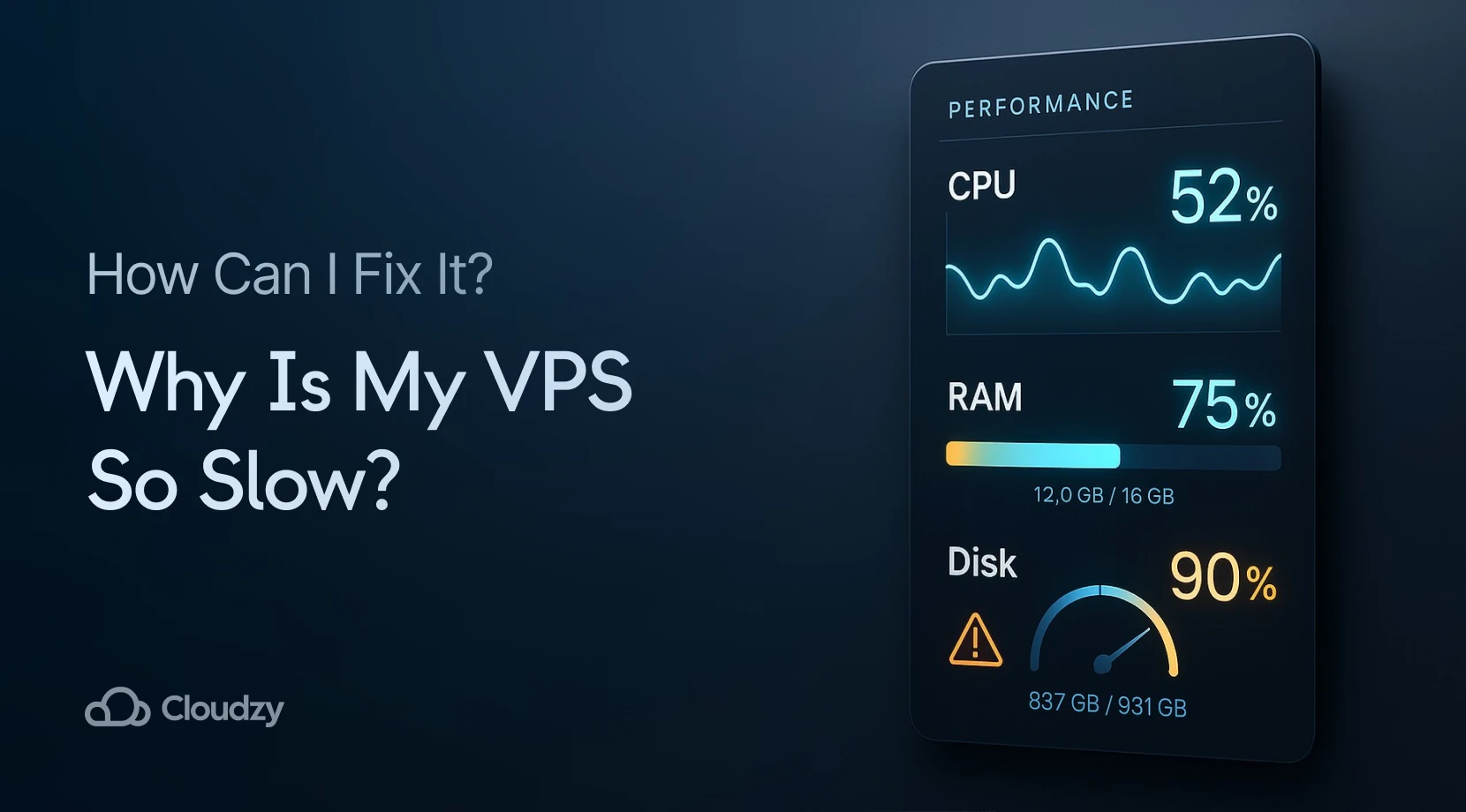
Servidores Privados Virtuais se tornaram a infraestrutura essencial para empresas e desenvolvedores em todo o mundo. O mercado VPS atingiu $5.2 billion in 2025 e continua crescendo conforme mais organizações migram para soluções de hospedagem em nuvem. Apesar desse crescimento, muitos usuários enfrentam problemas frustrantes de desempenho em seus servidores.
Quando seu VPS funciona lentamente, isso afeta tudo, desde o tempo de carregamento do site até o desempenho da aplicação. Pesquisas mostram que 53% dos usuários mobile abandonam sites que levam mais de 3 segundos para carregar, conectando o desempenho do servidor à experiência do usuário e aos resultados do negócio.
Este guia examina "por que meu VPS está tão lento" e mostra como acelerá-lo. Vamos passar pelos problemas mais comuns e suas soluções, para que você consiga colocar seu servidor de volta nos trilhos.
Causas Comuns de Lentidão do VPS
Entender "por que meu VPS está tão lento" exige examinar múltiplos fatores que afetam a eficiência do servidor. Limitações de recursos são o culpado mais comum.
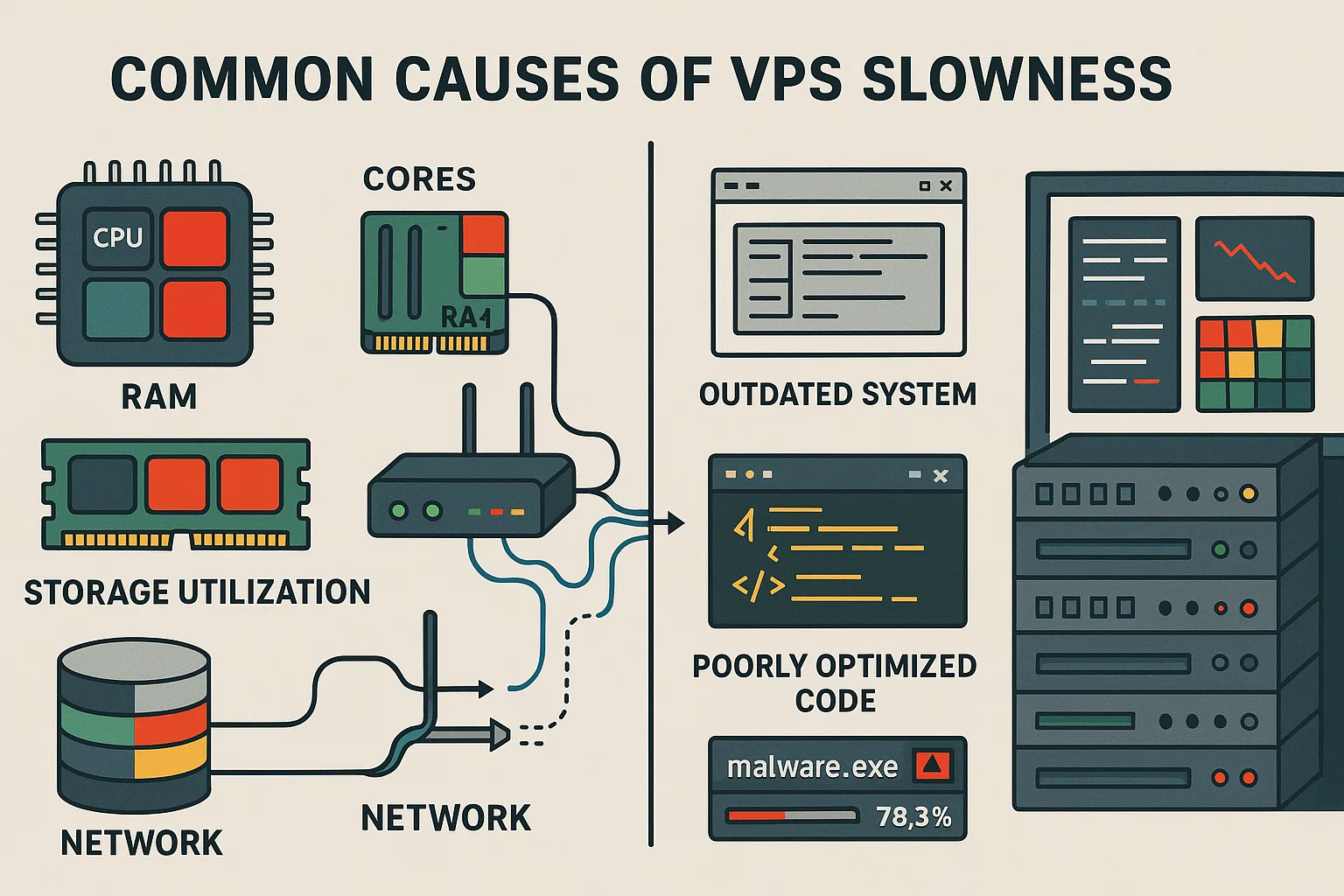
Quando seu VPS não tem núcleos CPU, RAM ou espaço em disco suficientes, processos competem por recursos disponíveis e criam gargalos.
Memória RAM insuficiente força o sistema a usar espaço de swap baseado em disco mais lento, enquanto alto uso de CPU indica processos consumindo mais poder do que o alocado. O desempenho de I/O em disco afeta criticamente a velocidade. Discos rígidos tradicionais criam gargalos comparados a SSDs, e tempos de espera altos significam que seu sistema gasta tempo considerável completando operações de leitura e escrita.
Problemas de rede também contribuem significativamente para a lentidão. Limitações de banda, alta latência e atrasos de conexão impactam tempos de resposta. Configuração de rede inadequada agrava esses problemas.
Problemas de software também costumam deixar as coisas lentas. Sistemas desatualizados executam código ineficiente que consome recursos, enquanto servidores web ou bancos de dados mal configurados criam gargalos mesmo quando seu hardware conseguiria lidar com a carga.
Ameaças de segurança apresentam outra causa importante. Malware e acesso não autorizado sequestram recursos para fins maliciosos, enquanto ataques DDoS sobrecarregam servidores com tráfego projetado para deixá-los sem resposta.
Como Diagnosticar Problemas de Desempenho do VPS
Identificar "por que meu servidor está tão lento" exige diagnóstico sistemático usando ferramentas de monitoramento. Comece verificando o uso de recursos para localizar gargalos.
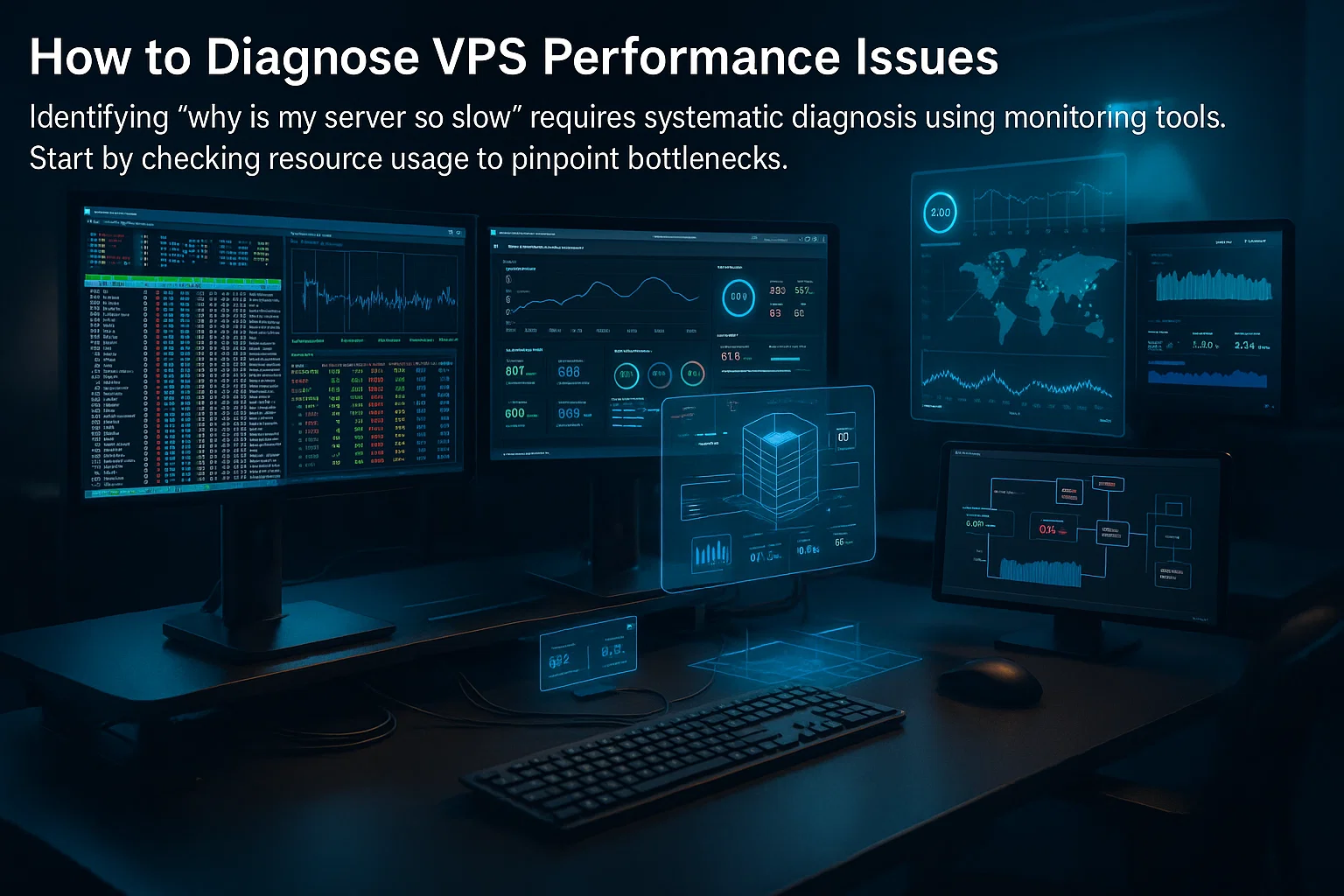
Para sistemas Linux, htop oferece uma interface interativa com código de cores mostrando uso de CPU por núcleo, consumo de memória e processos em execução. Acesse via SSH:
htopA exibição mostra núcleos CPU no topo, uso de memória abaixo e uma lista de processos ordenável. Procure por processos consumindo recursos excessivos.
Glances oferece monitoramento abrangente para CPU, memória, I/O em disco e atividade de rede:
pip3 install glances

glances
Ative acesso web com glances -w e visite o IP do seu servidor na porta 61208. 61208 é a interface web/API em modo web; 61209 é a padrão em modo servidor.
Verifique métricas específicas:
CPU: Execute vmstat 1 para estatísticas atualizadas a cada segundo. Valores altos de "wa" indicam tempo de espera de I/O.
Memória: Executar free -h para visualizar o uso disponível de RAM e swap. Swap elevado com RAM no máximo indica memória insuficiente.
Operações I/O em Disco: Usar iostat -x 1 para monitorar o desempenho do disco. Alta utilização e tempos de espera longos revelam gargalos.
Rede: Execute ip -s link para verificar estatísticas da interface. Pacotes perdidos ou erros indicam problemas de rede.
Registre métricas de referência durante operação normal para comparar com períodos de lentidão.
Alocação de Recursos e Hospedagem Compartilhada
Notou seu VPS ficar lento durante horários de pico, mesmo sem fazer nada diferente? Isso depende da alocação de recursos. Em ambientes compartilhados, múltiplos servidores disputam o mesmo CPU, RAM e disco I/O.
O efeito de "vizinho barulhento" ocorre quando o hardware físico subjacente atinge a capacidade. Seu servidor pode estar dentro dos limites. Mas se outros maximizarem o uso, todos sofrem com redução de CPU, pressão de memória e gargalos de disco I/O.
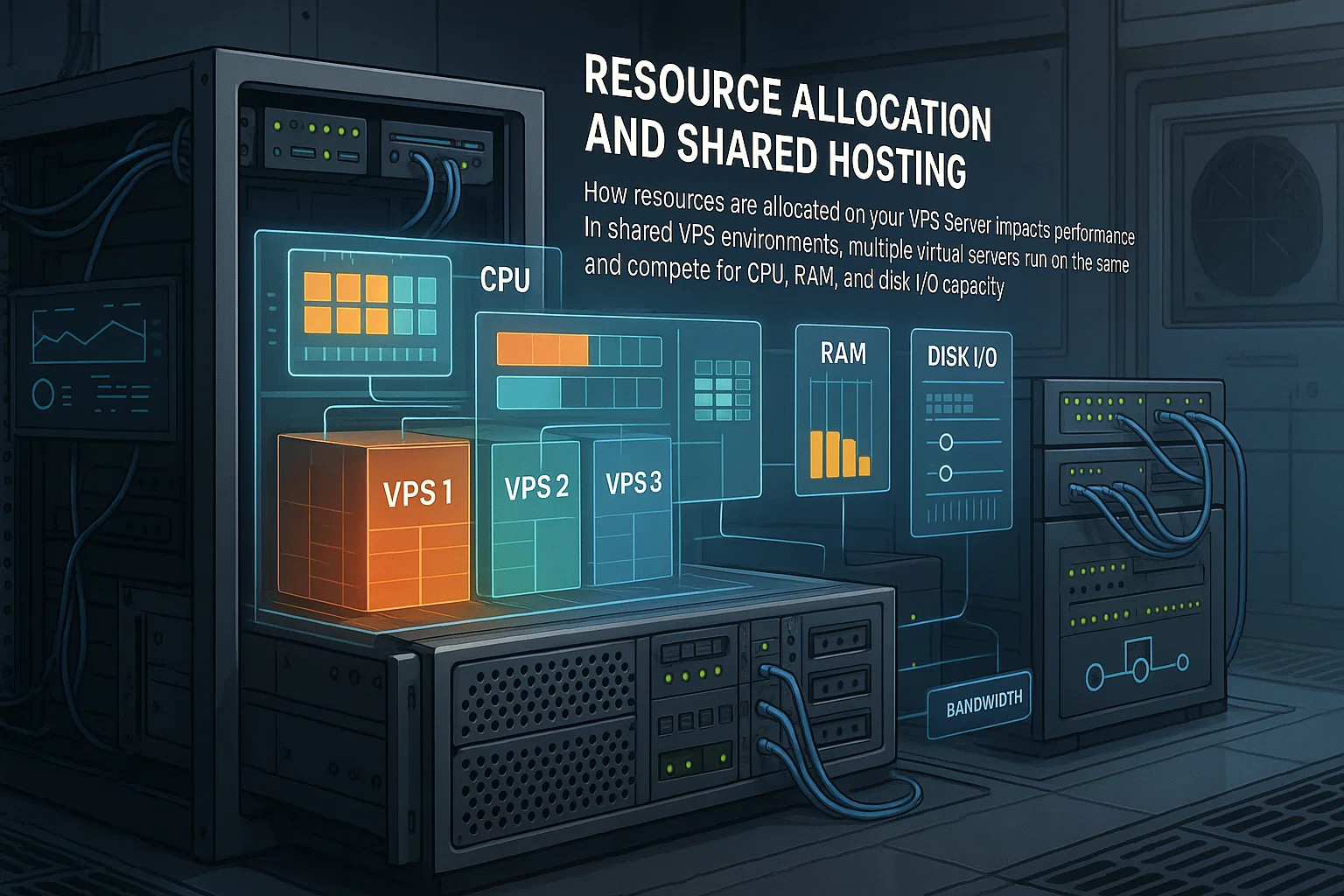
Contenção de recursos aparece de algumas formas. Redução de CPU acontece quando o host limita seu poder porque a demanda excede os núcleos disponíveis. Pressão de memória ocorre quando o servidor físico fica com pouco RAM, e o sistema host recupera memória para manter o nó estável.
Gargalos de disco I/O também se desenvolvem quando múltiplos usuários realizam operações pesadas de leitura e escrita simultaneamente em armazenamento compartilhado. Além disso, hosts usando CPUs antigos ou discos rígidos tradicionais criam problemas de desempenho consistentes para todos os usuários.
A solução é usar instâncias dedicadas. Isso reserva núcleos de CPU para seu servidor para que vizinhos não afetem sua potência de processamento. Na Cloudzy, nossas Planos VPS oferecem recursos dedicados com armazenamento NVMe SSD e velocidades de rede de até 40 Gbps em 12 locais, mantendo seu desempenho consistente.
Embora recursos dedicados custem mais, eles evitam lentidões causadas por outros usuários. Isso proporciona comportamento previsível para sites de produção ou aplicações em tempo real.
Protocolos de Acesso Remoto e Desempenho
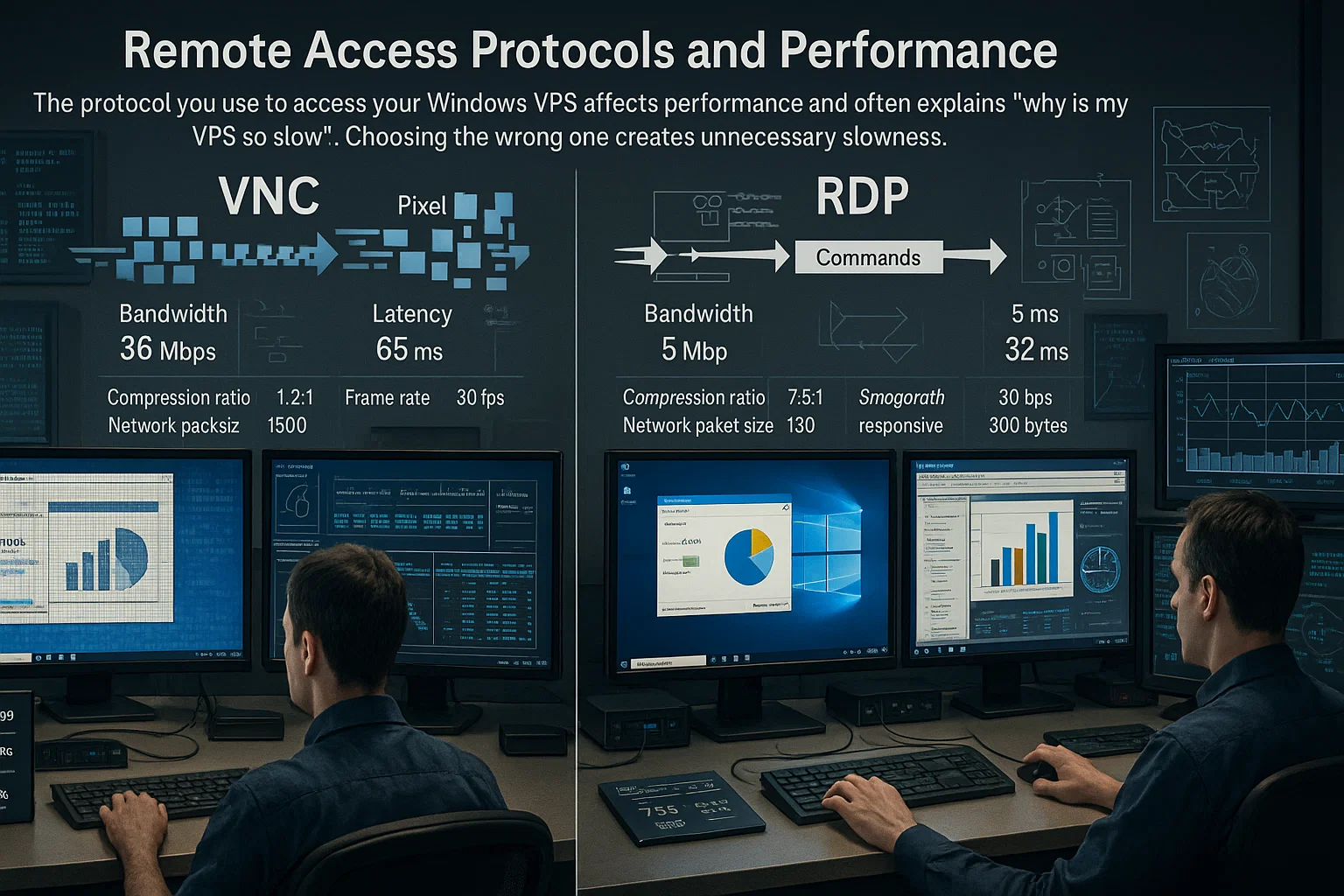
O protocolo que você usa para acessar seu Windows VPS afeta o desempenho e frequentemente explica "por que meu VPS está tão lento". Escolher o errado cria lentidão desnecessária.
Virtual Network Computing transmite atualizações de tela usando um protocolo baseado em framebuffer. Mesmo com compressão, isso requer largura de banda substancial para cada mudança. Esta abordagem baseada em pixels funciona entre sistemas operacionais, mas cria sobrecarga que afeta o desempenho.
Remote Desktop Protocol usa um método mais eficiente. Transmite primitivos de desenho e bitmaps comprimidos. Seu cliente local renderiza os dados. Isso reduz o uso de largura de banda e acelera a resposta.
Para ambientes Windows Server, RDP oferece várias vantagens. Integra-se com subsistemas gráficos Windows, permitindo aceleração de hardware e atualizações eficientes.
RDP suporta redirecionamento de impressora, compartilhamento de área de transferência e áudio com impacto mínimo no desempenho.
Use RDP quando:
- Conectar a Windows Server 2019, 2022 ou 2025
- Executar aplicações GUI que requerem desempenho suave
- Trabalhar com aplicações que exibem mudanças de tela frequentes
Use VNC quando:
- Conectando a servidores Linux
- Exigindo acesso multiplataforma de sistemas não-Windows
- Necessidade de diagnosticar antes que RDP seja configurado
Localização do Servidor e Latência de Rede
A distância física entre seu VPS e seus usuários afeta o desempenho através da latência de rede. Dados viajam a velocidades finitas, e a separação geográfica adiciona atrasos mensuráveis que tornam seu VPS lento.
Latência de rede mede o tempo necessário para dados viajarem da origem ao destino. Em redes de fibra óptica, a cada 1.000 quilômetros tipicamente adiciona cerca de 10 milissegundos de latência de ida e volta. Esses atrasos se acumulam através de múltiplos saltos de rede.
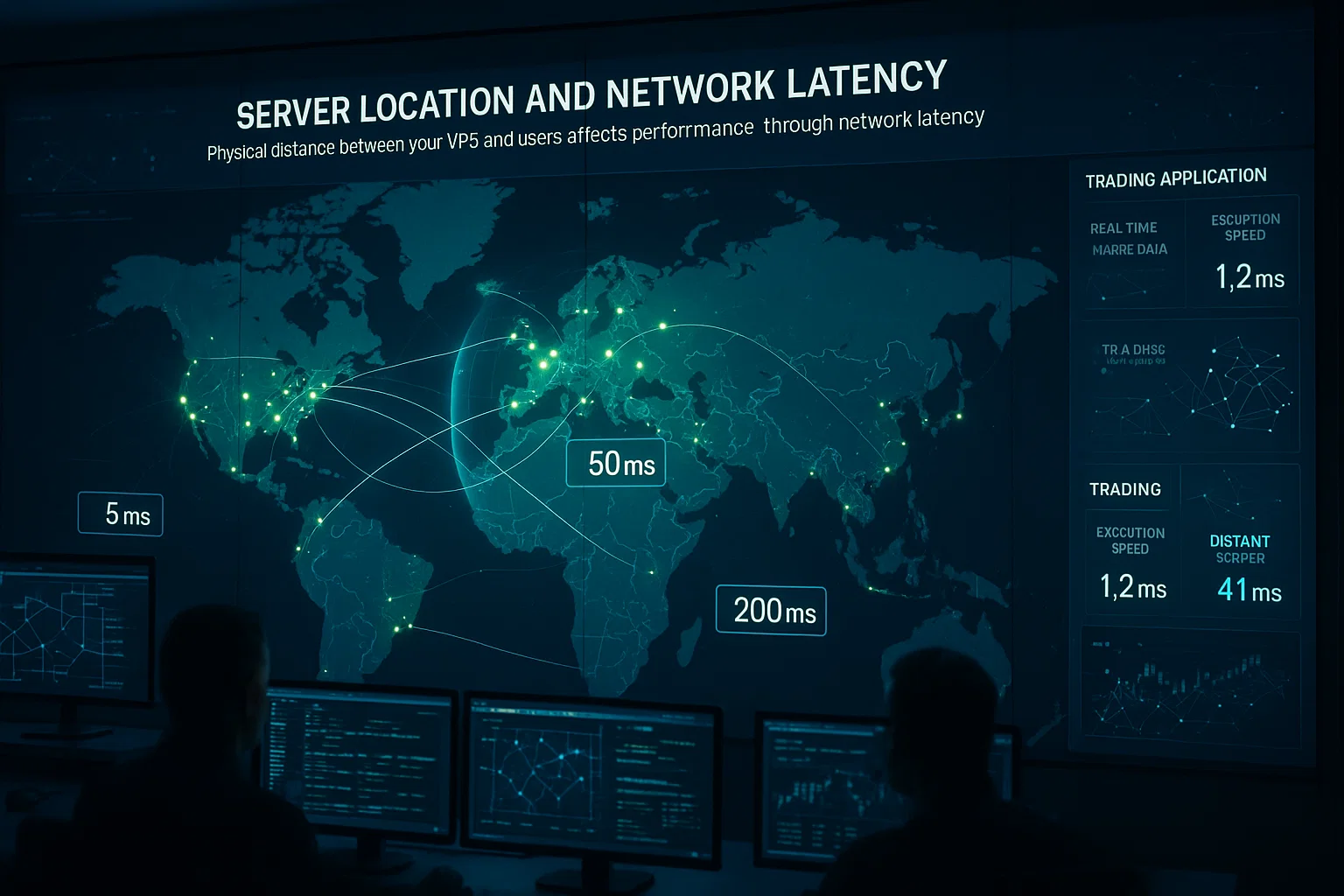
Para aplicações de trading, latência impacta a velocidade de execução. Mesmo milissegundos podem significar a diferença entre executar trades favoráveis ou perder oportunidades. Empresas de trading frequentemente colocam servidores nos mesmos data centers que as exchanges para minimizar distância.
Hospedagem de websites, especialmente, se beneficia de latência reduzida. Quanto mais perto seu servidor fica dos usuários, mais rápido entregam conteúdo. Páginas dinâmicas que consultam bancos de dados ainda dependem da localização do seu servidor de origem, mesmo quando CDNs lidam com arquivos estáticos como imagens e CSS.
Testar latência ajuda a identificar problemas geográficos. Use testes de ping ou traceroute para medir tempos de ida e volta a partir de vários locais.
Escolha localizações de servidor estrategicamente:
Aplicações de negociação: Selecione servidores na mesma região metropolitana que sua corretora ou exchange.
Sites regionais: Escolha data centers dentro ou próximos ao seu mercado principal.
Aplicações globais: Considere implantações em múltiplas regiões ou avalie qual região minimiza latência média para todos os usuários.
Atualizações de Software e Manutenção do Sistema
Software desatualizado cria problemas de desempenho e vulnerabilidades de segurança. Se você está se perguntando "Por que meu VPS é tão lento?", sistemas operacionais desatualizados, servidores web, bancos de dados e aplicações podem ser a resposta.
Desenvolvedores continuamente melhoram produtos corrigindo bugs, aplicando patches de segurança e otimizando código. Rodar versões desatualizadas significa perder essas melhorias e usar código ineficiente que desperdiça recursos.
Distribuições modernas como Ubuntu 24.04 LTS, Debian 13 e Rocky Linux 10 incluem otimizações de kernel e bibliotecas atualizadas, melhorando gerenciamento de recursos. Windows Server 2022 e 2025 fornecem melhorias semelhantes em relação a versões mais antigas.
Servidores web como Apache e Nginx lançam atualizações corrigindo vazamentos de memória e melhorando tratamento de conexões. Sistemas de banco de dados especialmente se beneficiam de atualizações com execução de query e caching melhorados.
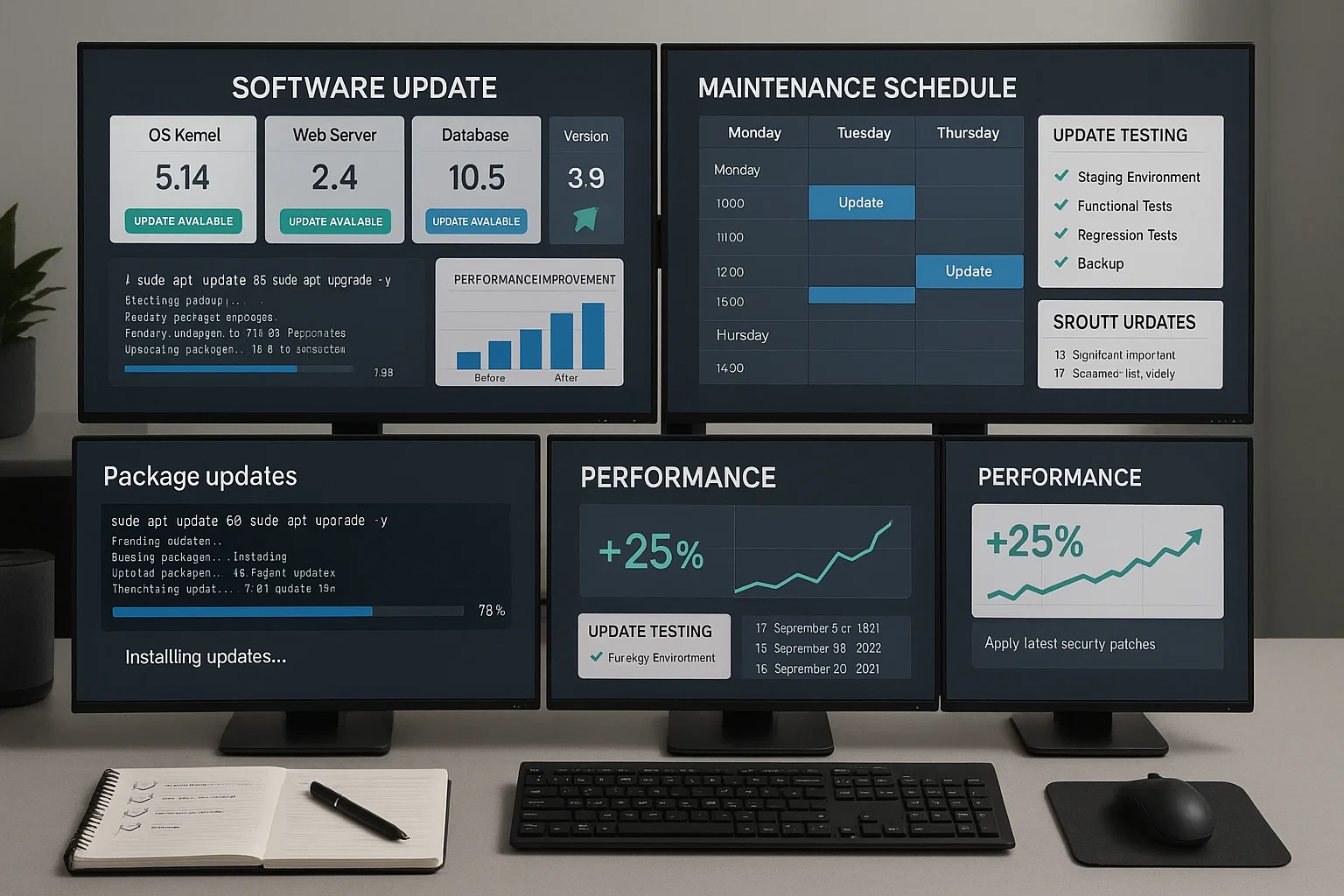
Estabeleça uma agenda de manutenção:
Semanalmente: Aplique atualizações de segurança e patches críticos.
Mensalmente: Instale atualizações gerais de software após testar em staging.
Trimestralmente: Audite o software instalado, remova aplicações não utilizadas e otimize as configurações.
Crie backups e verifique os procedimentos de reversão antes de atualizações maiores.
Ameaças de Segurança e Impacto no Desempenho
Problemas de segurança causam quedas sérias de desempenho por meio do sequestro de recursos. Ao se perguntar "por que meu VPS está tão lento?", considere que malware, ataques DDoS e acessos não autorizados podem estar consumindo seus recursos.
Malware consome recursos para fins maliciosos. Criptomineradores sobrecarregam CPU para gerar criptomoedas, botnets retransmitem spam consumindo largura de banda, e rootkits ocultam processos que drenam recursos.
Você consegue detectar malware consistentemente fazendo auditorias regulares. Monitore processos CPU anormalmente altos, verifique contas não autorizadas e use ferramentas como ClamAV ou rkhunter para identificar ameaças.

Ataques DDoS sobrecarregam servidores com tráfego excessivo. Configure firewalls para bloquear padrões suspeitos e limitar a taxa de conexões. Serviços de mitigação DDoS baseados em nuvem filtram o tráfego antes de chegar ao seu servidor.
Por fim, proteja o acesso SSH para impedir entrada não autorizada. Desative a autenticação por senha e use chaves SSH, altere a porta padrão SSH e implemente fail2ban para bloquear tentativas repetidas de login.
Sempre que possível, restrinja o acesso a endereços IP específicos.
Mantenha a segurança através de:
- Atualizações de segurança automáticas para corrigir vulnerabilidades rapidamente
- Firewalls configurados para permitir apenas portas essenciais
- Monitoramento de padrões incomuns de uso de recursos
- Revise os logs regularmente para detectar atividades suspeitas
- Autenticação robusta com senhas complexas ou chaves
Estratégias e Correções de Otimização
Resolver "por que meu VPS está lento" requer correções direcionadas baseadas em gargalos específicos. Aplique estas estratégias de otimização para solucionar problemas comuns.

Se está enfrentando limitações de recursos, atualize seu plano para incluir mais CPU, RAM ou armazenamento. Monitore seus padrões de uso para determinar suas necessidades.
Linux usa RAM livre para cache. Números altos de uso costumam ser normais. Fique de olho na memória "disponível" baixa ou no uso intenso de swap. Se aparecerem erros "Out of Memory", você precisa de mais RAM. Quando o CPU se mantém alto durante o uso normal, adicione mais núcleos.
Desempenho de disco é outro fator importante. Atualizar para armazenamento NVMe SSD oferece velocidades de leitura e escrita ultrapassando 1000 MB/s em comparação com discos rígidos tradicionais limitados a 175 MB/s, as operações ficam mais de cinco vezes mais rápidas. Combine isso com cache no sistema de arquivos e cache no nível da aplicação usando Redis ou Memcached para manter os dados acessados com frequência sempre disponíveis.
Para otimizações técnicas, concentre-se nessas áreas:
Otimização de banco de dados:
- Adicione índices às colunas consultadas com frequência
- Analisar logs de consultas lentas
- Configurar pooling de conexões
- Aumentar tamanhos do buffer pool para cache
Ajuste do servidor web:
- Adaptar processos de trabalho e conexões conforme o tráfego
- Ativar compressão para conteúdo de texto
- Implementar cache de arquivos estáticos
- Configurar conexões keep-alive
Gerenciamento de processos:
- Identificar aplicações que consomem muitos recursos com htop
- Encerrar processos travados
- Configurar monitoramento automático
- Definir limites de recursos para evitar monopolização
Quando um único VPS não consegue mais atender à demanda, o balanceamento de carga distribui o tráfego entre múltiplos servidores. Use servidores reverse proxy para rotear requisições, ou considere escalabilidade horizontal adicionando mais instâncias de servidor.

Conclusão
Problemas de desempenho do VPS geralmente vêm de restrições de recursos, latência de rede, software desatualizado e ameaças de segurança. Comece estabelecendo métricas de baseline usando ferramentas de monitoramento para identificar gargalos específicos.
Resolva problemas críticos primeiro através de upgrades de recursos, atualizações de software e otimização de configuração. Diagnóstico sistemático combinado com correções direcionadas restaura o desempenho ótimo do servidor de forma eficaz.
Manutenção regular previne degradação de desempenho ao longo do tempo. Agende atualizações de segurança semanais e revisões de software mensais para se manter à frente de possíveis problemas.



Discussão
Comentários
Inicie sessão para participar na discussão.