

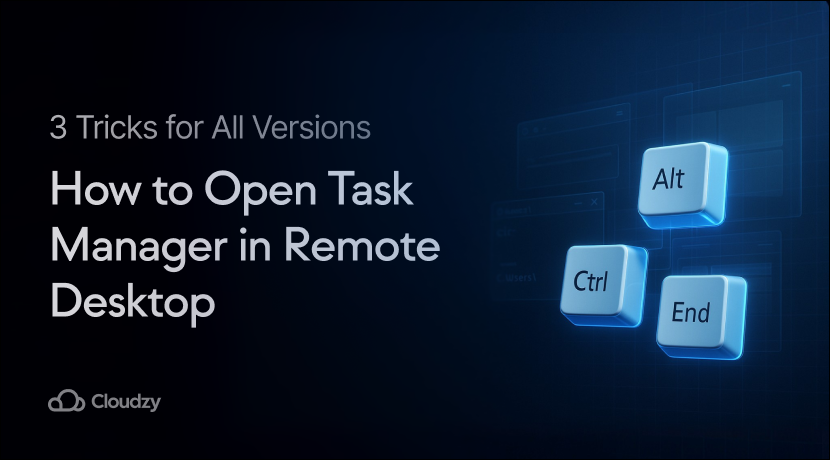
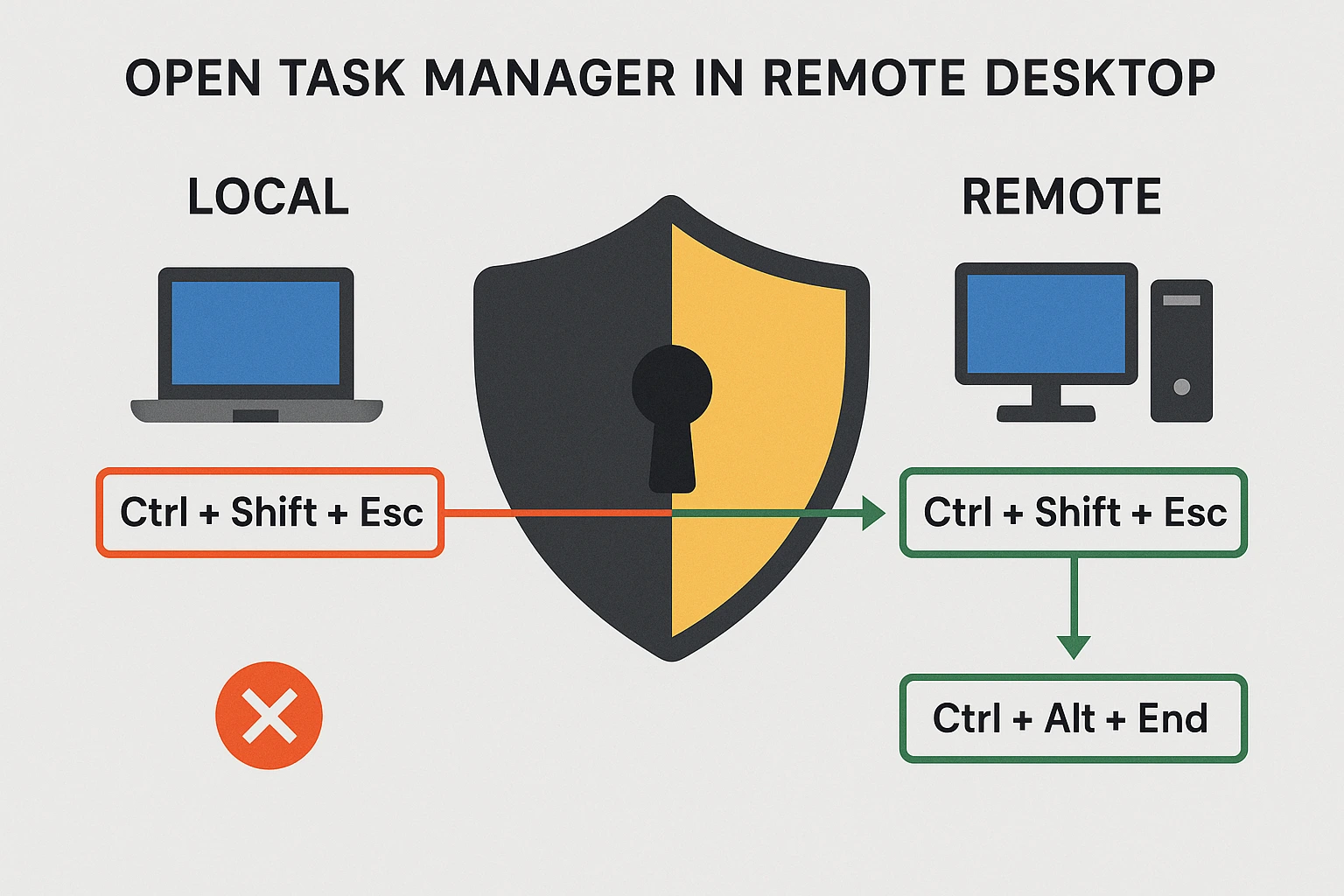
A maneira mais rápida de abrir o Gerenciador de Tarefas em Remote Desktop é através de atalhos de teclado. Você também pode clicar com botão direito na barra de tarefas ou usar a caixa de diálogo Executar. Aqui está o que pega muitas pessoas desprevenidas: Ctrl+Alt+Delete não funciona em sessões remotas. Este comando abre o Gerenciador de Tarefas no seu computador local, não no remoto.
Este guia mostra três métodos confiáveis para abrir Gerenciador de Tarefas em Remote Desktop. Você também aprenderá o que fazer quando atalhos padrão não funcionam. Essas técnicas funcionam em todas as versões do Windows, seja para verificar desempenho do sistema ou fechar programas travados.
O Que É Gerenciador de Tarefas de Remote Desktop?
Gerenciador de Tarefas de Remote Desktop é a ferramenta integrada do Windows para gerenciar programas em execução e verificar recursos do sistema durante sessões remotas. Ele mostra informações em tempo real sobre poder de processamento, uso de memória, atividade de disco e largura de banda de rede do seu sistema.
O Gerenciador de Tarefas organiza as informações em várias abas que você pode alternar. A aba Processos mostra todos os programas em execução e atividades de fundo, junto com quanto poder do sistema cada um consome. A aba Desempenho oferece uma visão geral da saúde do seu sistema. A aba Usuários lista todos os conectados à área de trabalho remota.
A aba Inicialização mostra quais programas iniciam automaticamente quando o Windows é iniciado. A aba Serviços exibe os serviços de fundo do Windows e se estão em execução.
O mercado de software de área de trabalho remota conta uma história interessante sobre quantas pessoas dependem dessas ferramentas. Segundo a Fortune Business Insights, o mercado global foi avaliado em US$ 3,33 bilhões em 2024 e deve chegar a US$ 11,98 bilhões até 2032.
Quando sua área de trabalho remota funciona lentamente ou para de responder, você precisa saber como acessar o Gerenciador de Tarefas na Área de Trabalho Remota para resolver problemas. Um servidor RDP de qualidade evita a maioria dos problemas de desempenho desde o início. Muitos profissionais escolhem comprar RDP de provedores como Cloudzy para garantir desempenho consistente e evitar lentidões durante o trabalho remoto.
Por que Ctrl+Alt+Delete Não Funciona na Área de Trabalho Remota
O atalho tradicional Ctrl+Alt+Delete não funciona como esperado na Área de Trabalho Remota porque o Windows sempre aplica este comando ao seu próprio computador por motivos de segurança. Este recurso de segurança impede que sessões remotas assumam o controle de funções críticas do sistema na sua máquina local.
Quando você pressiona Ctrl+Alt+Delete durante uma sessão remota, o Windows abre a tela de segurança no seu computador físico, na sua frente, e não na máquina remota que você está controlando. Este design mantém ambos os computadores protegidos contra acesso não autorizado. Esta limitação explica por que você precisa de métodos diferentes para abrir o Gerenciador de Tarefas em uma conexão de Área de Trabalho Remota.
Para detalhes técnicos sobre processos do Gerenciador de Tarefas da Área de Trabalho Remota, consulte a documentação oficial da Microsoft.
3 Formas de Abrir o Gerenciador de Tarefas na Área de Trabalho Remota
Aprender como abrir o Gerenciador de Tarefas na Área de Trabalho Remota funciona diferente do seu computador local. Pesquisas do Departamento de Estatísticas Trabalhistas dos EUA mostram uma correlação positiva entre adoção do trabalho remoto e crescimento de produtividade em todos os setores, tornando ferramentas de área de trabalho remota confiáveis cada vez mais essenciais.
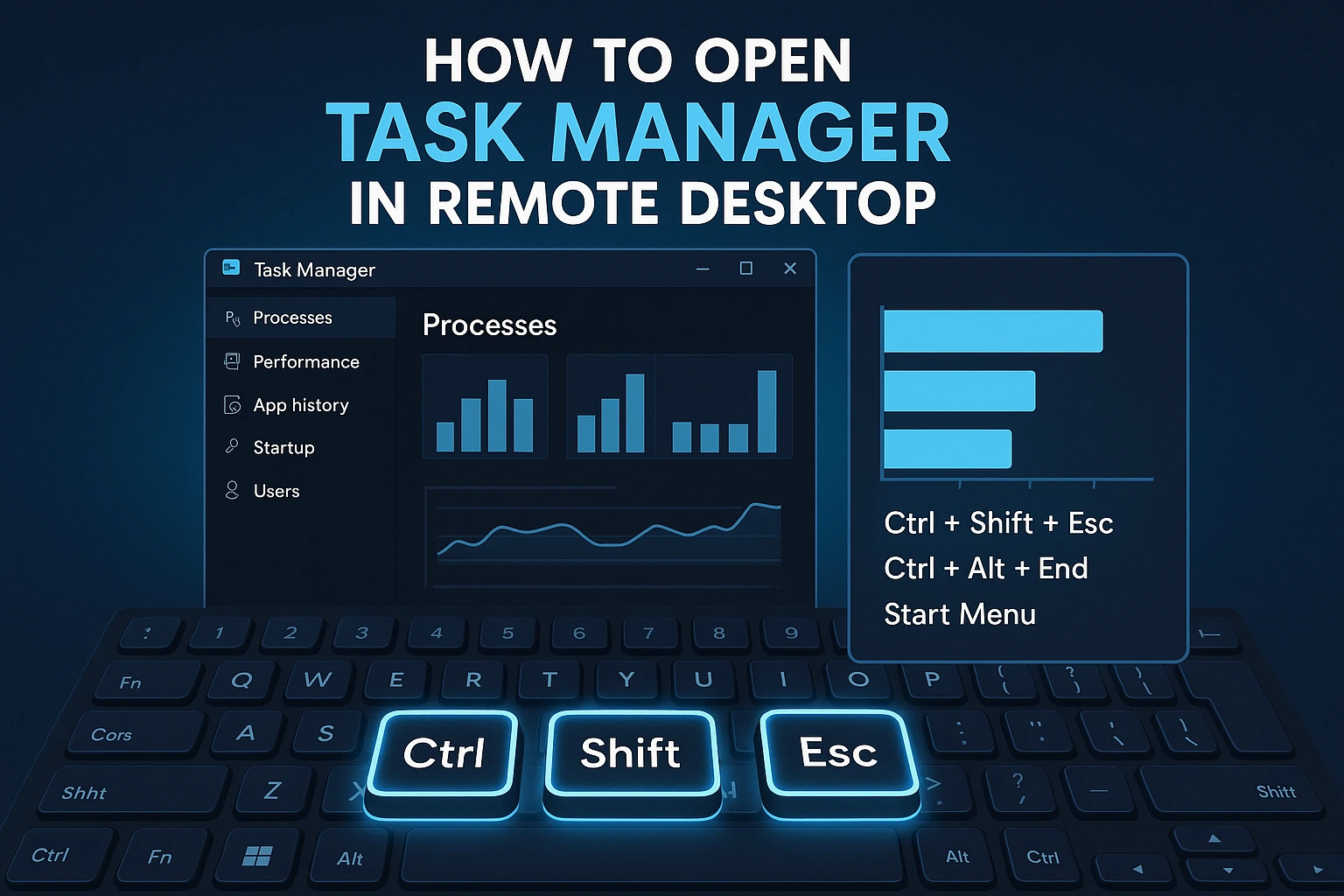
Aqui estão três métodos comprovados que funcionam de forma confiável em todas as versões do Windows. Você pode escolher qual atalho do Gerenciador de Tarefas na Área de Trabalho Remota se sentir mais confortável.
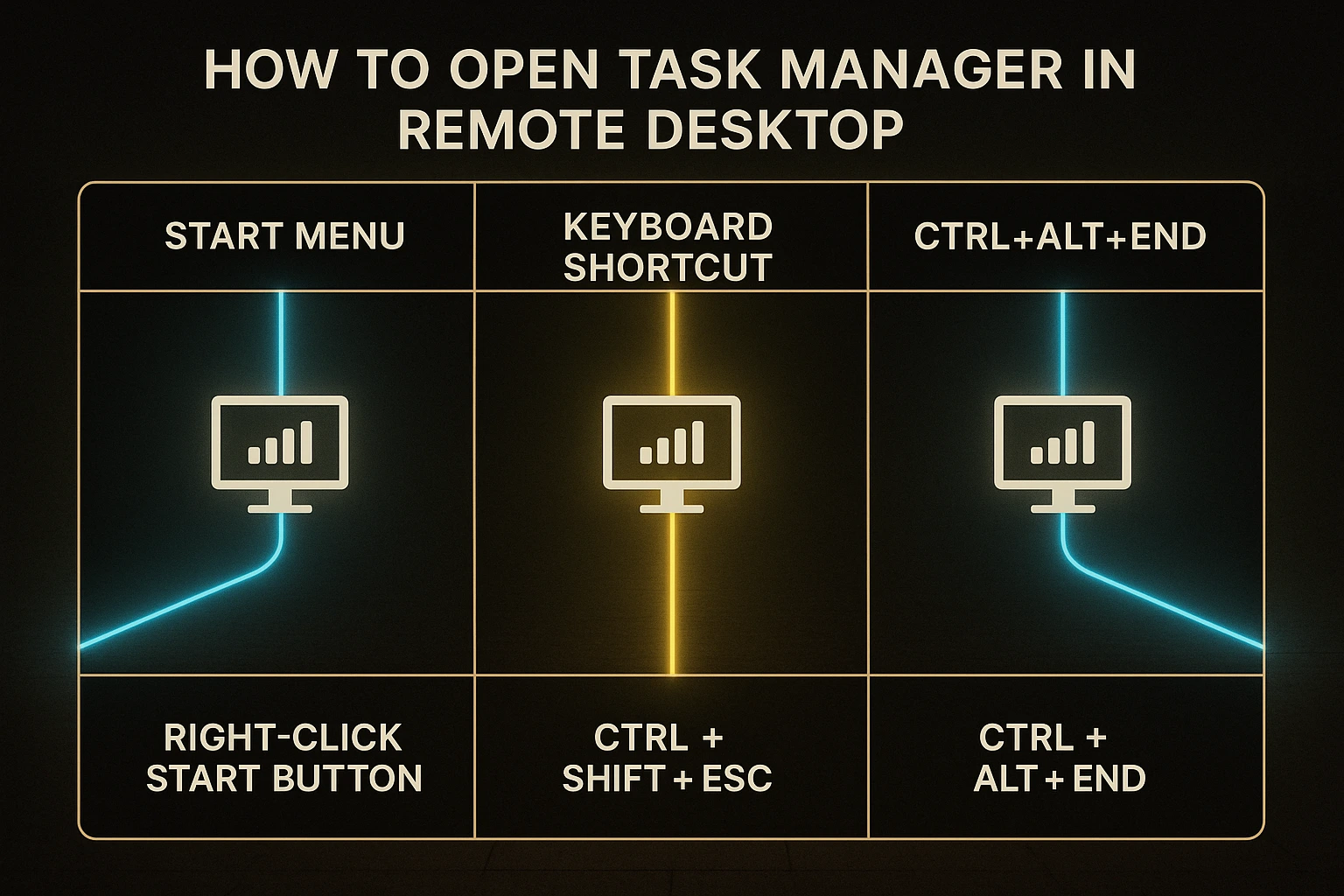
Método 1: Atalhos de Teclado
Os atalhos de teclado oferecem as opções mais rápidas depois que você aprende. Várias combinações de teclas funcionam especificamente para sessões remotas e ajudam você a acessar o Gerenciador de Tarefas rapidamente.
Ctrl+Shift+Esc abre o Gerenciador de Tarefas diretamente sem mostrar nenhuma outra tela. Este atalho funciona melhor quando a janela da sua área de trabalho remota preenche toda a tela (modo tela cheia). Se sua área de trabalho remota aparecer em uma janela normal na sua área de trabalho, este atalho pode abrir o Gerenciador de Tarefas no seu próprio computador.
Ctrl+Alt+End é a versão de Área de Trabalho Remota de Ctrl+Alt+Delete. Esta combinação abre a tela de Segurança do Windows no computador remoto, onde você pode clicar em "Gerenciador de Tarefas". Este método funciona tanto em modo tela cheia quanto em janela.
Tecla Windows + X abre um menu rápido no Windows 10 e 11. Neste menu, clique em "Gerenciador de Tarefas" para abri-lo imediatamente. Este atalho funciona de forma confiável independentemente do tamanho da sua janela.
Se os atalhos não estiverem funcionando, pressione Ctrl+Alt+Break para alternar entre o modo janela e o modo tela cheia. Alternar os modos frequentemente ajuda os atalhos a funcionarem corretamente quando você precisa do Gerenciador de Tarefas.
Método 2: Navegação com Clique Direito
O clique direito fornece acesso baseado em mouse quando os atalhos de teclado não são convenientes. As etapas exatas de como acessar o Gerenciador de Tarefas na Área de Trabalho Remota dependem de qual versão do Windows o computador remoto executa.
- Windows XP: Clique com o botão direito na barra de tarefas (a barra na parte inferior da tela) e selecione 'Gerenciador de Tarefas' no menu que aparece.
- Windows 7 e 8Clique com o botão direito na barra de tarefas e selecione 'Iniciar Gerenciador de Tarefas' no menu.
- Windows 10 e 11Clique com o botão direito no botão Iniciar (o logo Windows no canto inferior esquerdo) e selecione 'Gerenciador de Tarefas' no menu. Funciona da mesma forma que pressionar Windows + X.
Este método é ideal para dispositivos com tela sensível ao toque, como tablets ou smartphones conectados à Área de Trabalho Remota, onde teclados não estão disponíveis. Também é útil quando as configurações do seu teclado causam problemas com atalhos padrão e você precisa de acesso baseado em mouse.
Método 3: Linha de Comando e Caixa Executar
Métodos baseados em comando oferecem outra forma confiável quando outras abordagens falham. A caixa de diálogo 'Executar' é uma pequena janela onde você digita comandos para o Windows executar. Veja como abrir o Gerenciador de Tarefas na Área de Trabalho Remota em todas as versões do Windows.
Método da Caixa Executar: Pressione Windows + R para abrir a caixa Executar. Digite 'taskmgr' e pressione Enter. O Gerenciador de Tarefas abre imediatamente no computador remoto.
Você também pode abrir a caixa Executar pelo menu Iniciar. Clique em Iniciar, digite 'Executar' na caixa de pesquisa, clique no programa Executar quando aparecer e digite 'taskmgr' e pressione Enter.
Método do Explorador de Arquivos: Abra o Explorador de Arquivos (o ícone de pasta na sua barra de tarefas) e navegue até C:\Windows\System32. Aqui é onde o Windows armazena arquivos de sistema importantes. Procure pelo arquivo 'taskmgr.exe' e clique duas vezes nele para abrir o Gerenciador de Tarefas.
Método do Prompt de Comando: Abra o Prompt de Comando digitando 'cmd' na pesquisa do menu Iniciar. Na tela preta com texto, digite 'taskmgr' e pressione Enter.
Essas abordagens baseadas em comando são especialmente úteis para administradores de sistema que precisam abrir o Gerenciador de Tarefas quando botões e menus não estão respondendo.
Solução de Problemas: O Que Fazer Se o Gerenciador de Tarefas Não Abrir
Às vezes, os métodos padrão não funcionam devido às suas configurações ou problemas temporários do sistema. Essas etapas de solução de problemas ajudam quando você está enfrentando dificuldades.
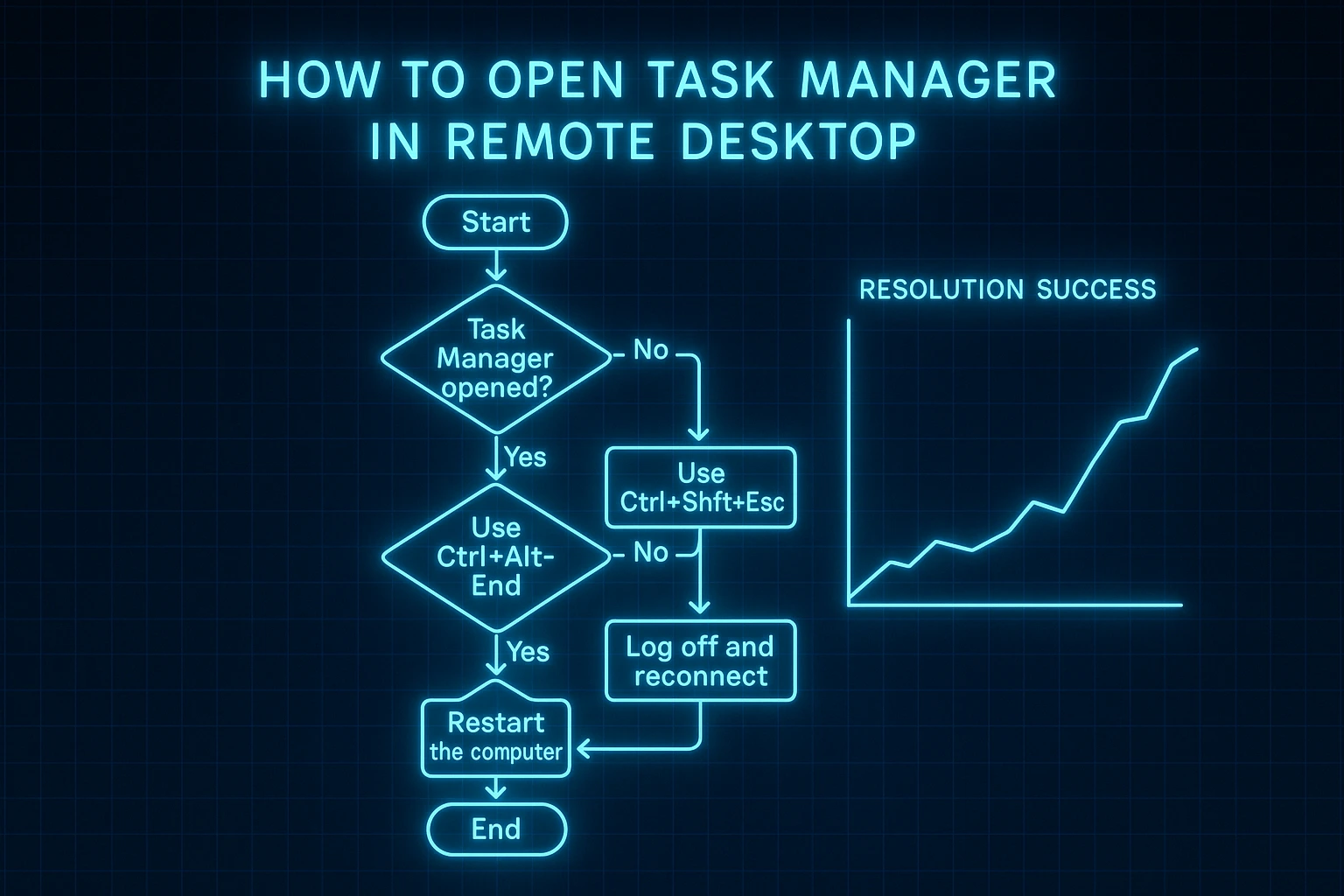
Mudar para Modo Tela Inteira
Alguns atalhos de teclado funcionam de forma diferente dependendo se sua área de trabalho remota preenche toda a tela ou aparece em uma janela comum. Pressione Ctrl+Alt+Break para fazer sua área de trabalho remota preencher a tela completamente. Quando estiver em modo tela inteira, Ctrl+Shift+Esc abre de forma confiável o Gerenciador de Tarefas no computador remoto e não no seu próprio.
Esta solução funciona particularmente bem quando você está usando uma janela comum para sua área de trabalho remota e os atalhos continuam abrindo programas no seu computador local em vez do remoto.
Verificar Configurações da Combinação de Teclas Windows
Sua Conexão de Área de Trabalho Remota tem configurações que controlam para onde os atalhos de teclado são enviados. Antes de conectar, clique em 'Mostrar Opções' na janela Conexão de Área de Trabalho Remota. Vá para a guia 'Recursos Locais' e procure pela seção 'Teclado'.
O menu suspenso 'Aplicar combinações de teclas Windows' tem três opções. 'Neste computador' envia atalhos para seu próprio computador. 'No computador remoto' os envia para a máquina remota. 'Apenas ao usar tela inteira' altera o comportamento dependendo se sua janela está em tela inteira.
Mude esta configuração para 'No computador remoto' para garantir que todos os seus atalhos funcionem corretamente na área de trabalho remota. Esta configuração garante que você possa acessar de forma confiável o Gerenciador de Tarefas.
Tente Métodos Alternativos
Se os atalhos de teclado não funcionarem, tente clicar com o botão direito. Se isso também não funcionar, use a caixa Executar digitando "taskmgr". Com vários métodos disponíveis, você sempre consegue acessar essa ferramenta. Após reconectar, proteja sua conexão aprendendo “como proteger RDPadequadamente.
Cada método usa partes diferentes do sistema, então experimentar várias abordagens aumenta suas chances de sucesso ao abrir o Gerenciador de Tarefas em um ambiente de desktop remoto.
Compreensão “como prevenir ataques de força bruta em RDP“ mantém seu ambiente remoto seguro.
Reiniciar Sessão de Desktop Remoto
Como último recurso, desconecte e reconecte ao seu desktop remoto. Feche completamente o programa Remote Desktop Connection e conecte novamente do zero. Começar do início geralmente resolve problemas temporários ou programas travados que impedem a abertura do Gerenciador de Tarefas.
A segurança permanece crítica considerando a escala de ameaças direcionadas a conexões remotas. Pesquisas de BleepingComputer revelaram que um único sistema honeypot RDP registrou 3,5 milhões de tentativas de login por força bruta em apenas três meses, totalizando 13 milhões de ataques anuais de mais de 1.500 endereços IP.
Conclusão
Abrir o Gerenciador de Tarefas no Remote Desktop funciona diferente de computadores locais porque Windows lida com atalhos de teclado de forma diferente em sessões remotas. Os três métodos abordados oferecem formas confiáveis em todas as versões de Windows: atalhos como Ctrl+Shift+Esc e Ctrl+Alt+End, clicar com o botão direito na barra de tarefas ou no menu Iniciar, e digitar comandos na caixa Executar.
Ao resolver problemas ou verificar o desempenho do sistema remotamente, ter vários jeitos de acessar o Gerenciador de Tarefas significa que você nunca fica sem essa ferramenta essencial. Para empresas que precisam de desempenho consistente do desktop remoto sem lentidão, soluções profissionais estão disponíveis. Você pode compre servidor VPS opções que incluem acesso otimizado a RDP com uptime garantido e excelente desempenho.
Domine essas técnicas para verificar eficientemente programas em execução, corrigir lentidão do sistema e manter seu desktop remoto funcionando bem independentemente de sua versão Windows ou como você se conecta.



Discussão
Comentários
Inicie sessão para participar na discussão.