

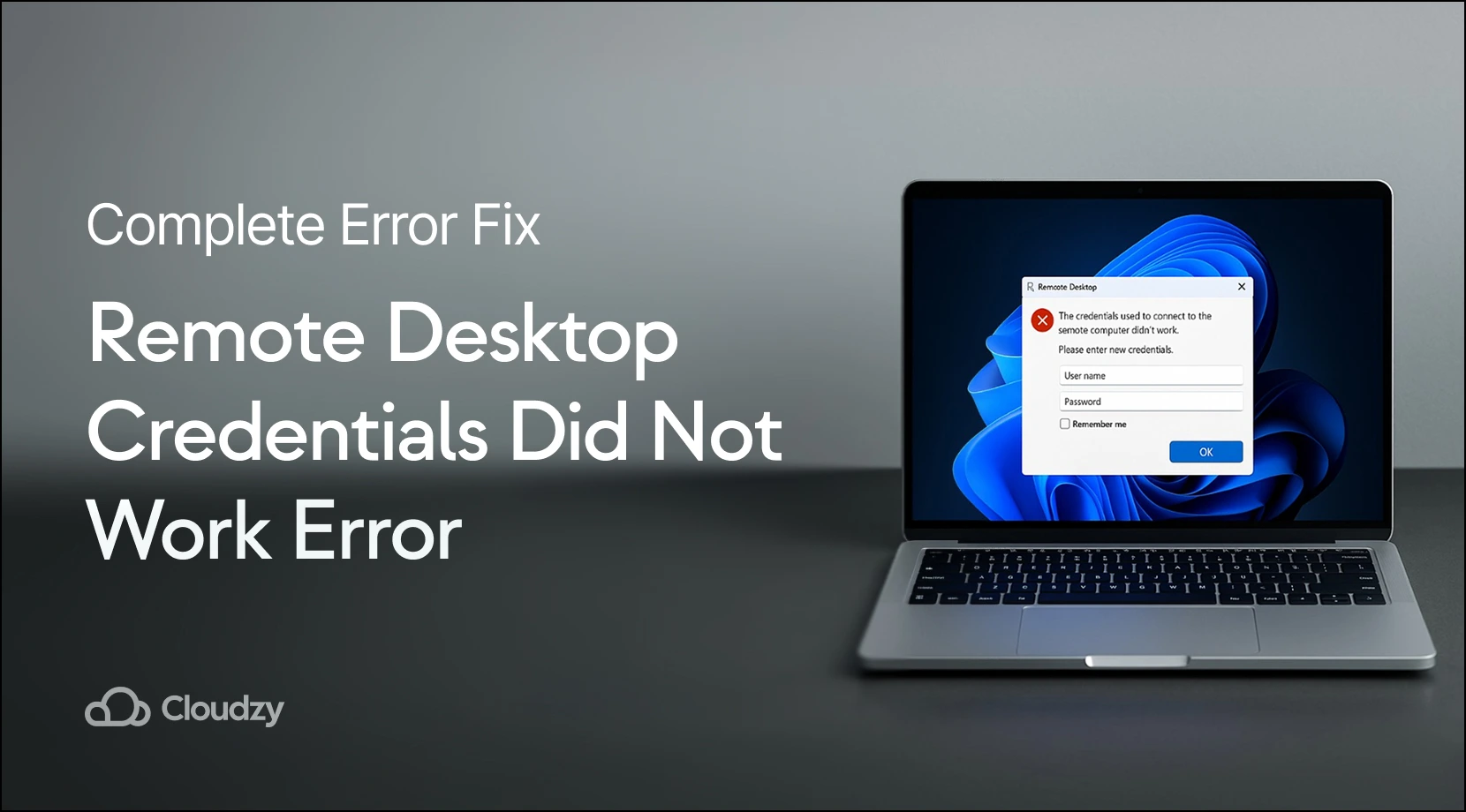
O erro "as credenciais da área de trabalho remota não funcionaram" aparece ao tentar conectar a outro computador usando a Área de Trabalho Remota Windows. Mesmo quando você digita o nome de usuário e a senha corretos, Windows recusa a conexão. Isso acontece com iniciantes e usuários experientes, especialmente após reinstalar Windows ou mudar de conta de usuário. O erro ocorre devido às configurações de segurança do Windows, não porque sua senha está errada.
Windows possui proteções integradas que às vezes bloqueiam conexões remotas legítimas, criando obstáculos de autenticação que podem impactar severamente a produtividade. Este guia oferece cinco soluções comprovadas para corrigir o erro das credenciais da área de trabalho remota. Comece pelas correções mais simples. Cada método inclui explicações claras para que você possa solucionar problemas com confiança e restaurar o acesso aos sistemas remotos críticos rapidamente.
O Que Significa "Suas Credenciais Não Funcionaram" Ao Usar Área de Trabalho Remota
Quando você vê "suas credenciais não funcionaram" durante tentativas de conexão da área de trabalho remota, Windows está indicando uma falha de autenticação. Esta mensagem aparece mesmo quando seu nome de usuário e senha estão corretos porque o problema está nos protocolos de segurança do Windows, não nas suas credenciais reais.
O erro significa especificamente que os sistemas de autenticação do Windows não conseguem validar sua identidade para acesso remoto, apesar das mesmas credenciais funcionarem perfeitamente para login local no computador.Essa desconexão ocorre devido aos diferentes requisitos de segurança entre os processos de autenticação local e remota.
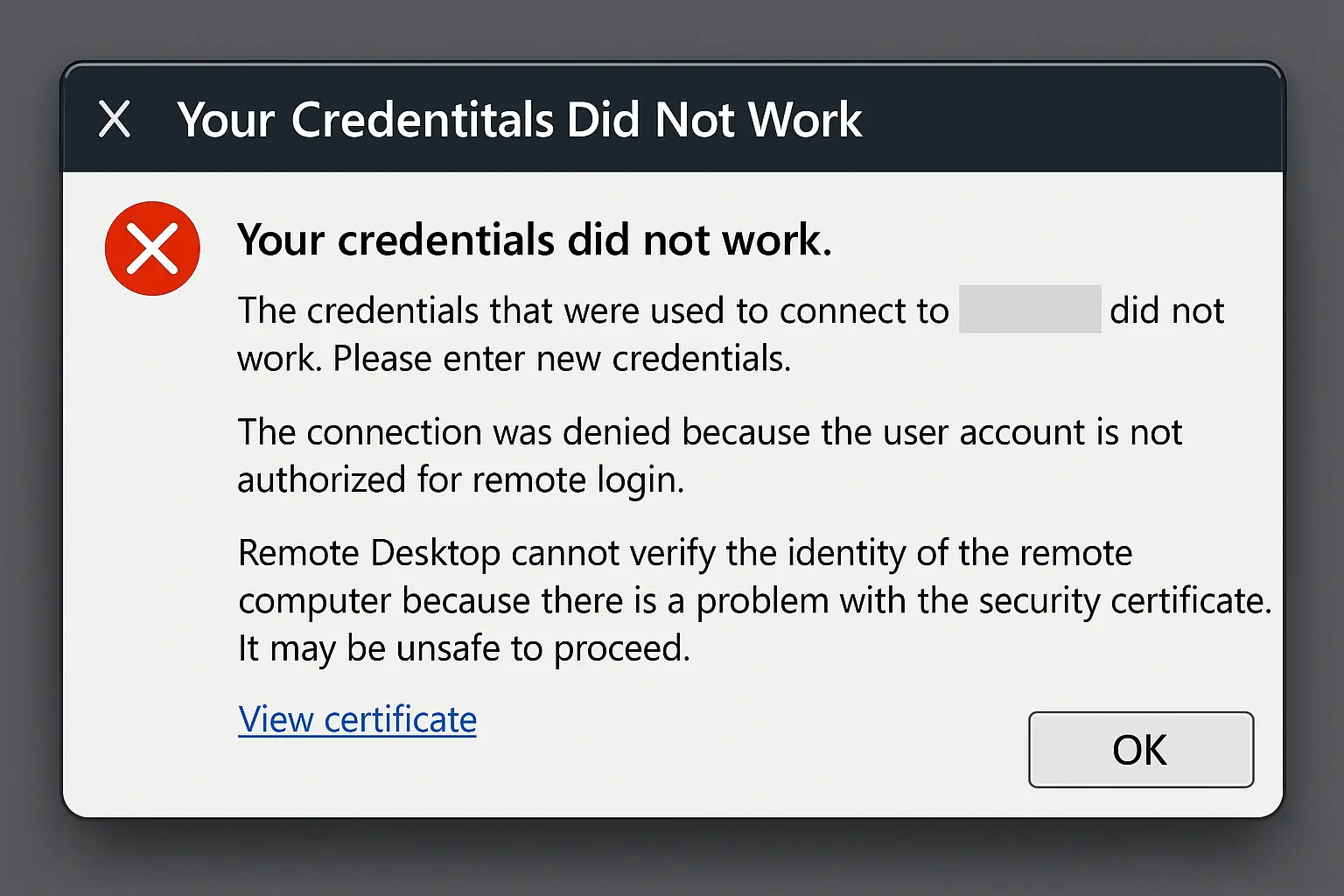
Entender essa distinção ajuda a esclarecer por que as mesmas informações de login que desbloqueiam seu computador localmente podem ser rejeitadas ao conectar remotamente. O problema requer ajustar as configurações de acesso remoto do Windows em vez de mudar sua senha. Erros persistentes nas credenciais da área de trabalho remota frequentemente indicam conflitos de autenticação no nível do sistema que exigem solução de problemas abrangente, não apenas mudança de senha.
Por Que as Credenciais da Área de Trabalho Remota Não Funcionam
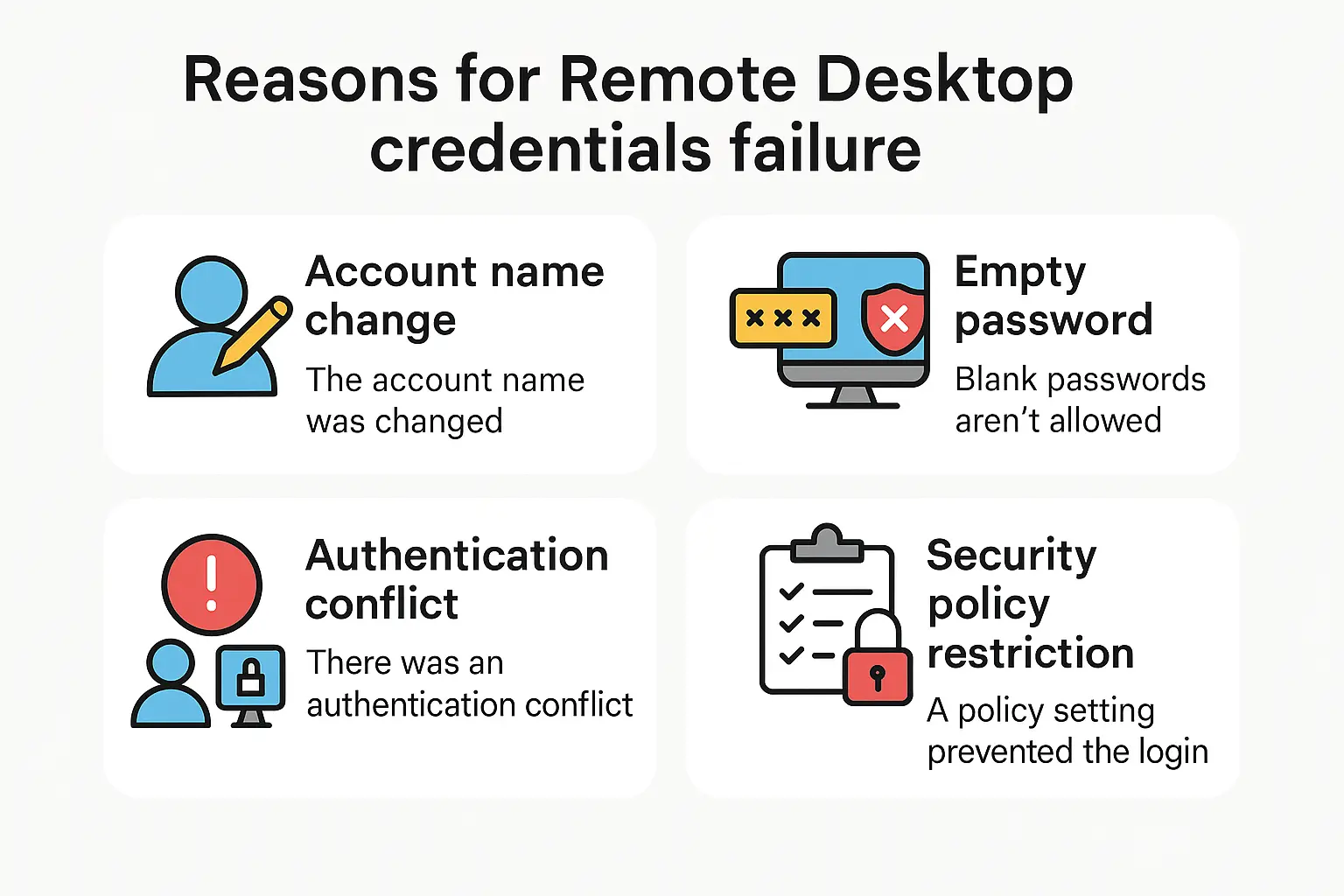
Windows bloqueia sua conexão da área de trabalho remota por vários motivos de proteção, mesmo quando sua senha está correta:
Alterações no Nome da Conta: Se você reinstalou recentemente Windows ou alterou seu nome de usuário, o computador remoto ainda espera seu nome de conta antigo.
Windows não atualiza essas informações automaticamente, fazendo com que as credenciais não funcionem em uma conexão de desktop remoto.
Proteção contra Senhas Vazias: Windows considera contas sem senha um risco de segurança.
Por padrão, bloqueia essas contas com "senha em branco" de se conectarem remotamente, mesmo que funcionem bem para login local.
Conflitos no Sistema de Autenticação: No caso de segurança Windows, suas credenciais não funcionaram. Isso geralmente acontece quando dois sistemas de segurança, chamados Kerberos e NTLM, entram em conflito ou enfrentam problemas de rede. Sua conexão falha apesar de você ter as credenciais corretas.
Restrições de Política de Segurança: Windows possui regras integradas sobre quem pode se conectar remotamente e como.
Essas políticas às vezes bloqueiam usuários legítimos como medida de segurança, resultando na rejeição das credenciais usadas para conectar. Quando mensagens de segurança Windows suas credenciais não funcionaram aparecem repetidamente, geralmente indicam conflitos mais profundos no sistema de autenticação que exigem uma solução de problemas sistemática.
O uso de acesso remoto cresceu dramaticamente nos últimos anos, com a região Ásia-Pacífico registrando um aumento de 68% em autenticações diárias VPN e desktop remoto, tornando problemas de credenciais mais generalizados do que nunca.
A importância de proteger conexões RDP nunca foi tão grande, pois criminosos cibernéticos abusaram RDP em 90% dos ataques tratados por equipes de Resposta a Incidentes da Sophos em 2023, tornando a configuração adequada de credenciais essencial para a segurança do negócio.
Formas de Corrigir o Erro Credenciais Não Funcionaram
Quando os usuários encontram repetidamente a mensagem: As credenciais usadas para conectar não funcionaram. Por favor, insira as novas credenciais. isso geralmente indica problemas persistentes de cache de autenticação que exigem procedimentos abrangentes de limpeza de credenciais. Para proteger contra roubo de credenciais e tentativas de acesso não autorizado, implemente medidas de segurança abrangentes aprendendo como prevenir ataques de força bruta em RDP junto com a configuração adequada de autenticação.
Tente essas soluções em ordem, testando sua conexão de desktop remoto após cada uma. Comece pelas correções mais simples antes de passar para opções mais avançadas.No entanto, se você precisar de acesso remoto imediato e confiável sem complicações técnicas, as soluções RDP gerenciadas pela Cloudzy eliminam completamente esses problemas de autenticação através de configuração profissional.
Solução 1: Verifique as Informações da Sua Conta
Por Que Isso Funciona: Às vezes a explicação mais simples é a correta — pode haver uma incompatibilidade entre o que você está digitando e o que o computador espera.
Quando suas credenciais não funcionam para conexões de área de trabalho remota, comece verificando se seu nome de usuário corresponde exatamente ao nome da sua conta Windows atual.
Depois de reinstalar Windows, seu nome de usuário pode ter mudado enquanto o computador remoto ainda espera pelo nome antigo.
Verifique se sua conta tem permissão para conectar remotamente.
Em Windows, acesse Configurações > Sistema > Sobre e verifique o nome da sua conta.
Em seguida, certifique-se de que essa conta pertence ao grupo Administradores ou ao grupo "Usuários da Área de Trabalho Remota" para evitar o erro de credenciais não funcionando.
Muitos usuários descobrem que o problema de credenciais não funcionando vem de incompatibilidades simples de conta e não de problemas complexos de autenticação.
Para usuários novos em tecnologia de área de trabalho remota, entender a resposta para o que é RDP e seus requisitos de autenticação ajuda a evitar erros comuns de configuração que causam falhas de credenciais.
Solução 2: Permitir Conexões com Senha Vazia
Por Que Isso Funciona: Windows bloqueia contas sem senhas de conexões remotas como medida de segurança.
Essa solução diz ao Windows para permitir essas conexões quando você realmente precisa delas.
Importante: Este método requer Windows Pro ou Enterprise. A edição Windows Home não inclui essas configurações avançadas.
Método A – Usando o Editor do Registro:
Pressione Windows + R, digite "regedit" e pressione Enter.
Navegue para: HKEY_LOCAL_MACHINE\SYSTEM\CurrentControlSet\Control\Lsa
Procure por "LimitBlankPasswordUse" (crie se não existir). Clique duas vezes e mude o valor para 0.
Método B – Usando Política de Grupo (Mais Fácil):
Pressione Windows + R, digite "gpedit.msc" e pressione Enter.
Navegue para: Configuração do Computador > Configurações do Windows > Configurações de Segurança > Políticas Locais > Opções de Segurança
Encontre "Contas: Limitar o uso local de contas com senhas em branco apenas para logon no console" e defina como Desabilitado.
Reinicie seu computador após fazer uma das alterações.
Esta abordagem resolve muitos problemas de credenciais não funcionarem em cenários de área de trabalho remota causados por restrições de senha vazia.
Para usuários que buscam uma alternativa sem complicações e sem configuração complexa de Windows, podem comprar RDP serviços da cloudzy com configurações de segurança pré-definidas que eliminam completamente as complicações de autenticação.
Solução 3: Corrigir Configurações de Permissão Windows
Por que funciona: Windows possui um recurso de segurança que controla como suas credenciais de login são passadas para outros computadores.
Quando esse recurso é muito restritivo, erros de credenciais de conexão de área de trabalho remota não funcionam ocorrem com frequência.
Importante: Isso também requer edição Windows Pro ou Enterprise.
Pressione Windows + R, digite "gpedit.msc" e pressione Enter para abrir o Editor de Política de Grupo.
Navegue para: Configuração do Computador > Modelos Administrativos > Sistema > Delegação de Credenciais
Você verá várias políticas com nomes semelhantes. Ative essas três políticas para resolver problemas de credenciais RDP não funcionando:
- "Permitir delegação de credenciais padrão com autenticação de servidor apenas NTLM"
- "Permitir delegação de credenciais padrão"
- "Permitir delegação de credenciais salvas"
Para cada política: clique duas vezes nela, selecione "Habilitado", clique no botão "Mostrar" e adicione "TERMSRV/*" (sem aspas) à lista.
Reinicie seu computador para aplicar essas alterações.
Essas modificações previnem problemas comuns de credenciais de área de trabalho remota não funcionando causados por políticas restritivas de delegação de credenciais.
Para ambientes corporativos que exigem acesso remoto confiável sem gerenciamento complexo de Política de Grupo, compre servidor VPS da cloudzy, porque suas soluções fornecem uma infraestrutura de área de trabalho remota configurada profissionalmente com suporte especializado. Com tempo de funcionamento de 99,95% e suporte técnico 24/7, você pode focar no seu trabalho em vez de solucionar problemas de autenticação.
Solução 4: Desabilitar Autenticação Windows Hello
Por Que Isso Funciona: Windows Hello (impressão digital, reconhecimento facial, PIN) pode interferir com conexões de área de trabalho remota.
Voltar para autenticação de senha tradicional geralmente resolve o conflito.
Pressione Windows + R, digite "gpedit.msc" e pressione Enter.
Pressione Windows + I para abrir Configurações, depois vá para Contas > Opções de entrada.
Desative todas as opções Windows Hello (PIN, Impressão Digital, Reconhecimento Facial).
Clique em "Senha" e depois em "Adicionar" para criar uma senha tradicional se você ainda não tiver uma.
Teste sua conexão de área de trabalho remota com a nova senha.
Depois de resolver problemas de autenticação, implemente medidas de segurança abrangentes aprendendo “como proteger RDPconexões para evitar futuras vulnerabilidades de credenciais e tentativas de acesso não autorizado.
Solução 5: Limpar credenciais armazenadas
Por que funciona: Windows às vezes retém informações de login antigas ou incorretas, o que entra em conflito com suas credenciais atuais.
Limpar esses dados armazenados força Windows a usar informações de login novas.
Escreva “Credential Manager” na caixa de pesquisa do Windows e abra-o.
Procure nas seções "Credenciais Windows" e "Credenciais genéricas" por entradas relacionadas ao seu computador remoto ou conexões RDP. Delete as que encontrar.
Abra o Prompt de Comando como Administrador (clique com botão direito no botão Iniciar, selecione "Windows PowerShell (Admin)" ou "Prompt de Comando (Admin)").
Escreva “klist purge” e prima Enter para limpar tokens de autenticação.
Tente se conectar novamente com a área de trabalho remota.
Para orientações adicionais de solução de problemas, a Microsoft fornece documentação abrangente sobre problemas de credenciais de área de trabalho remota que cobre cenários avançados e ambientes corporativos.
Quando usuários enfrentam situações persistentes em que credenciais RDP não funcionam, limpar o cache de autenticação frequentemente fornece resolução imediata.
Conclusão
O erro "credenciais de área de trabalho remota não funcionaram" frustra usuários, mas responde bem à solução de problemas sistemática.Essas soluções abordam problemas de protocolo de autenticação, conflitos de política de segurança e problemas de configuração de conta que fazem credenciais de área de trabalho remota não funcionarem.
Comece com verificação de conta de usuário e prossiga através de políticas de delegação de credenciais se necessário.A maioria dos usuários encontra sucesso com as três primeiras soluções, enquanto ambientes de domínio complexos podem exigir limpeza adicional do cache de autenticação para resolver problemas persistentes.Problemas de senha e credenciais representam um ônus significativo nas operações de TI, com pesquisa indicando que redefinições de senha representam 20-50% das chamadas da central de atendimentotornando a prevenção através da configuração adequada essencial.
Ambientes corporativos frequentemente experimentam credenciais de conexão de área de trabalho remota que não funcionam devido a políticas de domínio complexas, mas seguir esses passos de solução de problemas sistemática típicamente resolve problemas de autenticação com eficiência. Em vez de lutar com solução de problemas de autenticação complexa Windows, considere as soluções RDP gerenciadas Cloudzy com configurações de autenticação pré-configuradas que eliminam completamente esses problemas de credenciais.
Nossas soluções VPS fornecem ambientes de área de trabalho remota gerenciados profissionalmente com suporte especializado, economizando seu tempo e reduzindo tempo de inatividade causado por falhas de autenticação. A infraestrutura de desktop remoto do Cloudzy gerencia as configurações de segurança Windows complexas automaticamente, garantindo conexões confiáveis sem as complicações técnicas que causam erros de credenciais.
Seja lidando com erros simples de credenciais de desktop remoto que não funcionaram ou desafios complexos de autenticação empresarial, a configuração apropriada e o suporte profissional garantem acesso remoto confiável para suas operações comerciais.



Discussão
Comentários
Inicie sessão para participar na discussão.