

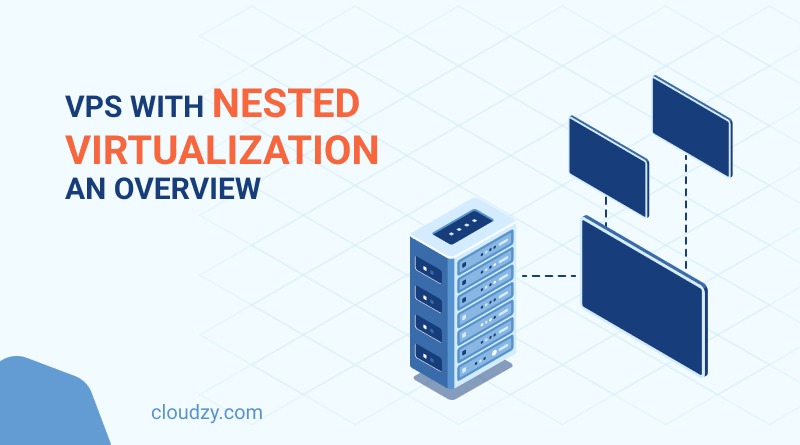
Você conhece as bonecas Matryoshka, popularmente chamadas de bonecas russas? São um conjunto de bonecas de tamanhos decrescentes encaixadas uma dentro da outra. A virtualização aninhada funciona por um princípio parecido: existe um ambiente virtual principal — a primeira boneca — que contém diferentes ambientes dentro dele, ou seja, o resto das bonecas.
Para aproveitar ao máximo este artigo, pense na virtualização aninhada como as bonecas russas da tecnologia de virtualização. VPS com virtualização aninhada é um recurso novo no mundo da virtualização, mas funciona com base similar.
Vamos começar pelo essencial.
Virtualização vs. Virtualização Aninhada
Antes de discutirmos virtualização aninhada, vamos esclarecer o que virtualização significa.
Virtualização
Você se lembra da cena em Harry Potter e as Relíquias da Morte parte 1, quando o grupo infiltrou o ministério da magia e procurava por um dos Horcruxes, o Medalhão de Salazar Slytherin?
Harry usou um objeto mágico chamado Detonador Chamariz para criar uma distração no ministério e entrar na sala de Dolores Umbridge. O Detonador Chamariz se multiplicava em minutos e causava pânico e confusão.
Bem, tecnologia de virtualização é como usar um objeto, ou seja, hardware, para criar múltiplos ambientes virtuais. A tecnologia de virtualização usa um software chamado Hypervisor para acessar recursos de hardware e criar ambientes virtuais separados, como sistemas operacionais virtuais, servidores, desktops, etc.
Virtualização Aninhada
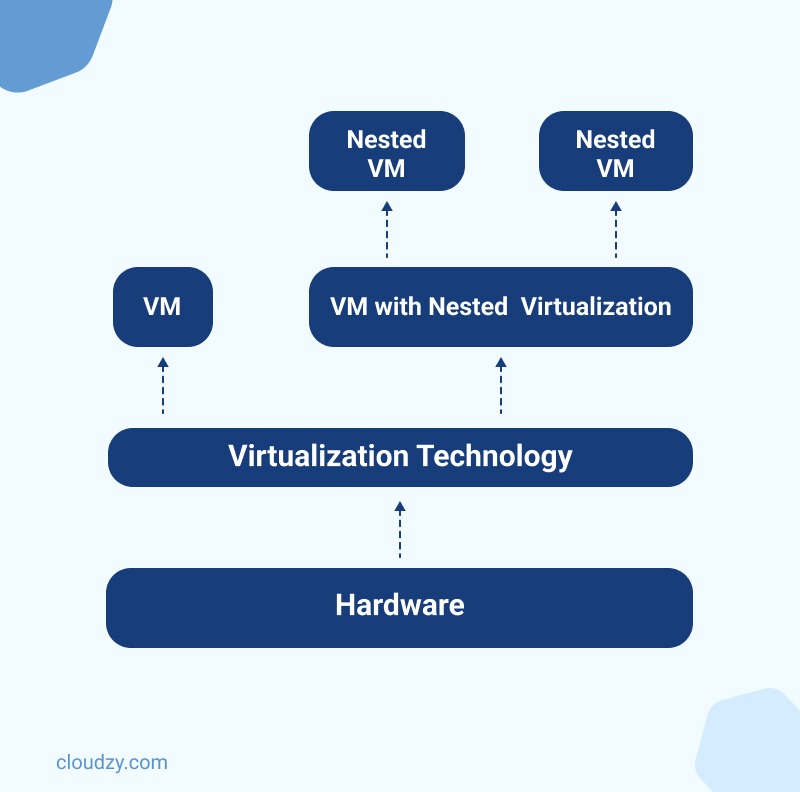
Você está em seu ambiente virtual e quer criar outro dentro do seu ambiente virtual atual; isso é Virtualização Aninhada.
Agora, a tecnologia de virtualização depende de Hypervisors para acessar recursos de hardware e criar ambientes virtuais, mas nem todo Hypervisor suporta virtualização aninhada.
Qual é a diferença entre virtualização e virtualização aninhada?
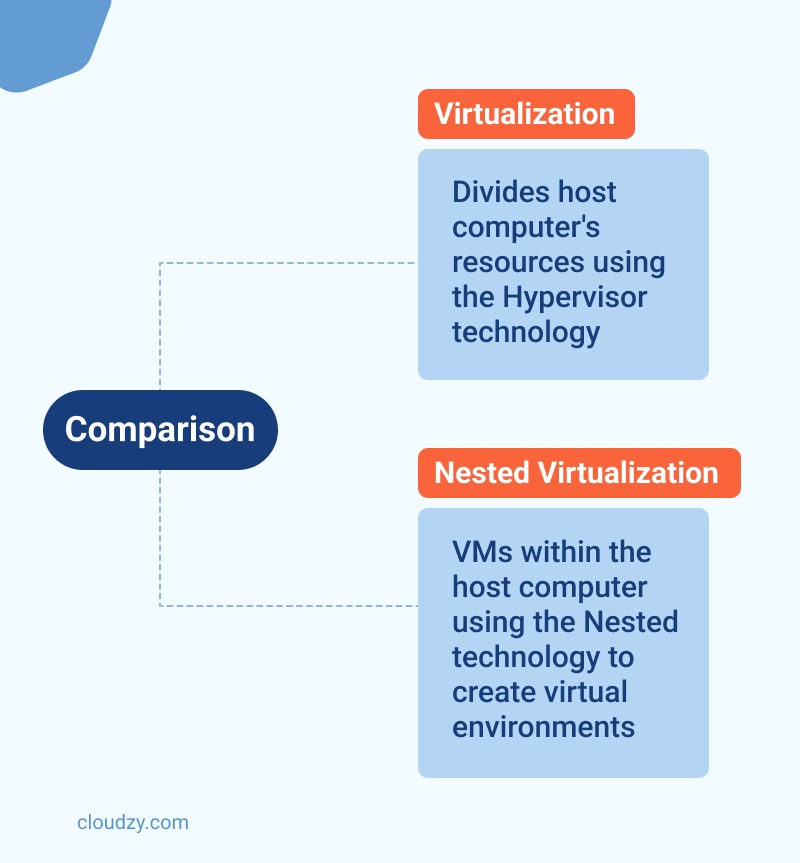
Precisamos de duas coisas para criar ambientes virtuais, um computador host, e Software Hipervisor. O software Hypervisor usa os recursos do computador host para criar um ambiente virtual convidado. Todo esse processo é chamado virtualização. Vamos deixar isso mais divertido para você entender melhor o conceito de virtualização.
Pense no martelo mágico do Thor. O martelo é um objeto que pode ser usado por apenas uma pessoa, o Thor. Agora e se Thor quisesse compartilhar o poder do seu martelo dividindo-o em vários martelos pequenos? Ele precisaria de um objeto mágico para isso acontecer, é claro, mas é possível. Se o martelo do Thor fosse dividido em, digamos, cinco martelos pequenos, então cinco pessoas poderiam usar o poder deste martelo mágico. É como fazer uma arma a partir de uma arma. Mas aqui está o pega, o poder dos cinco martelos pequenos depende do poder do martelo principal. Isso significa que se o martelo do Thor parar o fluxo de magia, os cinco martelos pequenos se tornarão objetos inúteis.
- Martelo do Thor = Computador Host
- Objeto mágico para ligar o poder do martelo do Thor aos cinco martelos pequenos = O Hypervisor
- Cinco Martelos Pequenos = Cinco Ambientes Virtuais
Agora mantenha a analogia do martelo do Thor em mente enquanto discutimos virtualização aninhada.
Digamos que o martelo do Thor possa apenas ser dividido em cinco martelos pequenos, mas Thor precisa de 10. A única opção seria usar o poder desses cinco martelos para criar cinco mais. Neste cenário, ele precisaria de um objeto especial como o que usou no início.
Este objeto especial é um tipo de Hypervisor que pode criar ambientes virtuais em um ambiente que já é virtual.
Então, para recapitular:
Tecnologia de Virtualização:
- Martelo do Thor = Recursos do Computador Host
- Um objeto mágico para criar cinco martelos = Hypervisor do computador host
- Cinco Martelos = Cinco ambientes virtuais convidados usando recursos do computador host
Virtualização Aninhada
- Cinco Martelos = Cinco ambientes virtuais capazes de criar outros ambientes virtuais usando um tipo especial de Hypervisor
- Os outros cinco criados = Ambientes virtuais aninhados que recebem energia dos cinco ambientes virtuais principais
Com virtualização aninhada, é como se o ambiente virtual fosse o computador host e você usasse o Hypervisor para se conectar aos recursos do ambiente virtual e criar outros ambientes virtuais.
Lembre-se de que nem todas as máquinas virtuais suportam esse tipo de software Hypervisor que pode criar um ambiente virtual sem estar conectado diretamente aos recursos do computador principal.
Máquinas Virtuais Ideais para Virtualização Aninhada
Um aninhado VM (Máquina Virtual) pode criar múltiplos ambientes virtuais dentro de seu ambiente virtual principal. As máquinas virtuais mais populares na categoria de VM aninhada são KVM e Hyper-V.
Como usar virtualização aninhada do KVM
Antes de usar virtualização aninhada KVM, você precisa garantir que seu sistema suporte virtualização aninhada. Digite os comandos abaixo com base no processador do seu sistema:
Para o Intel processadores:
cat /sys/module/kvm_intel/parameters/nested
Para o AMD processadores
cat /sys/module/kvm_amd/parameters/nested
Se a saída de qualquer um dos comandos for 1 ou Y, virtualização aninhada é suportada; se a saída for 0 ou N, não é.
Etapas para ativar virtualização aninhada KVM em processadores Intel
- Desligue as máquinas virtuais em execução
- Descarregue o módulo kvm_probe digitando o comando abaixo:
sudo modprobe -r kvm_intel - Ative o recurso de aninhamento digitando o comando abaixo:
sudo modprobe kvm_intel nested=1
A virtualização aninhada é ativada temporariamente e será desativada quando o host for reiniciado.
Etapas para ativar virtualização aninhada KVM em processadores AMD
- Desligue as máquinas virtuais em execução
- Descarregue o módulo kvm_amd digitando o comando abaixo:
sudo modprobe -r kvm_amd - Ative o recurso de aninhamento digitando o comando abaixo:
sudo modprobe kvm_amd nested=1
A virtualização aninhada é ativada temporariamente e será desativada quando o host for reiniciado.
Como usar virtualização aninhada do Hyper-V
Hyper-V é a tecnologia de virtualização da Microsoft ou Hypervisor que permite aos usuários criar hardware ou software virtual. Para ativar virtualização aninhada em Hyper-V, siga os passos abaixo:
- Execute Hyper-V como host (Requisito: Windows 10 (Anniversary Edition), Windows Server 2016, Hyper-V Server 2016, ou Windows Server Semi-Annual Channel)
- Abra um prompt de comando PowerShell.
- Digite o comando abaixo:
Set-VMProcessor -VMName VMNAME -ExposeVirtualizationExtensions $True - Inicie a máquina virtual.
Nested Virtualization; práticas, vantagens e desvantagens
Diferentemente de máquinas virtuais que usam recursos de hardware como RAM, CPU, etc., virtualização aninhada é a opção melhor: ela utiliza a potência do Hypervisor da VM para criar múltiplas instâncias virtuais.
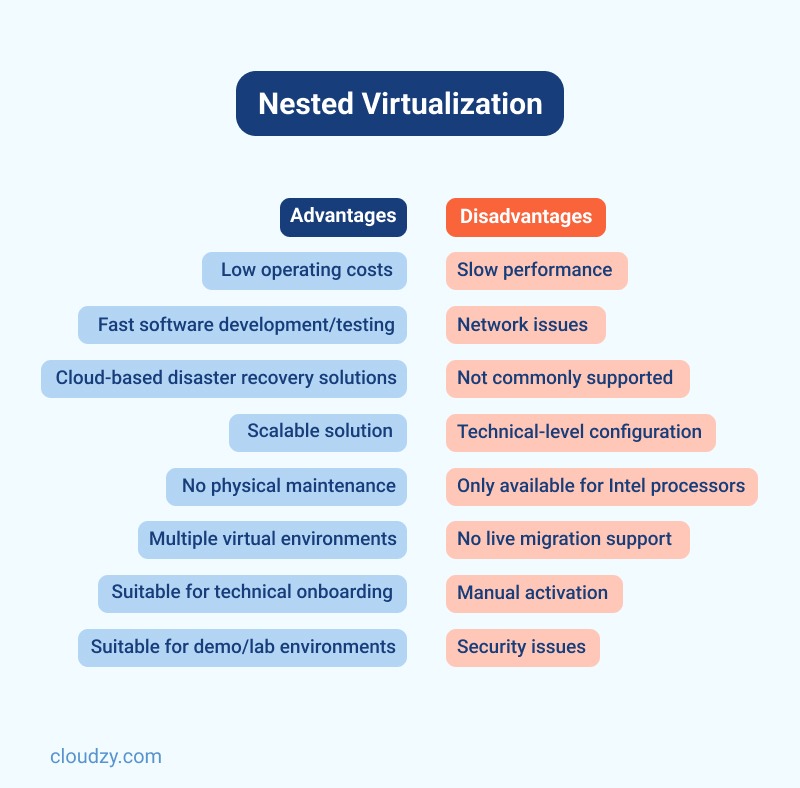
Além de ser amigável aos recursos, aqui estão outros benefícios de usar virtualização aninhada:
- Redução dos custos operacionais gerais
- Desenvolvimento e testes de software e aplicações mais rápidos
- Suporta soluções de recuperação de desastres baseadas em nuvem
- Ideal para treinamento de equipes em tópicos técnicos
- Perfeito para ambientes de demonstração e laboratório
- Oferece opções de escalabilidade rápida e simples
- Não requer manutenção física
- Fornece múltiplos ambientes virtuais, ideal para traders em tempo integral
No entanto, existem algumas desvantagens ao usar uma VM aninhada:
- Desempenho lento
- Problemas de compatibilidade e rede
- Não suportado na maioria das máquinas virtuais
- Pouco amigável para iniciantes configuração
- O recurso de aninhamento Hyper-V está disponível apenas para processadores Intel
- Sem suporte para migração ao vivo
- O recurso de aninhamento requer ativação manual
- Se o SO host for comprometido, todas as sessões virtuais correm risco
Se você quer eliminar todas as desvantagens da virtualização aninhada, escolha VPS com virtualização aninhada. A mesma tecnologia de virtualização, mas 100% segura, amigável e muito mais acessível.
VPS com Virtualização Aninhada; A Solução Completa para Executar BlueStacks em Qualquer Dispositivo!
Vamos falar sobre emuladores, especificamente o emulador Android BlueStacks. Digamos que você tem um PC antigo com recursos de hardware mínimos e não consegue nem instalar BlueStacks. Sua melhor e mais econômica opção é usar VPS para emulador Android, o produto exclusivo que oferecemos a preços imbatíveis.

Execute o BlueStacks remotamente com hospedagem VPS rápida e confiável.
VPS emulador de AndroidCloudzy BlueStacks VPS é, essencialmente, um VPS com virtualização aninhada. Como assim?
Voltemos ao significado fundamental de virtualização aninhada: é uma tecnologia de virtualização que funciona dentro de software de virtualização.
Nosso BlueStacks VPS funciona assim:
Você pode executar o emulador BlueStacks em um ambiente virtual sem instalá-lo no seu sistema original. Ou seja, você está usando um software virtual _BlueStacks_ dentro de outro software virtual _VPS_, portanto, um VPS com virtualização aninhada.
VPS com virtualização aninhada é uma funcionalidade interessante no mundo da tecnologia, então experimente e, se decidir que não é para você, oferecemos reembolso integral, sem perguntas.
Perguntas Frequentes
O que é VPS com caso de uso de Virtualização Aninhada?
Um VPS com virtualização aninhada permite executar software como _BlueStacks_ sem depender dos recursos de hardware do seu sistema. Consulte a última seção deste artigo para mais informações.
A virtualização aninhada é segura?
Sua VM aninhada deve estar segura se você instalar um antivírus ou firewall no SO convidado da VM. VPS com virtualização aninhada é a melhor opção para criar vários ambientes virtuais dentro de um sistema operacional 100% seguro e impenetrável.
A virtualização aninhada afeta o desempenho?
Como uma VM aninhada é executada no Hypervisor de uma máquina virtual, que utiliza recursos de hardware, você pode enfrentar travamentos ou outros problemas de desempenho se seu CPU não for potente o suficiente ou seu sistema tiver RAM insuficiente.
Qual é o benefício de usar VPS com nested virtualization?
VPS com virtualização aninhada é a solução mais econômica para testar e desenvolver diferentes softwares independentemente do seu sistema operacional. Por exemplo, nosso BlueStacks VPS, que é um VPS para emulador Android, permite que os usuários executem e testem software em um SO Android sem precisar instalar BlueStacks no computador.
O Windows 10 suporta virtualização aninhada?
Sim. Windows 10 possui um Hypervisor integrado chamado Hyper-V, que permite aos usuários ativar virtualização aninhada na VM hospedeira.
Por que a maioria dos provedores de nuvem não oferece suporte a virtualização aninhada?
- Preocupações de segurança em relação a hipervisores hospedeiros, como códigos maliciosos.
- Desempenho I/O fraco
- Incompatível com a Criptografia de Virtualização Segura (SEV) do AMD e as Extensões de Domínio Confiável (TDX) do Intel.
Posso usar VPS com virtualização aninhada como VPS para emulador Android?
Sim. O BlueStacks VPS do Cloudzy é tecnicamente um VPS com virtualização aninhada. Este produto permite que usuários executem BlueStacks, um emulador Android, dentro de um ambiente virtual, VPS.



Discussão
Comentários
Inicie sessão para participar na discussão.