
Alterar a resolução de tela do RDP
Se você está enfrentando problemas ao ajustar a resolução da tela RDP
no seu Windows VPS, este guia o ajudará a modificar a resolução de
sua conexão de Área de Trabalho Remota a partir de Windows, macOS, Android e
iOS.
Mudança
Resolução de Área de Trabalho Remota a partir de Windows
Se você estiver usando um sistema operacional Windows, pode facilmente modificar
a resolução de Área de Trabalho Remota usando o aplicativo de Conexão de Área de Trabalho Remota integrado.
Siga estes passos para ajustar a resolução para
suas preferências:
Etapa 1: Iniciar
Conexão de Área de Trabalho Remota
Comece iniciando o aplicativo de Conexão de Área de Trabalho Remota. Você
pode fazer isso seguindo um destes métodos:
Pressione a tecla Windows, digite Ambiente de trabalho remoto
Connection ou mstsc na caixa de pesquisa e
pressione Enter.
Etapa 2: Acessar Avançado
Opções
Depois que a janela Conexão de Área de Trabalho Remota estiver aberta, clique em
Mostrar Opções botão. Isso vai mostrar opções adicionais
configurações e opções para sua sessão de desktop remoto.
Etapa 3: Configurar
Configurações de Exibição
Navegue para o Exibição aba dentro do Remote
Janela de Conexão da Área de Trabalho. Aqui você encontra várias opções relacionadas à exibição
configurações que você pode ajustar.
Etapa 4: Ajustar
Resolução
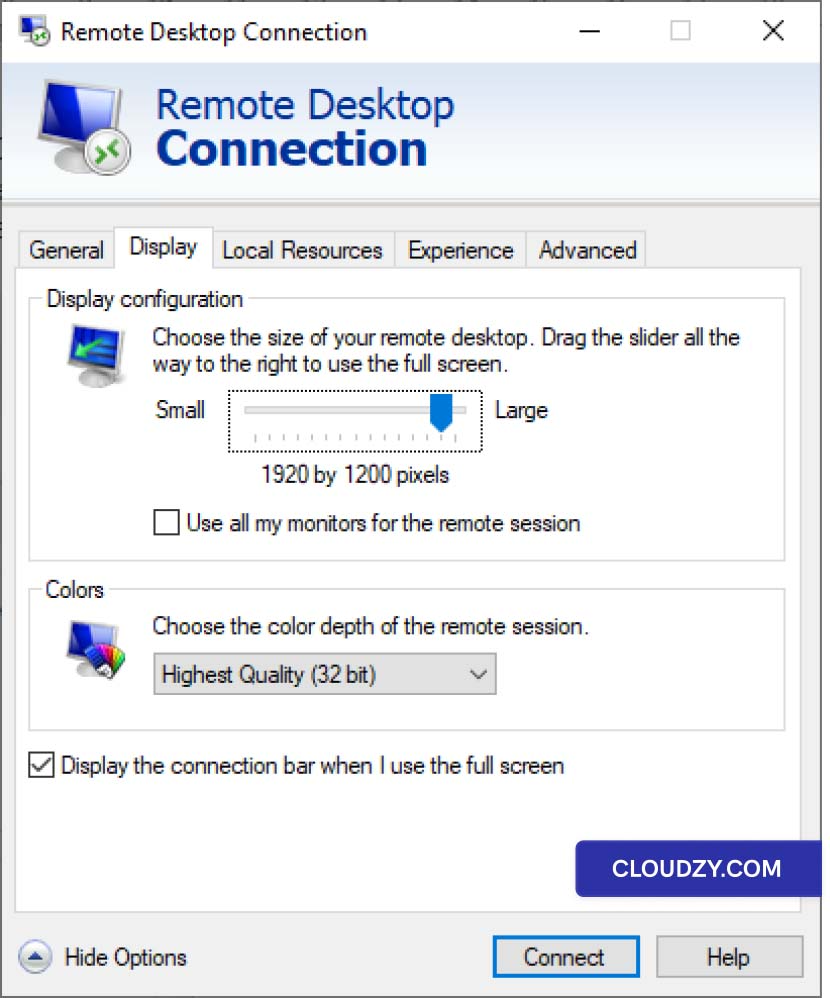
Para personalizar a resolução da sua sessão de Remote Desktop, utilize
o controle deslizante na seção Configuração de Exibição. Deslize-o para selecionar seu
resolução preferida, que pode ser ajustada para corresponder ao seu dispositivo
funcionalidades e suas preferências visuais.
Ajustando
Resolução da Área de Trabalho Remota do macOS
Se você é usuário de macOS e já possui um perfil de Remote Desktop, você pode
ajuste a resolução de conexão RDP diretamente do Microsoft Remote
Desktop, o mesmo aplicativo que você usa para se conectar ao Windows
VPS:
-
Inicie o aplicativo Microsoft Remote Desktop no seu macOS
dispositivo na pasta Aplicativos. -
No aplicativo, clique em ••• (reticências)
botão na tela principal e selecione Editar. -
Em Editar Desktops Remotos janela, selecione a aba
conexão de desktop remoto que você deseja ajustar. -
Clique em Editar botão (ícone de lápis) em
na parte inferior da janela para modificar as configurações desse recurso
conexão -
Em Editar Área de Trabalho Remota janela, vá para a
Exibição aba. -
Garantir Usar todos os monitores opção está desmarcada
para definir uma resolução de tela personalizada para sua Área de Trabalho Remota.
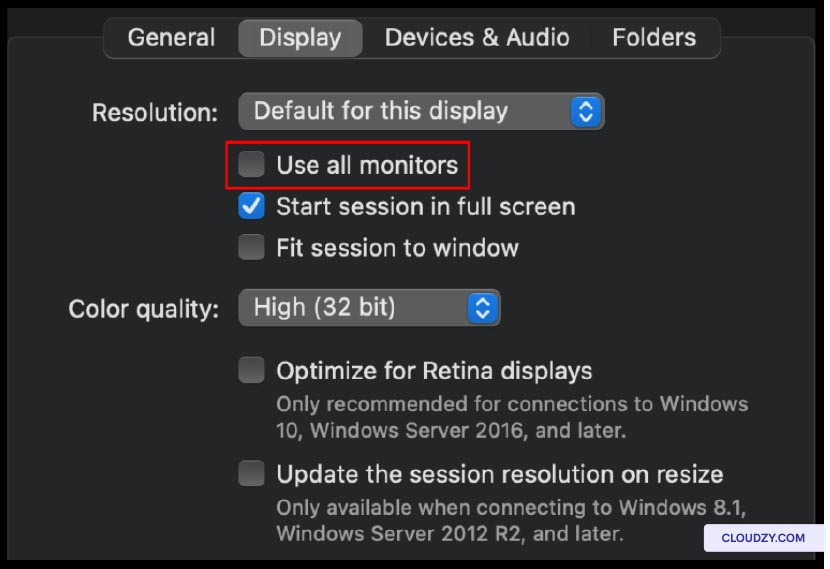
- Aqui você encontrará a opção de personalizar as configurações de exibição. Use
o controle deslizante para definir sua resolução preferida para a área de trabalho remota
sessão
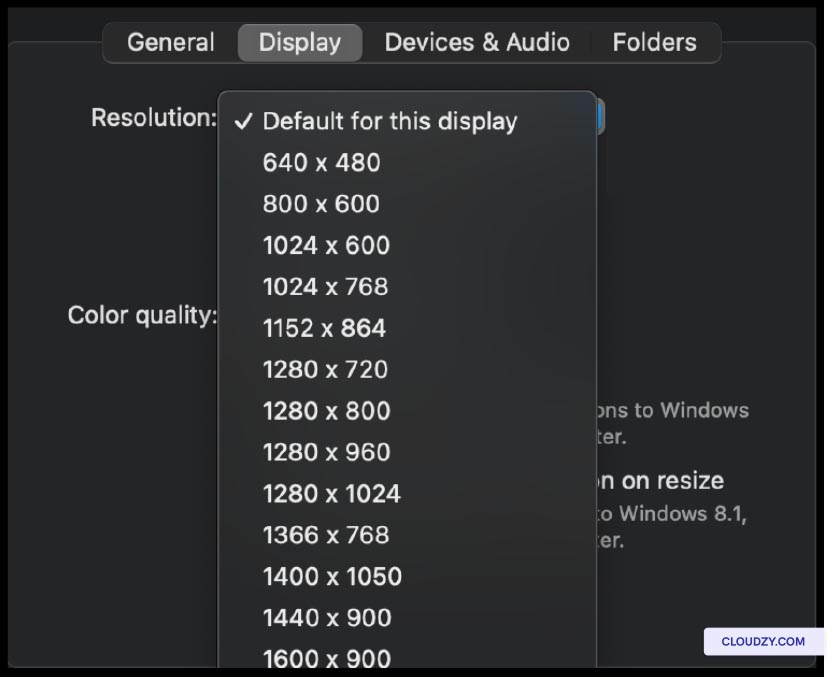
-
Opcionalmente, você pode ajustar outras configurações relacionadas à exibição, como
profundidade de cor e escala, de acordo com suas preferências. -
Depois de configurar as configurações de exibição, clique no
Guardar botão para salvar suas alterações.
Ajustando
Resolução da Área de Trabalho Remota no iOS
Para usuários do iOS, o processo de alteração da resolução da Área de Trabalho Remota
é o seguinte:
Etapa 1:
Abra a Aplicação de Área de Trabalho Remota
Abra a aplicação de Área de Trabalho Remota no seu dispositivo iOS. Esta será
a mesma aplicação que você usa para se conectar ao Windows VPS.
Etapa 2: Acesso
Configurações
Quando o aplicativo estiver aberto, toque no botão ••• (reticências) localizado no
canto superior esquerdo da tela. Isso abrirá um menu com várias
opções
Etapa 3: Configurar
Configurações de Exibição
No menu, selecione Configurações para acessar o
opções de configuração para suas sessões de área de trabalho remota. Uma vez na seção
de configurações, navegue até Exibição categoria.
Etapa 4: Escolher
Sua Resolução Preferida
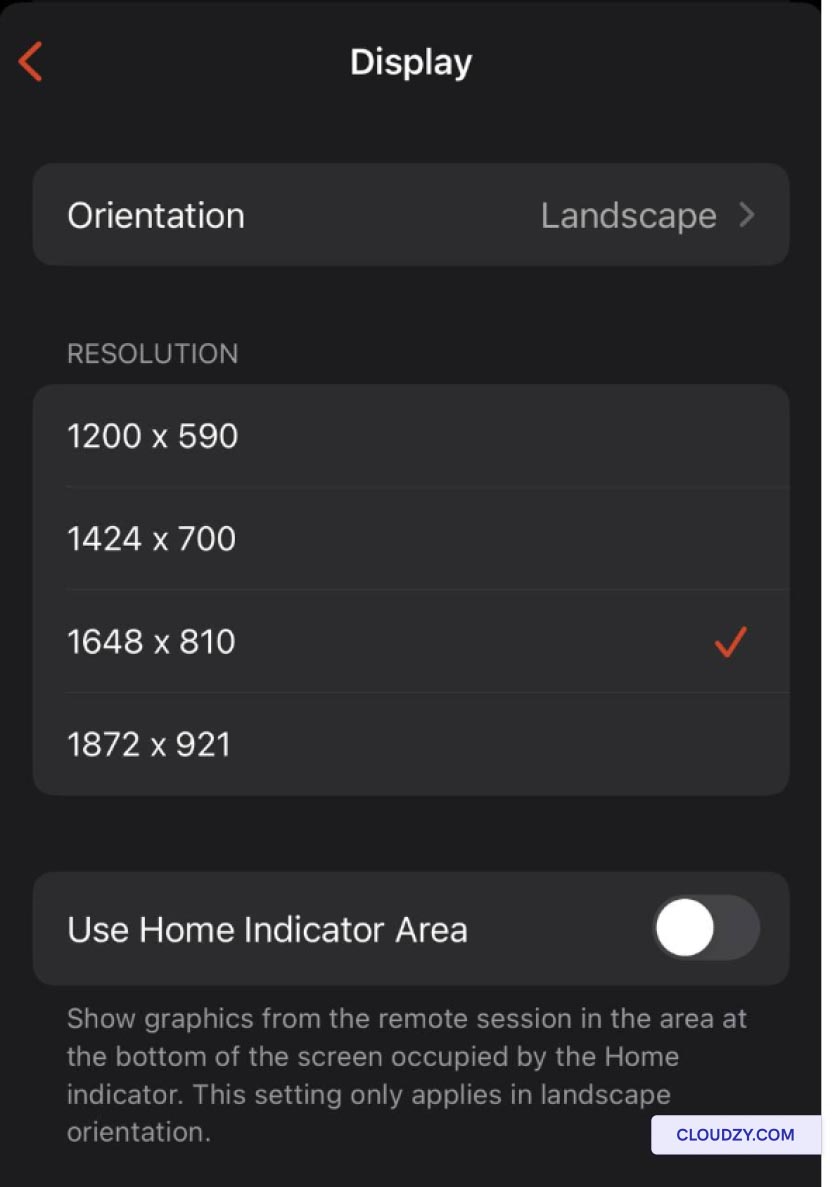
Em Exibição seção, você encontrará a opção de
selecionar sua resolução preferida. Toque nessa configuração para revelar uma lista
de resoluções disponíveis. Escolha a resolução que melhor se adequa ao seu dispositivo iOS
e suas preferências visuais.
Modificando
Resolução de Área de Trabalho Remota no Android
Usuários do Android podem seguir estas etapas para alterar sua Área de Trabalho Remota
resolução:
Etapa 1: Personalizar
Resolução de Exibição
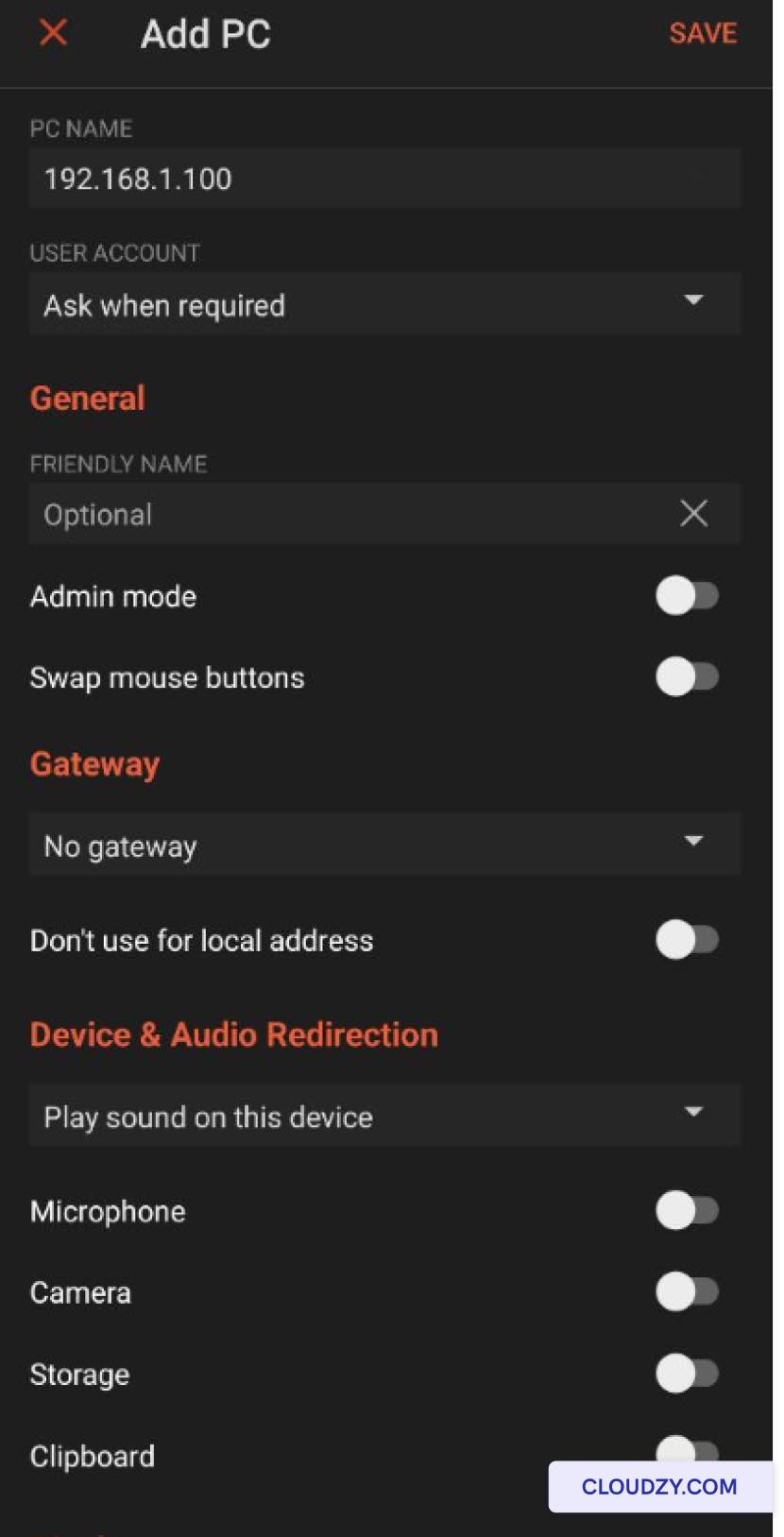
No aplicativo Microsoft Remote Desktop que você usa para se conectar a
seu VPS, na seção inferior da página, localize a opção
Personalizar resolução de exibição opção. Alterne de
Desligado to On para permitir a personalização de
a resolução de exibição.
Etapa 2: Escolha Sua
Resolução
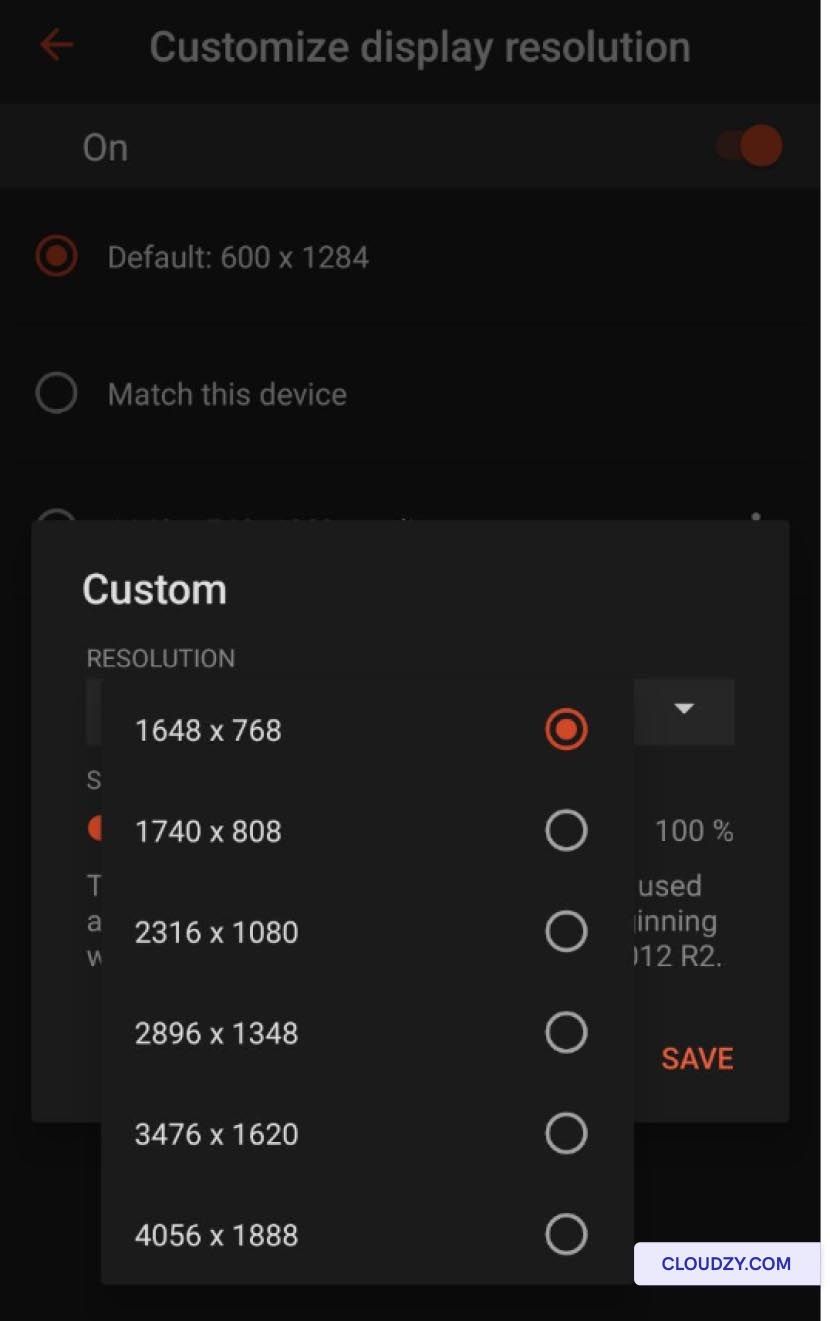
Depois de ativar Personalizar resolução de exibição, a
um menu suspenso aparecerá, apresentando várias opções de resolução. Escolha
a resolução que melhor se adequa às suas necessidades e às capacidades do seu
Dispositivo Android.
Etapa 3: Salvar
Configuração e Conectar
Depois de selecionar sua resolução preferida, certifique-se de salvar as
configurações. Em seguida, retorne à página inicial do aplicativo.
Na página inicial, você pode se conectar ao seu VPS selecionando a
conexão configurada. Isso estabelecerá uma sessão de área de trabalho remota com
as configurações de resolução escolhidas.
<BlogFAQSection data={[ { title: 'Por que é importante ajustar a
resolução da Área de Trabalho Remota?', answer: 'Ajustar a resolução da Área de Trabalho Remota
é crucial para garantir uma experiência de visualização personalizada e confortável
ao acessar seu computador remotamente de diferentes dispositivos.
Sem ajustes apropriados de resolução, você pode encontrar visuais comprimidos
ou elementos ampliados, prejudicando sua produtividade.', }, { title: 'Posso
reverter para as configurações de resolução padrão se necessário?', answer: 'Sim, você
pode reverter para as configurações de resolução padrão, se necessário. A maioria da Área de Trabalho Remota
Aplicações desktop e sistemas operacionais permitem que você volte às
configurações padrão quando necessário, garantindo flexibilidade e
adaptabilidade.', }, { title: 'Existem outras dicas para
otimizar a experiência de Área de Trabalho Remota?', answer: 'Além de
ajustar a resolução, considere fatores como profundidade de cor, escala
e configurações de qualidade para melhorar ainda mais sua experiência de Área de Trabalho Remota.
Experimente essas configurações para encontrar a configuração que melhor se adequa às
suas necessidades e preferências.', }, ]} />
Também em Windows / RDP
Guias relacionados.
Precisa de ajuda com outra coisa?
Tempo médio de resposta inferior a 1 hora. Pessoas reais, não bots.