
Conectar a VPS Linux a partir do macOS
Neste guia, exploraremos o processo de geração de chaves SSH em
Terminal macOS, importá-las para o Portal Cloudzy e estabelecer uma
conexão segura com seu Linux VPS. Com chaves SSH, você pode reforçar a segurança do seu
servidor, simplificar o acesso remoto e gerenciar seu VPS
de forma eficiente através da interface de linha de comando macOS.
Entendendo Terminal em
macOS
Terminal funciona como um emulador de terminal em macOS, fornecendo aos usuários
uma interface de linha de comando baseada em texto para o shell Unix. Esta ferramenta poderosa
permite interação direta com o sistema operacional, facilitando
uma ampla gama de tarefas e operações do sistema.
Para abrir o Terminal macOS, siga estas etapas:
- Abra o Finder e selecione Utilitários em Aplicativos
pasta. - Localize o Terminal na lista de Utilitários e abra-o.
Gerando Chaves SSH em macOS
As chaves SSH consistem em um par de chave privada e pública, onde a chave privada
deve ser mantida em sigilo, e a chave pública permite acesso seguro aos
seus servidores Linux. Para gerar chaves SSH no macOS, siga estas
etapas:
- Abra o aplicativo Terminal no seu sistema macOS.
- Execute o comando a seguir na janela do Terminal:
ssh - keygen - t rsaO processo de geração de chaves solicitará que você especifique o armazenamento
local onde as chaves são armazenadas. Aceite o local padrão pressionando ENTER
chave e defina uma senha para segurança aprimorada (não é recomendado pular
este passo).
⚠️ Atenção! Você precisará inserir a frase-senha duas vezes para
continuar.
Após confirmar a senha, o sistema gera a chave
par.
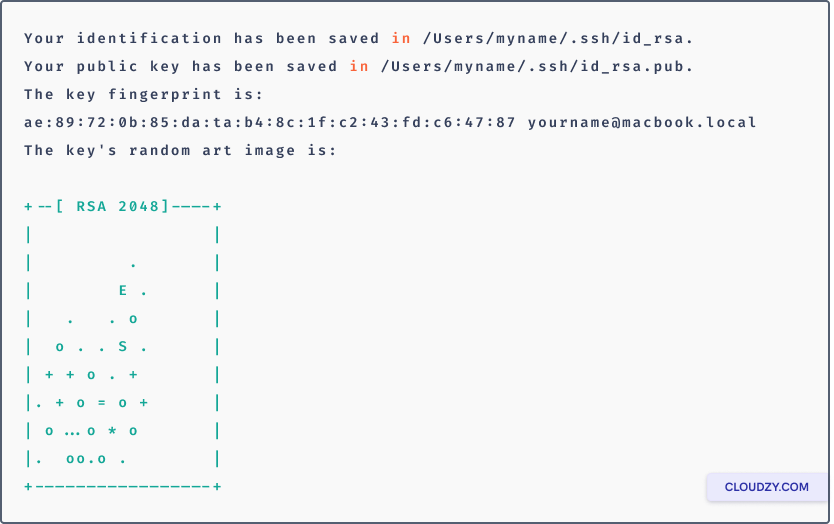
Sua chave privada é salva no arquivo id_rsa no diretório .ssh,
enquanto a chave pública é armazenada em id_rsa.pub.
⚠️ Importante: Nunca compartilhe sua chave privada com ninguém!
Copie a chave pública para a área de transferência executando este comando:
pbcopy < ~/.ssh/id_rsa.pubImportando Sua Chave SSH
para o Portal Cloudzy
Agora, importe a chave SSH copiada para o Portal da Cloudzy para uma segurança
gerenciamento de servidores:
Depois de copiar a chave SSH para a área de transferência, volte ao seu Cloudzy
página da conta.
Na barra lateral esquerda, selecione Chaves SSH e clique em NOVA CHAVE SSH no
canto superior direito.
Nomeie sua chave de forma descritiva e cole o conteúdo de id_rsa.pub em
na área de Chave Pública.
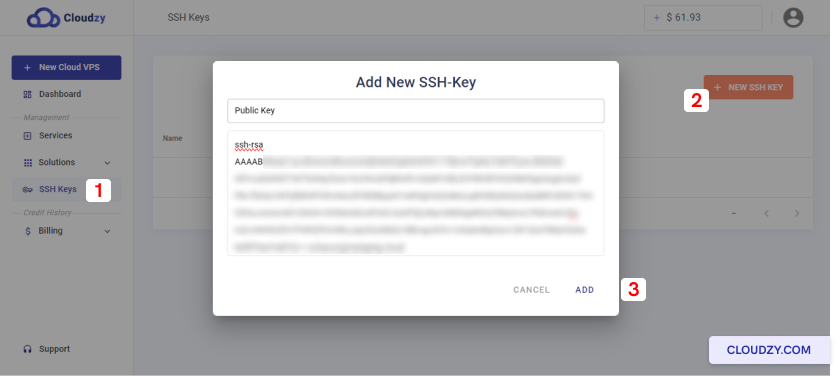
Com sua chave SSH importada com sucesso, você está pronto para
criação simplificada de VPS e segurança de servidor reforçada.
Conectando-se ao Seu VPS via
Terminal
Agora, vamos explorar o processo de estabelecer uma conexão segura com
seu servidor VPS através do Terminal macOS, e aprofundar sua compreensão
da opção SSH -i para segurança aprimorada:
- Abra o aplicativo Terminal no seu sistema macOS.
- Digite o comando a seguir no Terminal, certificando-se de substituir
username pelo nome de usuário do seu servidor privado virtual e
"your_server_ip" pelo endereço IP ou nome de domínio do seu servidor:
ssh username @your_server_ip- Se esta é sua primeira conexão, você receberá um aviso
confirme a autenticidade do host e insira a
senha que você definiu para sua chave SSH durante sua geração.
Usando a opção -i: Para aumentar a segurança da sua
conexão, você pode usar a opção -i seguida do caminho para
sua chave privada SSH. Esse método usa autenticação
baseada em chaves, que adiciona uma camada extra de proteção ao permitir
que apenas pessoas com a chave privada associada acessem o
servidor.
ssh - i / home / username /.ssh / id_rsa username @your_server_ipAo usar a opção -i e especificar o caminho completo da sua
chave privada SSH, você reforça a segurança da sua conexão.
Agora você sabe como se conectar facilmente a um Linux VPS do macOS usando
chaves SSH. Se tiver dúvidas, entre em contato com nosso suporte
agentes por enviar um ticket.
<BlogFAQSection data={[ { title: 'É necessário definir uma senha durante a
geração da chave SSH?', answer: 'Embora definir uma senha seja
opcional, é altamente recomendado para maior segurança. A senha
funciona como uma camada extra de proteção para sua chave privada. Se você
pular essa etapa, qualquer pessoa com acesso à sua chave privada pode
ganhar acesso não autorizado ao seu VPS.', }, { title: 'Posso usar minha chave SSH
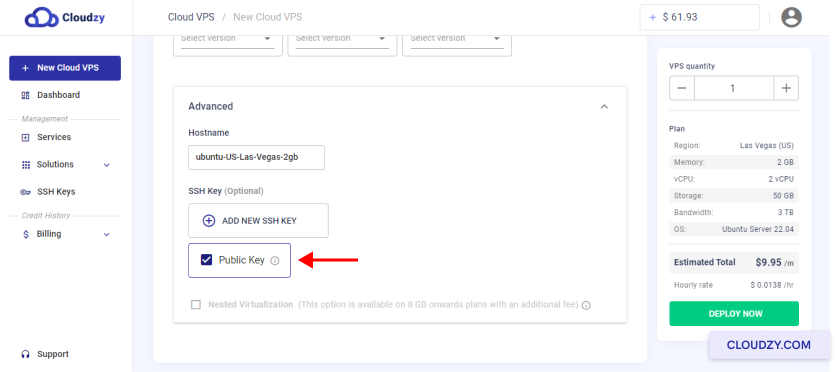
em múltiplos servidores privados virtuais?', answer: 'Sim, você pode usar a
mesma chave SSH para acessar vários servidores. Após importar sua chave SSH
no Portal Cloudzy, você pode selecioná-la nas opções avançadas
ao criar novas instâncias VPS, permitindo que você gerencie vários servidores
com facilidade.', }, { title: 'É seguro armazenar minha chave privada no meu
sistema macOS?', answer: 'É essencial manter sua chave privada segura
e confidencial. Por padrão, sua chave privada é salva no arquivo
id_rsa dentro do diretório .ssh no seu sistema macOS. Certifique-se de não
compartilhar ou expor sua chave privada para pessoas não autorizadas, pois
concede acesso às suas instâncias VPS.', }, { title: 'Posso revogar ou
delete my SSH key from the Cloudzy Portal?', answer: "Yes, you have the
opção para gerenciar suas chaves SSH no Portal Cloudzy. Se necessário, você pode
remova ou delete as chaves SSH da sua conta. No entanto, é importante
observe que revogar uma chave SSH do Portal Cloudzy não
remover automaticamente a chave da VPS atual à qual estava associada.
Talvez seja necessário revogar a chave manualmente no próprio VPS para garantir
que o acesso não autorizado seja impedido.
Também em Linux / SSH
Guias relacionados.
Precisa de ajuda com outra coisa?
Tempo médio de resposta inferior a 1 hora. Pessoas reais, não bots.