
XRDP é a implementação de RDP em outros sistemas operacionais, o
servidor Linux no nosso caso, que oferece ao usuário os mesmos recursos
do RDP. Este guia mostra como conectar a um servidor Linux usando
xRDP.
Instalar
e Conectar a um servidor Linux com xRDP
Neste tutorial, mostraremos como instalar e conectar a um
servidor Linux, Ubuntu no nosso caso, com XRDP.
Passo
1: Instalar GNOME ou Ambiente de Desktop Xfce
Como passo preliminar, vamos instalar um ambiente de desktop
(ED) no Ubuntu, já que queremos interagir com nosso servidor Linux de forma
mais intuitiva que apenas usando comandos.
Nota: Ignore este passo se você está em um desktop
versão de Ubuntu.
Nota: Para instalar um ED com sucesso, primeiro precisamos
adicionar um usuário com sudo no Ubuntu e executar os comandos associados com
privilégios administrativos a partir daí.
GNOME é um DE padrão em Ubuntu 20.04, e precisamos apenas executar alguns
comandos para instalá-lo.
sudo apt update
sudo apt install ubuntu-desktop
Depois de executar a última linha, você será perguntado se deseja
prosseguir ou cancelar a instalação, pois serão necessários 2111 MB de espaço
será usado.

Digite Y e pressione Enter, e aguarde
em disco adicional enquanto os pacotes da GUI são baixados completamente.
Existe também outro DE chamado Xfce como segunda opção, que é
rápido e visualmente atraente. Execute os comandos a seguir e o
resto do processo é semelhante à instalação de GNOME.
sudo apt update && sudo apt install xubuntu-desktop
Etapa 2: Instalar XRDP
Ubuntu já contém os pacotes de XRDP. Digite o comando a seguir
para instalá-los.
sudo apt install xrdpXRDP começará a funcionar imediatamente após a conclusão da
instalação, mas você também pode verificar o status de XRDP executando
os comandos abaixo.
sudo systemctl status xrdpXRDP não está funcionando corretamente ainda. Grupos Linux foram
definidos por razões de segurança; como resultado, certos usuários não têm
acesso a certos arquivos. Podemos conceder manualmente aos usuários o acesso
necessário se precisarem desse privilégio adicional.
Neste caso, XRDP precisa ler
"/etc/SSL/private/ssl-cert-snakeoil.key", mas não é membro do
grupo associado. Apenas os membros do grupo "ssl-cert" têm permissão para
usar este arquivo. Você deve conceder permissão aos usuários de XRDP. Faça isso
executando o comando a seguir:
sudo adduser xrdp ssl-certVamos reiniciar XRDP para aplicar a nova configuração.
sudo systemctl restart xrdpPronto! A instalação de XRDP foi concluída.
Etapa 3: Verifique o
Endereço IP no Ubuntu
Existem várias formas de obter seu endereço IP. Uma maneira simples
que não inclui informações desnecessárias é executar este
comando.
hostname -IEtapa 4:
RDP conectado em Local Windows ou Linux
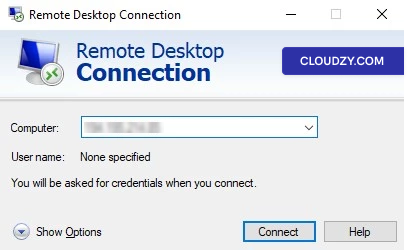
Agora vamos adicionar a última peça do nosso prático sistema de conexão
para nos conectarmos à máquina remota Linux. Se sua máquina local estiver em
Windows, você pode usar a Conexão de Área de Trabalho Remota padrão para estabelecer a
conexão. Basta abrir RDC, que funciona como Remote Desktop Protocol,
inserir o endereço IP do servidor remoto e clicar em
Conectar.
Depois você será solicitado a fornecer suas credenciais e pronto! Você estará no
controle do servidor remoto Linux. Se sua máquina local estiver em Linux
(Ubuntu), você pode escolher Caixas GNOME configurar RDP.
Digite os seguintes comandos:
sudo apt install gnome-boxesApós a instalação ser concluída, inicie GNOME Boxes e proceda conforme
ilustrado na imagem abaixo.
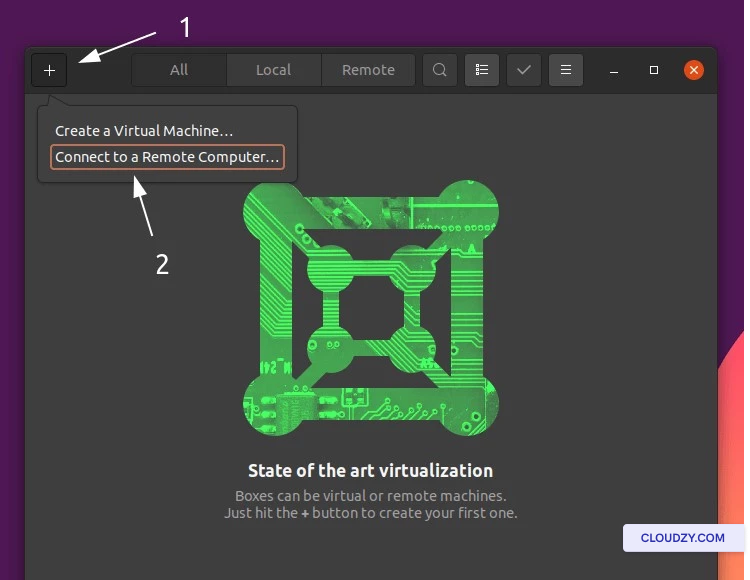
Depois disso, insira o endereço IP da máquina remota e clique em
Conectar.
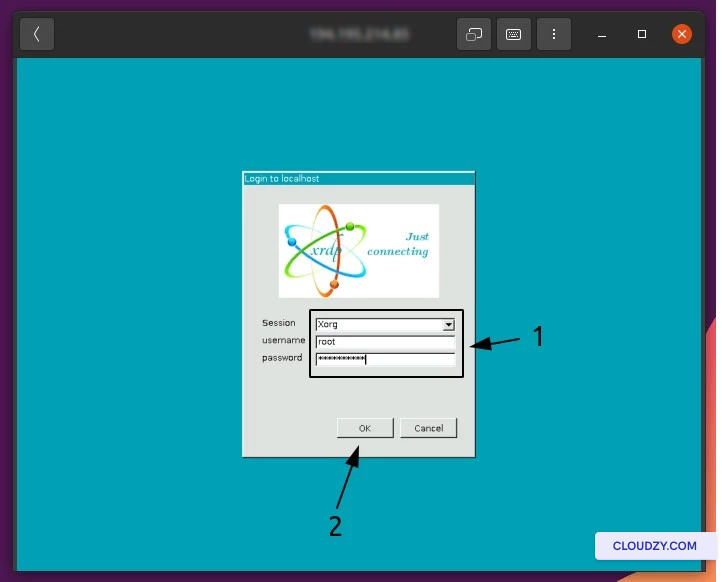
Na imagem abaixo, a sessão deve permanecer como
Xorg. Também é possível inserir as
credenciais da máquina remota e clicar em OK para prosseguir.
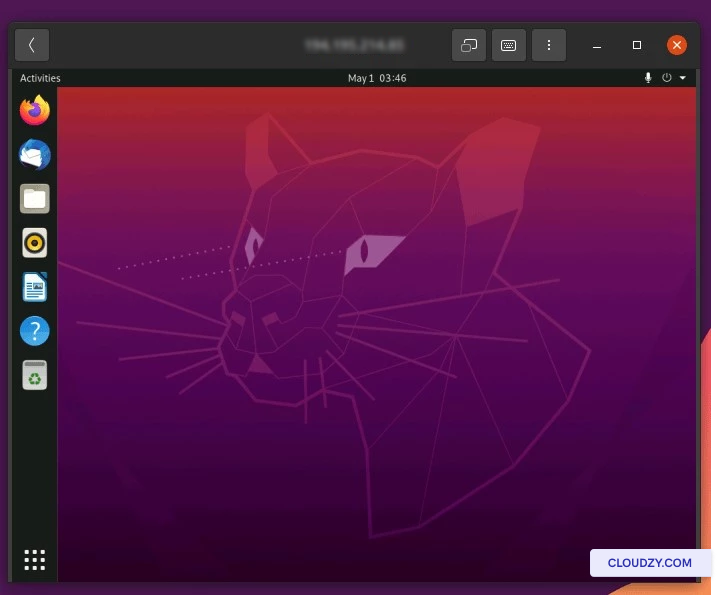
Neste ponto, você está conectado ao seu servidor Linux.
Parabéns! Se tiver dúvidas, entre em contato conosco por
a submeter um
passagem.
Também em Linux / SSH
Guias relacionados.
Precisa de ajuda com outra coisa?
Tempo médio de resposta inferior a 1 hora. Pessoas reais, não bots.