
Conectar ao VPS Windows do Android
Protocolo de Desktop Remoto
refere-se a uma variedade de softwares que fornecem uma conexão fácil
entre sua máquina Windows e qualquer outro sistema operacional.
O aplicativo Microsoft Remote Desktop na Google Play Store permite
controlar seu Windows VPS em um dispositivo Android. Há alguns
passos simples para instalar este aplicativo útil no seu celular. Vamos
explicá-los.
Passo 1: Baixar o
Aplicação
O primeiro passo para usar qualquer aplicativo é baixá-lo, a menos que seja
um aplicativo web. A dica mais importante ao baixar um aplicativo é
obtê-lo de uma fonte confiável.
O website ou aplicativo da Google Play Store é uma boa opção
para baixar o Remoto
Aplicação de desktop.
Passo 2: Abrir o
Aplicação
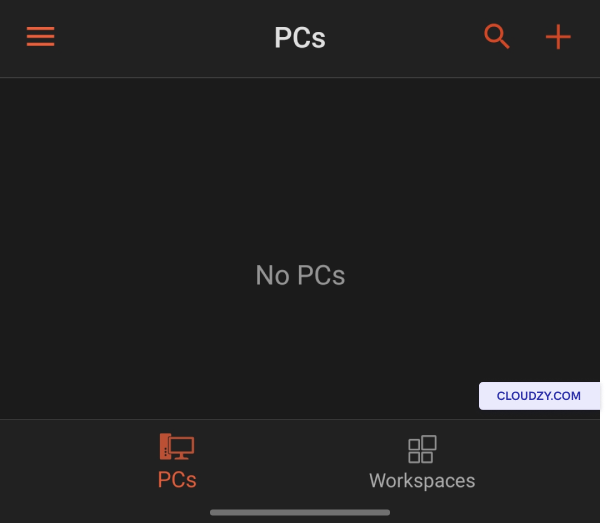
Após baixar, abra o aplicativo. Você verá No
Computadores pessoais conforme a imagem abaixo.
Passo 3: Adicionar um novo
Connection
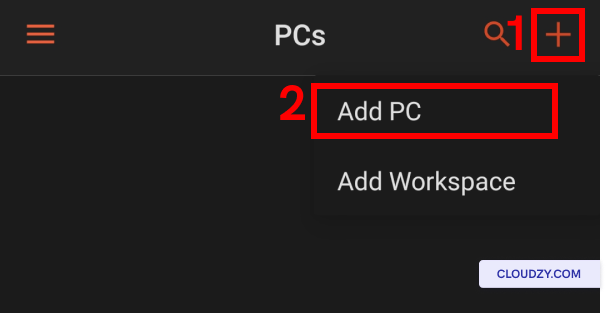
Toque no botão de mais ou + e depois escolha
Adicionar PC.
Passo 4: Inserir as
Credenciais
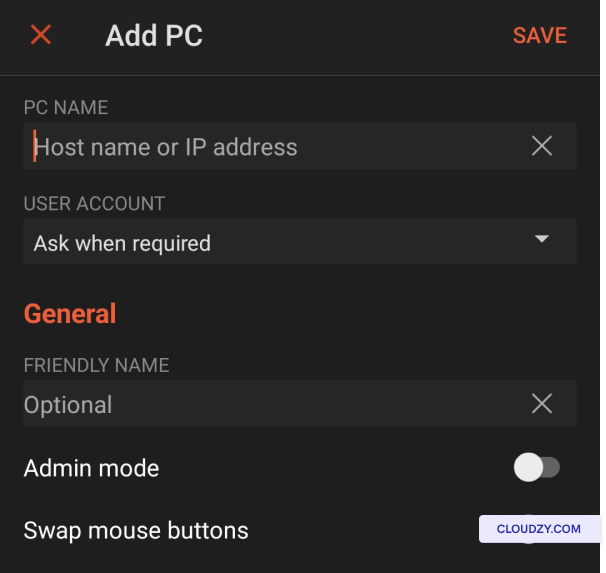
Neste passo, você precisa adicionar as credenciais do seu Windows VPS. Go
e coloque o endereço IP do servidor no primeiro campo e preencha os próximos
requisitos conforme desejar.
Passo 5: Conectar ao
VPS
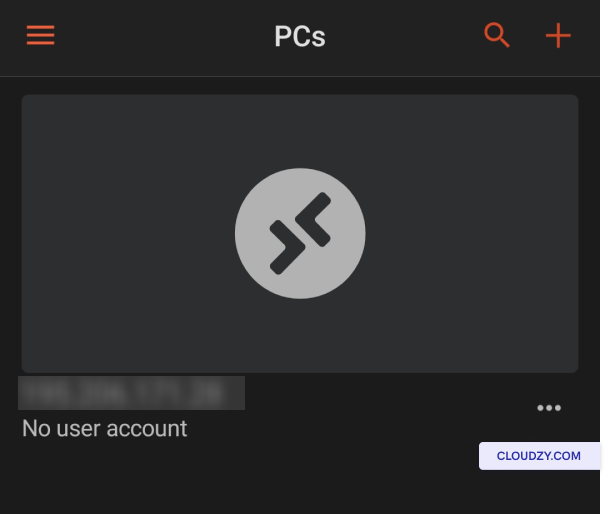
Agora você pode ver que seu Windows VPS foi adicionado à lista de PCs. Toque em
para iniciar uma conexão.
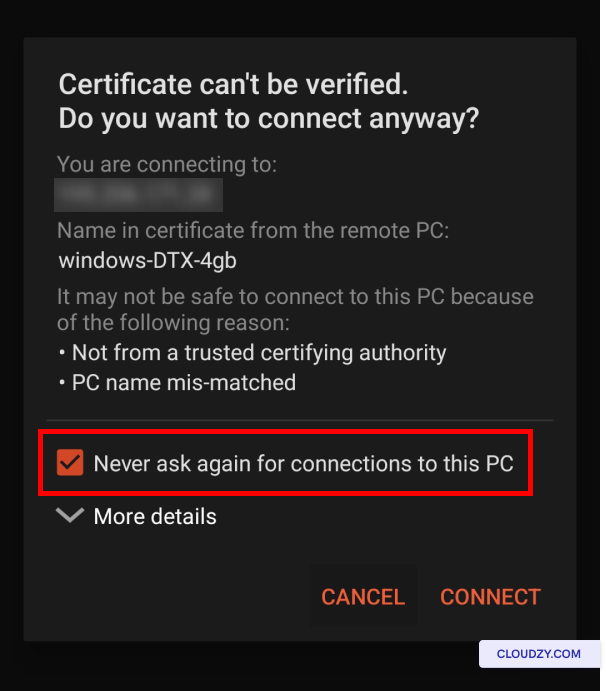
Nesta nova janela, certifique-se de que a opção Nunca pedir novamente por
conexões com este PC esteja marcada e então toque em
CONECTAR.
Etapa 6: Comece a Usar Seu
VPS
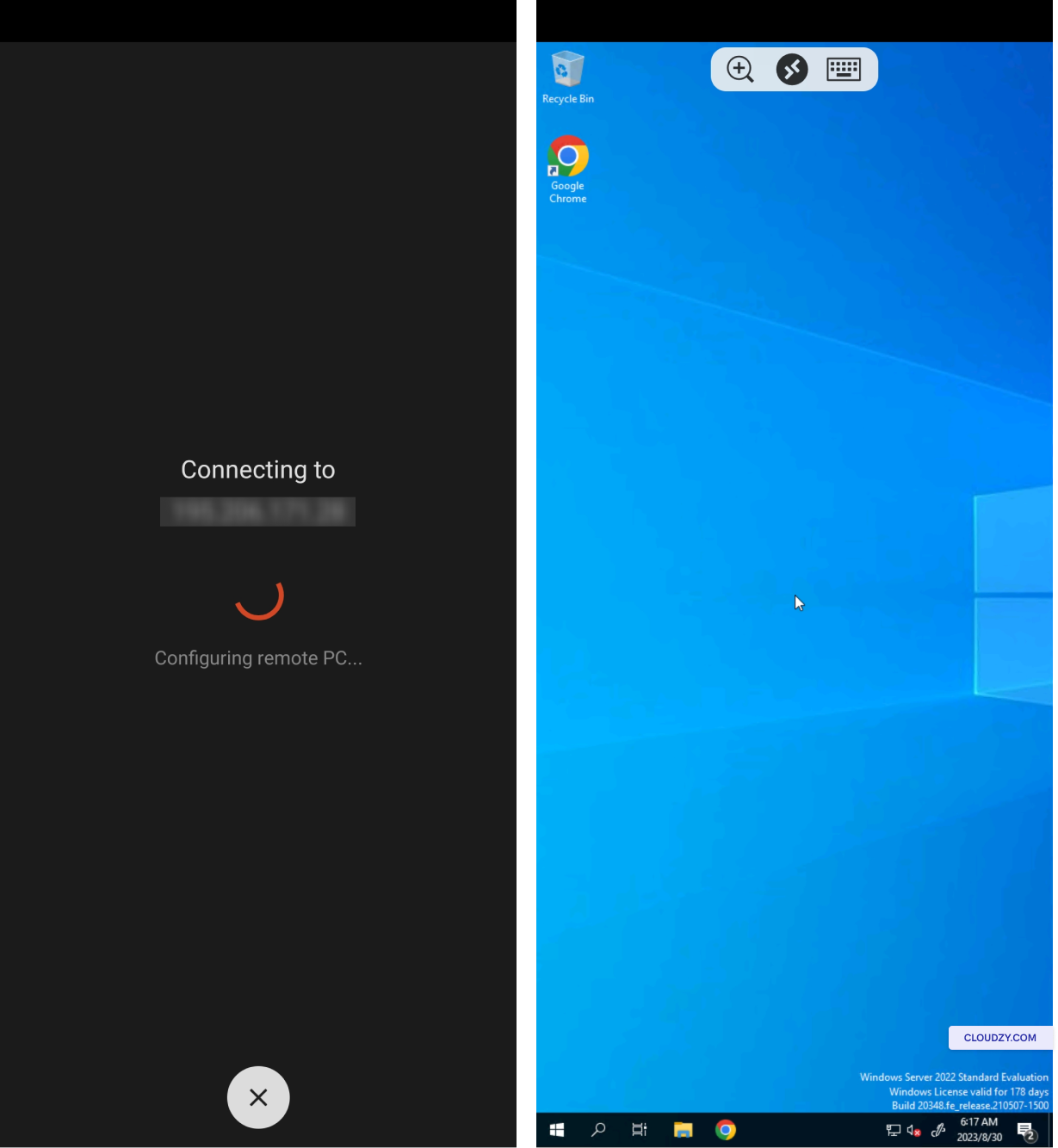
Como você pode ver, agora está conectado ao VPS e pode começar
a usá-lo no seu dispositivo Android.
Se tiver dúvidas, entre em contato com nossa equipe de suporte por
a submeter um
passagem.
Também em Windows / RDP
Guias relacionados.
Precisa de ajuda com outra coisa?
Tempo médio de resposta inferior a 1 hora. Pessoas reais, não bots.