
Лучшие альтернативы Stirling-PDF зависят от заменяемой операции. Объединение выбранных страниц, исправление существующего текста и преобразование документа требуют разных возможностей. Браузерный набор решает несколько задач; для регулярного разделения и объединения может хватить установленной утилиты. Выбирайте по нужному результату, затем учитывайте способ доступа.
Сохраните Stirling-PDF, если инструменты, результаты и доступ уже устраивают. Текущая документация по-прежнему описывает широкий набор функций. Можно заменить один неудобный этап, не перенося все PDF-операции в новое приложение.
Сначала сопоставьте наиболее частую PDF-задачу с вариантами следующего раздела.
Подберите инструмент под задачу
Место обработки тоже важно: BentoPDF работает в браузере, остальные четыре — установленные настольные приложения.
| Инструмент | Для чего выбрать | Место запуска |
|---|---|---|
| BentoPDF | Сборка страниц и правка существующего текста в одном браузерном наборе | В браузере через публичное или собственное размещённое приложение |
| PDF24 Creator | Разнообразная работа с PDF без сети в Windows | Компьютер с Windows |
| PDFsam Basic | Выбранные диапазоны, чередование сканов и разделение по закладкам | Компьютер с Windows, macOS и Linux |
| Sejda Desktop | Редкие исправления существующего текста | Компьютер с Windows, macOS и Linux |
| PDF Arranger | Визуальная перестановка, поворот и обрезка страниц | Компьютер с Windows и Linux/BSD |
Эти соответствия сужают выбор. Затем проверьте возможности каждого инструмента в нужном процессе, включая ограничения и требования настройки, влияющие на решение.
BentoPDF: для локального браузерного набора
BentoPDF подходит для чередования сборки страниц и правки текста при обработке документов в браузере. README проекта описывает обе задачи в наборе для собственного хостинга. Публичное приложение и ваша копия работают одинаково: PDF-операции выполняет ваше устройство.
Объединение, разделение и перестановка покрывают обычную сборку; текстовый редактор меняет содержимое страницы. Одно приложение полезно, если отдельные программы усложняют повторяющуюся работу. После преобразования или правки проверьте форматирование изменённого участка, прежде чем заменять текущий инструмент.
Обработка в браузере не означает работу без сети. По README модули WASM — компоненты, загружаемые браузером во время выполнения, — по умолчанию поступают с jsDelivr. Если внешние запросы недопустимы, зависимости собственной копии нужно настроить специально. Преобразование Office требует также безопасного контекста и межисточниковой изоляции для необходимой конвертеру общей памяти. Обычного HTTP-адреса локальной сети может не хватить. Проверьте операцию на искусственном файле или копии в публичном приложении. При последующем самостоятельном размещении проверьте доставку зависимостей и требования Office, прежде чем считать решение офлайн-заменой.
Предоставьте команде общий PDF-набор на подконтрольном VPS. Наш BentoPDF VPS в один клик выполняет первоначальную настройку, а документы обрабатываются в браузере каждого пользователя.
PDF24 Creator: для разнообразной офлайн-работы в Windows
PDF24 Creator объединяет в Windows сборку документов и настройку итогового PDF в установленном наборе. Страница продукта Creator описывает офлайн-обработку с сохранением файлов на ПК. Подходит для разнообразных локальных операций со страницами, особенно когда подготовка результата входит в задачу, а общий браузерный доступ мало полезен.
Проверьте пакет из копий нескольких документов: оставьте нужные страницы, удалите лишние, поверните сканы и объедините результат. Creator документирует добавление, извлечение, сортировку, перемещение, объединение и разделение. Настройки сжатия и вывода дают выбор при подготовке файла к передаче. Это повод рассмотреть широкий набор вместо одной функции.
Требование Windows определяет доступность такого процесса. Браузерные инструменты PDF24 — другой путь; похожее название не предоставляет Creator для macOS или Linux. Если нужно менять существующие слова, проверьте документированное редактирование текста до выбора ради сборки страниц. Загрузите Creator со страницы продукта и соберите копии с привычной ориентацией страниц и настройками вывода.
PDFsam Basic: для офлайн-разделения и сборки
Известные диапазоны, чередование сканов и разделение по закладкам — причины выбрать PDFsam Basic. Документация продукта Basic указывает локальную работу в Windows, macOS и Linux. Подходит, когда исходные страницы результата можно определить заранее.
Например, возьмите диапазоны из нескольких отчётов вместо всех страниц. Basic принимает выбор для каждого входного файла. Если односторонний сканер разделил чётные и нечётные страницы, Mix чередует их. Документ с закладками можно разбить на разделы по выбранному уровню. Эти требования определяются до установки.
Basic — редакция для операций со страницами; редактирование, преобразование и OCR требуют отдельной проверки соответствующей редакции PDFsam. Поставщик заявляет отсутствие водяных знаков и лимита размера. Возможности компьютера всё равно определяют комфортно обрабатываемые документы. Загрузите Basic со страницы продукта и проверьте точную операцию диапазона, Mix или закладок на копиях. Выберите задачу с нынешним ручным выделением; все модули проверять не нужно.
Sejda Desktop: для редких правок существующего текста
Исправление слов в PDF требует текстового редактора, поэтому Sejda Desktop подходит как кандидат для редких локальных правок. Страница продукта Desktop перечисляет добавление, редактирование и перемещение текста, экспорт Word и Excel. Рассмотрите преобразование, если следующий этап проходит в Office.
Исправить неверное слово — не то же самое, что вставить страницу с правильным текстом. Документированные текстовые инструменты Sejda решают первую задачу. Преобразование позволяет продолжить в Office, но заявленный формат не гарантирует неизменную вёрстку. Проверьте значимые текст и форматирование.
Бесплатная редакция допускает 3 задачи в день. Общий предел — 50 MB и 200 страниц, с отдельными ограничениями: объединение до 30 файлов и 50 страниц. Проверьте выбранную операцию, прежде чем рассчитывать на общий предел. Если квоты мало, есть платная Pro. Для локальной обработки установите Desktop; Sejda Web загружает файлы на серверы поставщика. Меняйте копию или экспортируйте документ и проверяйте результат до использования оригинала. При нескольких правках учитывайте дневную квоту.
PDF Arranger: для визуальной перестановки и обрезки
Неясный порядок или обрезка требуют визуальной проверки, для которой подходит PDF Arranger. README проекта описывает графический интерфейс объединения, разделения, поворота, обрезки и перестановки. Решайте, глядя на отдельные страницы и их положение.
Представьте повёрнутые сканы, широкие поля и неверно расположенные вложения. Визуальный процесс позволяет определить соседство страниц и границы обрезки. Именно просмотр обосновывает выбор. Сборка по диапазонам начинается с известных номеров; здесь — с просмотра страниц и решения об изменениях.
README направляет к выпускам Windows и пакетам Linux/BSD. Используйте их для подходящей платформы; установку macOS проверяйте отдельно. Описанного процесса достаточно для оценки Arranger в этой задаче. Правка текста, OCR и преобразование остаются отдельными требованиями. Получите выпуск или пакет по инструкции проекта. После перемещения и обрезки экспортируйте копию, включив страницу с содержимым у края для оценки обрезки.
Выберите способ обработки до предоставления общего URL
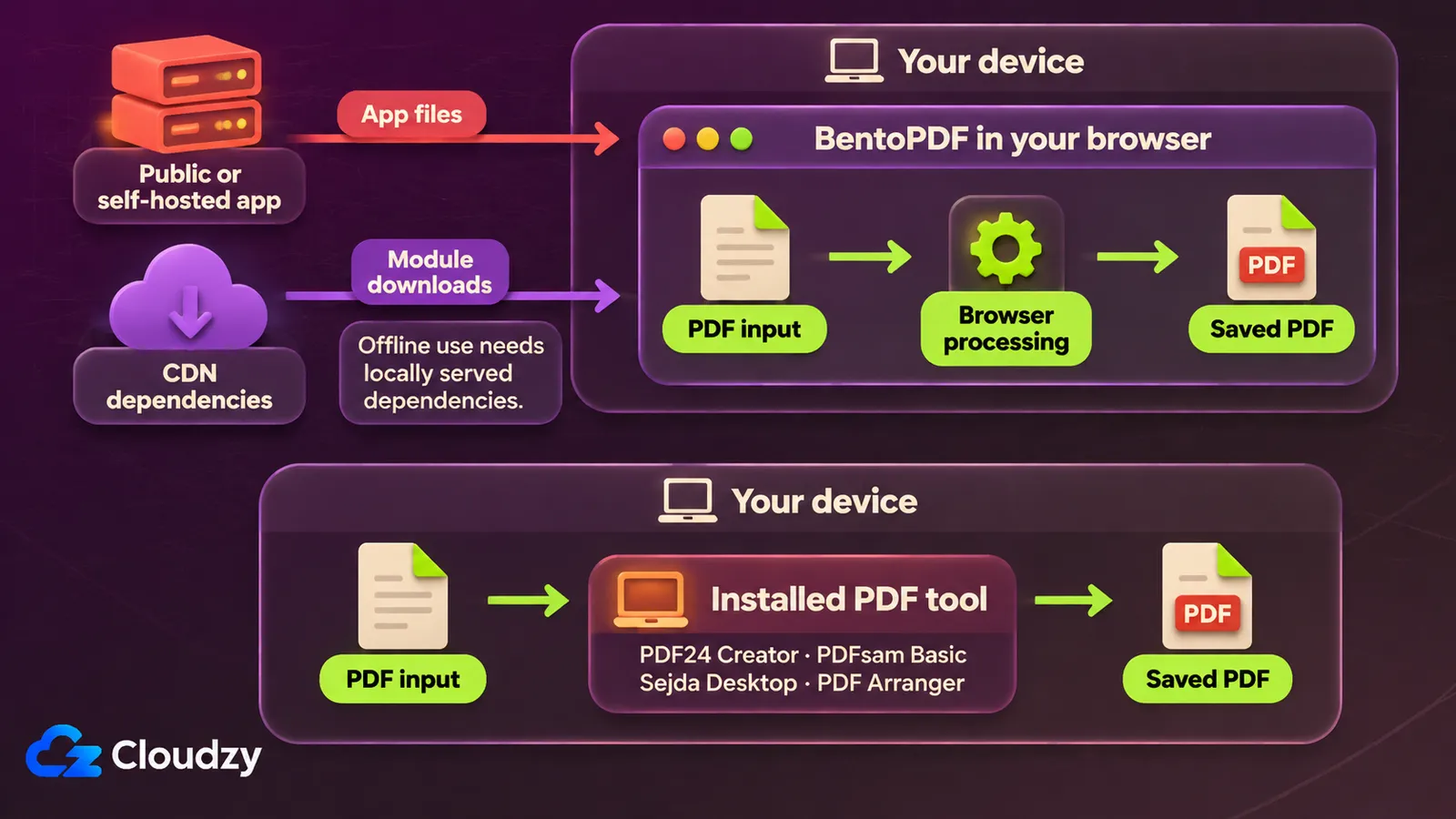
Установленному PDF-инструменту для этих задач не нужно размещённое приложение; публичного браузерного приложения тоже может хватить. Размещайте BentoPDF сами, если полезны постоянный общий URL и контроль доставляемого приложения. Существующий локальный или статический хостинг подходит; VPS — необязательный независимый хост.
Инструкция самостоятельного размещения BentoPDF описывает статическую раздачу: хост доставляет приложение, браузеры обрабатывают документы. Для независимой общей копии разверните BentoPDF нашим приложением в один клик. Эксплуатируя Linux-сервер, включите осознанную конфигурацию в установку, используя чек-лист безопасности Linux VPS как общее руководство.
Перед переходом проверьте характерный файл
На копии характерного PDF выполните заменяемую операцию. Проверьте число и порядок страниц, читаемость, вёрстку и открытие на нужном устройстве получателя. Уточните лимиты задач и файлов до назначения инструмента основным.
Возьмите образец с обычной сложностью: повёрнутым сканом, правкой текста или диапазоном большого документа. Сохраняйте старый процесс до успешного теста. Если нужно и преобразование, проверьте его отдельным образцом до переноса.
Частые вопросы
Заменяет ли PDF-набор документный архив?
PDF-набор работает с файлом: разделяет, объединяет, меняет страницы. Архив организует коллекцию и позволяет находить документы со временем. Если проблема — позднее найти сохранённое, оцените организацию и поиск до выбора архива.
Заменяют ли эти инструменты подписание получателями?
Подписание получателями включает отправку документов и хранение доказательств завершённого процесса. Знак подписи касается лишь документа. До выбора отдельно оцените доставку и хранение свидетельств по сравнению процессов подписания получателями и доказательств.
Можно ли оставить Stirling-PDF для сравнения документов?
Да. Документация инструментов Stirling-PDF указывает Compare для текстовых различий двух PDF. Можно заменить обычную работу со страницами, сохранив эту функцию. Проверьте требования сравнения до удаления прежнего инструмента; замена одной задачи не требует одновременной замены всех операций.



Обсуждение
Комментарии
Войдите, чтобы присоединиться к обсуждению.