
Задача Playwright или Puppeteer, которая успешно выполняется у вас на компьютере, может упасть посреди пакета на Linux VPS. Частая ошибка — считать все сбои браузера одной и той же проблемой памяти. Node.js может исчерпать кучу JavaScript, Chromium — превысить доступную RAM, а Docker может завершить задачу при достижении лимита памяти контейнера.
Начните с простого: сократите число одновременных задач браузера, закрывайте страницу и контекст после каждой задачи и не загружайте ресурсы, не нужные для результата. Если сбои продолжаются, определите, какой лимит достигнут — Node.js, контейнера или хоста, — прежде чем менять настройки памяти.
Руководство поможет диагностировать сбой, применить соответствующее решение и понять, нужна ли вашему VPS дополнительная RAM.
Кратко
Чтобы исправить сбои OOM Playwright и Puppeteer на Linux VPS:
- Начните с одной активной задачи браузера вместо одновременного запуска нескольких страниц.
- Закрывайте каждую страницу и её контекст браузера в блоке
finally, даже если навигация или извлечение данных завершились ошибкой. - Обрабатывайте входные данные и результаты потоком, не удерживая весь пакет в памяти.
- Блокируйте запросы изображений только если нужный результат от них не зависит.
- Проверьте, кто достиг лимита памяти: Node.js, Chromium, Docker или хост.
- Повышайте соответствующий лимит или объём RAM VPS только если оптимизированная нагрузка всё равно не укладывается в нужное время.
Для большинства задач браузера сначала стоит проверить снижение числа одновременных задач и освобождение ресурсов. Простое увеличение кучи Node.js не устранит исчерпание памяти Chromium или контейнера.
Примените первые меры экономии памяти
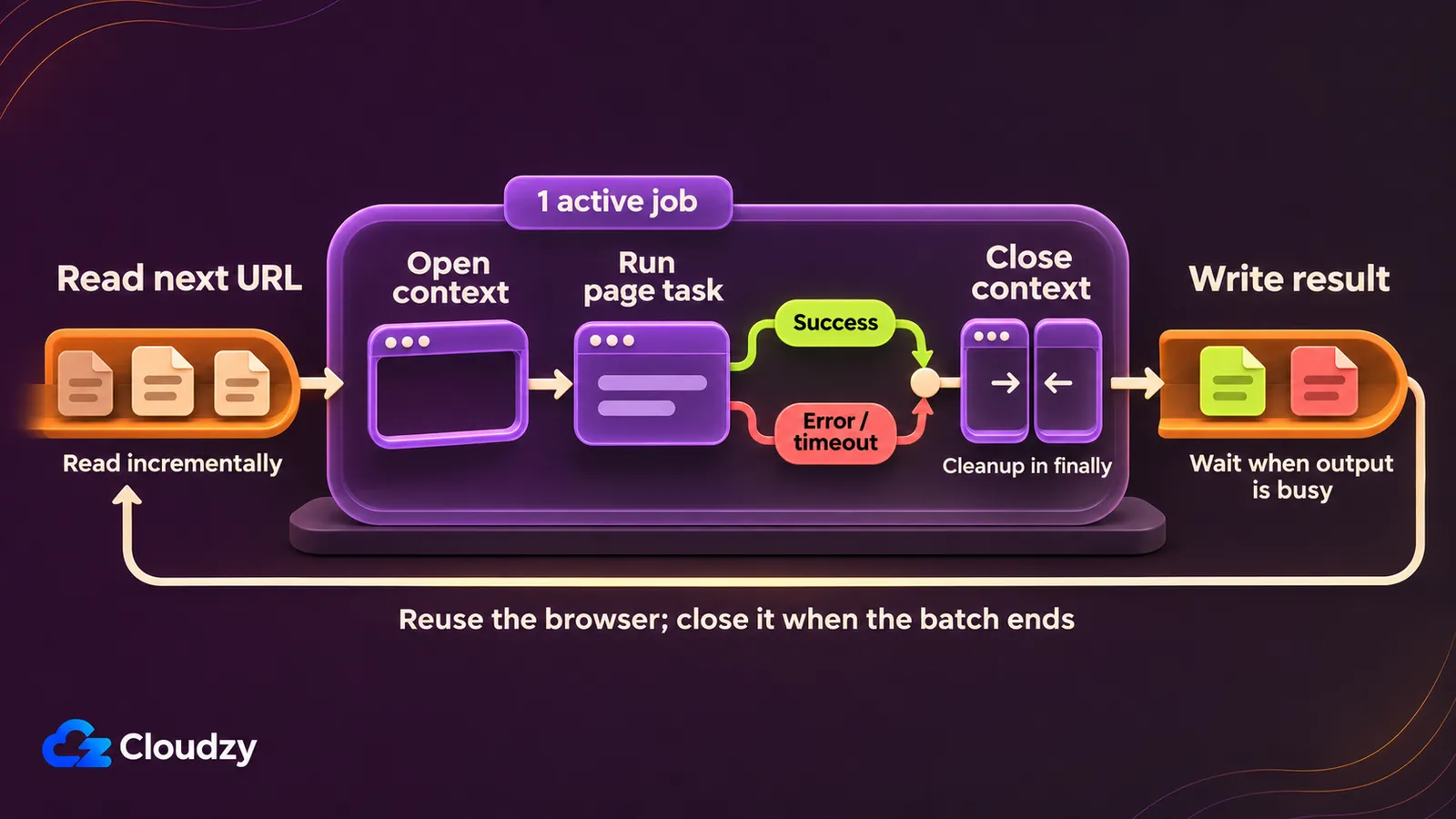
Прежде чем исследовать журналы ядра или менять конфигурацию VPS, внесите три изменения в существующую задачу браузера.
1. Открывайте меньше страниц одновременно.
Установите число одновременных задач браузера на 1 и повторите ту же нагрузку. Память каждой активной страницы расходуют движок отрисовки Chromium, выполнение JavaScript, загруженные ресурсы и процессы браузера. При одновременной работе нескольких страниц расход растёт.
Если задача стабильно завершается, постепенно увеличивайте число одновременных задач и наблюдайте за всем деревом процессов браузера. Оставьте наибольшее значение, при котором задача укладывается в срок и не исчерпывает доступную память.
2. Освобождайте ресурсы после каждой задачи.
Не оставляйте страницу открытой после завершения задачи. Создавайте отдельный контекст браузера для каждой независимой задачи и закрывайте его в блоке finally, чтобы ресурсы освобождались даже при ошибке навигации, тайм-ауте или сбое извлечения.
В примере ниже используется Playwright. Для Puppeteer замените browser.newContext() на browser.createBrowserContext(). В остальном порядок закрытия страницы и контекста тот же.
async function processUrl(browser, url) {
  const context = await browser.newContext();

  try {
    const page = await context.newPage();

    await page.goto(url, {
      waitUntil: 'domcontentloaded',
      timeout: 30000
    });

    // Replace this with your actual extraction or rendering task.
    return await page.title();
  } finally {
    await context.close();
  }
}
Браузер может оставаться открытым между задачами. Закройте его по завершении всего пакета или поручите управление его жизненным циклом приложению-владельцу, если браузер используется совместно.
3. Не храните в памяти результаты завершённых задач.
Не загружайте тысячи URL в память, не оставляйте все страницы открытыми до конца пакета и не собирайте все результаты в массив JavaScript.
Читайте URL постепенно, обрабатывайте только заданное число активных задач и записывайте готовые результаты в файл, базу данных или следующий компонент. Соблюдайте обратное давление на выходе, чтобы очередь не росла бесконечно из-за медленного получателя.
Прежде чем переходить к более радикальной оптимизации, испытайте изменения на характерных страницах. Если задача всё ещё падает, определите достигнутый лимит в следующем разделе.
Определите, какой лимит памяти достигнут
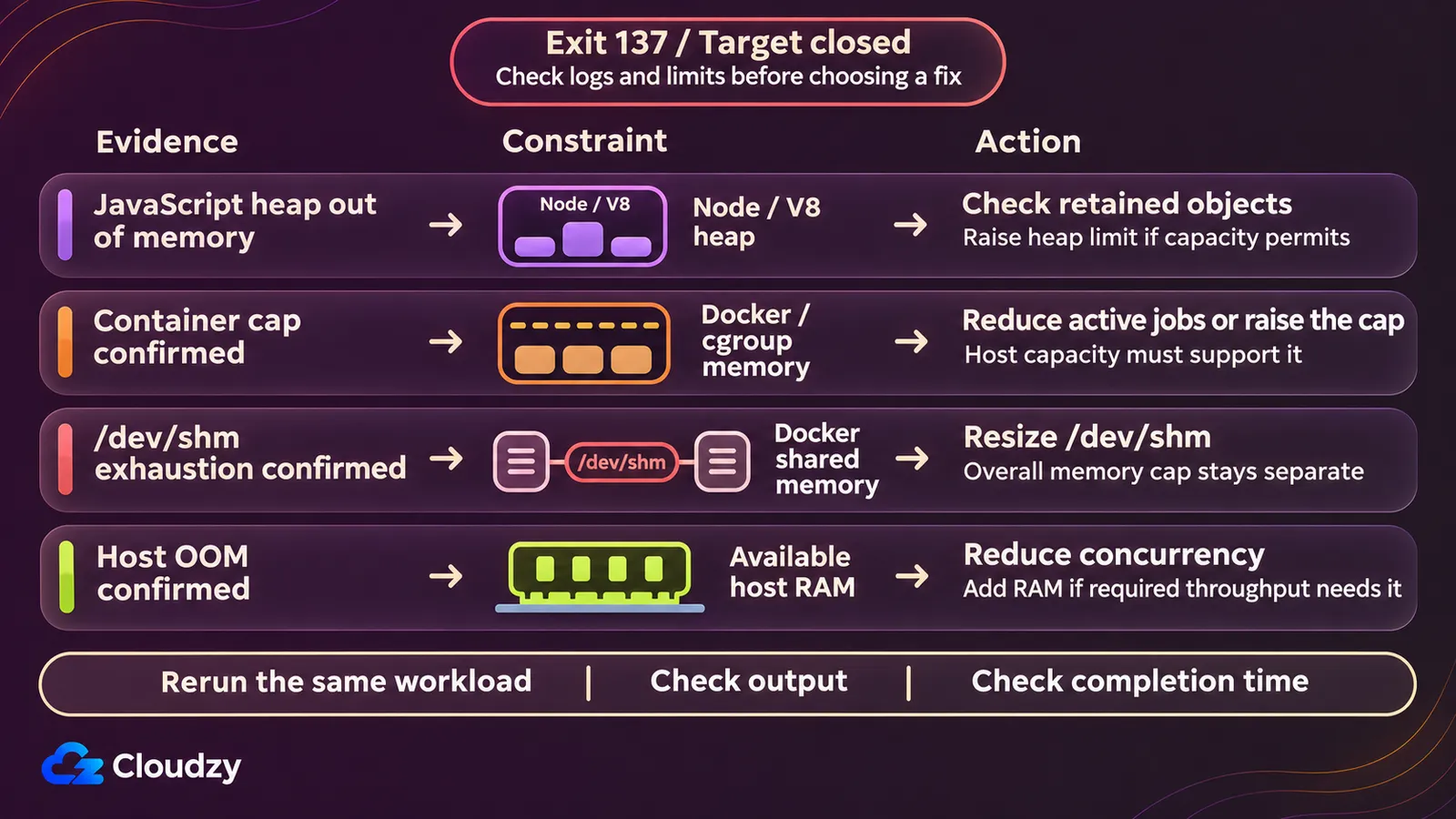
Принудительное завершение Chromium и исчерпание кучи Node требуют разных мер. Перед изменением ресурсов сопоставьте процесс, время сбоя и действующий лимит памяти. Большое значение виртуальной памяти или сообщение о закрытии браузера не указывает причину. Соберите данные о сбойной задаче и её среде, затем выберите соответствующий сценарий диагностики.
Перед повторным тестом сохраните stderr задачи, журналы супервизора или контейнера, установленные версии, характерные входные данные и требования к результату. Вам нужны доступ к дереву процессов и настройкам памяти. Для чтения журналов ядра могут понадобиться повышенные права. Нехватка прав или истекший срок хранения журналов ограничивают выводы. Пустой журнал не исключает OOM.
Cgroup, или контрольная группа, задаёт общий учёт ресурсов и лимиты для группы процессов Linux. Ограничения могут накладывать и родительские группы. Различайте следующие случаи при записи результатов:
| Наблюдаемый симптом | Какие данные собрать | Следующее действие |
|---|---|---|
Сообщение Node/V8 о критической ошибке JavaScript heap out of memory |
Stderr Node, идентификатор процесса и показатели кучи в момент сбоя | Изучите удерживаемые объекты Node и лимит старого поколения V8. |
| Процесс Node или Chromium принудительно завершён | Соответствующие PID и время в журналах ядра, состояние хоста и лимиты нагрузки | Определите, вызвано ли завершение нехваткой памяти хоста или более узким ограничением. |
| Нагрузка достигает лимита cgroup | Лимиты задачи и родительских групп, изменения событий и соответствующие журналы среды выполнения или ядра | Проверьте подтверждённое ограничение cgroup перед изменением ресурсов хоста. |
Сбой страницы, разрыв соединения или Target closed |
Stderr браузера, вызовы жизненного цикла, состояние процесса и сопоставленные показатели памяти | Изучите сбой: само сообщение не указывает на OOM. |
В руководстве Bash по кодам завершения указано, что при завершении по фатальному сигналу N возвращается 128+N. Код 137 совместим с SIGKILL, но не объясняет причину сигнала.
Начните с команд проверки, затем найдите реальный PID задачи по супервизору и связям родительских и дочерних процессов:
ps -eo pid,ppid,rss,vsz,comm --sort=-rss
free -h
sudo journalctl -k --since '15 minutes ago'
cat /proc/self/cgroup
df -h /dev/shm
read -r -p 'Actual browser job PID: ' job_pid

case "$job_pid" in
  ''|*[!0-9]*)
    echo 'Invalid PID: enter a numeric process ID.'
    exit 1
    ;;
esac
cat "/proc/$job_pid/cgroup"
RSS, или размер резидентного набора, отражает объём памяти, находящейся в RAM. VIRT/VSZ включает виртуальное адресное пространство, поэтому высокое значение не измеряет физическую память. В документации Linux по файловой системе proc описан PSS, который распределяет общие страницы между процессами. При простом суммировании RSS общие страницы могут учитываться несколько раз.
В справке Node по process.memoryUsage описаны показатели процесса Node. Дочерние процессы Chromium в них не входят. Сначала изучите, какие объекты удерживает Node, затем отдельно измерьте нагрузку браузера. Стабильной кучи Node недостаточно, чтобы обосновать повышение лимита одновременных задач.
/proc/self/cgroup описывает оболочку, из которой выполняется проверка. Для задачи откройте /proc/PID/cgroup, подставив её числовой PID. Для проверки cgroup v2 нужны оболочка хоста в исходном пространстве имён cgroup, полное монтирование иерархии и право читать счётчики задачи и родительских групп. Используйте PID на хосте, а не в контейнере. У cgroup v1 другие интерфейсы.
В /proc/self/mountinfo найдите строки с - cgroup2. В описании полей mountinfo ядра указано, что поле 4 содержит корень файловой системы, а поле 5 — точку монтирования. Проверка выбирает строку с корнем /, декодирует её точку монтирования и добавляет видимый с хоста путь принадлежности 0::. Затем она проходит от каталога задачи до корня точки монтирования:
(
  job_path=$(awk -F: '$1 == "0" && $2 == "" {print $3}' "/proc/$job_pid/cgroup") || exit 1
  cgroup_mount=$(awk '$0 ~ / - cgroup2 / && $4 == "/" {print $5; exit}' /proc/self/mountinfo)
  cgroup_mount=$(printf '%b' "$cgroup_mount")
  case "$job_path" in
    ''|*/../*|*/..) echo 'Stop: ask the host admin to resolve the cgroup ancestry.'; exit 1 ;;
  esac
  if [ -z "$cgroup_mount" ] || [ ! -d "${cgroup_mount%/}$job_path" ]; then
    echo 'Stop: full cgroup-v2 hierarchy or job directory unavailable; ask the host admin.'
    exit 1
  fi
  printf 'cgroup-v2 root=/ mount=%s membership=%s\n' "$cgroup_mount" "$job_path"
  workload_cgroup="${cgroup_mount%/}$job_path"
  workload_cgroup=${workload_cgroup%/}
  while :; do
    printf '\n%s\n' "$workload_cgroup"
    for counter in memory.current memory.max memory.events memory.events.local; do
      if [ -r "$workload_cgroup/$counter" ]; then
        printf '%s: ' "$counter"
        cat "$workload_cgroup/$counter" || exit 1
      elif [ "$workload_cgroup" != "$cgroup_mount" ]; then
        echo "Stop: $counter unavailable; ask the host admin to inspect this hierarchy."
        exit 1
      fi
    done
    [ "$workload_cgroup" = "$cgroup_mount" ] && break
    parent=${workload_cgroup%/*}
    workload_cgroup=${parent:-/}
  done
)
Эти счётчики описаны в документации ядра по контроллеру памяти cgroup v2. Конечное значение memory.max задаёт жёсткий лимит в байтах. max означает отсутствие жёсткого лимита в этом каталоге. Конечный лимит родительской группы действует на всё её поддерево, включая конкурирующие задачи в соседних группах. Запишите каждый конечный лимит вместе со значением memory.current и событиями соответствующей группы. Одного значения конечной группы недостаточно для оценки бюджета. В корне иерархии нет интерфейсов, предназначенных для некорневых групп. Если задача относится к 0::/, пропустите обход выше и проверьте память хоста и журналы ядра. Для обхода нужен некорневой каталог задачи.
Соберите данные обхода до и после контролируемого запуска. Сравните изменения событий max, oom и oom_kill в конечной группе и ограничивающих родительских группах. memory.events обычно включает события потомков, а memory.events.local показывает только события соответствующей группы. Приращение oom_kill учитывает процессы, завершённые любым механизмом OOM. Само по себе оно не доказывает, что инцидент вызван лимитом этого каталога. Сопоставьте изменения со сбойным процессом, временем и действующими ограничениями.
Если вы работаете в контейнере, не можете подтвердить исходное пространство имён или не имеете доступа к каталогу, остановитесь и попросите администратора хоста повторить проверку с PID на хосте. Видимый корень / внутри контейнера не доказывает, что доступна иерархия хоста. Запросите лимиты родительских групп и события до и после запуска. Оставьте причину открытой до получения этих данных.
Если подтверждено исчерпание кучи Node, в справке CLI Node описан параметр --max-old-space-size в МиБ для старого поколения V8. Сначала выполните профилирование удерживаемых объектов Node. Если повышаете лимит, оставьте память для процессов браузера и других задач в пределах бюджета хоста или контейнера. Этот параметр не увеличивает доступную Chromium память.
Ограничьте число задач и закрывайте их ресурсы браузера
После тайм-аута навигации страница и её контекст остаются открытыми до освобождения ресурсов. Определите жизненный цикл каждой задачи, ограничьте одновременный запуск и отправляйте результаты потоком получателю, поддерживающему обратное давление. Блокируйте изображения только если после отмены запросов результат остаётся корректным.
Общая CLI ниже извлекает текст. В демонстрации страница считается готовой, когда в #result появляется fixture-ok. Для снимков экрана, PDF и производственных очередей программу нужно адаптировать. Перед использованием своего списка URL измените ready, селектор и извлечение в соответствии с реальными требованиями. Не блокируйте изображения, нужные для результата, и сохраняйте обязательные скрипты, CSS и запросы API.
В контролируемых тестах через интерфейс loopback команда использовала Ubuntu 24.04.4 LTS и Node 26.13.1, а также Playwright 1.65.1 и Puppeteer 25.17.0. Это версии библиотек, использованные на тестовых страницах. Тесты не сравнивали расход памяти библиотек.
Используйте поддерживаемую среду Linux с работающей песочницей браузера и нужными системными зависимостями. В инструкциях по установке Playwright описана настройка платформы, а в системных требованиях Puppeteer перечислены поддерживаемые среды выполнения. В каталоге проекта установите указанные версии пакетов и соответствующие браузеры:
# If you use Playwright:
npm install --save-exact [email protected]
npx playwright install chromium

# If you use Puppeteer instead:
npm install --save-exact [email protected]
Сохраните код в browser-jobs.mjs. В нём предусмотрены точки наблюдения для тестов. Оставьте fixtureOnlyNoSandbox со значением false по умолчанию. Исключение для локального тестового стенда недоступно через CLI и не исправляет сбои OOM.
В Playwright параметр песочницы BrowserType по умолчанию отключён, поэтому здесь песочница Chromium для обычного запуска включается явно. Запускайте код от пользователя без прав root с работающей песочницей. Она отключена только в локальном тесте. Эти проверки с правами root не подтверждают работу в производственной среде с песочницей.
import { createReadStream } from 'node:fs';
import { createInterface } from 'node:readline';
import { once } from 'node:events';
import { pathToFileURL } from 'node:url';

export async function runJobs({ tool, urls, concurrency = 1, timeout = 10000,
  blockImages = false, disableGpu = false, write = async row => {
    if (!process.stdout.write(JSON.stringify(row) + '\n')) await once(process.stdout, 'drain');
  }, inspect = () => {}, fixtureOnlyNoSandbox = false }) {
  if (!['playwright', 'puppeteer'].includes(tool)) throw new Error('Choose playwright or puppeteer');
  if (!Number.isInteger(concurrency) || concurrency < 1 || concurrency > 32) throw new Error('Concurrency must be 1..32');
  if (!Number.isInteger(timeout) || timeout < 1) throw new Error('Timeout must be a positive integer');
  const args = disableGpu ? ['--disable-gpu'] : [];
  // QA harness uses only a loopback fixture in this root-run container.
  // Production callers leave this false and configure a working browser sandbox.
  if (fixtureOnlyNoSandbox) args.push('--no-sandbox');
  const lib = await import(tool);
  const browser = tool === 'playwright'
    ? await lib.chromium.launch({ headless: true, args, chromiumSandbox: !fixtureOnlyNoSandbox })
    : await lib.default.launch({ headless: true, args });
  inspect({ event: 'browser-version', version: await browser.version() });
  let active = 0;
  let failed = false;
  const one = async url => {
    let context;
    let started = false;
    try {
      if (url.length > 8192) throw new Error('URL is too long');
      const parsed = new URL(url);
      if (!['http:', 'https:'].includes(parsed.protocol)) throw new Error('Use HTTP(S)');
      active++;
      started = true;
      inspect({ event: 'start', active });
      context = tool === 'playwright'
  ? await browser.newContext({
      serviceWorkers: blockImages ? 'block' : 'allow'
    })
  : await browser.createBrowserContext();
      let page;
      try {
        page = await context.newPage();
        if (tool === 'playwright') {
          if (blockImages) await page.route('**/*', route =>
            route.request().resourceType() === 'image' ? route.abort() : route.continue());
        } else {
          if (blockImages) await page.setBypassServiceWorker(true);
          if (blockImages) {
            await page.setRequestInterception(true);
            page.on('request', request => {
              if (request.isInterceptResolutionHandled()) return;
              return request.resourceType() === 'image' ? request.abort() : request.continue();
            });
          }
        }
        const response = await page.goto(url, { waitUntil: 'domcontentloaded', timeout });
        if (!response || !response.ok()) throw new Error(`HTTP ${response?.status()}`);
        const ready = () => document.querySelector('#result')?.textContent === 'fixture-ok';
        if (tool === 'playwright') await page.waitForFunction(ready, undefined, { timeout });
        else await page.waitForFunction(ready, { timeout });
        const text = await page.$eval('#result', element => element.textContent.slice(0, 200));
        await write({ url, ok: true, text });
      } finally {
        if (page) await page.close();
      }
    } catch (error) {
      failed = true;
      await write({ url, ok: false, error: error.message.slice(0, 300) });
    } finally {
      try { if (context) await context.close(); }
      finally {
        if (context) inspect({ event: 'closed' });
        if (started) active--;
      }
    }
  };

  let batch = [];

  const flush = async () => {
    const current = batch;
    batch = [];

    const settled = await Promise.all(current);

    for (const result of settled) {
      if (result.status === 'rejected') {
        throw result.reason;
      }
    }
  };

  try {
    for await (const url of urls) {
      batch.push(one(url).then(
        value => ({ status: 'fulfilled', value }),
        reason => ({ status: 'rejected', reason })
      ));

      if (batch.length === concurrency) {
        await flush();
      }
    }

    await flush();
  } finally {
    await Promise.allSettled(batch);
    await browser.close();

    inspect({
      event: 'browser-closed',
      connected: tool === 'playwright'
        ? browser.isConnected()
        : browser.connected
    });
  }

  if (failed) {
    throw new Error('One or more URLs failed; inspect the JSONL output.');
  }
}
if (process.argv[1] && import.meta.url === pathToFileURL(process.argv[1]).href) {
  const [tool, input] = process.argv.slice(2);

  if (!input) {
    throw new Error('Usage: node browser-jobs.mjs playwright|puppeteer urls.txt');
  }

  const lines = createInterface({
    input: createReadStream(input),
    crlfDelay: Infinity
  });

  async function* urls() {
    for await (const line of lines) {
      if (line.trim()) yield line.trim();
    }
  }

  try {
    await runJobs({
      tool,
      urls: urls(),
      concurrency: Number(process.env.CONCURRENCY || 1),
      timeout: Number(process.env.TIMEOUT_MS || 10000),
      blockImages: process.env.BLOCK_IMAGES === '1',
      disableGpu: process.env.DISABLE_GPU === '1'
    });
  } finally {
    lines.close();
  }
}
Поместите в urls.txt по одному HTTP(S) URL на строку. Используйте страницы, соответствующие вашим критериям готовности, и запустите любую из библиотек:
CONCURRENCY=1 node browser-jobs.mjs playwright urls.txt
CONCURRENCY=1 node browser-jobs.mjs puppeteer urls.txt
Одна одновременная задача (1) по умолчанию — осторожное начальное значение. Подходящее число зависит от памяти, которую занимают страницы, процессы браузера и другие службы. Повышайте его только после измерения всей нагрузки.
Для Playwright используйте пример отмены запросов изображений и пропуска остальных запросов из документации по маршрутизации сети. Подключите его до навигации, как делает CLI. Убедитесь, что блокировка service worker тоже нужна. В API BrowserContext указано, что маршрутизация отключает кэш HTTP, и описано поведение service worker. Оставляйте изменения только если результат с ними соответствует требованиям.
В Puppeteer проверяйте, обработан ли запрос, непосредственно перед отменой или продолжением. Руководство по перехвату запросов требует выполнять эти операции синхронно: из-за await другой обработчик может успеть обработать запрос. Используйте API обхода service worker, если запросы должны идти по сети, как в этом примере. Оба адаптера могут не охватывать все транспортные механизмы страницы.
Создавайте отдельный контекст для каждой задачи. Адаптируя код, учитывайте различия в позиции аргументов waitForFunction у библиотек. Освобождайте ресурсы при ошибках HTTP и тайм-аутах. Здесь это делают вложенные блоки finally. В справке по закрытию контекста Puppeteer указано, что закрытие созданного контекста закрывает его страницы. Контекст по умолчанию так закрыть нельзя.
Оставьте обработку ограниченными пакетами, пока измерения не обоснуют более сложную очередь. Передавайте входные данные и результаты потоком, как в примере. Загрузка всех URL или сохранение всех результатов снова накапливает данные в памяти. Если stdout не принимает новые данные, ожидание drain создаёт обратное давление и приостанавливает запуск новых пакетов, пока получатель не готов. Явное ограничение снижает гибкость планирования и не гарантирует максимальной пропускной способности.
CLI сама запускает браузер и закрывает его при завершении работы. Руководство по управлению браузером Puppeteer отличает закрытие от disconnect(), после которого браузер продолжает работать. Если приложение использует общий браузер, поручите его остановку владельцу, а не закрывайте его по окончании чужой задачи.
Стоит ли отключать ускорение GPU?
Не добавляйте --disable-gpu как стандартную меру экономии памяти.
Поведение GPU в браузере зависит от сборки браузера, нагрузки отрисовки и доступной графической поддержки. Отключение ускорения GPU может изменить отрисовку, при этом общий расход памяти браузера не обязательно снизится.
Если подозреваете нестабильность из-за GPU, сравните запуски с одинаковыми версией браузера, входными данными, числом одновременных задач и требованиями к результату. Измеряйте всю нагрузку браузера, а не только Node.js.
Оставьте параметр, только если он исправляет наблюдаемый сбой без нарушения требуемой отрисовки и других функций. Иначе сохраните настройки GPU и займитесь лимитом памяти, выявленным при диагностике.
Отдельно проверьте общую память Docker
Если Chromium падает внутри Docker, может потребоваться проверить /dev/shm отдельно от лимита памяти контейнера и доступной RAM хоста. Сопоставьте монтирование общей памяти и его лимит с данными о сбое. Увеличение одного ресурса не обязательно меняет другое ограничение. Расширение ресурсов хоста не меняет существующий лимит контейнера.
Сначала проверьте /dev/shm внутри используемого контейнера:
df -h /dev/shm
Если во время работы браузера в точке монтирования регулярно не хватает места, увеличьте заданный размер при пересоздании контейнера. Например:
docker run --init --shm-size=1g YOUR_IMAGE
Значение 1g приведено для примера. Выберите размер под свою нагрузку и проверьте его в характерных условиях.
Для Chromium Playwright также рекомендует --ipc=host:
docker run --init --ipc=host YOUR_IMAGE
Этот параметр даёт доступ к пространству имён IPC хоста. Перед использованием оцените последствия для изоляции. Если вы хотите сохранить отдельное монтирование общей памяти, подберите подходящее значение --shm-size.
Важно: Увеличение /dev/shm не повышает общий лимит памяти контейнера. Проверьте обе настройки. Даже при достаточном объёме общей памяти контейнер может быть завершён по достижении лимита --memory.
Для задач с исполнителем Docker конфигурация исполнителя CI также должна передавать нужные параметры в контейнер задачи. Разбирайте настройки CI отдельно от диагностики сбоя. Копирование набора параметров браузера не показывает, какой ресурс исчерпан.
Определите, нужно ли больше RAM для исправленной нагрузки
Снижение лимита одновременных задач — подходящее решение, если работа выполняется в срок. Увеличьте ресурсы хоста, если исправленная нагрузка с ограниченным числом задач всё равно превышает доступную RAM при требуемой пропускной способности. Если подтверждён лимит Node или контейнера, сначала выясните, можно ли повысить именно его в пределах ресурсов хоста.
Возьмите характерные входные данные, включая более тяжёлые страницы, и выполняйте тест достаточно долго, чтобы увидеть реальное поведение задачи. Учитывайте пики запуска. Сохраняйте одинаковыми проверки результата и требуемое время, меняя по одной переменной. Для исходного запуска и каждого изменения запишите корректность результатов, лимит активных задач, пик потребления памяти и область измерения, действующие ограничения, запас для других служб и длительность выполнения.
Эффективный бюджет — это память, доступная нагрузке с учётом действующих лимитов и запаса для других служб и системы. Используйте наблюдения за деревом процессов или обход cgroup со стороны хоста из раздела диагностики, включая родительские группы, которые задают ограничения. Не сопоставляйте расход одного Node с расходом всего контейнера. Для оценки нужной ёмкости сравнивайте одинаковые области измерения.
Выберите следующие действия по результатам измерений:
- Нагрузка проходит при одной активной задаче: Сохраните это значение, если пакет завершается вовремя. Если нужна более высокая пропускная способность, поднимите число одновременных задач на один шаг и повторите измерения.
- Потребление памяти растёт после завершения задач: Проверьте страницы, контексты браузера, обработчики событий, результаты в очередях и другие объекты, на которые сохраняются ссылки после освобождения ресурсов. Дополнительная RAM может отсрочить сбой, но не исправит утечку.
- Node.js достигает лимита кучи V8: Выполните профилирование удерживаемых объектов JavaScript. Увеличивайте
--max-old-space-sizeтолько если под нагрузкой действительно нужна большая куча и у хоста или контейнера остаётся достаточно памяти для Chromium и других процессов. - Достигнут лимит памяти Docker или cgroup: Поднимите конкретный лимит контейнера или задачи, если у хоста достаточно свободной памяти. Проверьте ограничения родительских групп.
- Память исчерпана на самом хосте: Уменьшите число одновременных задач или перенесите нагрузку на более мощный VPS. Если нужно сохранить ту же пропускную способность, увеличьте RAM хоста.
После каждого изменения повторите ту же характерную нагрузку и проверьте правильность результата и время выполнения. Успешного короткого теста недостаточно, если производственный пакет значительно крупнее или включает более тяжёлые страницы.
Если требуемое число одновременных задач всё равно превышает доступную память VPS, выбирайте объём памяти хоста по измеренной нагрузке. Наш Linux VPS поддерживает до 64 ГБ RAM и позволяет менять конфигурацию из панели управления. Сравните доступные конфигурации нашего Linux VPS.
Часто задаваемые вопросы
Устранит ли переход с Puppeteer на Playwright утечку памяти?
Без сопоставимых данных о вашей нагрузке смену библиотеки нельзя считать доказанным решением. Сначала выясните, что удерживается в памяти и какой лимит достигнут. Рассматривайте переход как отдельное изменение с собственными тестами результата и ресурсов. Функциональные проверки здесь не сравнивают расход памяти библиотек и не показывают, что какая-либо из них устраняет утечку.
Может ли подкачка заменить дополнительную RAM для задач браузера?
Подкачка может дать запас, но в документации Docker об ограничениях ресурсов указано, что она медленнее RAM и снижает производительность. Она не заменяет нужный объём RAM. Пригодность зависит от срока выполнения и действующих настроек контейнера и подкачки. Самого наличия подкачки на хосте недостаточно, чтобы принять решение.
Нужен ли полноценный браузер для каждой задачи?
Если нужный результат можно получить из обычного ответа HTTP без выполнения кода в браузере или отрисовки, испытайте вариант без браузера. Оставьте браузер, если результат требует выполнения JavaScript или отрисовки. Прежде чем заменить существующую задачу, проверьте, что новый вариант выполняет те же требования к результату.


Обсуждение
Комментарии
Войдите, чтобы присоединиться к обсуждению.