

Microsoft упростила подключение к удалённым компьютерам и виртуальным серверам с помощью своего решения RDP. Протокол удалённого рабочего стола — это встроенный инструмент Microsoft для удалённого подключения, который также работает на операционных системах, отличных от Windows. Если вам нужна подробная информация, у нас есть отдельная статья о том, что такое RDP и как он работает.
Как и любое другое программное обеспечение, RDP иногда даёт сбои. Без нужной информации эти сбои могут превратиться в серьёзную головную боль. В этой статье я расскажу, как устранить распространённую ошибку RDP: «произошла внутренняя ошибка».
Внутренняя ошибка удалённого рабочего стола в Windows — одна из наиболее часто встречающихся проблем, о которых сообщают пользователи. По их данным, ошибка приводит к разрыву соединения с удалённым устройством и делает повторное подключение невозможным. Клиент подключения к удалённому рабочему столу зависает при нажатии кнопки «Подключить», а через несколько секунд появляется сообщение об ошибке.
Конкретной причины, по которой возникает внутренняя ошибка удалённого рабочего стола в Windows, не существует — она появляется неожиданно. Поскольку RDP чаще всего используется для подключения к рабочим устройствам, эта ошибка доставляет немало неудобств. Тем не менее пользователи выделили ряд возможных причин, которые могут объяснить её возникновение.
Читайте также: Лучший провайдер RDP 2022 года
Что вызывает внутреннюю ошибку удалённого рабочего стола в Windows?
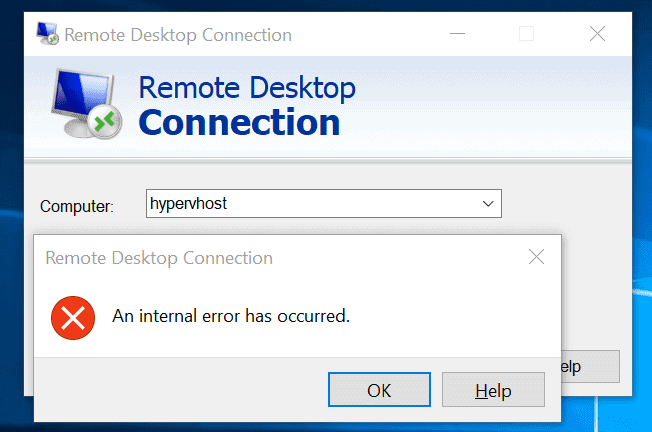
Ошибка может возникать по разным причинам, связанным как с сервером RDP/RDS, так и с настройками клиента: параметрами Windows или настройками в окне подключения к удалённому рабочему столу.
Как я уже отметил, точного объяснения этого сообщения об ошибке нет. Однако после изучения форумов поддержки Microsoft я нашёл несколько возможных причин. Важно понимать: это объяснения пользователей, основанные на наблюдаемых симптомах и вероятности возникновения ошибки. Они целиком опираются на практический опыт и могут не относиться к вашей конкретной ситуации.
Ниже перечислены возможные причины возникновения внутренней ошибки удалённого рабочего стола в Windows.
-
Настройки подключения к удалённому рабочему столу
У некоторых пользователей ошибка возникала из-за настроек клиента подключения к удалённому рабочему столу. Возможно, потребуется скорректировать конфигурацию.
-
Домен компьютера
Ещё одна возможная причина ошибки — домен, к которому привязано ваше устройство. В этом случае помочь может удаление домена с последующим повторным добавлением.
-
Безопасность RDP
В некоторых случаях ошибка появляется из-за настроек безопасности протокола Remote Desktop Protocol. Тогда потребуется изменить уровень безопасности.
Решения для устранения ошибки описаны ниже. Перед внесением изменений убедитесь, что вы используете учётную запись администратора. Список составлен по приоритету: начните с первого решения и переходите к следующему, если ошибка не исчезла.

Получите RDP-сервер с мгновенной настройкой, полным root-доступом и хранилищем NVMe.
Купить RDPКак исправить внутреннюю ошибку RDP в Windows?
Основываясь на опыте пользователей и перечисленных выше причинах, вы можете скорректировать ряд настроек, чтобы устранить внутреннюю ошибку RDP и восстановить подключение к устройству.
Настройка конфигурации подключения к удалённому рабочему столу
Ряд пользователей сообщил, что ошибку вызвала некорректная или неверно указанная настройка подключения RDP. Проверьте параметры и внесите нужные изменения, чтобы исключить этот источник ошибки.
Go в Меню «Пуск» и найдите Подключение к удалённому рабочему столу.
Открыв RDC, перейдите на вкладку Показать параметры.
Go в «Взаимодействие» и в нижней части окна убедитесь, что включён параметр «Повторять попытку подключения при разрыве связи» .
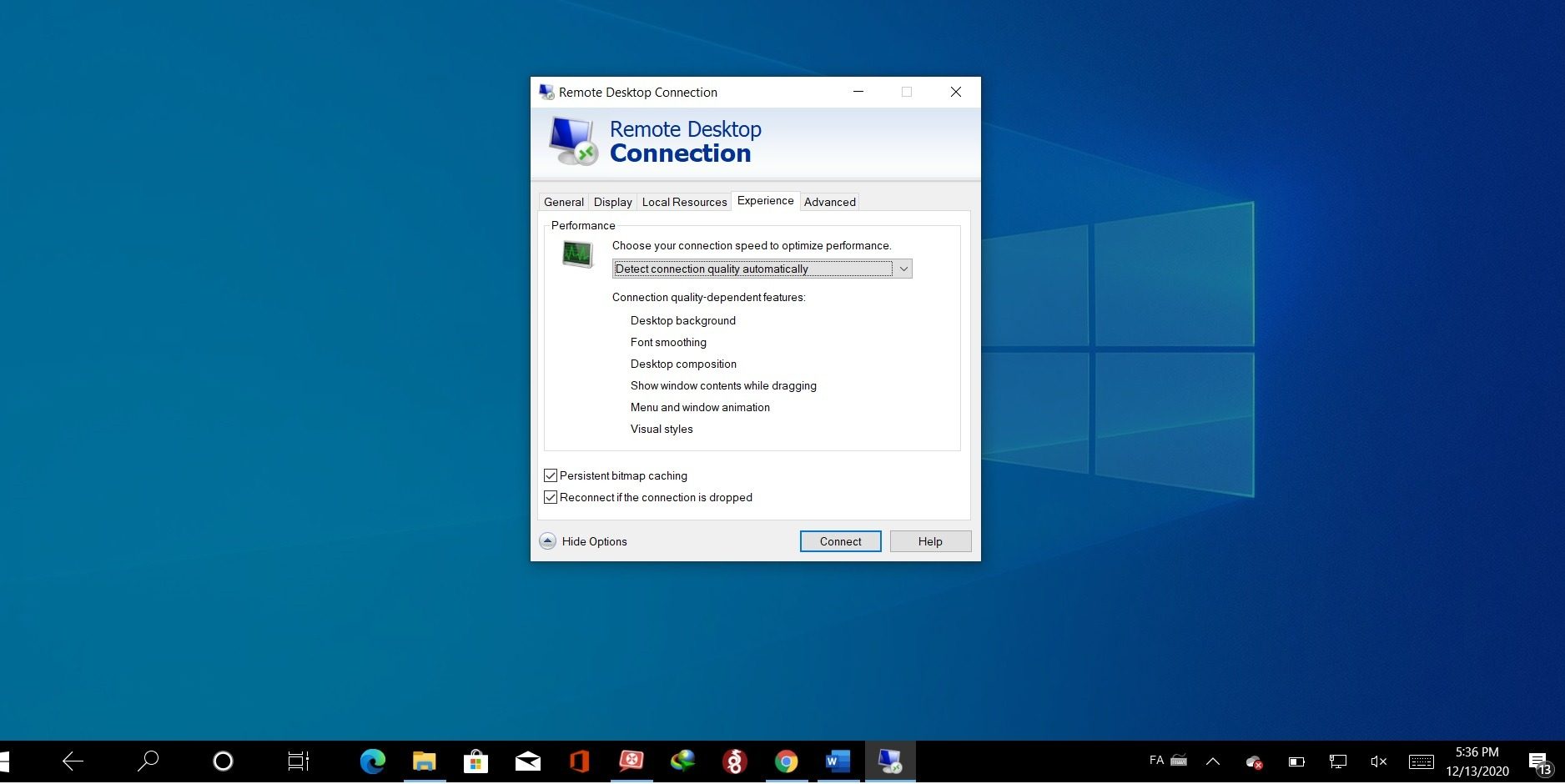
Теперь попробуйте подключиться снова, нажав кнопку «Подключить» Многие пользователи отмечали, что проблема исчезала после повторной настройки параметра переподключения.
Повторное подключение к домену
Домен, привязанный к серверу, может вызывать сбои. Это одна из возможных причин проблем с подключением. Попробуйте удалить домен и добавить его заново — это может устранить ошибку.
Для этого откройте Параметры Windows.
Перейти к «Учётные записи» и перейдите в раздел «Доступ к рабочему месту или учебному заведению» .
Выберите учётную запись, которую нужно отвязать от домена, и нажмите Отключить. Появится всплывающее окно. Для подтверждения действия нажмите Да.
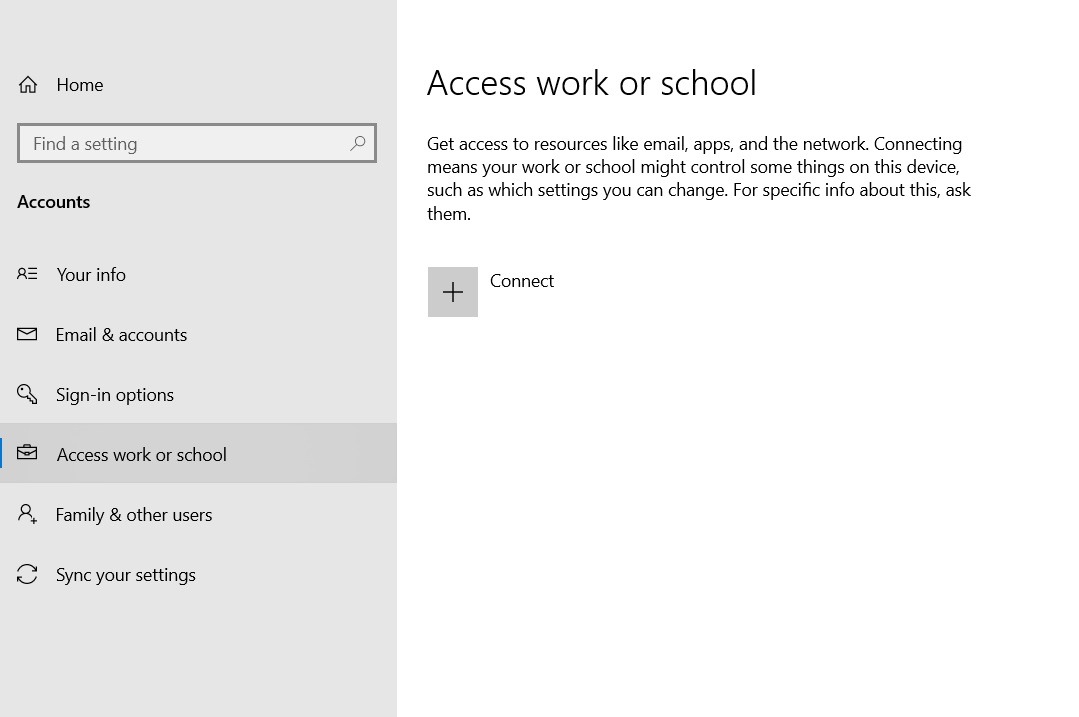
После отключения домена перезагрузите компьютер. После перезапуска устройства снова подключитесь к домену. Проверьте, удаётся ли подключиться к удалённому устройству.
Настройка параметров безопасности RDP
В некоторых случаях изменение параметров безопасности RDP помогает устранить ошибку подключения. Выполните следующие шаги для настройки параметров безопасности RDP:
Откройте файл Меню «Пуск». Найдите Изменить групповую политику в поле Панель управления.
Следуйте указанному пути, чтобы найти Безопасность параметры:
Конфигурация компьютера > Административные шаблоны > Компоненты Windows > Службы удаленных рабочих столов > Узел сеансов удаленных рабочих столов > Безопасность
Нажмите на параметр «Требовать использования определённого уровня безопасности для удалённых подключений (RDP)»“ чтобы открыть его.
В левой части окна представлены три параметра. По умолчанию должно быть выбрано «Не задано» — это значение необходимо изменить на «Включено». Затем выберите Уровень безопасности параметр RDP.
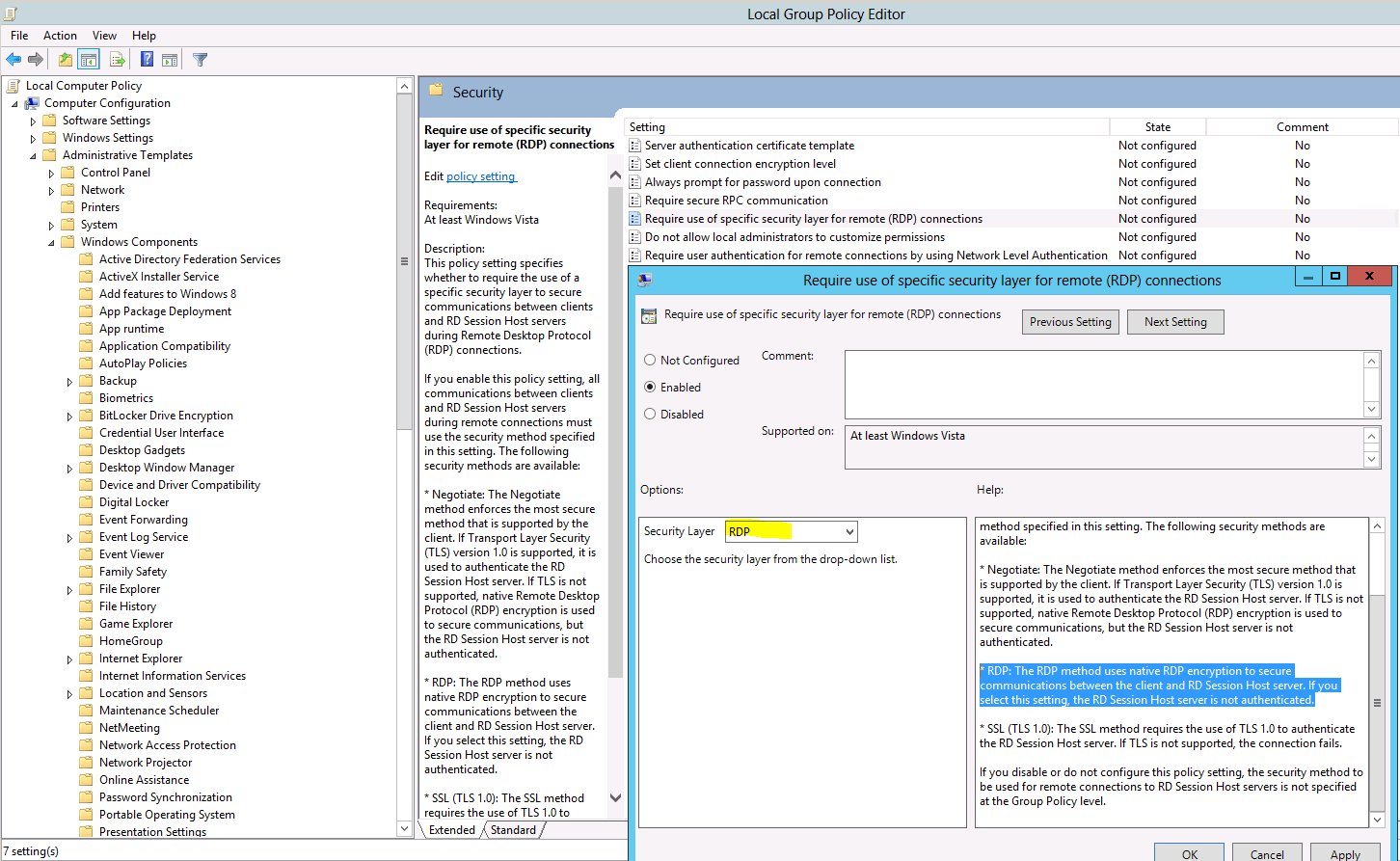
Нажмите на Применить». и нажмите OK чтобы сохранить настройки. После применения настроек перезагрузите систему. Проверьте, устранены ли проблемы с подключением.
Изменение значения MTU
Изменение значения максимального размера передаваемого блока (MTU) может устранить внутреннюю ошибку RDP в Windows. Для этого необходимо загрузить Оптимизатор TCP инструмент.
После загрузки откройте инструмент и в нижней части окна выберите Индивидуальнонапротив Выбрать настройки.
Измените значение MTU на 1458.
Нажмите на Применить изменения и затем закройте программу.
Перезагрузите компьютер и проверьте, появляется ли ошибка снова.
Получите RDP-сервер с мгновенной настройкой, полным root-доступом и хранилищем NVMe.
Купить RDPОтключение проверки подлинности на уровне сети
Отключение NLA (проверки подлинности на уровне сети) также может помочь устранить внутреннюю ошибку RDP.
Для этого на рабочем столе щёлкните правой кнопкой мыши по Этот ПК и выберите Характеристики.
В левой части окна нажмите Параметры удаленного подключения.
Откроется новое окно. В разделе Удалённый рабочий стол, убедитесь, что флажок «Разрешать подключения только с компьютеров, на которых работает удалённый рабочий стол с проверкой подлинности на уровне сети» снят.
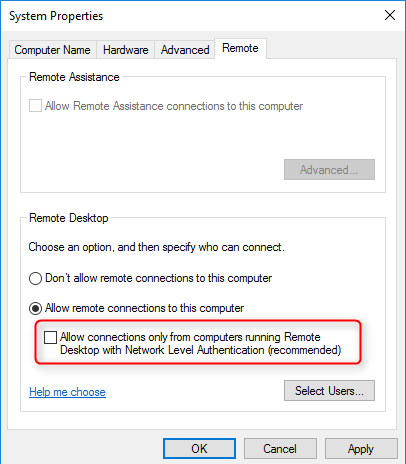
Нажмите на Применить». а затем нажмите OK чтобы применить новые настройки.
Проверьте, устранена ли проблема.
Читайте также: Копирование и вставка не работают в RDP
Другие способы устранения ошибки «произошла внутренняя ошибка» в RDP
Есть и другие временные способы справиться с ошибкой подключения. Имейте в виду: они не дают гарантированного результата и решают проблему лишь частично. Эти варианты менее надёжны, чем методы из предыдущего раздела, но выручат, если нужно быстро исправить ошибку и нет времени на более сложные действия.
-
Перезапуск службы удалённого рабочего стола
В ряде случаев ошибка вызвана сбоем в работе программы. Если дело в этом, достаточно вручную перезапустить подключение к удалённому рабочему столу.
-
Отключение подключения VPN
Если на вашем устройстве настроен прокси или подключение VPN, трафик идёт через дополнительный сервер. Этот лишний маршрут может вызвать сбой при удалённом подключении и привести к внутренней ошибке. Отключите VPN и прокси-настройки на компьютере, чтобы избежать этой ошибки при подключении к удалённому устройству.
-
Изменение типа запуска службы
Иногда RDC настроен так, что не может запускаться автоматически. Это и приводит к внутренней ошибке. Быстрая корректировка конфигурации позволит включить автоматический запуск протокола и устранить проблему.
-
Включение постоянного кэширования растровых изображений
Ещё одна настройка RDP, которая может вызывать внутреннюю ошибку, — отключённая функция Постоянное кеширование растровых изображений . Откройте программу RDC и включите этот параметр в настройках на вкладке «Взаимодействие» .
Получите RDP-сервер с мгновенной настройкой, полным root-доступом и хранилищем NVMe.
Купить RDPЗаключение
Ошибка «An internal error has occurred» в RDP — крайне неприятная проблема с подключением. Она возникает на Windows и имеет множество причин и способов решения. Иногда достаточно отключить VPN, а иногда приходится менять значение MTU. Честно говоря, всё зависит от того, насколько стабильно работает ваше соединение: конкретной единственной причины у этой ошибки нет.
В этой статье я собрал все возможные причины и решения на основе опыта других пользователей. Руководство поможет вам разобраться с внутренней ошибкой. Если остались вопросы или есть другие варианты решения — оставьте комментарий, мы будем рады обратной связи.



Обсуждение
Комментарии
Войдите, чтобы присоединиться к обсуждению.