

Копировать и вставлять текст между локальной машиной и виртуальным сервером Windows — это то, о чём не задумываешься, пока всё работает. Для разработчиков, удалённых сотрудников и IT-команд буфер обмена нужен каждый день: для кода, конфигурационных файлов и учётных данных. Когда возникает ошибка «RDP Copy Paste Not Working», даже рутинные задачи — деплой, отладка — встают колом.
В этом руководстве показано, как диагностировать и устранить проблему на локальной машине и удалённом сервере, обновить систему и рассмотреть альтернативы, которые позволяют обойти проблему полностью. В итоге у вас будет практический чеклист для стабильной работы буфера обмена в каждой удалённой сессии.
Почему не работает копирование и вставка в RDP?
Если вы не знакомы с самим протоколом Remote Desktop, наш материал Что такое RDP объясняет, как работают виртуальные рабочие столы.
Возвращаясь к основной теме: Remote Desktop Protocol предоставляет общий буфер обмена, который позволяет копировать и вставлять текст и файлы между локальной машиной и сервером. Когда буфер перестаёт отвечать, RDP не работает копирование и вставка ошибки могут возникать по нескольким причинам. Удалённый сервис мог отключить перенаправление буфера обмена из соображений безопасности, rdpclip.exe процесс мог зависнуть, локальные параметры могут блокировать буфер обмена или диски, либо устаревшие сетевые драйверы работают некорректно.
Некоторые сторонние клиенты скрывают эти параметры под другими названиями. Поскольку причины часто пересекаются, проверяйте каждое исправление по порядку, чтобы выявить источник проблемы. Следующий раздел начинается с самого быстрого решения и переходит к настройкам на уровне локальной машины, удалённого сервера и системы.
Быстрое решение: перезапуск процесса буфера обмена RDP
Многие проблемы с буфером обмена возникают из-за зависания фонового процесса rdpclip.exe который отслеживает общий буфер обмена. Когда этот процесс перестаёт отвечать, RDP не работает копирование и вставка ошибки сохраняются, даже если всё остальное в сессии работает нормально. Перезапуск процесса, как правило, восстанавливает нормальную работу.
Как перезапустить rdpclip.exe пошагово:
- Нажмите Ctrl+Shift+Esc чтобы открыть Диспетчер задач.
- In Процессы найдите RDP монитор буфера обмена (или rdpclip.exe) и выберите Завершить задачу.
- В меню Файл → Запустить новую задачувведите rdpclip.exe и нажмите OK.
- Проверьте копирование и вставку. Если они работают, причиной была заморозка процесса.
- При регулярных зависаниях можно автоматизировать перезапуск с помощью небольшого скрипта PowerShell.
If RDP не работает копирование и вставка Если проблема повторяется, это может указывать на более глубокие неполадки с настройками или драйверами. Перейдите к следующему разделу, чтобы проверить локальные параметры.
Что делать, если копирование и вставка в Remote Desktop по-прежнему не работают
- Включение доступа к буферу обмена на локальном компьютере
- Включение доступа к буферу обмена на сервере удалённого рабочего стола

Включение буфера обмена и дисков на локальном компьютере
Прежде чем вносить изменения на сервере, убедитесь, что клиент Remote Desktop Connection настроен на совместное использование буфера обмена и дисков. Иначе вы столкнётесь с проблемой: копирование и вставка не работают в удалённом рабочем столе даже при правильно настроенном хосте.
Выполните следующие шаги на локальном компьютере:
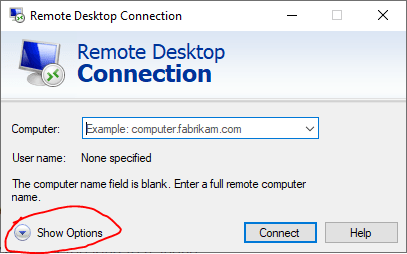
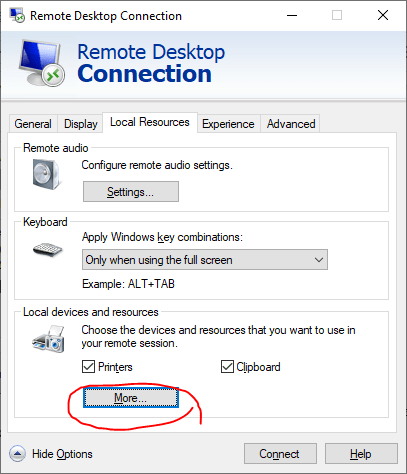
Шаг 1: Откройте Подключение к удалённому рабочему столу и нажмите Показать параметры.
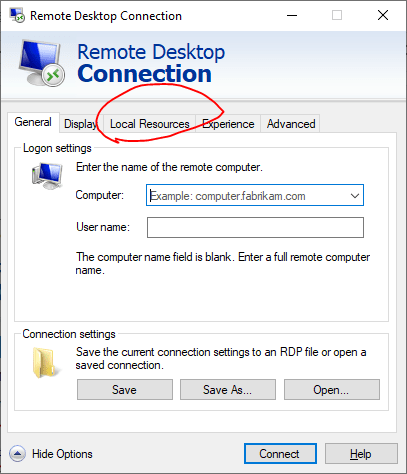
Шаг 2: В разделе Локальные ресурсы,
Шаг 3: Отметьте Буфер обмена чтобы разрешить передачу текста.
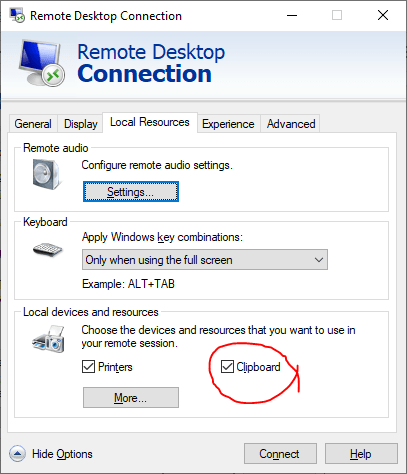
Шаг 4: Нажмите Больше и отметьте Диски для локальных дисков, которые хотите подключить.
Шаг 5: Снимите отметку с крупных дисков, если они вам не нужны.
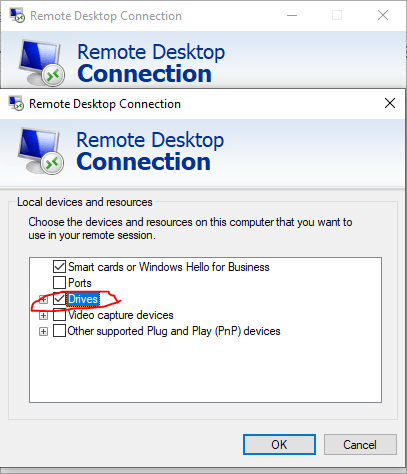
Шаг 6: Нажмите Сохранить, переподключитесь и проверьте работу на небольшом файле.
Если копирование и вставка на удалённом рабочем столе по-прежнему не работают, возможно, потребуется изменить политики или реестр сервера. Шаги описаны ниже.
При подключении к Windows VPS заранее включите перенаправление буфера обмена и дисков — тогда вы сможете свободно передавать текст и файлы, не сталкиваясь с проблемами копирования и вставки. Подробнее об этом читайте в нашей статье: Как подключиться к VPS на Windows с помощью RDP — полезное руководство для тех, кто впервые работает удалённо.

Получите RDP-сервер с мгновенной настройкой, полным root-доступом и хранилищем NVMe.
Купить RDPПроверьте групповые политики и настройки реестра на удалённом сервере
Иногда проблема не на стороне клиента, а на стороне удалённого хоста. Администраторы нередко отключают перенаправление буфера обмена на Windows Server 2025 и более ранних версиях в целях безопасности — и это блокирует копирование даже при правильно настроенном клиенте. Восстановить перенаправление буфера обмена проще всего через редактор групповых политик или реестр Windows. Выполните следующие шаги:
Редактор групповых политик
Чтобы включить перенаправление буфера обмена и дисков через групповую политику:
- Нажмите Win+R, выполните gpedit.msc на удалённом сервере.
![[Редактор групповых политик]](https://cloudzy.com/wp-content/uploads/Group-Policy-Editor.png)
- Перейти к Перенаправление устройств и ресурсов в разделе Узел сеансов удалённого рабочего стола.
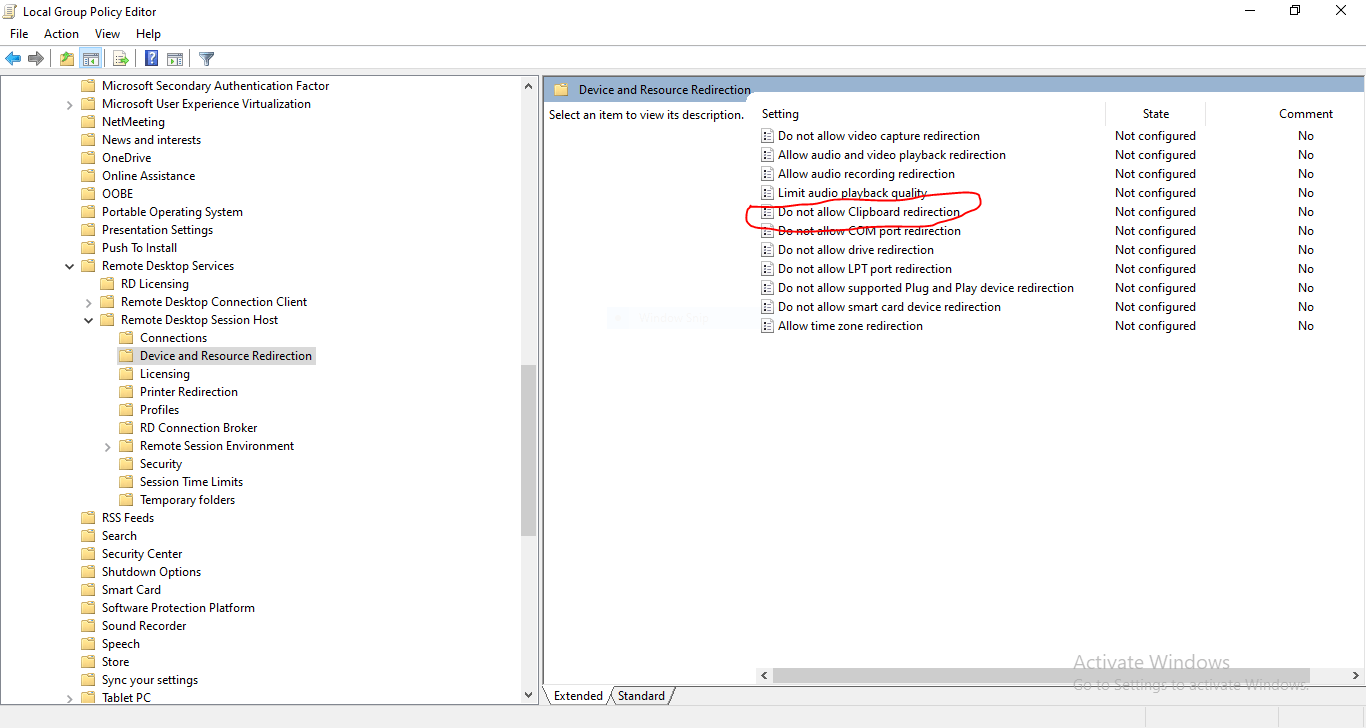
- Дважды щёлкните Запретить перенаправление буфера обмена, выбрать Отключено и примените изменение.
![[Редактор групповых политик — панель редактирования политики]](https://cloudzy.com/wp-content/uploads/Group-Policy-Editor-Policy-Editing-Panel.png)
- Чтобы разрешить доступ к дискам, установите параметр Запретить перенаправление дисков to Отключено.
- Запустите gpupdate /force, выйдите из сеанса и переподключитесь.
После применения изменений политик переподключитесь к серверу. Если копирование и вставка по-прежнему не работают, перейдите к редактированию реестра ниже.
Редактирование реестра
Если политики настроены правильно, но RDP не работает копирование и вставка проблема сохраняется, включить перенаправление буфера обмена можно через реестр. Будьте осторожны при изменении этих значений:
- Нажмите Win+R, выполните regedit на клиенте
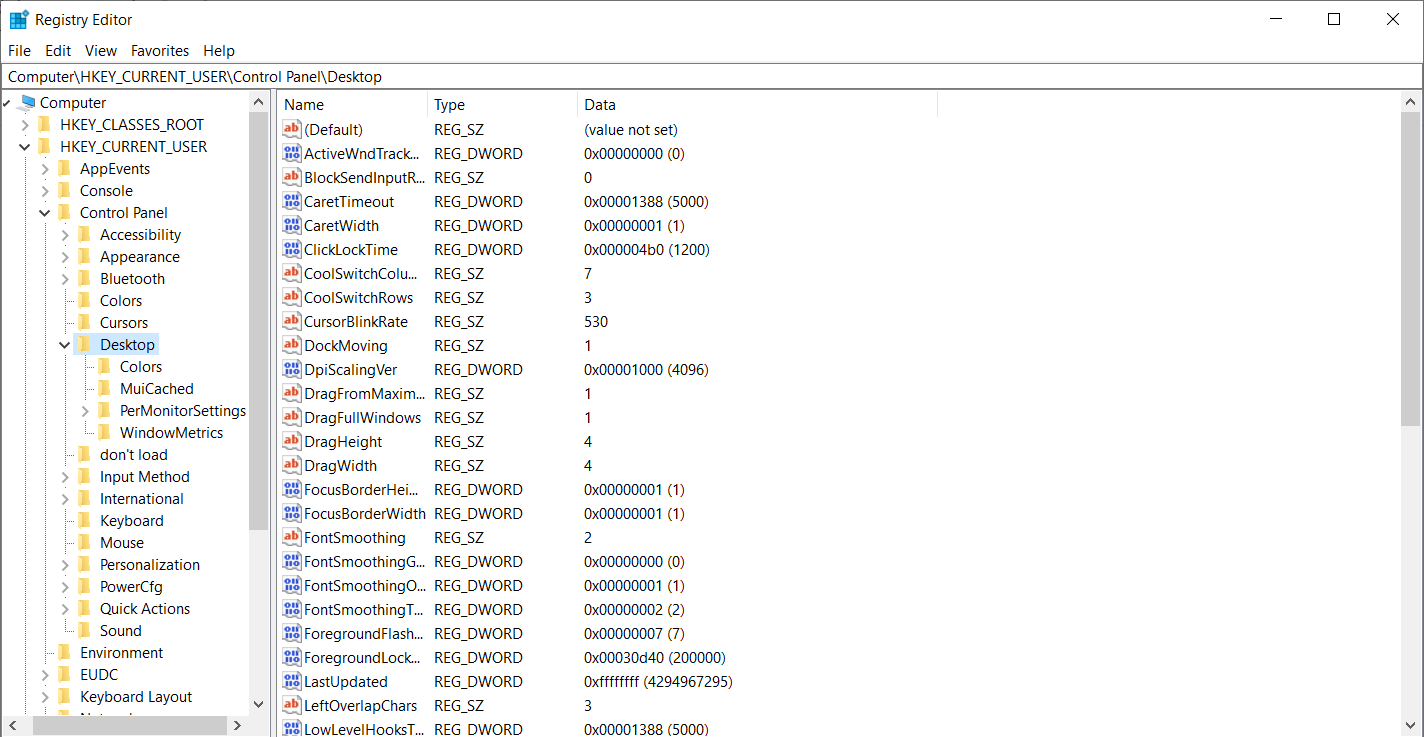
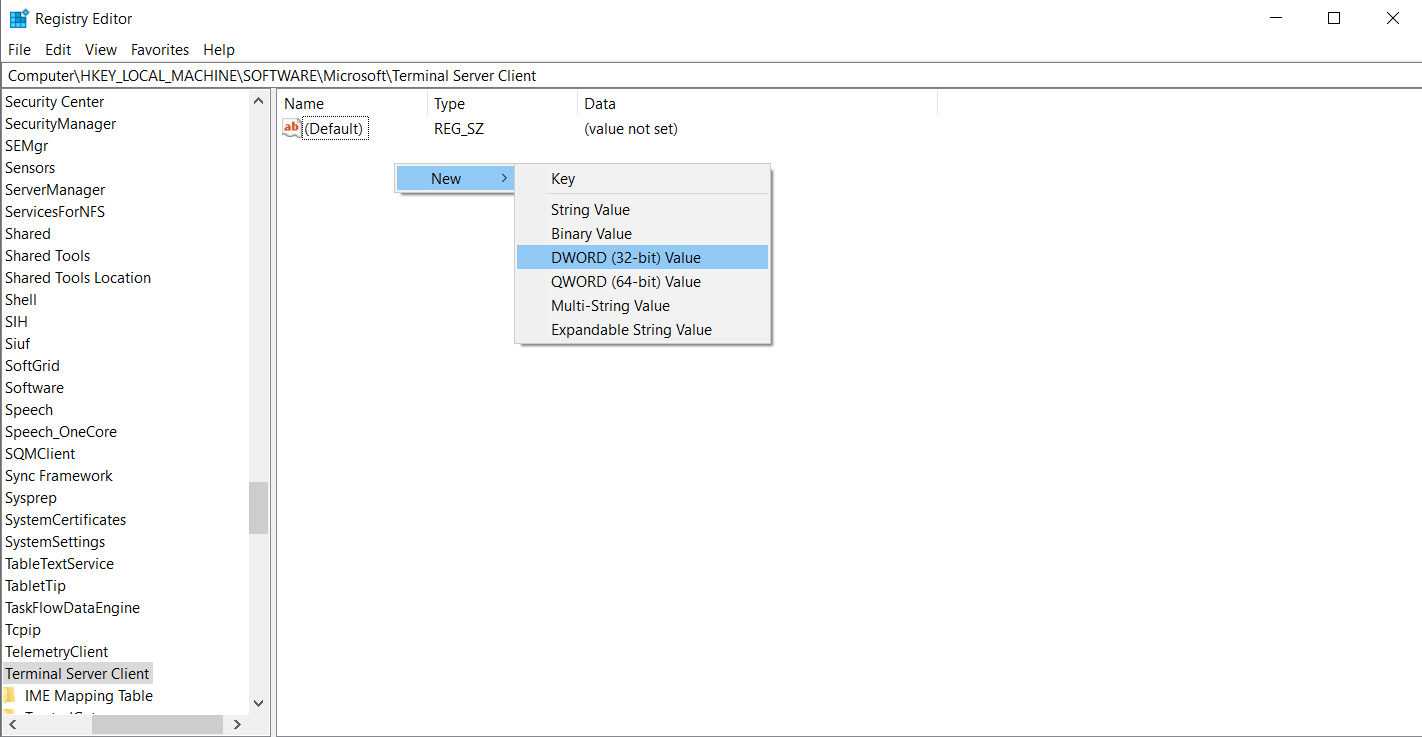
- Перейти к HKLM\Software\Microsoft\Terminal Server Client и установите DisableClipboardRedirection to 0.
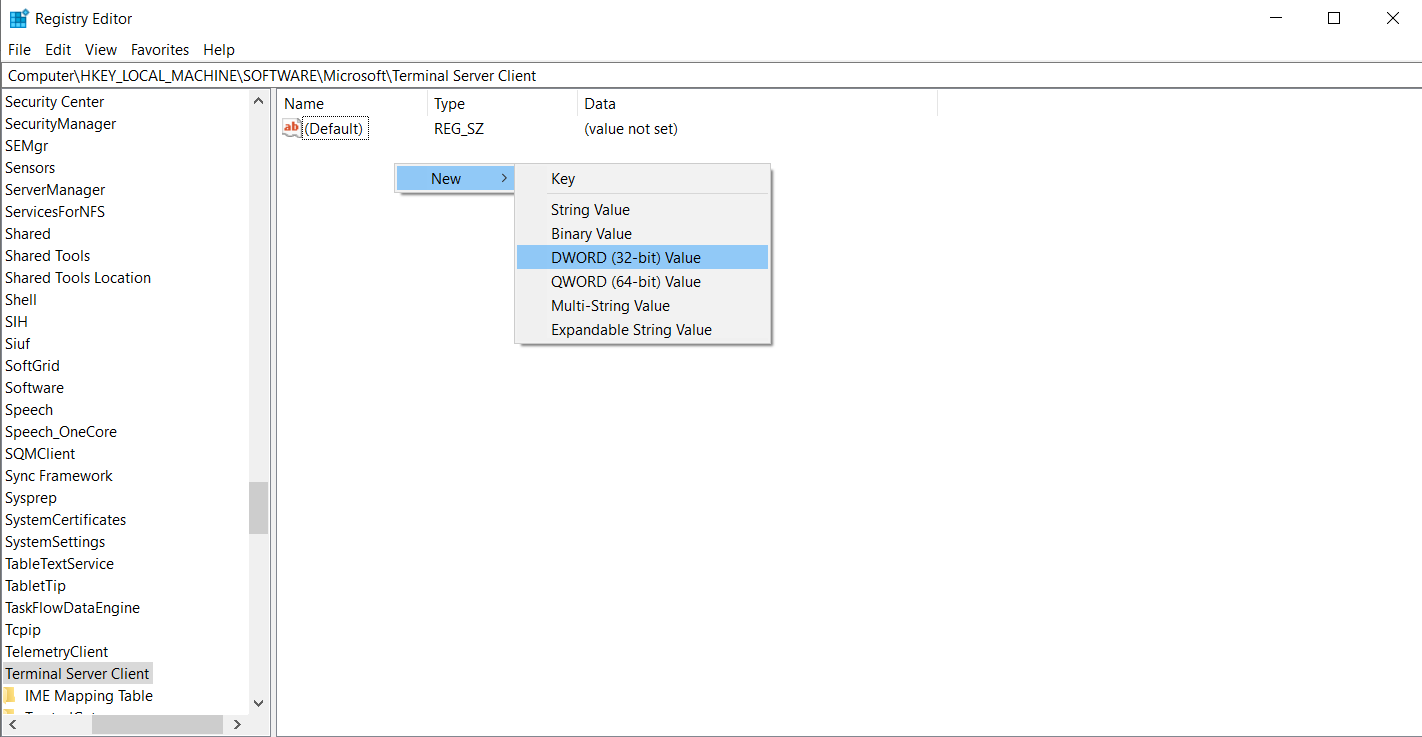
Если параметр DisableClipboardRedirectionне отображается, щёлкните правой кнопкой мыши в пустой области правой панели, выберите «Создать», затем — «Параметр DWORD (32 бита)».
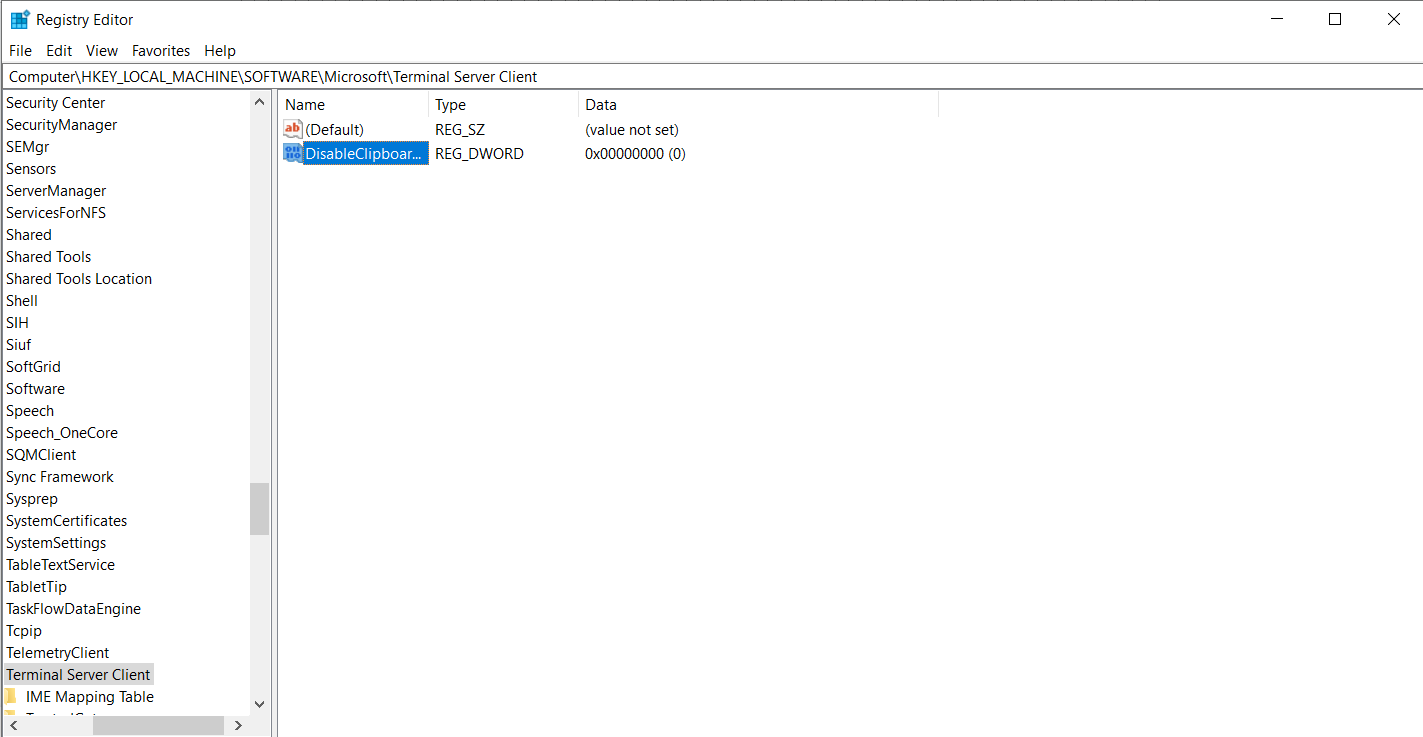
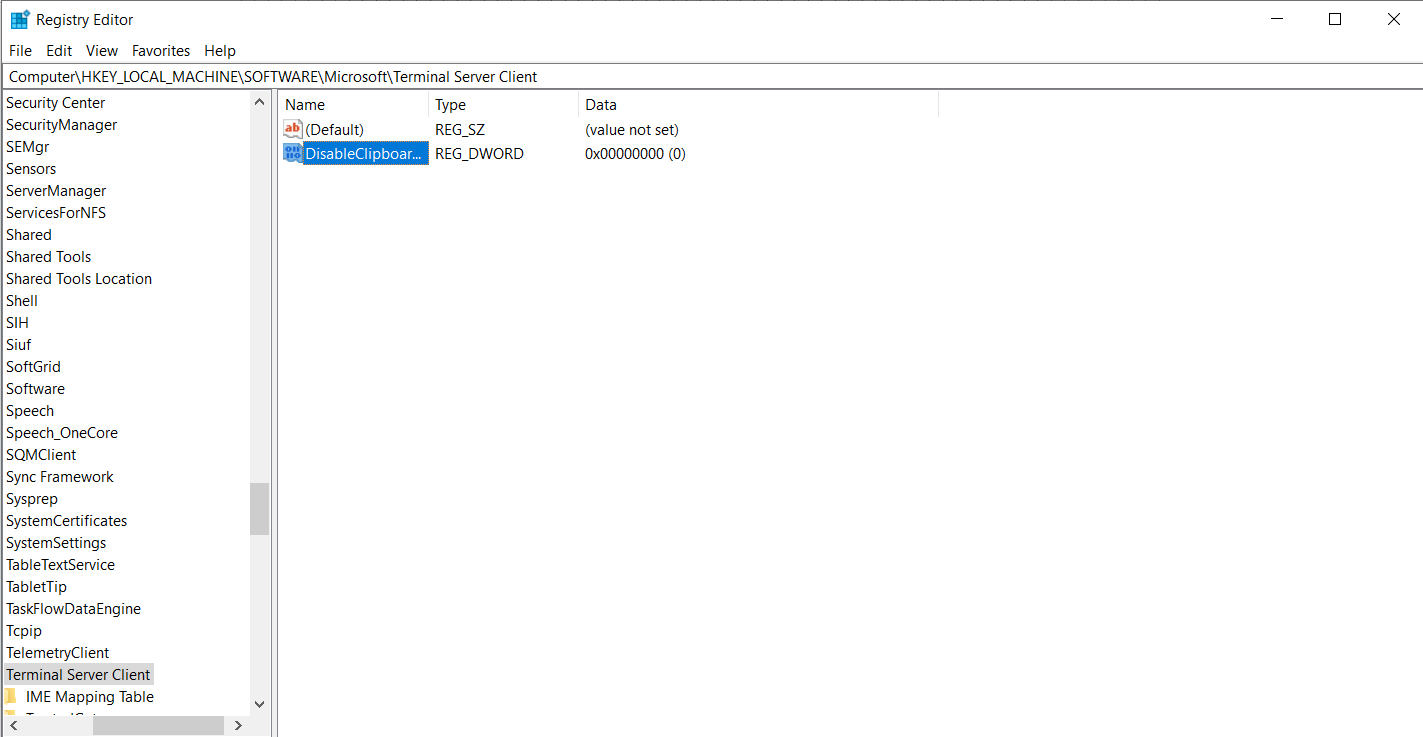
- Переименуйте новый параметр DWORD в DisableClipboardRedirection, щёлкнув по нему правой кнопкой мыши.
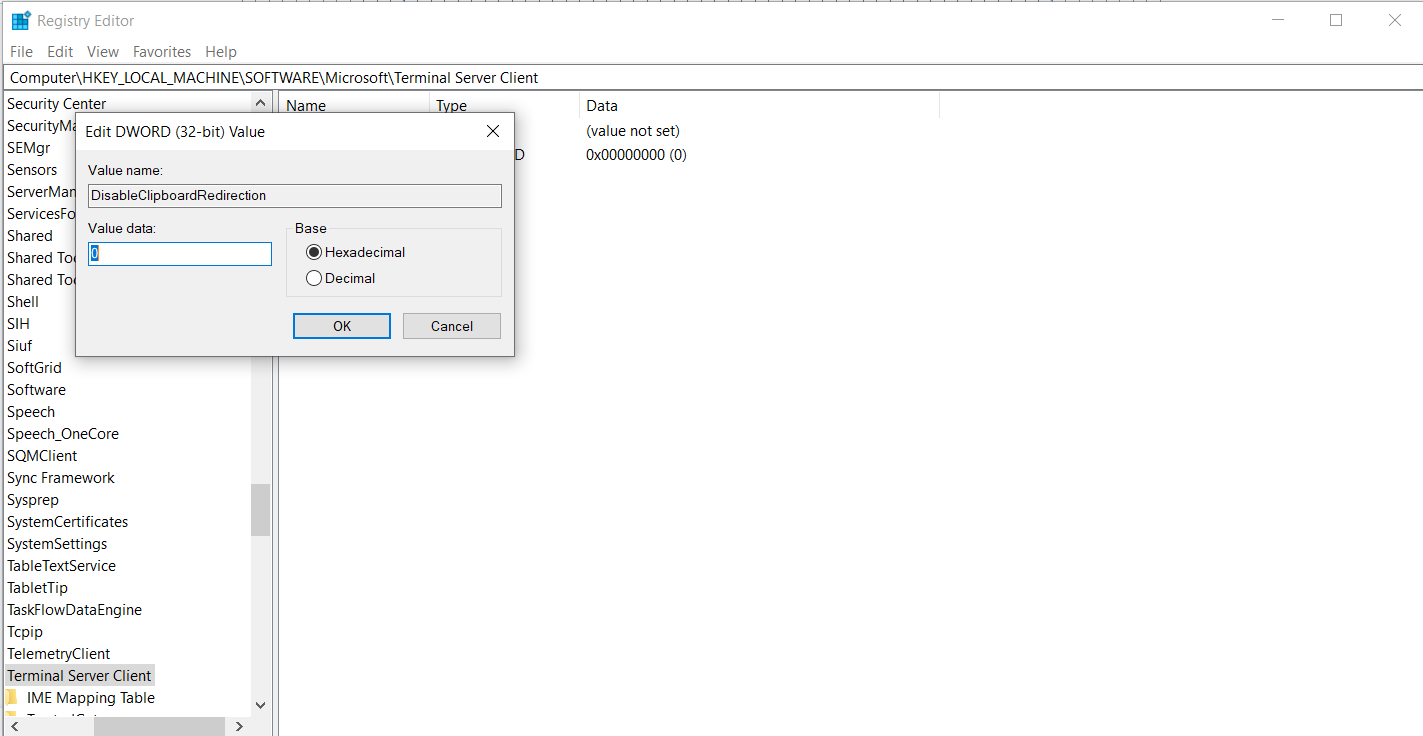
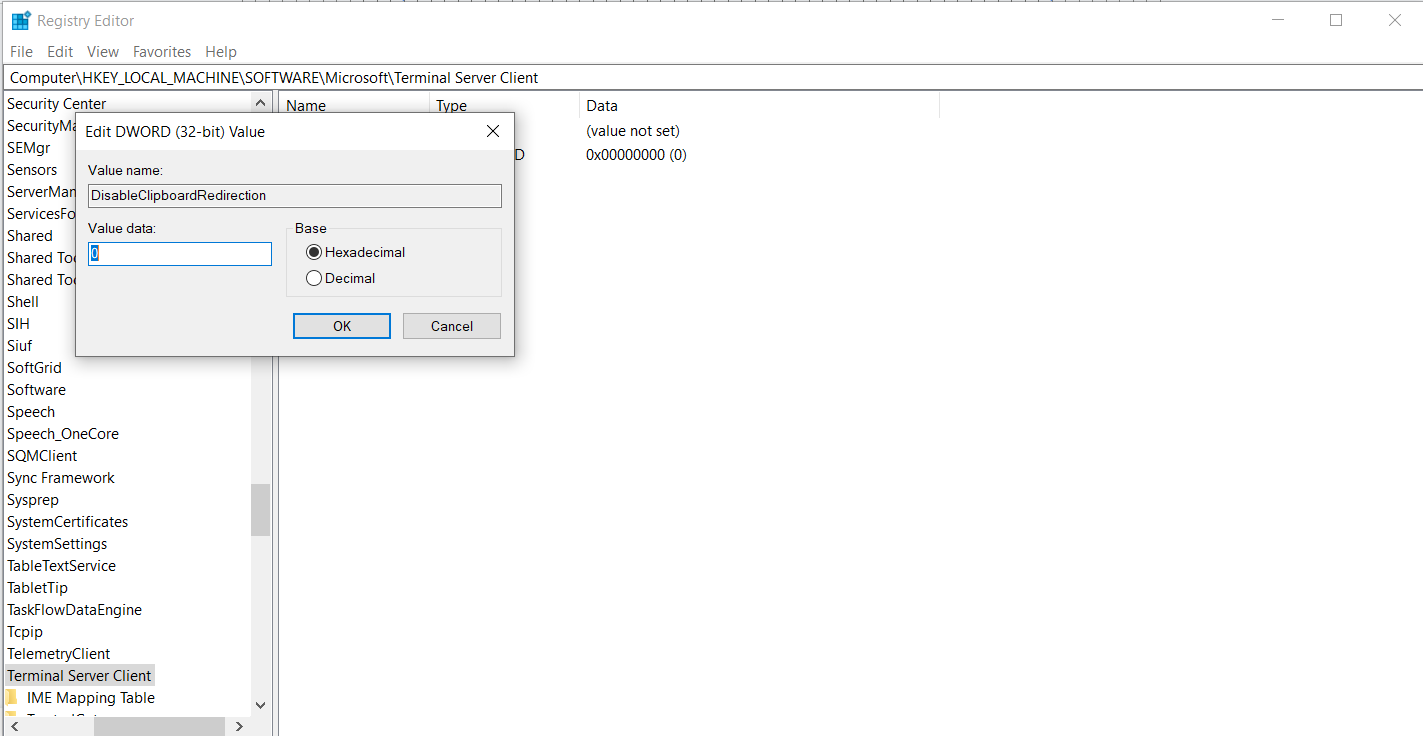
- Щёлкните правой кнопкой мыши на DisableClipboardRedirection, выберите «Изменить» и установите DisableClipboardRedirection to 0
- На сервере задайте для fDisableClip to 0 at HKLM\СИСТЕМА\CurrentControlSet\Управление\Terminal Server\WinStations\RDP‑Tcp.
- Закройте редактор и перезапустите обе сессии.
Если и политики, и реестр разрешают перенаправление, но копирование и вставка не работают в удалённом рабочем столе ошибки по-прежнему возникают, попробуйте обновить операционную систему и драйверы: устаревшее ПО может нарушать работу буфера обмена даже при корректных настройках. Учтите, что общий доступ к буферу обмена и дискам затрагивает конфиденциальные данные, поэтому всегда соблюдайте рекомендации из нашей статьи Как защитить RDP? Лучшие практики 2024 года .
Редактирование реестра
Если политики настроены правильно, но RDP не работает копирование и вставка проблема сохраняется, включить перенаправление буфера обмена можно через реестр. Будьте осторожны при изменении этих значений:
- Нажмите Win+R, выполните regedit на клиенте
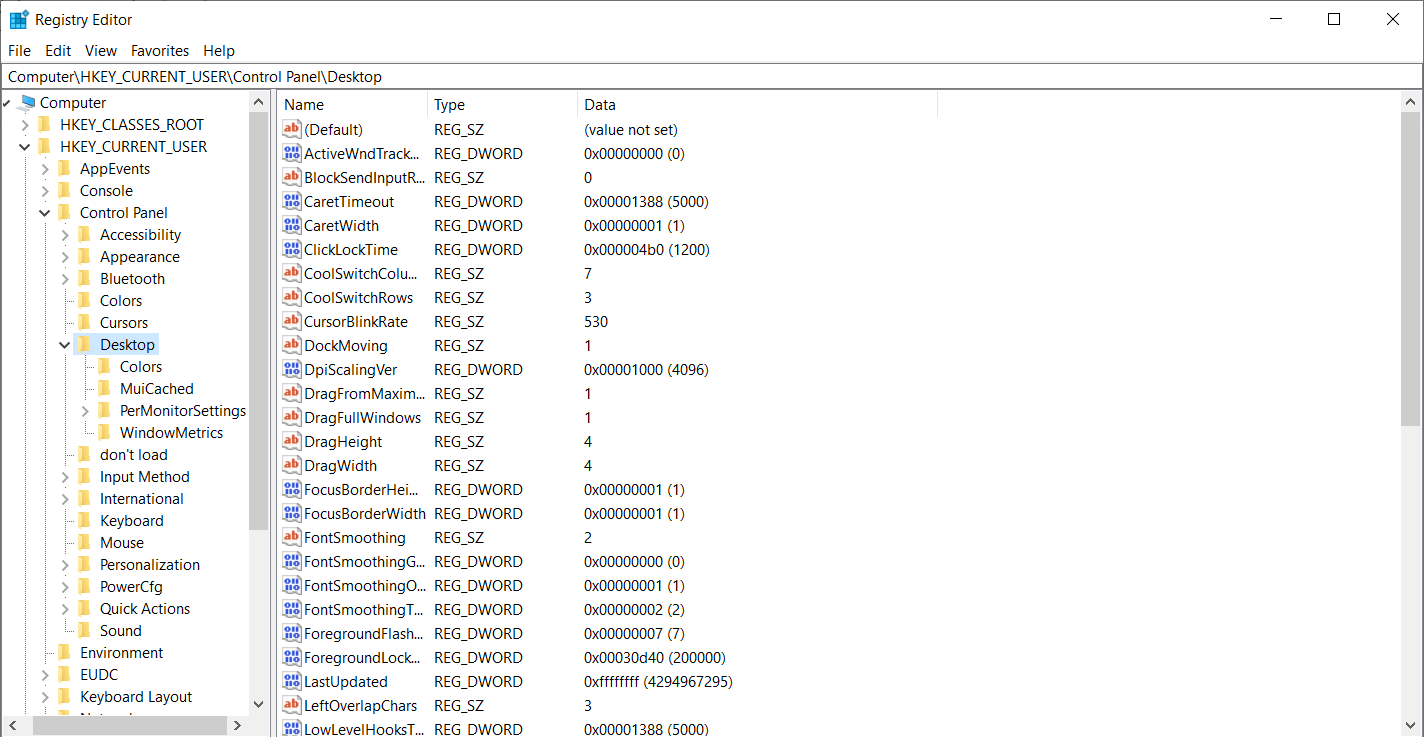
- Перейти к HKLM\Software\Microsoft\Terminal Server Client и установите DisableClipboardRedirection to 0.
- Если параметр DisableClipboardRedirectionне отображается, щёлкните правой кнопкой мыши в пустой области правой панели, выберите «Создать», затем — «Параметр DWORD (32 бита)».
- Переименуйте новый параметр DWORD в DisableClipboardRedirection, щёлкнув по нему правой кнопкой мыши.
- Щёлкните правой кнопкой мыши на DisableClipboardRedirection, выберите «Изменить» и установите DisableClipboardRedirection to 0
- На сервере задайте для fDisableClip to 0 at HKLM\СИСТЕМА\CurrentControlSet\Управление\Terminal Server\WinStations\RDP‑Tcp.
- Закройте редактор и перезапустите обе сессии.
Если и политики, и реестр разрешают перенаправление, но копирование и вставка не работают в удалённом рабочем столе если ошибки по-прежнему возникают, попробуйте обновить операционную систему и драйверы — устаревшее программное обеспечение может вызывать странное поведение буфера обмена даже при правильных настройках. Имейте в виду, что общий доступ к буферу обмена и дискам затрагивает конфиденциальные данные.
Обновление Windows и сетевых драйверов
Актуальные версии клиента и сервера повышают стабильность и предотвращают неожиданные проблемы с буфером обмена. Выполните следующие шаги на каждой машине:
- Откройте Настройки → Windows Update и установите все доступные обновления.
- Нажмите Win+X и выберите Диспетчер устройств.
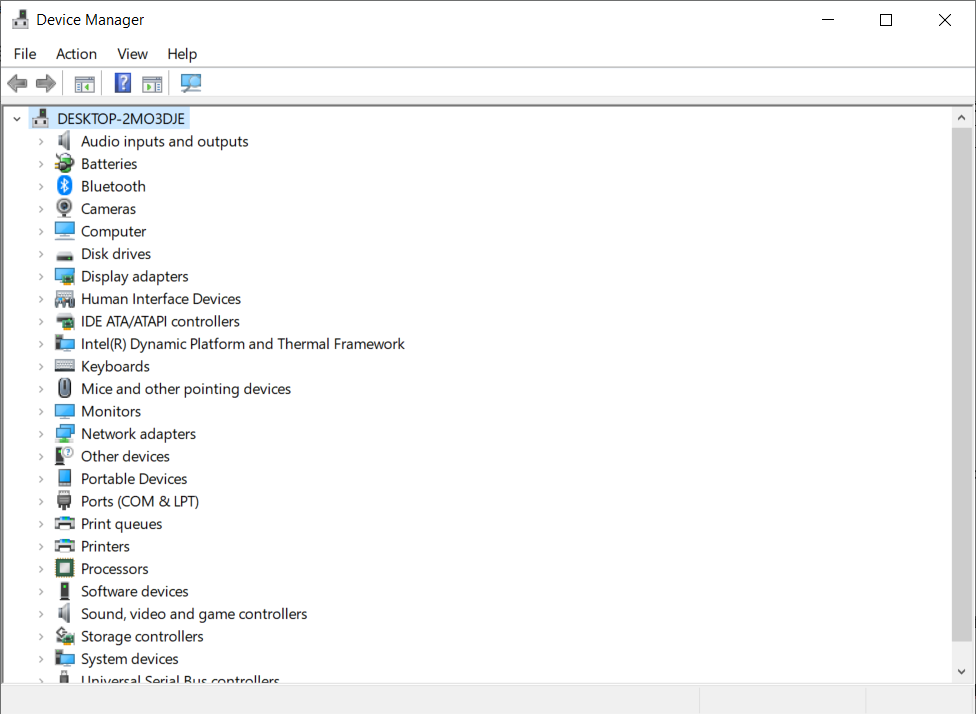
- Разверните список сетевых адаптеров и нажмите правой кнопкой мыши на нужное сетевое устройство.
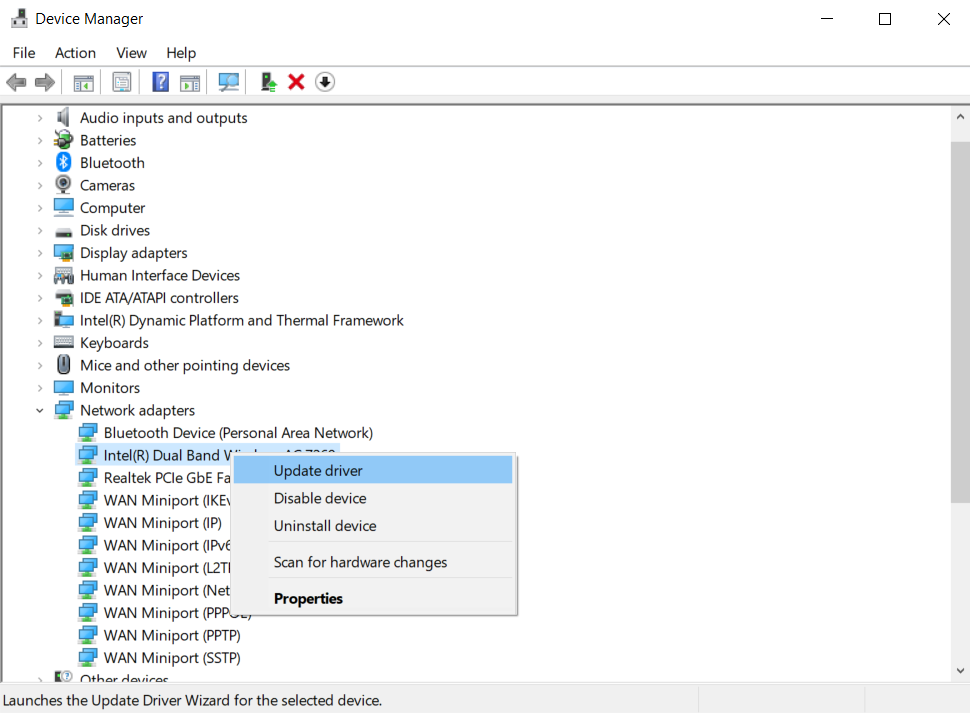
- Выберите Обновить драйвер, затем разрешите Windows найти драйвер автоматически или укажите путь к загруженному драйверу от производителя.
- Перезагрузите локальный компьютер и сервер после установки обновлений.
Регулярная установка обновлений снижает риск появления RDP не работает копирование и вставка ошибок, вызванных устаревшими модулями. Выбор надёжного провайдера удалённого рабочего стола также гарантирует своевременное применение обновлений — подробнее об этом в нашем обзоре Лучшие провайдеры удалённого рабочего стола, которым можно доверять в 2025 году. Если с буфером обмена по-прежнему возникают проблемы, в следующем разделе описаны альтернативные решения. Приведённые шаги устраняют большинство RDP не работает копирование и вставка проблем на актуальных системах.
На клиентах Linux аналогичные проблемы с буфером обмена могут возникать из-за того, что удалённый рабочий стол использует дополнительные компоненты для передачи данных буфера обмена. Чтобы исправить подключение:
- Используйте менеджер пакетов (apt, dnf или pacman), чтобы установить или обновить xorgxrdp и xrdp-chansrv пакеты.
- Перезапустите xrdp службу.
- Переподключитесь и проверьте буфер обмена снова.
Синхронизация этих компонентов с версиями на сервере помогает избежать несоответствий, из-за которых перестаёт работать общий буфер обмена.
Альтернативные варианты: Cloudzy RDP и другие инструменты
Иногда самое простое решение для RDP не работает копирование и вставка — перейти на платформу, которая берёт настройку перенаправления буфера обмена на себя. Cloudzy's RDP VPS создан именно для этого: мгновенное развёртывание на быстром хранилище NVMe, дата-центры по всему миру для минимальной задержки, выделенная пропускная способность для стабильной передачи больших файлов и постоянная защита — по доступной цене. Общий буфер обмена и проброс дисков настроены заранее: вы входите в систему и сразу работаете. Если что-то пойдёт не так, круглосуточная поддержка экспертов всегда готова помочь.
Коротко о ваших вариантах ⬇︎
- RDP-сервисы - Cloudzy берёт на себя обновления, патчи и настройку перенаправления буфера обмена — вы сосредоточены на задачах, а не на настройках.
- Нативные клиенты - Полный контроль, но всё — политики, ключи реестра, параметры перенаправления — настраиваете вы сами.
- Бесплатные сторонние инструменты - Устанавливаются быстро, однако многие не поддерживают шифрование или проброс дисков.
Когда вы будете готовы к надёжной и полнофункциональной среде, купите RDP от Cloudzy и возвращайтесь к продуктивной работе.
Заключение
Общий буфер обмена — небольшая, но важная часть работы с удалённым рабочим столом. Когда возникают RDP не работает копирование и вставка ошибки, они нарушают привычный рабочий процесс разработчиков, системных администраторов и всех, кто использует хостинг Windows VPS.
Перезапуск процесса буфера обмена, настройка параметров клиента, конфигурация серверных политик, правка значений реестра, а также обновление операционных систем и драйверов — всё это помогает восстановить работу буфера обмена.
Если после всех этих шагов копирование и вставка в удалённом рабочем столе по-прежнему не работают, управляемый RDP-сервис вроде Cloudzy станет стабильной альтернативой — удобной в использовании и надёжно защищённой.
Не тратьте время на отладку базовых задач: управляйте удалёнными сессиями и держите буфер обмена в рабочем состоянии.



Обсуждение
Комментарии
Войдите, чтобы присоединиться к обсуждению.