

Вы когда-нибудь работали с советником (Expert Advisor)? Знаете ли вы, как запускать советников на MT4? Давайте разберёмся. EA — это программное обеспечение, которое подсказывает, когда совершать сделки на рынке Forex. Торговля на Forex может быть довольно сложной: рынок не останавливается никогда. Трудно определить, какие сделки стоит заключать и когда лучше всего торговать, чтобы получить прибыль. Советники были созданы для того, чтобы помочь трейдерам автоматизировать торговый процесс. Возможности EA весьма широки. Например, можно настроить EA так, чтобы он инициировал и исполнял сделки на основе вашей торговой истории и предпочтений.
Для работы с советником (Expert Advisor) необходимо использовать платформу MetaTrader 4. Вы можете скачать бесплатные советники, приобрести их или создать собственный. В этой статье я расскажу, как создать своего советника и как запустить Expert Advisor на MT4.
Что такое Expert Advisor?
Expert Advisor — это торговый робот для форекс инструмент для автоматизации торговли на рынке форекс. EA используют торговые алгоритмы и анализ рынка для совершения прибыльных сделок. Рынок форекс работает круглосуточно и без выходных. EA может торговать от вашего имени в ваше отсутствие. Вам не нужно беспокоиться о том, что вы пропустите выгодную сделку, пока спите, работаете или занимаетесь другими делами. Expert Advisors не устают, не торгуют на эмоциях и не теряют концентрацию. Количество сделок, которые может совершить EA, не ограничено. Они способны одновременно анализировать переменные для нескольких валютных пар и торговать на скорости, недоступной человеку.
Читайте также: Лучший Expert Advisor для MT4
Как создать советника (Expert Advisor)?
Для создания EA необходимо использовать язык программирования MQL4 (MetaQuotes Language 4) и MetaTrader 4. Откройте панель MT4 и выполните пять шагов ниже, чтобы создать Expert Advisor:
Шаг первый:
Нажмите сочетание клавиш Ctrl+N, чтобы открыть окно Navigator. Перейдите на вкладку Expert Advisors.
Шаг второй:
В расширенных параметрах на вкладке Expert Advisors щёлкните правой кнопкой мыши по окну и выберите Create.
Шаг третий:
Откроется мастер создания Expert Creation Wizard, предназначенный для создания новой программы MQL4. Выберите Expert Advisor в качестве нового создаваемого объекта и заполните поля ниже:
- Имя: Название Expert Advisor
- Разработчик: Имя разработчика
- Ссылка: Ссылка на сайт разработчика
- Входные данные: Список входных параметров
Примечание: в разделе Входы, нажмите Добавьте или Удалить чтобы добавить или удалить параметр.
Шаг четвёртый:
Откроется новое окно Expert с заданными параметрами. Исходный файл вашего EA будет автоматически сохранён в папке /EXPERTS в формате *.MQ4. После этого можно приступать к написанию кода.
Шаг пятый:
Когда разработка EA завершена, его нужно скомпилировать. В Expert Editor нажмите клавишу F5 или воспользуйтесь командой Файл – Компилировать команду.
После успешной компиляции EA появится в Navigator под разделом Expert Advisors . В папке /EXPERTS также будет создан новый файл программы в формате *.EX4.
Это основные шаги по созданию Expert Advisor. Если вы знакомы с программированием, можно написать простого торгового бота самостоятельно. Для использования профессиональных EA их нужно скачать или купить, а затем запустить на MT4.

Держите трейдинг онлайн 24/7 на Forex VPS с низкой задержкой.
Получить VPS для трейдингаКак установить или запустить Expert Advisor на MT4
Запустить Expert Advisor на MetaTrader 4 проще, чем создать его с нуля. Достаточно скачать EA и распаковать его в нужные папки MT4. После этого можно проверить, корректно ли работает EA. Следуйте инструкции ниже, чтобы запустить Expert Advisor на MT4:
Шаг первый: скачайте и распакуйте файлы EA
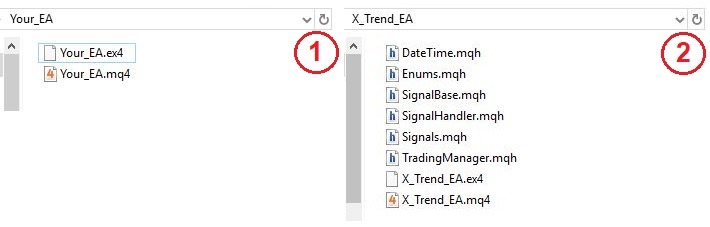
Скачать Expert Advisor можно на таких сайтах, как Forex Diamond и FX Fortnite. После загрузки файлов EA их нужно распаковать. Папка EA должна содержать два файла:
- *.mq4 — исходный код EA. Этот файл нужен, если требуется внести изменения или обновить Expert Advisor. Файл открывается в MetaEditor.
- *.ex4 — скомпилированный файл. Именно он запускает EA в терминале MetaTrader.
Профессиональные Expert Advisors могут включать дополнительные файлы, необходимые для корректной работы.
Шаг второй: скопируйте файлы EA в терминал MT4
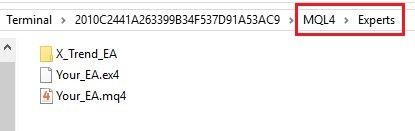
Чтобы запустить Expert Advisor на MT4, скопируйте файлы EA в папку данных MT4. Для этого запустите MetaTrader 4, в верхнем меню нажмите Файл , затем выберите Открыть папку данных.
![[Выбор пункта «Открыть папку данных» в меню «Файл» в MT4]](https://cloudzy.com/wp-content/uploads/Selecting-Open-Data-Folder-from-File-Menu-in-MT4.jpg)
![[Выбор файлов EA]](https://cloudzy.com/wp-content/uploads/Selecting-the-EA-files.jpg)
Шаг третий: проверьте настройки EA
Перед использованием EA выполните быструю проверку, чтобы убедиться, что всё работает корректно. В верхнем меню навигации нажмите на Tools а затем нажмите Параметры.
![[Настройка EA перед запуском]](https://cloudzy.com/wp-content/uploads/Configuring-EA-to-start.jpg)
- Разрешить автоматическую торговлю включён
- Разрешить импорт DLL включён, если ваш EA использует файлы *.dll
Примечание: если ваш EA рассчитан на конкретный временной период, установите параметр Отключить автоматическую торговлю при изменении символа или периода на графике.
Для запуска Expert Advisor в MT4 необходимо включить опцию Auto trading на панели управления. Когда она активна, кнопка подсвечивается зелёным.
![[Запуск EA]](https://cloudzy.com/wp-content/uploads/Starting-the-EA.jpg)
Читайте также: Закрытие всех ордеров одним кликом через MT4
Шаг четвёртый: запустите Expert Advisor на MT4
Перед запуском Expert Advisor убедитесь, что открыт график с нужным активом и временным интервалом. Откройте Navigator, и в разделе Советники, нажмите на вашего EA.
![[Настройка EA]](https://cloudzy.com/wp-content/uploads/Configuring-the-EA.jpg)
![[Экран настроек EA]](https://cloudzy.com/wp-content/uploads/EA-settings-screen.jpg)
На вкладке Входы убедитесь, что все параметры соответствуют вашей торговой стратегии.
![[Настройки входных параметров EA]](https://cloudzy.com/wp-content/uploads/EA-Inputs-settings.jpg)
Держите трейдинг онлайн 24/7 на Forex VPS с низкой задержкой.
Получить VPS для трейдингаИтоги
Запустить Expert Advisor на MT4 несложно. Expert Advisors значительно упрощают торговлю для трейдеров на форекс: они способны вести несколько сделок одновременно с такой скоростью, которая недоступна человеку. Если вы хотите стать профессиональным трейдером на форекс, изучите торговых ботов и стратегии торговых ботов. Также можно арендовать VPS для торговли. В Cloudzy вы можете получить Forex VPS в непосредственной близости от вашего брокера, снизив задержку до минимума. Вы будете на шаг впереди: мы предоставляем VPS с предустановленным MT4. Можете не беспокоиться о безопасности своих сделок и транзакций при использовании наших виртуальных частных серверов. Если у вас возникнут вопросы, оставьте комментарий — мы с удовольствием поможем!
Часто задаваемые вопросы
Какие преимущества у Expert Advisors?
Expert Advisors снижают количество ошибок, вызванных человеческим фактором. EA торгуют без эмоций и стресса. Кроме того, они продолжают вести сделки в ваше отсутствие, чтобы вы не упустили ни одной торговой возможности.
Какие недостатки у Expert Advisors?
Даже если EA торгует за вас, он действует строго по вашим командам. Вам всё равно нужно периодически проверять его работу, чтобы убедиться, что всё идёт так, как вы планировали.
Можно ли использовать MT4 для торговли криптовалютой?
MetaTrader 4 — это торговая платформа. Её можно использовать для торговли на различных рынках. Однако для криптоторговли необходимы боты, разработанные специально для этой цели. Читайте об лучших криптоботов для торговли на нашем сайте.






Обсуждение
Комментарии
Войдите, чтобы присоединиться к обсуждению.