
Настройка Floating IP для VPS
Плавающие IP-адреса — это ключевая функция для пользователей Cloudzy VPS, позволяющая быстро переносить IP-адреса между серверами. Это помогает вам поддерживать работу онлайн-сервисов без перерывов. На каждом аккаунте Cloudzy можно использовать до пяти плавающих IP-адресов, дополнительные IP-адреса оплачиваются отдельно $2.5/month each, которые являются невозвратными.
Важные замечания:
-
Плавающие IP-адреса не подлежат возврату средств. После добавления к аккаунту плата становится постоянной.
-
Одновременно можно назначить до пяти IP-адресов на аккаунт. Максимальное количество запросов — 30 IP-адресов в месяц.
-
Ограничение по региону: IP-адреса, привязанные к определённому региону, нельзя использовать на VPS-инстансах в других регионах.
-
Требуется ручная настройка: Плавающие IP необходимо вручную настроить на вашем VPS; автоматически они работать не будут.
Это руководство проведёт вас через процесс запроса, подключения и настройки плавающих IP-адресов для вашего VPS на Linux и Windows.
Требования
Перед добавлением плавающих IP-адресов:
-
Активный аккаунт Cloudzy: Убедитесь, что ваш аккаунт зарегистрирован и верифицирован.
-
Выполняется VPS: Для привязки Floating IP необходим Cloudzy VPS.
-
Доступность IP-адресов: Убедитесь, что плавающие IP-адреса доступны в вашем регионе VPS.
-
Сетевые технологии: Будьте готовы вручную настроить сетевые параметры на вашем VPS.
-
Без трафика SMTP: Плавающие IP не поддерживают SMTP; используйте их только для других интернет-сервисов.
Запрос плавающих IP-адресов
-
Войти: Войдите в свой аккаунт Cloudzy и перейдите на главную панель управления.
-
Go к управлению IP-адресами: Нажмите Управление IP-адресами из меню слева.
-
Добавить новый плавающий IP: Нажмите Добавить новый плавающий IP в разделе управления IP-адресами.
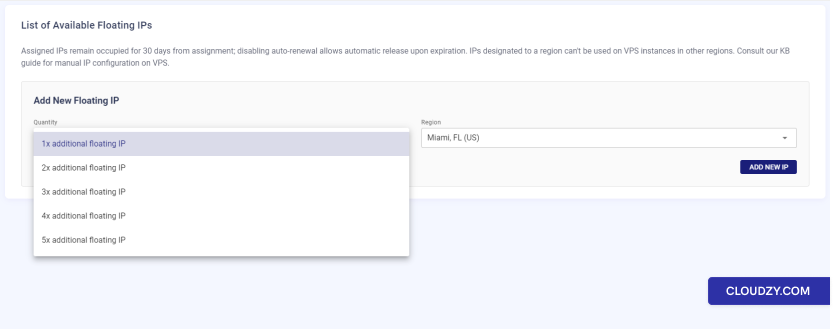
- Выберите количество и регион: Выберите количество IP-адресов — от одного до пяти — и регион, соответствующий расположению вашего VPS.
- Нажмите «ADD NEW IP»: Выбрав нужный вариант, нажмите ДОБАВИТЬ НОВЫЙ IP кнопку.
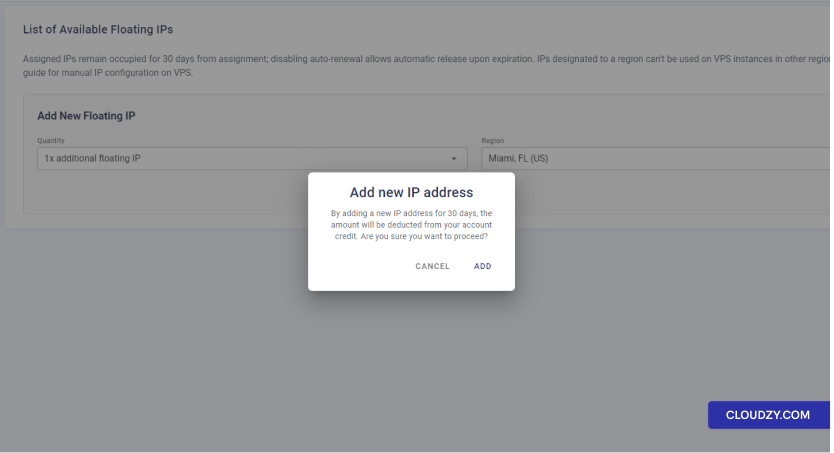
- Подтвердите заказ: Появится диалоговое окно с запросом подтверждения. В нём будет указана стоимость и напоминание о том, что IP-адреса действуют 30 дней.
- Просмотр назначенных IP-адресов: После подтверждения новые IP-адреса появятся в разделе Список доступных плавающих IP-адресов . Там будут все сведения: адрес, маска подсети и шлюз.
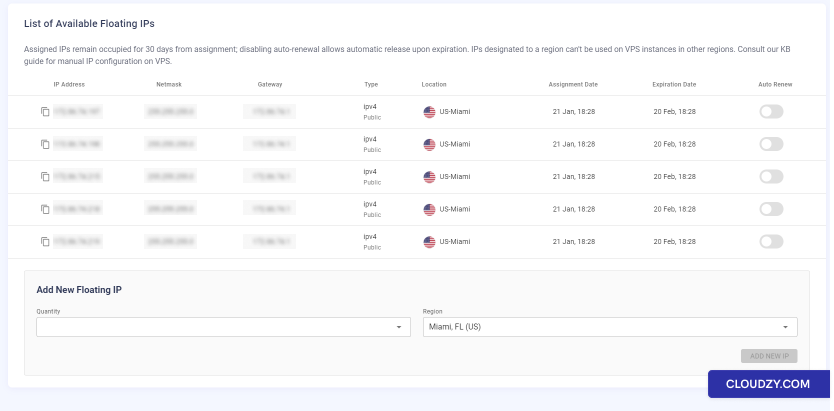
Важно: плавающие IP-адреса закреплены за вашим аккаунтом на 30 дней, и вы должны вручную настроить их на вашем VPS.
Настройка плавающих IP-адресов на Ubuntu VPS
- Подключитесь к вашему VPS:
- Используйте SSH в терминале. Введите: ssh
root@your_current_ip - Замените your_current_ip на текущий
IP-адрес VPS.
- Редактирование конфигурации Netplan:
- Откройте конфигурационный файл командой: sudo nano
/etc/netplan/50-cloud-init.yaml
- Указать статический IP (DHCP опционально):
- Использование DHCP и плавающего IP-адреса одновременно:
Если DHCP включён, ваш основной IP-адрес сохраняется.
Плавающие IP-адреса можно добавить вручную.
Используйте этот способ, если основной IP-адрес сервера и плавающие IP-адреса находятся
в одной подсети с одним шлюзом. Если нет, лучше
настроить IP-адреса вручную, как описано в следующем разделе.
- Отключение DHCP и назначение плавающего IP в качестве основного адреса сервера
Исходящий адрес:
Если вы отключите DHCP, IP-адреса нужно будет задать вручную. Плавающий IP можно сделать основным исходящим адресом сервера. Вот краткое руководство:
плавающий IP основным исходящим адресом сервера. Вот краткое руководство:
как это сделать:
Смените шлюз по умолчанию:
В разделе маршрутов укажите шлюз для вашего плавающего IP.
Это будет выглядеть так:
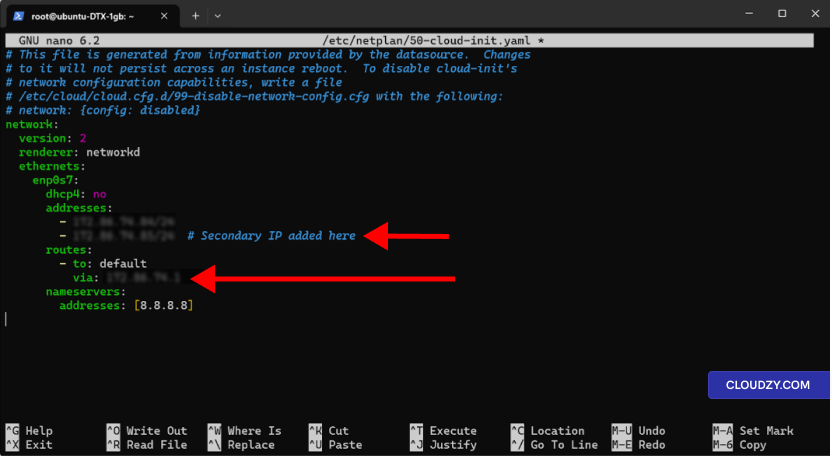
После этого весь исходящий трафик сервера будет проходить через
плавающий IP. Это важно, поскольку определяет, как ваш сервер взаимодействует
с другими системами в интернете. Убедитесь, что именно это вам и нужно.
установке.
- Сохраните файл:
- В nano сохранить файл можно нажав Ctrl + X, затем в
Y, и Enter.
- Права доступа к файлу:
- Установите права доступа командой: sudo chmod 600
/etc/netplan/50-cloud-init.yaml
- Примените изменения:
- Обновите сетевые настройки, выполнив: sudo netplan
применить - Для диагностики проблем добавьте –debug на вкладку
команду.
- Проверьте IP-адрес:
- SSH обратно к VPS с новым IP.
- Проверьте исходящий IP:
Запустите curl ifconfig.me. Там должен отображаться ваш плавающий
IP как публичный IP сервера.
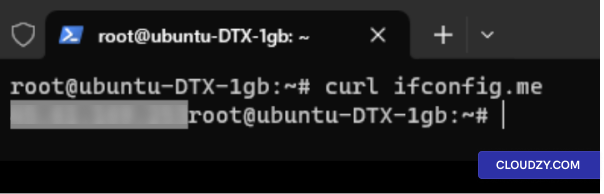
Если возникнут проблемы с сетевыми настройками, функция VNC в Cloudzy
позволяет напрямую подключиться к консоли VPS для
диагностики.
Смена
IP-адреса для других дистрибутивов
- Откройте файл конфигурации сети:
- Используйте sudo nano /etc/network/interfaces.
- Найдите раздел интерфейса:
- Найдите ваш интерфейс, например eth0.
- Строка может выглядеть так: iface eth0 inet.
- Задайте статический IP:
- Измените на iface eth0 inet static.
- Замените eth0 для вашего интерфейса.
- Укажите IP и маску подсети:
- Добавьте address 192.0.2.7.
- Затем netmask 255.255.255.0.
- Замените на ваш IP и маску подсети.
- Укажите шлюз (необязательно):
- Добавьте gateway 192.0.2.1.
- Замените на адрес вашего шлюза.
- Добавление дополнительных IP:
- Используйте up ip addr add 203.0.113.5/24 dev
eth0. - Для удаления, down ip addr del 203.0.113.5/24 dev
eth0. - Измените IP и маску подсети по необходимости.
- Перезапуск сети:
- Используйте sudo systemctl restart networking.
- Or ifdown eth0 && ifup eth0 для одного
интерфейса.
Примечание:
- Скорректируйте шаги под ваш дистрибутив.
- Сделайте резервную копию исходного файла перед изменениями.
Смена
IP-адрес на Windows VPS
- Используйте RDP:
- Подключитесь к вашему VPS через удалённый рабочий стол, используя текущий IP.
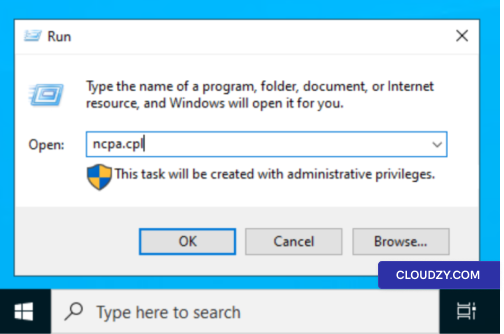
- Открытие сетевых настроек:
- На вашем VPS откройте «Выполнить» с помощью Windows Key + R. Тип
ncpa.cpl.
- Свойства адаптера:
- Щёлкните правой кнопкой мыши по сетевому адаптеру, обычно называемому
Ethernet. Выберите Характеристики.
- Настройки IPv4:
- Найдите Протокол Интернета версии 4 (TCP/IPv4).
Дважды щёлкните по нему.
- Задать новый IP:
- Выберите Использовать следующий IP-адрес. Введите
основной или новый IP-адрес с маской подсети.
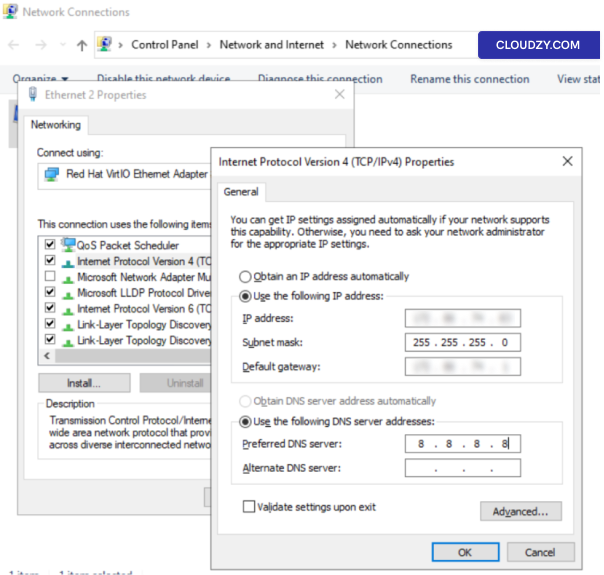
- Серверы DNS:
- Введите адреса серверов DNS в соответствующем разделе.
- Добавить дополнительный IP (необязательно):
- Нажмите на Продвинутый.
- В разделе IP-адреса, нажмите
Добавьте. - Введите дополнительный IP-адрес и маску подсети.
- Нажмите на Добавьте для подтверждения.
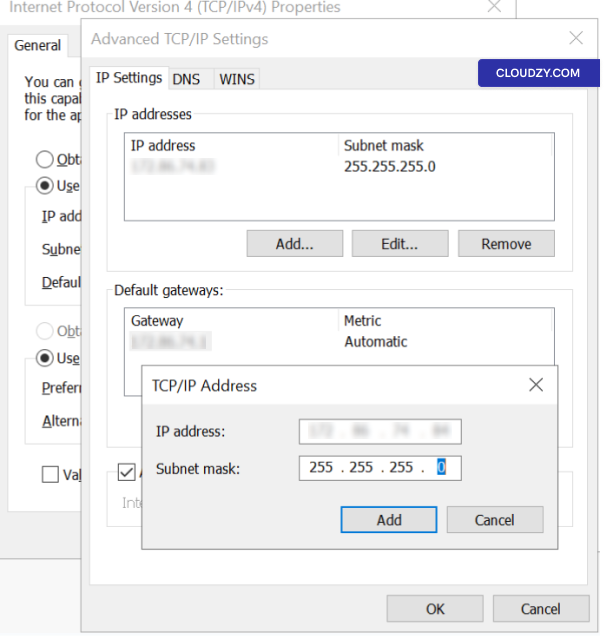
- Переподключение через RDP:
- Нажмите OK, и соединение RDP закроется. Снова откройте RDP и
используйте новый IP-адрес.
Если соединение прервётся из-за ошибки, VNC от Cloudzy позволяет
войти в консоль VPS и устранить проблему. Новый Floating IP успешно назначен
вашему VPS. Если вам нужна дополнительная помощь по
вопросы или понадобится помощь, обращайтесь в нашу службу поддержки
by отправка
тикет.
Также в разделе Сеть и брандмауэр
Похожие руководства.
Нужна помощь с чем-то ещё?
Медианное время ответа менее 1 часа. Реальные люди, а не боты.