
Управление сетью с помощью Netcat
Netcat - универсальная утилита для чтения и записи данных через
сетевые соединения по протоколу TCP/IP. Это незаменимый инструмент для
отладки и исследования сетей, который также применяется в различных
задачах безопасности: сканировании портов, передаче файлов и создании
бэкдора при тестировании на проникновение. В этой статье рассматривается
пошаговое руководство по установке и использованию функции прослушивания Netcat на
системах Ubuntu или Debian.
Установка
Netcat
Netcat — стандартная утилита, доступная в репозиториях большинства
дистрибутивов Linux. Ниже приведены инструкции по установке для наиболее распространённых
дистрибутивов Linux.
nc -h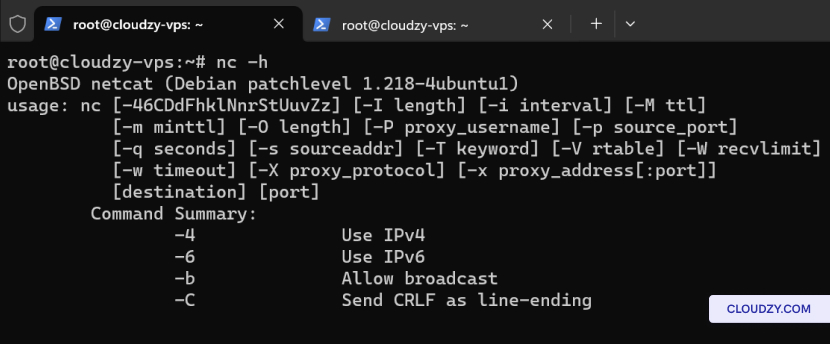
Ubuntu/Debian
На Ubuntu или Debian установить Netcat можно с помощью следующих
команд:
sudo apt-get update
sudo apt-get install netcat
CentOS/RHEL
Для CentOS или Red Hat Enterprise Linux используйте YUM (или DNF в
новых версиях) для установки Netcat:
sudo yum install ncИспользование Netcat
Прослушиватель
Функция прослушивания Netcat позволяет отслеживать сетевой трафик на
заданных портах в режиме реального времени — это помогает анализировать передачу данных,
диагностировать сеть и выявлять проблемы безопасности.
Часть 1: Сканирование
открытых портов
Перед настройкой прослушивателя полезно определить открытые порты на
вашем сервере. Netcat умеет сканировать как один порт, так и диапазон портов.
Сканирование диапазона портов:
Чтобы просканировать диапазон портов, выполните следующую команду, заменив
[REMOTE_COMPUTER_IP] на IP-адрес сервера, а
[PORT_RANGE] с диапазоном портов для сканирования, например
2000-5000:
netcat -z -v -n [REMOTE_COMPUTER_IP] [PORT_RANGE]Пример:
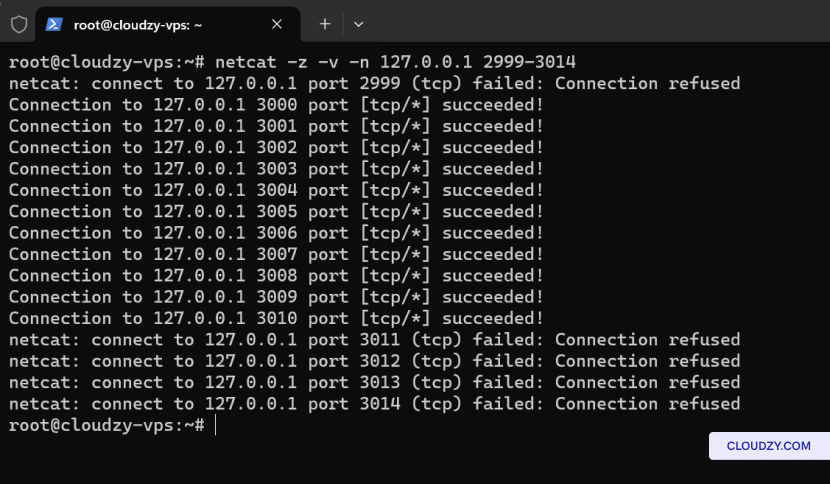
Чтобы просканировать порты с 2999 по 3014 на сервере с IP
127.0.0.1, команда будет следующей:
Чтобы отфильтровать результаты и отобразить только открытые порты, можно
использовать grep:
netcat -z -v -n 172.86.74.34 2000-5000 2>&1 | grep succeeded!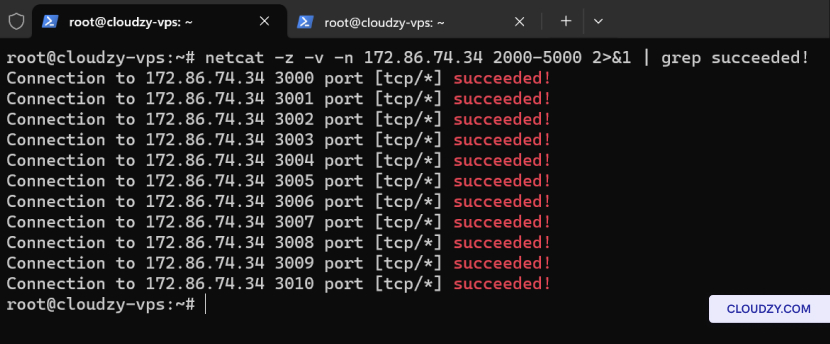
Сканирование одного порта:
Чтобы проверить один порт, используйте:
netcat -z -v -n [REMOTE_COMPUTER_IP] [PORT]Например, чтобы просканировать порт 3000 на сервере:
netcat -z -v -n 172.86.74.34 3000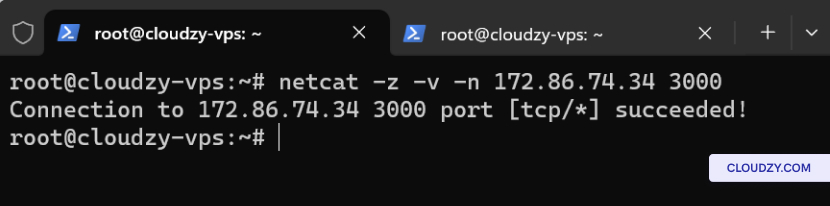
Эта команда покажет, открыт порт 3000 или закрыт.
Часть 2: Настройка
слушатель Netcat
Если вы обнаружили открытый порт или знаете конкретный порт
вы хотите отслеживать, можете настроить прослушиватель Netcat. Чтобы принимать подключения на порту
2200, например, используйте следующую команду:
netcat -l -p 2200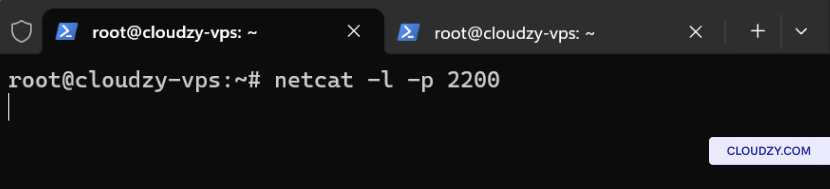
Эта команда указывает Netcat слушать порт 2200 на предмет любых
входящих данных.
Часть 3: отправка тестового сообщения
Сообщение
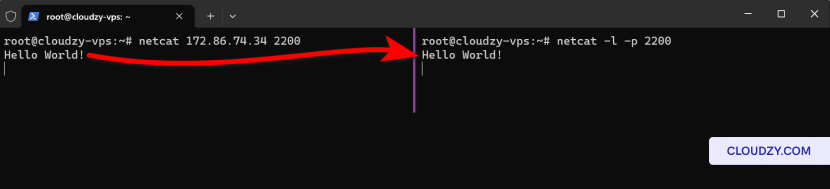
Чтобы убедиться, что ваш Netcat-слушатель настроен правильно, можно отправить
тестовое сообщение с другой машины. Откройте терминал на другом компьютере
и выполните следующую команду:
netcat [SERVER_IP] 2200Замените [SERVER_IP] на IP-адрес
сервера, на котором запущен Netcat-слушатель. После установки соединения
вы можете ввести сообщение и нажать Enter. Сообщение
должно появиться на сервере, где настроен Netcat-слушатель.
Часть 4: Сохранение данных в
Файл
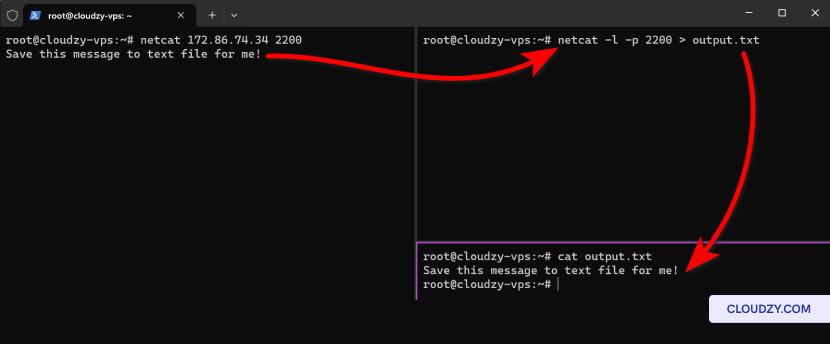
Если вы хотите сохранять данные, проходящие через порт,
который вы отслеживаете с помощью Netcat, можно перенаправить вывод в файл.
Вот как сохранить входящие данные в файл с именем
output.txt:
netcat -l -p 2200 > output.txtВыполнение этой команды направит всё, что получает Netcat-слушатель
на порту 2200 в файл
output.txt Позднее вы можете просмотреть этот файл в любом текстовом
редакторе.
Часть 5: Отправка
Файл
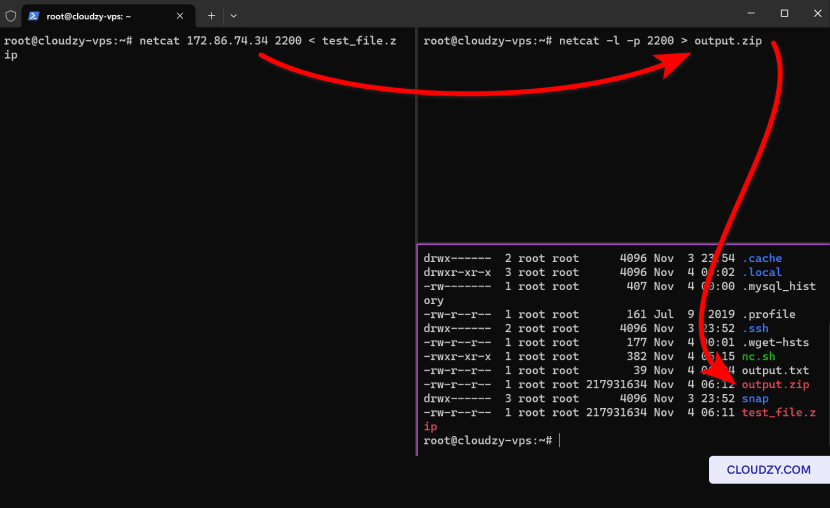
Чтобы отправить файл через Netcat, необходимо выполнить действия на обоих
компьютерах: отправляющем и принимающем.
На принимающей машине:
Настройте Netcat для прослушивания определённого порта и перенаправьте входящие
данные в файл. Например, чтобы слушать порт 2200 и сохранить
входящих данных в output.zip, используйте:
netcat -l -p 2200 > archive.zipНа отправляющей машине:
Отправьте файл через Netcat, подключившись к IP-адресу и порту получателя и перенаправив файл в Netcat. Замените
и порт, затем перенаправив файл в Netcat. Замените
[RECEIVER_IP] на IP-адрес принимающей
машины:
netcat [RECEIVER_IP] 2200 < yourfile.zipЗамените yourfile.zip на путь и имя
zip-файла, который вы хотите отправить.
Примечание: При передаче файлов убедитесь, что
брандмауэр не блокирует соединение и что процесс Netcat на принимающей машине
запущен до выполнения команды отправки.
Дополнительно
Возможности Netcat
Возможности Netcat далеко выходят за рамки простой передачи файлов и
прослушивания портов. Это многофункциональный инструмент, который решает самые разные
сетевые задачи — от обеспечения безопасности до организации коммуникаций. Вот
краткий обзор его дополнительных возможностей:
-
Создание чат-сервера: Netcat можно настроить
для организации текстового общения между пользователями в режиме реального времени, выступая в роли
простейшего чат-сервера. -
Получение сервисных баннеров: Подключившись к открытому
портов. Netcat умеет получать баннеры сервисов, что помогает определить
потенциально уязвимые версии программного обеспечения. -
Отладка сети: Отличный инструмент для
диагностики сетевых сервисов: позволяет отправлять произвольные запросы и
анализировать ответы при поиске неисправностей. -
Удалённое администрирование: Netcat может привязать оболочку
к сетевому порту, открывая удалённый доступ к командной строке другого
компьютера. Это особенно удобно для системных
администраторов. -
Тестирование сетевых демонов: Разработчики могут использовать
Netcat для взаимодействия с сетевыми демонами: отправлять тестовые данные и команды,
чтобы проверить поведение сервиса. -
Функциональность прокси-сервера: С помощью Netcat
поднять простой прокси не составит труда: можно перенаправлять трафик и
при необходимости отслеживать или анализировать его в разных целях. -
Эмуляция сетевых сервисов: Netcat умеет имитировать
сетевые сервисы, возвращая тестовые ответы на входящие сетевые
запросы. Это удобно при тестировании клиентских приложений. -
Базовая настройка сервера TCP/UDP: Netcat может прослушивать
указанные порты для входящих запросов TCP или UDP, что делает его инструментом для
создания простых серверов. -
Скриптинг и автоматизация: Работа в командной строке
позволяет легко встраивать Netcat в скрипты и использовать его в составе
задач автоматизации, упрощая повторяющиеся сетевые операции. -
Туннелирование данных: Netcat можно использовать для создания
туннеля данных, перенаправляя потоки данных из одной
сети в другую. -
Синхронизация времени: Netcat позволяет синхронизировать
системные часы в сети, передавая данные о времени
между машинами. -
Тестирование безопасности: Netcat широко применяется в тестировании
безопасности: с его помощью имитируют сетевые атаки и проверяют эффективность
конфигураций межсетевого экрана. -
Проверка соединений: Быстро и эффективно проверяйте
возможность установки соединений TCP или UDP — это необходимо для
настройки и обслуживания сети.
Каждая из этих возможностей подчёркивает универсальность Netcat,
что делает его незаменимым инструментом в арсенале сетевого инженера. Будь то
разработка, отладка или анализ безопасности — простота Netcat
и возможности делают его незаменимым инструментом для сетевых специалистов. Если вы
Если у вас есть вопросы, свяжитесь с нами по отправка
тикет.
Также в разделе Сеть и брандмауэр
Похожие руководства.
Нужна помощь с чем-то ещё?
Медианное время ответа менее 1 часа. Реальные люди, а не боты.