
BlueStacks ซึ่งพัฒนาโดย now.gg, Inc. เป็นโปรแกรมจำลอง Android ที่ใช้ฟรี โดยจำลองโทรศัพท์ Android พร้อม Google Play Store เพื่อรันแอปและเกม Android บน Windows PC ฝั่ง Windows ใช้ BlueStacks 5 หรือที่เรียกว่า App Player ส่วน Mac ที่ใช้ Apple Silicon มีแอปแยกชื่อ BlueStacks Air รายได้มาจากโฆษณาและการสมัครสมาชิกแบบไม่บังคับ
BlueStacks คุ้มที่จะติดตั้งหากต้องการรันแอปหรือเกมที่มีเฉพาะบน Android บน PC ที่ใช้ Windows 10 หรือ 11 เพราะใช้ฟรี มีการดูแลอัปเดตต่อเนื่อง และเข้าถึง Google Play ได้ ตรวจสอบแอปที่ต้องการก่อนติดตั้ง เพราะบางแอปไม่รองรับ และบริการสตรีมมิงบางแห่งปิดกั้นการเล่นเนื้อหาที่มี DRM บนโปรแกรมจำลอง ดาวน์โหลดจาก bluestacks.com เท่านั้น ปิดโฆษณา การแจ้งเตือน และการดาวน์โหลดเกมอัตโนมัติในส่วนการตั้งค่า และไม่ต้องสมัคร Prime ไม่คุ้มสำหรับ PC ที่เปิดใช้การจำลองเสมือนไม่ได้ เครื่อง Windows 7 หรือ 8 หรือ Intel Mac ซึ่งไม่มี BlueStacks รุ่นปัจจุบันที่ใช้งานได้ คะแนนของฉันคือ 3.5 จาก 5
รีวิว BlueStacks: ข้อสรุปโดยละเอียด
คะแนน 3.5 จาก 5 ของ BlueStacks มาจากข้อแลกเปลี่ยนหลักข้อหนึ่ง โปรแกรมเสียคะแนนเพราะทำตัวเหมือนหน้าร้านเกมก่อนเป็นอย่างอื่น โดยผลักโปรโมชั่นที่ต้องปิดเอง และต้องการทรัพยากร PC มากกว่าโปรแกรมทั่วไป ทั้งการเปิดใช้การจำลองเสมือนและ RAM ที่แนะนำ 8 GB ส่วนการเข้าถึง Google Play ฟรีผ่านโปรแกรมที่อัปเดตต่อเนื่องช่วยชดเชยคะแนนที่เหลือ
หากใช้เพียงแอปเดียว ฉันมองว่าสองหัวข้อที่เสียคะแนนมากที่สุด คือสิ่งที่ติดมาด้วยและฮาร์ดแวร์ เป็นปัญหาที่จัดการได้เป็นส่วนใหญ่ ฮาร์ดแวร์เป็นเงื่อนไขที่ต้องผ่าน ถ้า PC ไม่ผ่านก็อย่าติดตั้ง สวิตช์สี่ตัวในส่วนการตั้งค่าช่วยลดโปรโมชั่นส่วนใหญ่ เมื่อจัดการทั้งสองด้านแล้ว ข้อดีก็มีน้ำหนักมากกว่า ฉันจึงให้คะแนนรวม 3.5 ซึ่งสูงกว่าค่าเฉลี่ยธรรมดาของทั้งหกหัวข้อด้านล่างเล็กน้อย (3.25)
เหมาะเมื่อคุณต้องการใช้แอปที่มีเฉพาะบน Android หนึ่งแอป หรือเล่นเกมมือถือเบา ๆ จาก Google Play บน PC ที่ใช้ Windows 10 หรือ 11 เครื่องควรมี RAM 8 GB และรองรับการจำลองเสมือน และคุณควรยอมใช้เวลาสักไม่กี่นาทีในส่วนการตั้งค่าเพื่อลดสิ่งรบกวนของ BlueStacks
ไม่เหมาะกับ PC ที่เปิดใช้การจำลองเสมือนไม่ได้ หรือมี RAM เพียงขั้นต่ำ 4 GB ซึ่งเป็นครึ่งหนึ่งของที่ BlueStacks แนะนำ ไม่เหมาะกับ Intel Mac เกมที่มีใน Google Play Games on PC อยู่แล้ว หรือผู้ที่ไม่ต้องการโปรโมชั่นเลยโดยไม่ปรับการตั้งค่าหรือจ่ายเงิน
จุดที่ BlueStacks ทำได้ดี
จุดดึงดูดคือแค็ตตาล็อกของ Google Play Store ซึ่งคู่มือการลงชื่อเข้าใช้ของ BlueStacks ระบุว่ามี แอปและเกมหลายล้านรายการ คุณไม่จำเป็นต้องติดอยู่กับ Android รุ่นเดียว BlueStacks 5 มี Android ห้ารุ่น (Nougat แบบ 32 บิตและ 64 บิต, Pie, Android 11 และ Android 13) ให้เลือกสำหรับสภาพแวดล้อม Android แต่ละชุดใน Multi-instance Manager
ฟีเจอร์ที่เหลือมุ่งไปที่ผู้เล่นเกม เช่น การรองรับเกมแพดและการควบคุมด้วยแป้นพิมพ์ โดยคุณไม่จำเป็นต้องใช้ฟีเจอร์เหล่านี้
การดูแลอัปเดตเป็นจุดที่ BlueStacks ดูแข็งแกร่งที่สุดตามเอกสาร บันทึกประจำรุ่น 5.22 แสดงบิลด์ที่มีหมายเลข 40 รุ่น ตั้งแต่ 5.22.0 ในเดือนกุมภาพันธ์ 2025 ซึ่งเพิ่ม Android 13 (Beta) จนถึงปลายเดือนกันยายน 2026 อีกด้านหนึ่งคือโปรแกรมที่ติดตั้งเดือนนี้อาจไม่เหมือนเดิมทั้งหมดในเดือนหน้า
การเข้าถึงแอปและฟีเจอร์: 4/5
จุดที่ BlueStacks ทำให้ผิดหวัง
BlueStacks อธิบาย App Player ว่า “สร้างมาเพื่อนักเล่นเกม” และรุ่นฟรีก็ทำงานเช่นนั้น BlueStacks Store ซึ่งเป็นร้านเกมในตัวอาจเปิดทุกครั้งที่เริ่มโปรแกรม BlueStacks Services เป็นส่วนที่ทำงานเบื้องหลังเพื่อส่งการแจ้งเตือนของ Windows ทั้งข้อเสนอ ข่าวเกม และเกมแนะนำ โดย คู่มือการแจ้งเตือน ของ BlueStacks ระบุว่า “การแจ้งเตือนทุกประเภทจะเปิดใช้งานตามค่าเริ่มต้น”
นอกจากนี้ยังมี BlueAI ซึ่งเปิดตัวในฐานะผู้ช่วย AI ภายใน BlueStacks โดย เริ่มมีในรุ่น 5.22.210 เมื่อวันที่ 1 มิถุนายน 2026 ผู้ใช้ใน กระทู้ r/BlueStacks เกี่ยวกับ BlueAI บ่นว่ามันถูกติดตั้งโดยไม่มีทางเลือกให้ปฏิเสธ และบัญชีฝ่ายสนับสนุนของ BlueStacks ตอบว่าในตอนนั้น “ไม่มีตัวเลือกให้ถอนการติดตั้งหรือลบออกทั้งหมด” ผู้ใช้รายหนึ่งบอกว่าช่วยเรื่องรางวัลรายวัน ส่วนข้อร้องเรียนอยู่ที่วิธีนำมันเข้ามา
รุ่น 5.22.260 ที่ออกเมื่อวันที่ 19 สิงหาคม 2026 เปลี่ยนเรื่องนี้บน Windows โดย BlueAI กลายเป็นการติดตั้งเมื่อร้องขอ และบันทึกประจำรุ่นของ BlueStacks อธิบาย การถอนการติดตั้ง BlueAI จาก Windows การเปลี่ยนแปลงนี้เกิดขึ้นประมาณสิบเอ็ดสัปดาห์หลังเปิดตัว การตั้งค่าโปรโมชั่นที่กล่าวถึงในบทความนี้ปิดได้ โดยจะอธิบายสวิตช์ที่ต้องใช้ในหัวข้อรุ่นฟรีด้านล่าง
สิ่งที่ติดมาด้วยและการควบคุม: 2.5/5
BlueStacks 5, BlueStacks X และ BlueStacks Air ต่างกันอย่างไร?
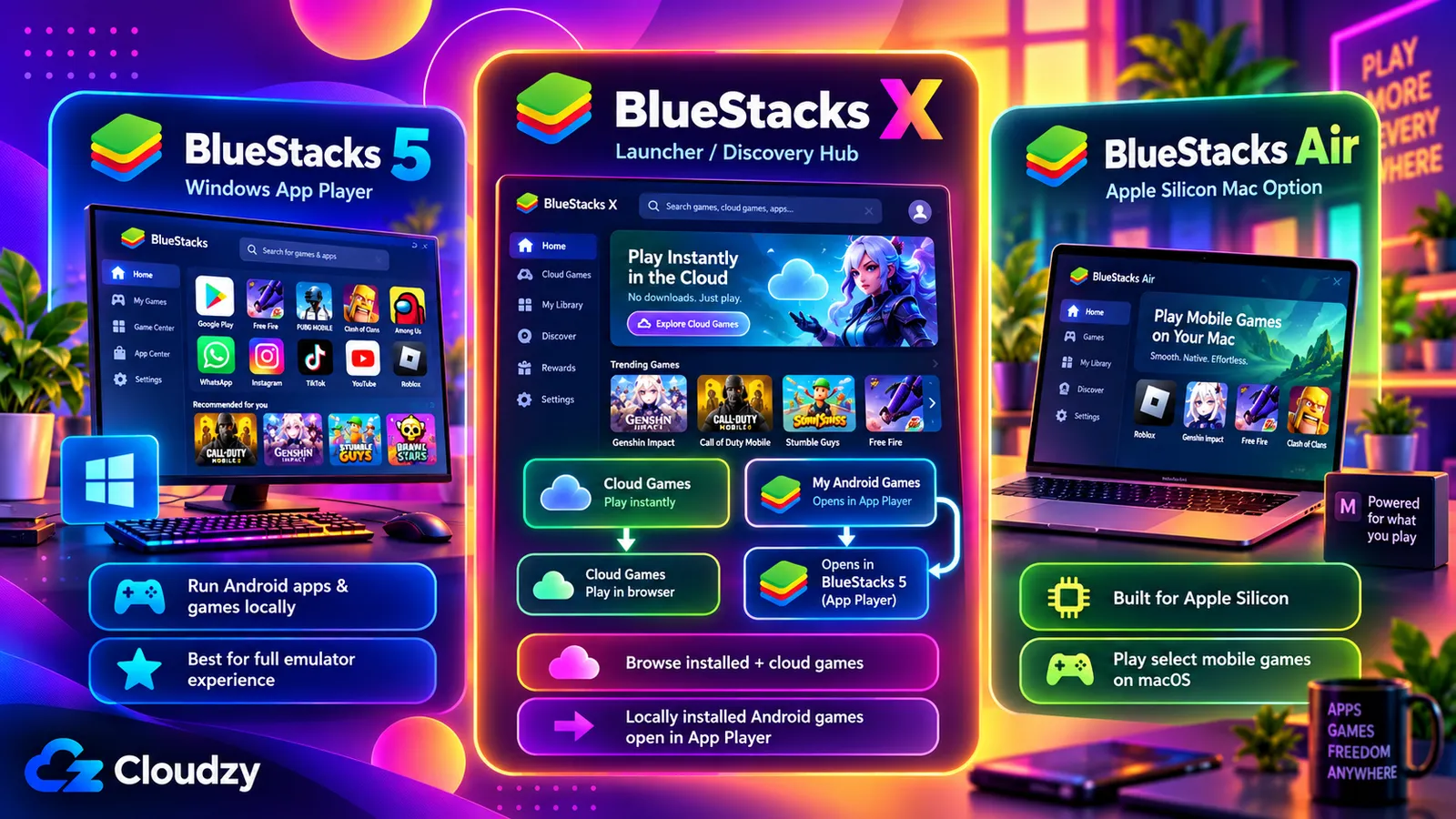
สำหรับ Windows เว็บไซต์ bluestacks.com มีให้ดาวน์โหลดสองแบบ BlueStacks 5 หรือ App Player คือโปรแกรมจำลองที่รันแอป Android ส่วน BlueStacks 10 หรือ BlueStacks X คือตัวเปิดเกมที่ต้องใช้ App Player เพื่อรันเกม Android ที่ติดตั้งในเครื่อง หากต้องการแอปเดียว ให้เลือก BlueStacks 5 ส่วนแอปสำหรับ Mac คือ BlueStacks Air
BlueStacks App Player คืออะไร?
“App Player” คือชื่อที่ BlueStacks ใช้เรียก BlueStacks 5 โปรแกรมบน Windows ที่รันแอป Android ณ วันที่ 13 ตุลาคม 2026 รุ่นล่าสุดในบันทึกประจำรุ่นของ BlueStacks คือ 5.22.285 ซึ่งออกเมื่อวันที่ 9 ตุลาคม 2026 เป็นหน้าต่างที่แอป Android ของคุณทำงานอยู่ และ หน้าดาวน์โหลดของ BlueStacks แสดงรายการพร้อมลิงก์ไปยังรุ่นเฉพาะ
BlueStacks X คืออะไร?
BlueStacks X ซึ่งปัจจุบันเรียกอีกชื่อว่า BlueStacks 10 เป็นตัวเปิดเกม Android เกมคลาวด์ และเกม PC คู่มือ BlueStacks X ให้ติดตั้งผ่านปุ่ม “Download BlueStacks 10” แยกต่างหากบน bluestacks.com เกม Android ที่ติดตั้งในเครื่องผ่านตัวนี้จะทำงานใน App Player ส่วนรุ่น PC ติดตั้งแยกเป็นเกม Windows และตัวเลือกคลาวด์ “Try Instantly” จะปรากฏ เฉพาะบางเกมในบางภูมิภาค
Store ที่อยู่ภายใน BlueStacks 5 คือสิ่งที่ BlueStacks เรียกว่า “ประตูสู่ BlueStacks X ของคุณ”
BlueStacks ใช้ทำอะไร?
BlueStacks ใช้รันแอป Android และเกมมือถือบน Windows PC พร้อมจอที่ใหญ่กว่า แป้นพิมพ์และเมาส์ หรือเกมแพด แม้ BlueStacks จะทำการตลาดด้านเกมเป็นหลัก แต่แอปที่ไม่ใช่เกมก็ติดตั้งจาก Play Store และทำงานในลักษณะเดียวกันได้ การใช้งานทั่วไปมีดังนี้:
- ใช้แอปที่มีเฉพาะบน Android และรองรับ เช่น เครื่องมือสร้างสรรค์ บนหน้าจอขนาดใหญ่
- เล่นเกมมือถือด้วยแป้นพิมพ์หรือเกมแพด
- รันสภาพแวดล้อม Android แยกกันตั้งแต่สองชุดขึ้นไปพร้อมกัน (BlueStacks เรียกแต่ละชุดว่าอินสแตนซ์) เช่น เพื่อแยกบัญชีต่าง ๆ
ทั้งหมดอยู่ภายใต้ข้อจำกัดเดียวกัน คือข้อกำหนดของ BlueStacks จำกัดการใช้ไว้ที่ “การใช้งานภายในของคุณเอง เป็นการส่วนตัว และไม่ใช่เชิงพาณิชย์”
BlueStacks ฟรีหรือไม่? โฆษณา Smart Downloads และ BlueStacks Prime
ฟรี BlueStacks 5 ไม่มีค่าใช้จ่ายในการดาวน์โหลดหรือใช้งาน และ BlueStacks ระบุชัดว่า “โฆษณาช่วยให้ BlueStacks 5 ยังคงใช้ฟรีได้” BlueStacks Prime เป็นการสมัครสมาชิกรายเดือนแบบไม่บังคับที่ลบโฆษณาและป๊อปอัป รุ่นฟรีก็ปิดโฆษณาระหว่างเล่นเกมในส่วนการตั้งค่าได้อยู่แล้วโดยไม่ต้องจ่ายเงิน
สิ่งที่คุณต้องแลกกับรุ่นฟรี
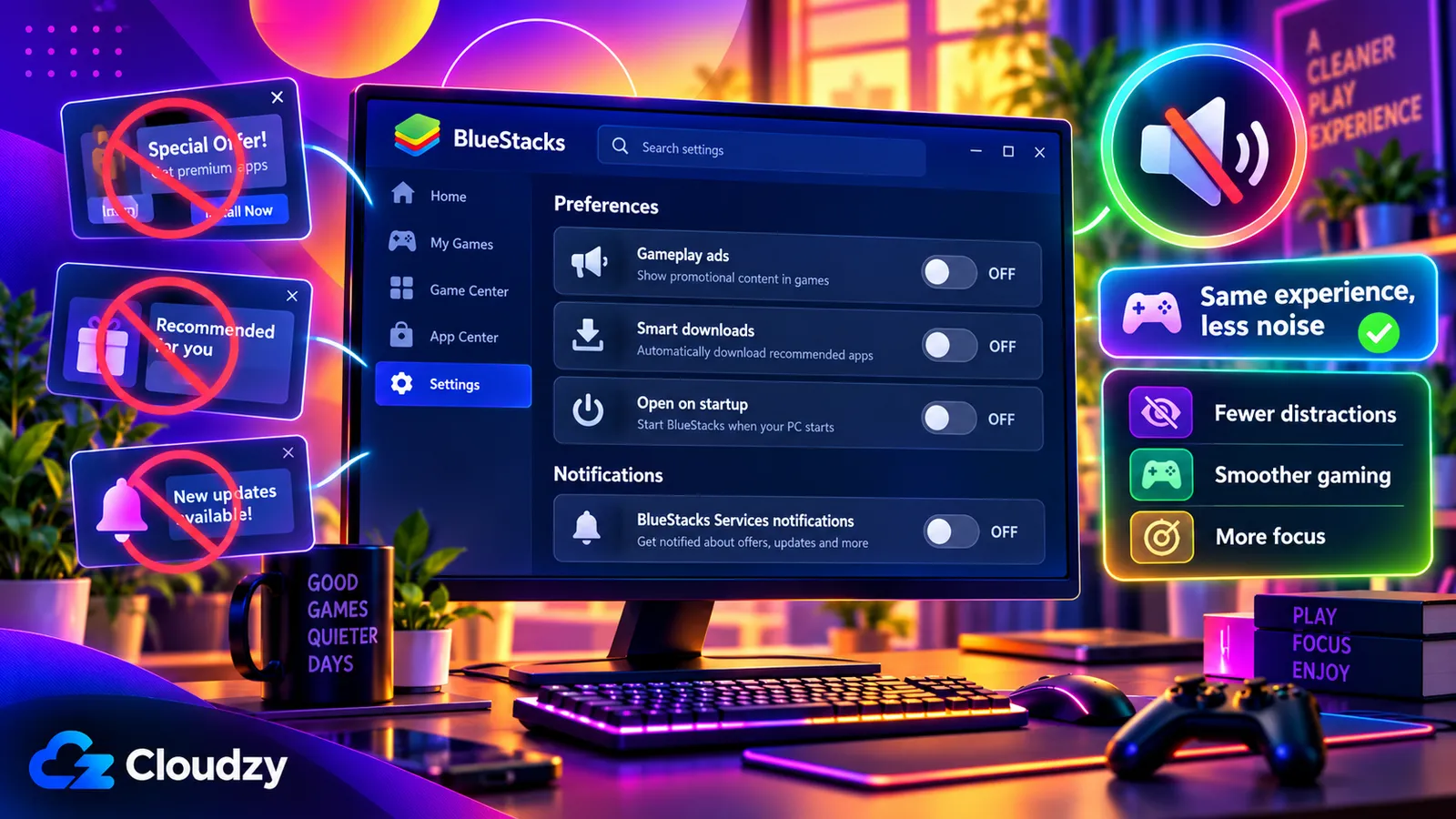
คุณจ่ายค่ารุ่นฟรีด้วยความสนใจ คู่มือโฆษณาของ BlueStacks ระบุว่าโฆษณา “ออกแบบมาไม่ให้ขัดขวางการเล่นเกม” นั่นคือคำกล่าวของ BlueStacks แต่ผู้ใช้ใน กระทู้ r/BlueStacks ปี 2022 เรื่องโฆษณาป๊อปอัป ไม่เห็นด้วย
Smart Downloads ซึ่งเพิ่มใน BlueStacks 5.22.255 เมื่อวันที่ 10 สิงหาคม 2026 ไปไกลกว่านั้น ตาม คู่มือ Smart Downloads ของ BlueStacks เมื่อ PC ไม่ได้ใช้งานสักพักโดยไม่มีการขยับเมาส์หรือใช้แป้นพิมพ์ BlueStacks อาจดาวน์โหลดเกมที่ “คัดมาโดยเฉพาะสำหรับคุณ” ในเบื้องหลัง โดยจะไม่เปิดเกมเอง แต่ถามว่าต้องการเล่นตอนนี้หรือภายหลัง
ศูนย์ช่วยเหลือของ BlueStacks อธิบายการเปิดผ่านปุ่ม Enable ในแท็บ Smart Downloads การปิดจะหยุดเฉพาะการดาวน์โหลดในอนาคต เกมที่ดาวน์โหลดแล้วจะอยู่จนกว่าคุณจะถอนการติดตั้ง เกมที่ไม่ได้ร้องขอตรงข้ามกับเครื่องมือที่ไม่รบกวน จึงควรตรวจให้แน่ใจว่าสวิตช์นี้ปิดอยู่
สวิตช์สี่ตัวช่วยให้รุ่นฟรีรบกวนน้อยลง สามตัวอยู่ในแท็บการกำหนดค่าในส่วนการตั้งค่า (ไอคอนรูปเฟือง):
- ในแท็บการกำหนดค่า ให้ปิด อนุญาตให้ BlueStacks แสดงโฆษณาระหว่างเล่นเกม กดปิดใช้งานในป๊อปอัปที่ขอให้เปิดโฆษณาต่อ จากนั้นกดบันทึกการเปลี่ยนแปลง
- ในแท็บการกำหนดค่าเช่นกัน ให้ ปิดสวิตช์ Smart Downloads
- ยังคงอยู่ในแท็บการกำหนดค่า ให้ปิด เปิด BlueStacks Store เมื่อเริ่มโปรแกรม แล้วกดบันทึกการเปลี่ยนแปลง
- สำหรับการแจ้งเตือนบนเดสก์ท็อป ให้กดจุดสามจุดบนการแจ้งเตือนของ BlueStacks แล้วเลือก ปิดการแจ้งเตือนทั้งหมดจาก BlueStacks Services การควบคุมเหล่านี้มีอยู่ที่ไอคอน BlueStacks ในถาดระบบและในส่วนการตั้งค่าของ App Player ด้วย
BlueStacks Prime เอาอะไรออกให้บ้าง
ณ เดือนตุลาคม 2026 BlueStacks Prime มีราคา $7.99 ต่อเดือน พร้อมราคาเดือนแรก $3.99 ในช่วงโปรโมชั่น สิ่งที่ได้คือไม่มีโฆษณาและป๊อปอัป, 800 nowBux ต่อเดือน (สกุลเงินในแอปที่ BlueStacks ประเมินมูลค่าไว้ $8), ประหยัดเพิ่ม 15% สำหรับการซื้อภายในเกม BlueStacks Exclusive, เครดิต AI 5,000 หน่วยต่อเดือนสำหรับ BlueAI และการสนับสนุนแบบได้รับสิทธิ์ก่อน ปัจจุบัน BlueStacks อธิบายโปรแกรมสร้างรายได้ BlueAI รุ่นใหม่แยกต่างหาก จึงควรตรวจสอบสิทธิประโยชน์ AI ที่ใช้กับบัญชีของคุณก่อนสมัคร
คู่มือ Prime ของ BlueStacks ยังระบุว่า “ไม่สามารถคืนเงินค่าสมัคร Prime ได้” และ Prime “มีให้บริการเฉพาะบางภูมิภาคในขณะนี้” ต้องใช้บัญชี now.gg/BlueStacks เพื่อซื้อ และยกเลิกผ่านจัดการการสมัครสมาชิก
ไม่ต้องสมัคร สวิตช์สี่ตัวข้างต้นจัดการสิ่งรบกวนส่วนใหญ่ได้ฟรี ส่วนมูลค่าที่เหลือของ Prime คือสกุลเงินเกมและเครดิต AI ที่มีประโยชน์เมื่อใช้ BlueAI ราคา $7.99 ต่อเดือนคิดเป็นประมาณ $96 ต่อปีและคืนเงินไม่ได้ Prime อาจคุ้มสำหรับคนที่จ่ายเงินในเกม BlueStacks Exclusive หากรางวัลและส่วนลดที่ใช้จริงมากกว่าค่าสมาชิก nowBux และเครดิต AI รายเดือนมีอายุ 30 วัน
ค่าใช้จ่ายและรูปแบบการใช้ฟรี: 3.5/5
BlueStacks จะทำงานได้ดีบน PC ของคุณหรือไม่?
PC ที่ใช้ Windows 10 หรือ 11 มี RAM อย่างน้อย 8 GB, SSD และเปิดการจำลองเสมือน คือสภาพแวดล้อมที่ BlueStacks ออกแบบมาและเป็นสเปกที่แนะนำ RAM ขั้นต่ำคือ 4 GB หากไม่มีการจำลองเสมือนจะใช้ได้เพียงบิลด์เก่าที่ BlueStacks เตือนว่าอาจทำงานได้ไม่ดี Windows 10 ต้องพิจารณาแยกด้วย เพราะการสนับสนุนมาตรฐานของ Microsoft สิ้นสุดเมื่อวันที่ 14 ตุลาคม 2025 จึงควรใช้ Windows 11 หรือ Windows 10 ที่อยู่ในโปรแกรมอัปเดตความปลอดภัยต่อเนื่อง
ข้อกำหนดระบบของ BlueStacks
หน้าข้อกำหนดระบบ ของ BlueStacks แบ่งสเปกเป็นขั้นต่ำที่ใช้งานได้และสเปกแนะนำสำหรับสิ่งที่เรียกว่า “ประสบการณ์เล่นเกมที่เหนือกว่า”:
| ข้อกำหนด | ขั้นต่ำ | แนะนำ |
|---|---|---|
| Windows | Windows 7 ขึ้นไป (7 และ 8 ใช้ได้เฉพาะรุ่นเก่า) | Windows 10 ขึ้นไป |
| โปรเซสเซอร์ | โปรเซสเซอร์ Intel หรือ AMD รุ่นใดก็ได้ | โปรเซสเซอร์ Intel หรือ AMD แบบหลายคอร์ที่มีคะแนนทดสอบแบบเธรดเดียวมากกว่า 1,000 |
| RAM | 4 GB | 8 GB ขึ้นไป |
| พื้นที่จัดเก็บ | พื้นที่ว่าง 5 GB | SSD |
| กราฟิก | ไดรเวอร์กราฟิกที่เป็นปัจจุบัน | กราฟิก Intel, NVIDIA หรือ ATI แบบในตัวหรือแยกที่มีคะแนนทดสอบ GPU อย่างน้อย 750 และไดรเวอร์ที่เป็นปัจจุบัน |
| การจำลองเสมือน | ไม่ได้ระบุ | เปิดใช้งาน |
| สิทธิ์ผู้ดูแลระบบ | จำเป็น | จำเป็น |
การจำลองเสมือนเป็นการตั้งค่าในเฟิร์มแวร์ของ PC ซึ่งเป็นซอฟต์แวร์ระดับล่างที่เริ่มทำงานก่อน Windows BlueStacks ระบุว่าฟีเจอร์นี้ทำให้รันระบบปฏิบัติการอื่น เช่น Android บน PC ได้ เมื่อเปิดแล้ว PC จะ แบ่งใช้โปรเซสเซอร์และหน่วยความจำ ระหว่าง Windows กับ Android โดยยังแยกทั้งสองระบบออกจากกัน
หากต้องการดูว่าเปิดอยู่หรือไม่ ให้เปิดตัวจัดการงาน (Ctrl + Shift + Esc) ไปที่แท็บประสิทธิภาพ แล้วมองหาการจำลองเสมือน: เปิดใช้งาน ตามที่ คู่มือตรวจสอบการจำลองเสมือนของ BlueStacks อธิบาย หากระบุว่าปิดใช้งาน ให้ทำตาม คู่มือเปิดใช้งานของ BlueStacks หากไม่มีฟีเจอร์นี้จะใช้ได้เพียง บิลด์เก่า 5.14.22 ซึ่งเตือนว่า “คุณอาจพบปัญหาด้านประสิทธิภาพ” และไม่สามารถให้ BlueStacks ใช้ CPU มากกว่าหนึ่งคอร์ ได้
Windows 7 และ 8 ใช้ได้เฉพาะรุ่น 5.21.300 หรือต่ำกว่า รุ่นล่าสุดต้องใช้ Windows 10 ขึ้นไป Hyper-V ซึ่งเป็นฟีเจอร์การจำลองเสมือนใน Windows ไม่ขัดขวาง BlueStacks อีกต่อไป ตั้งแต่รุ่น 5.20 BlueStacks ทำงานได้ทั้งเมื่อเปิดหรือปิด Hyper-V
BlueStacks ทำให้คอมพิวเตอร์ช้าลงหรือไม่?
การประเมินของ Android Authority ในปี 2025 ระบุว่า BlueStacks จะไม่ทำให้คอมพิวเตอร์ส่วนใหญ่ช้าลงตราบใดที่เปิดการจำลองเสมือน แต่ก็ยังเป็นการรันระบบปฏิบัติการที่สองบน PC บทความระบุว่าใช้ “ทรัพยากรฮาร์ดแวร์ค่อนข้างมาก” และการเปิดทิ้งไว้เบื้องหลังอาจทำให้ทั้งเครื่องช้าลง
การเริ่มเครื่องช้าเป็นข้อร้องเรียนอีกเรื่อง ในเดือนมิถุนายน 2013 ผู้ถามใน กระทู้ Microsoft Q&A รายงานว่า Windows ใช้เวลาโหลดเพิ่ม 10 ถึง 15 วินาทีหลังติดตั้ง ผู้ตอบรายหนึ่งใน กระทู้ r/emulators คาดว่าการบูตช้าของเพื่อนน่าจะเกิดจากการตั้ง BlueStacks ให้เริ่มพร้อม Windows และแนะนำให้เปิดเฉพาะเมื่อจำเป็นแล้วปิดทันทีหลังใช้
ภายใน BlueStacks มีโหมด Eco และการลดการใช้หน่วยความจำ ซึ่ง BlueStacks ระบุว่าช่วยลดทรัพยากรที่โปรแกรมใช้ เบราว์เซอร์ของคุณก็ใช้ RAM เดียวกัน และบางตัว ใช้หน่วยความจำน้อยกว่าตัวอื่นอย่างเห็นได้ชัด
ความเหมาะสมกับฮาร์ดแวร์ PC ทั่วไป: 3/5
BlueStacks ปลอดภัยหรือไม่?
BlueStacks เป็นโปรแกรมจำลองที่มีตัวตนจริงและควรดาวน์โหลดจากเว็บไซต์ทางการ แต่นั่นไม่ได้รับประกันว่าทุกการดาวน์โหลดหรือทุกแอปจะปลอดภัย หากโปรแกรมป้องกันไวรัสแจ้งเตือนตัวติดตั้ง อย่าคิดว่าเป็นการตรวจจับผิด ให้บล็อกไว้และขอให้ผู้ให้บริการโปรแกรมป้องกันไวรัสตรวจสอบการแจ้งเตือนก่อนดำเนินการต่อ
การใช้บัญชี Google สำรองที่เปิดการยืนยันสองขั้นตอนสำหรับลงชื่อเข้าใช้ Play Store เป็นข้อควรระวังที่สมเหตุสมผล และ Android Authority ก็แนะนำทั้งสองอย่าง การแจ้งเตือนอุปกรณ์ใหม่ทันทีหลังคุณลงชื่อเข้าใช้ Play Store อาจหมายถึงโทรศัพท์จำลองของ BlueStacks ให้เทียบเวลา ตำแหน่ง และรายละเอียดอุปกรณ์กับกิจกรรมของคุณ หากไม่รู้จักกิจกรรมนั้น ให้ทำตามขั้นตอนรักษาความปลอดภัยบัญชีของ Google แทนการคิดว่าเป็นเพราะ BlueStacks
นโยบายความเป็นส่วนตัวของ BlueStacks ระบุว่าไม่ให้เช่าหรือขายข้อมูลส่วนบุคคลในรูปแบบที่ระบุตัวตนได้ แต่อนุญาตให้แบ่งปันกับผู้ให้บริการและธุรกิจในเครือเพื่อบริการที่เกี่ยวข้อง รวมถึงโอนข้อมูลในการทำธุรกรรมทางธุรกิจ อาจแบ่งปันข้อมูลการใช้งานที่ไม่ระบุตัวตนกับพันธมิตร ใช้ Google Analytics และไม่ปฏิบัติตามคำขอ Do Not Track เงื่อนไขข้อมูลเหล่านี้เป็นเหตุผลที่ฉันให้คะแนนหัวข้อนี้เพียง 3.5
นี่เป็นการอ่านและประเมินเอกสาร ไม่ใช่การตรวจสอบตัวติดตั้ง
ความปลอดภัย บัญชี และข้อมูล: 3.5/5
BlueStacks บน Mac: BlueStacks Air เปลี่ยนอะไรบ้าง
บน Mac BlueStacks เป็นแอปแยกชื่อ BlueStacks Air ข้อกำหนดระบบ ระบุชิป Apple Silicon (M1 ถึง M4), macOS 11 (Big Sur) ขึ้นไป, RAM 8 GB (แนะนำ 16 GB) และพื้นที่ว่าง 12 GB โดยมีเพียง Apple Silicon ในรายการโปรเซสเซอร์ ดังนั้น Intel Mac จึงใช้งานไม่ได้
BlueStacks ระบุว่า Air “ใช้ฟรีทั้งหมด” เมื่อ Windows 7 และ 8 ต้องอยู่กับรุ่นเก่า และ Intel Mac ไม่รองรับเลย BlueStacks จึงครอบคลุมเครื่องน้อยกว่าที่คำโฆษณา “Windows, PC, แล็ปท็อป และ Mac” ชวนให้เข้าใจ
ความครอบคลุมของแพลตฟอร์ม: 3/5
ทางเลือกแทน BlueStacks ที่ควรรู้
ทางเลือกของ Microsoft สิ้นสุดแล้ว โดย Windows Subsystem for Android และ Amazon Appstore ออกจาก Microsoft Store เมื่อวันที่ 5 มีนาคม 2025 ตัวเลือกทางการของ Google คือ Google Play Games on PC เป็นแค็ตตาล็อกเกม จึงช่วยได้เฉพาะเมื่อสิ่งที่คุณต้องการคือเกมที่มีในรายการ
โปรแกรมจำลอง Android อื่น เช่น LDPlayer และ MuMuPlayer ทำงานในลักษณะใกล้เคียงกัน ส่วนโปรแกรมจำลองใน Android Studio เป็นเครื่องมือสำหรับนักพัฒนาทดสอบแอปของตนเอง
คำถามที่พบบ่อย
ทำไม BlueStacks จึงอยู่ในคอมพิวเตอร์ของฉัน?
BlueStacks เข้ามาใน PC เหมือนโปรแกรมส่วนใหญ่ คือมีคนดาวน์โหลดและติดตั้ง หน้า “เล่นบน PC” ของ BlueStacks สำหรับแต่ละเกม เช่น หน้า Love and Deepspace เชื่อมตรงไปยังตัวติดตั้ง BlueStacks การคลิกปุ่มดาวน์โหลดบนหน้าเหล่านั้นหรือโฆษณาเกมที่นำไปยังหน้านั้นจึงเริ่มการดาวน์โหลด นี่เป็นโปรแกรม Windows ทั่วไปที่ลบออกได้เหมือนโปรแกรมอื่น
BlueStacks Services คืออะไร?
BlueStacks Services คือส่วนประกอบของ BlueStacks ที่ส่งการแจ้งเตือนบนเดสก์ท็อป Windows ติดตั้งมาพร้อม BlueStacks และคุณปิดการแจ้งเตือนทั้งหมดได้ในขั้นตอนเดียว
BlueStacks ถูกกฎหมายหรือไม่?
BlueStacks เป็นซอฟต์แวร์ทั่วไปที่ผู้พัฒนาเผยแพร่อย่างเปิดเผยผ่าน bluestacks.com และข้อกำหนดอนุญาตให้ใช้ส่วนตัวโดยไม่ใช่เชิงพาณิชย์ เกมและแอปแต่ละตัวมีกฎของตนเอง จึงควรตรวจสอบหากเรื่องนี้สำคัญต่อคุณ
ต้องมีบัญชี Google เพื่อใช้ BlueStacks หรือไม่?
จำเป็นเฉพาะสำหรับ Google Play Store ซึ่งขอให้ลงชื่อเข้าใช้เหมือนบนโทรศัพท์ Android เครื่องใหม่ คุณข้ามการลงชื่อเข้าใช้ได้ แต่จะติดตั้งอะไรจาก Google Play ไม่ได้
จะถอนการติดตั้ง BlueStacks ให้หมดได้อย่างไร?
ใช้ เครื่องมือล้าง BlueStacks ซึ่งลบ BlueStacks 5, BlueStacks X และ BlueStacks Services ทุกรุ่นได้ในครั้งเดียว ซิงก์ความคืบหน้าเกมกับบัญชีก่อน เพราะการลบจะลบแอปและข้อมูลเกมด้วย เมื่อเครื่องมือทำงานเสร็จ ให้กด Windows + R พิมพ์ %temp% แล้วลบไฟล์ในโฟลเดอร์ที่เปิดขึ้น ส่วน BlueAI บน Windows ต้องถอนการติดตั้งแยกจากเพิ่มหรือลบโปรแกรม



การสนทนา
ความคิดเห็น
เข้าสู่ระบบเพื่อร่วมสนทนา