
คู่มือการตั้งค่า VPS Floating IP
Floating IP เป็น คุณสมบัติหลักสำหรับผู้ใช้ Cloudzy VPSช่วยให้คุณย้ายที่อยู่ IP ระหว่างเซิร์ฟเวอร์ได้อย่างรวดเร็ว ทำให้คุณสามารถ รักษาบริการออนไลน์ให้ทำงานโดยไม่มีการหยุดชะงักแต่ละบัญชี Cloudzy สามารถมี Floating IP ได้สูงสุด ห้า Floating IPโดย IP เพิ่มเติมจะมีค่าใช้จ่าย $2.5/month eachซึ่ง เป็น ไม่สามารถคืนเงินได้.
หมายเหตุที่สำคัญ
-
Floating IP ไม่สามารถขอเงินคืนได้ หลังจากเพิ่มเข้าในบัญชีของคุณแล้ว ค่าใช้จ่ายจะถาวร
-
สามารถกำหนด IP ได้สูงสุดห้ารายการพร้อมกัน ต่อบัญชี คุณสามารถขออนุญาตได้สูงสุด 30 IP ต่อเดือน.
-
ข้อจำกัดภูมิภาค: IP ที่กำหนดให้กับภูมิภาคเฉพาะ ไม่สามารถใช้ได้กับอินสแตนซ์ VPS ในภูมิภาคอื่น.
-
ต้องตั้งค่าด้วยตนเอง: IP ลอยตัว ต้องกำหนดค่าด้วยตนเองบน VPS; จะไม่ทำงานโดยอัตโนมัติ
คู่มือนี้จะแนะนำคุณในการขอ การเชื่อมต่อ และการกำหนดค่า Floating IPs สำหรับ VPS ของคุณบน Linux และ Windows ทั้งคู่
ข้อกำหนดเบื้องต้น
ก่อนที่จะเพิ่ม Floating IPs:
-
บัญชี Cloudzy ที่ใช้งานอยู่: ตรวจสอบว่าบัญชีของคุณได้รับการลงทะเบียนและยืนยันแล้ว
-
กำลังเรียกใช้ VPS: คุณต้องมี Cloudzy VPS เพื่อเชื่อมต่อ Floating IP
-
IP ความพร้อมใช้งาน: ตรวจสอบว่า Floating IPs พร้อมใช้งานในภูมิภาค VPS ของคุณ
-
เครือข่ายความรู้: เตรียมตัวสำหรับการกำหนดค่าการตั้งค่าเครือข่ายบน VPS ของคุณด้วยตนเอง
-
ไม่มีการจราจร SMTP: IP ลอยตัว ไม่รองรับ SMTP; ใช้สำหรับบริการอินเทอร์เน็ตอื่นเท่านั้น
การขอ Floating IPs
-
เข้าสู่ระบบ: ลงชื่อเข้าใช้บัญชี Cloudzy ของคุณและเข้าไปในแดชบอร์ดหลัก
-
ไปที่การจัดการ IP: คลิก การจัดการ IP จากเมนูด้านซ้าย
-
เพิ่ม Floating IP ใหม่: คลิก เพิ่ม Floating IP ใหม่ ในพื้นที่ IP Management
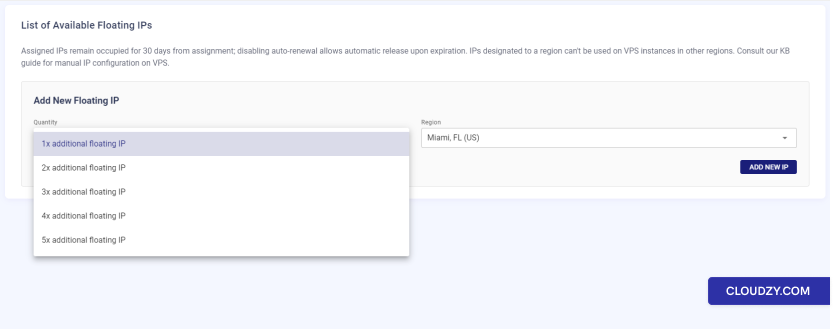
- เลือกจำนวนและภูมิภาค: เลือกจำนวน IP ที่คุณต้องการ ตั้งแต่หนึ่งถึงห้า และเลือกภูมิภาคที่ตรงกับตำแหน่งของ VPS ของคุณ
- คลิก 'ADD NEW IP': หลังจากเลือก ให้คลิก เพิ่ม IP ใหม่ ปุ่ม
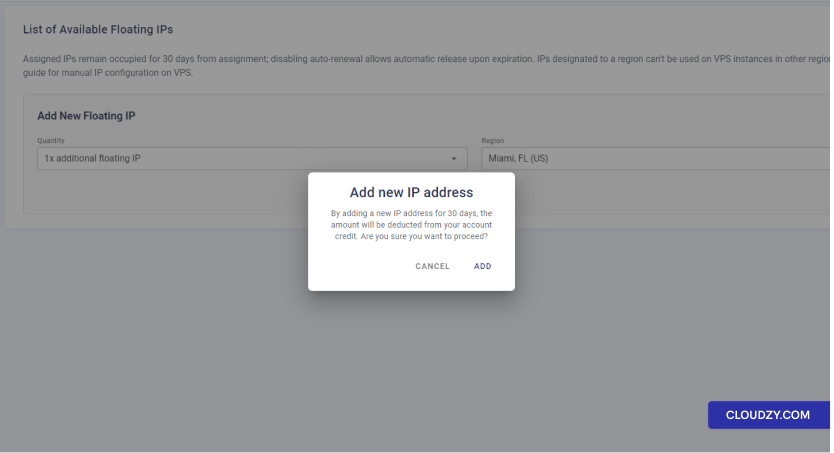
- ยืนยันคำสั่งของคุณ: กล่องป๊อปอัปจะปรากฏขึ้นขอให้คุณยืนยัน มันจะแจ้งให้คุณทราบเกี่ยวกับต้นทุนและเตือนคุณว่า IP จะใช้ได้นาน 30 วัน
- ตรวจสอบ IP ที่ได้รับการกำหนด: เมื่อยืนยันแล้ว IP ใหม่ของคุณจะปรากฏใน รายการ Floating IPs ที่พร้อมใช้งาน ส่วนนี้จะแสดงรายละเอียดทั้งหมด เช่น ที่อยู่, netmask และ gateway
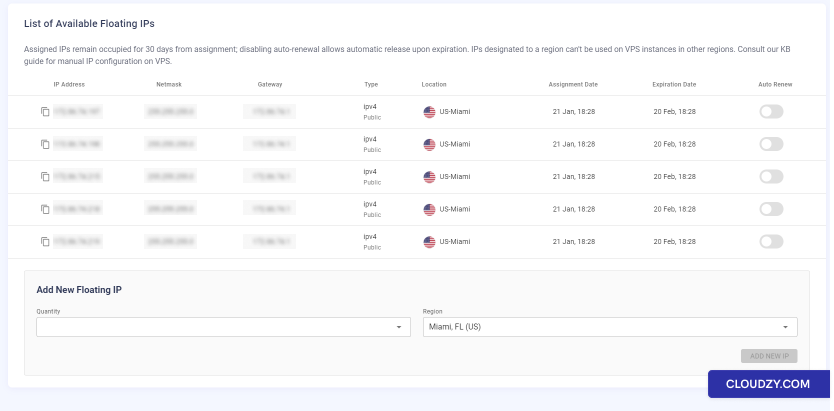
จำไว้: Floating IP ตรึงอยู่กับบัญชีของคุณเป็นเวลา 30 วันและคุณต้องกำหนดค่าบน VPS ด้วยตัวเอง
กำหนดค่า Floating IP บน Ubuntu และ VPS
- เชื่อมต่อกับ VPS ของคุณ:
- ใช้ SSH ในเทอร์มินัลของคุณ พิมพ์: ssh
root@your_current_ip - แทนที่ your_current_ip พร้อมกับ VPS ปัจจุบัน
IP ปัจจุบันของ VPS
- แก้ไขการกำหนดค่า Netplan:
- เปิดไฟล์การกำหนดค่าด้วย: sudo nano
/etc/netplan/50-cloud-init.yaml
- ป้อน Static IP (DHCP เป็นทางเลือก):
- ใช้ DHCP IP พร้อมกับ Floating IP:
การเปิด DHCP ไว้หมายความว่าคุณเก็บ IP หลักของคุณไว้
จากนั้นคุณสามารถเพิ่ม Floating IP ด้วยตัวเองได้
ใช้วิธีนี้หากเซิร์ฟเวอร์ของคุณ IP หลักและ Floating IP อยู่
ในซับเน็ตเดียวกันมี gateway เดียวกัน หากไม่เป็นเช่นนั้น ก็ดีกว่า
ที่จะตั้ง IP ของคุณด้วยตัวเองตามที่อธิบายไว้ในส่วนถัดไป
- ปิด DHCP และเลือก Floating IP เป็น IP หลักของเซิร์ฟเวอร์
ที่อยู่ขาออก:
เมื่อคุณปิด DHCP คุณต้องตั้ง IP ด้วยตัวเอง คุณสามารถตั้ง
Floating IP เป็นที่อยู่ออกไปของเซิร์ฟเวอร์หลักของคุณได้ นี่คือคำแนะนำอย่างง่าย
เพื่อทำสิ่งนั้น:
เปลี่ยน Default Gateway:
ในส่วน routes ให้ตั้ง gateway เป็นเกตเวย์สำหรับ Floating IP ของคุณ
จะมีลักษณะดังนี้:
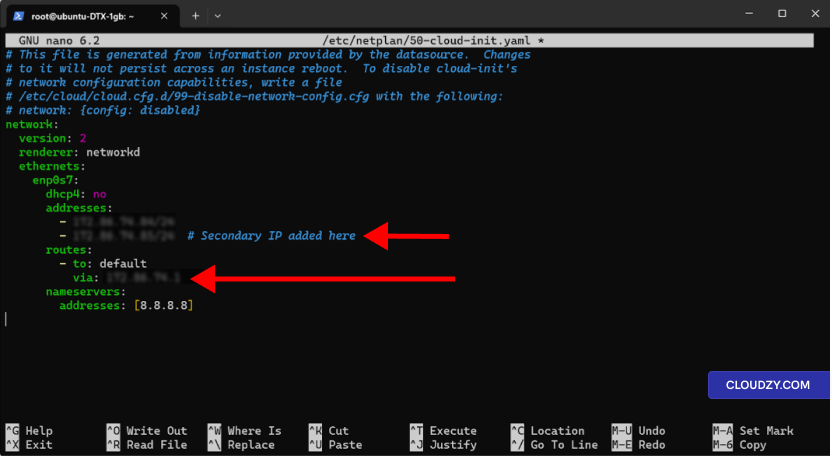
การทำเช่นนี้จะทำให้ข้อมูลทั้งหมดที่ออกจากเซิร์ฟเวอร์ของคุณผ่าน
floating IP มีความสำคัญเพราะมันกำหนดว่าเซิร์ฟเวอร์ของคุณจะสื่อสารกับ
ระบบอื่นบนอินเทอร์เน็ต แน่ใจว่านี่คือสิ่งที่คุณต้องการหรือไม่
การตั้งค่า
- บันทึกไฟล์:
- ใน nano ให้บันทึกโดยกด Ctrl + X, แล้ว
Y, และ Enter.
- สิทธิ์การเข้าถึงไฟล์:
- ตั้งค่าสิทธิ์ไฟล์ด้วยคำสั่ง: sudo chmod 600
/etc/netplan/50-cloud-init.yaml
- ใช้งานการเปลี่ยนแปลง
- อัปเดตการตั้งค่าเครือข่ายของคุณโดยพิมพ์: sudo netplan
ใช้ - เพื่อแก้ไขปัญหา ให้เพิ่ม –debug ถึง
คำสั่ง
- ยืนยัน IP:
- SSH ย้อนกลับไปที่ VPS พร้อมกับ IP ใหม่
- ตรวจสอบ IP ที่ส่งออก:
รัน curl ifconfig.me. ควรแสดงลอยตัวของคุณ
IP ในฐานะที่เป็นที่อยู่ IP สาธารณะของเซิร์ฟเวอร์
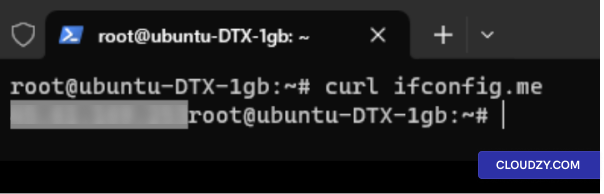
หากคุณพบปัญหาใดๆ เกี่ยวกับการตั้งค่าเครือข่าย Cloudzy มี VNC
คุณลักษณะนี้อนุญาตให้เข้าถึงคอนโซล VPS ของคุณโดยตรงสำหรับ
การแก้ไขปัญหา
กำลังเปลี่ยน
ที่อยู่ IP สำหรับ Linux Distro อื่นๆ
- เปิดไฟล์การกำหนดค่าเครือข่าย:
- ใช้ sudo nano /etc/network/interfaces.
- ค้นหาส่วนอินเทอร์เฟส:
- หาอินเทอร์เฟซของคุณ เช่น eth0.
- บรรทัดนั้นอาจเขียนว่า iface eth0 inet.
- ตั้งค่า Static IP:
- เปลี่ยนเป็น iface eth0 inet static.
- แทนที่ eth0 กับอินเตอร์เฟซของคุณ
- เพิ่ม IP และ Netmask:
- เขียน address 192.0.2.7.
- แล้ว netmask 255.255.255.0.
- แทนที่ด้วย IP และ Netmask ของคุณ
- ตั้งค่า Gateway (ไม่จำเป็น):
- เพิ่ม gateway 192.0.2.1.
- แทนที่ด้วย gateway ของคุณ
- เพิ่ม IP เพิ่มเติม:
- ใช้ up ip addr add 203.0.113.5/24 dev
eth0. - เพื่อลบออก down ip addr del 203.0.113.5/24 dev
eth0. - เปลี่ยน IP และ subnet ตามที่ต้องการ
- รีสตาร์ทเน็ตเวิร์ก:
- ใช้ sudo systemctl restart networking.
- Or ifdown eth0 && ifup eth0 สำหรับหนึ่ง
อินเทอร์เฟซ
หมายเหตุ:
- ปรับขั้นตอนให้เหมาะสมกับ distro ของคุณ
- สำรองไฟล์ต้นฉบับก่อนทำการเปลี่ยนแปลง
กำลังเปลี่ยน
ที่อยู่ IP บน Windows VPS
- ใช้ RDP:
- เชื่อมต่อกับ VPS ของคุณผ่าน Remote Desktop โดยใช้ IP ปัจจุบันของคุณ
- เปิดการตั้งค่าเครือข่าย:
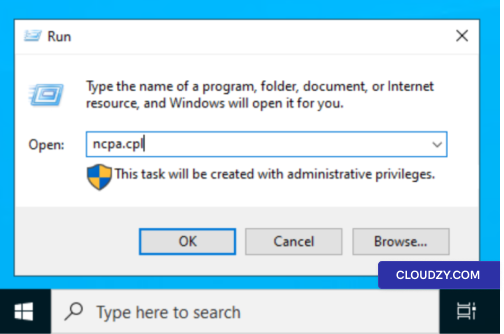
- บน VPS ของคุณ ให้เปิด 'Run' โดยใช้ Windows Key + R. พิมพ์
ncpa.cpl.
- คุณสมบัติของแอดาปเตอร์:
- คลิกขวาที่แอดแปตเตอร์เครือข่าย ซึ่งโดยปกติชื่อ
อีเทอร์เน็ตเลือก คุณสมบัติ.
- การตั้งค่า IPv4:
- ค้นหา โปรโตคอลอินเทอร์เน็ตเวอร์ชัน 4 (TCP/IPv4).
ดับเบิลคลิก
- ตั้งค่า IP ใหม่:
- เลือก ใช้ที่อยู่ IP ต่อไปนี้ป้อน
หลักหรือ IP ใหม่พร้อมกับ subnet mask
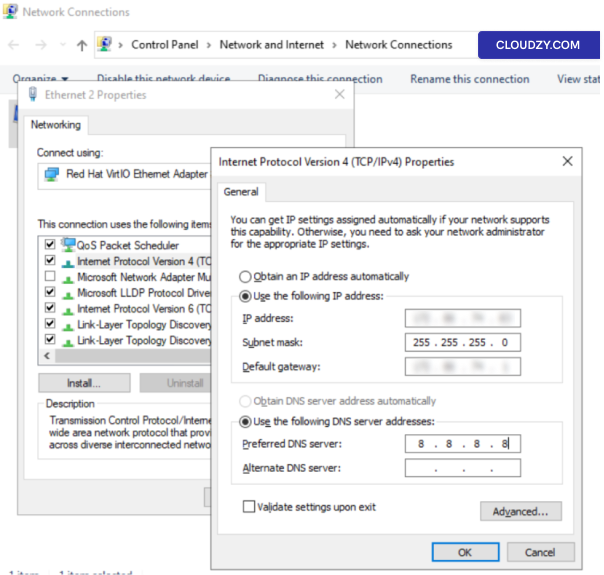
- เซิร์ฟเวอร์ DNS:
- ป้อนที่อยู่เซิร์ฟเวอร์ DNS ในส่วนของเซิร์ฟเวอร์
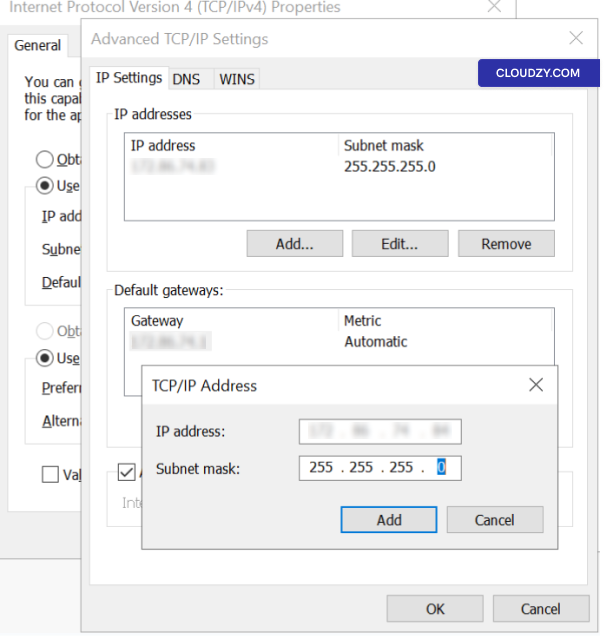
- เพิ่ม IP เพิ่มเติม (ไม่จำเป็น):
- คลิกที่ ขั้นสูง.
- ภายใต้ ที่อยู่ IP، จากนั้นคลิกที่
เพิ่ม. - ป้อน IP เพิ่มเติมและ subnet
- คลิกที่ เพิ่ม เพื่อยืนยัน
- เชื่อมต่อใหม่ด้วย RDP:
- กด OKและ RDP จะปิด เปิด RDP อีกครั้ง แล้ว
ใช้ IP ใหม่
หากคุณสูญเสียการเชื่อมต่อเนื่องจากข้อผิดพลาด VNC ของ Cloudzy ช่วยให้คุณ
เข้าถึงคอนโซล VPS เพื่อแก้ไข คุณได้กำหนด
ที่อยู่ Floating IP ใหม่ของคุณให้กับ VPS เรียบร้อยแล้ว หากคุณต้องการ
หากต้องการข้อมูลเพิ่มเติมหรือความช่วยเหลือ โปรดติดต่อทีมสนับสนุนของเรา
by ส่ง
ตั๋ว.
เพิ่มเติมใน เครือข่ายและไฟร์วอลล์
คู่มือที่เกี่ยวข้อง
ต้องการความช่วยเหลือเรื่องอื่นไหม?
เวลาตอบกลับเฉลี่ยน้อยกว่า 1 ชั่วโมง มนุษย์จริง ไม่ใช่บอท