

Disk bölümlerini yönetmenin sistemi kapatmayı ve yeniden başlatınca her şeyin düzgün çalışmasını umut etmeyi gerektirdiğini düşünüyorsanız, açıkçası size üzülüyorum. Linux LVM mount özelliklerini kaçırdığınız ve depolama yönetiminin bu kadar zahmetli olmak zorunda olmadığını henüz keşfetmediğiniz için.
Bu kılavuz, Linux'de LVM oluşturmayı, LVM bölümlerini mount etmeyi ve mantıksal birimleri sistem kesintisi yaşamadan yönetmeyi anlatıyor. Ubuntu LVM ve CentOS sistemlerinde (ya da daha doğrusu, bunların modern haleflerinde) çalışan temel Linux LVM komutlarını öğreneceksiniz.
Özetle
- LVM, fiziksel diskleriniz ile dosya sistemleri arasında esnek bir depolama katmanı oluşturur; sistem çalışırken bölümleri yeniden boyutlandırmanıza olanak tanır.
- Birlikte yükle apt install lvm2 Ubuntu üzerinde veya dnf install lvm2 Rocky Linux/AlmaLinux üzerinde (CentOS artık kullanılmıyor, bunları tercih edin)
- Sürücüleri şununla başlatarak LVM oluşturun: pvcreate, şununla gruplayarak: vgcreate, ve mantıksal birimleri şununla oluşturarak: lvcreate
- LVM bölümlerini, şununla biçimlendirdikten sonra diğer bölümler gibi mount edin: mkfs.ext4 ve şuna giriş ekleyerek: /etc/fstab
- Anahtar komutlar: pvs, VGs, lvs kurulumunuzu gösterir; lvresize boyutları anında değiştirir; lvcreate -s anlık görüntü oluşturur
Linux'ta LVM nedir?
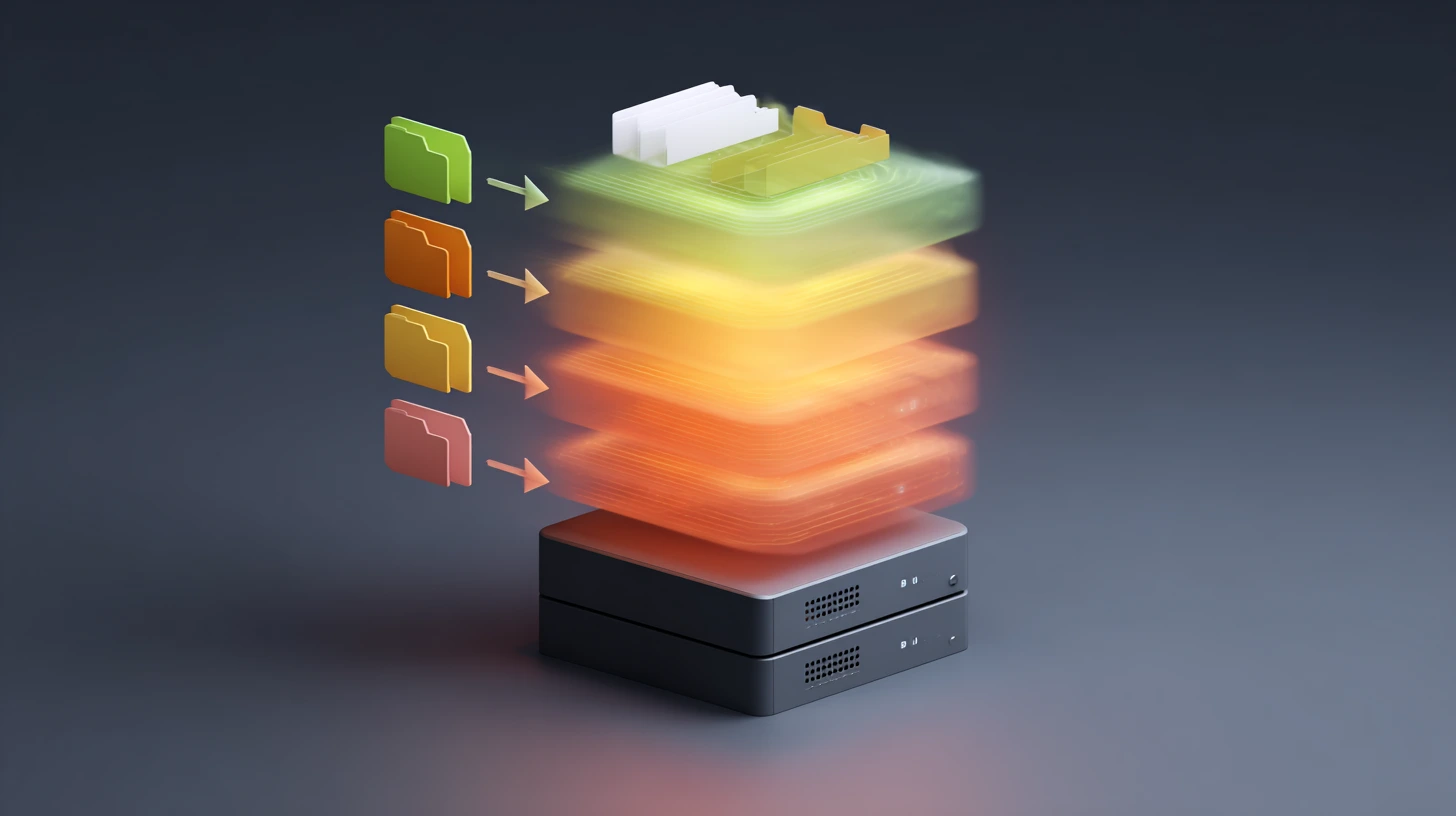
LVM (Logical Volume Manager), fiziksel diskleriniz ile dosya sistemleriniz arasında yer alır. Disklere doğrudan sabit bölümler oluşturmak yerine LVM, her şey çevrimiçi kalırken depolamayı yeniden boyutlandırmanıza, taşımanıza ve anlık görüntü almanıza imkan tanıyan esnek bir katman kurar.
Arka planda şu gerçekleşir: Fiziksel sürücüleriniz birer "fiziksel birim" (physical volume) haline gelir. Bunlar bir araya gelerek "birim grupları" (volume groups) oluşturur. Bu gruplardan, normal bölümler gibi davranan ancak gerçek anlamda esnek olan "mantıksal birimler" (logical volumes) yaratırsınız.
Pratik fark, daha fazla alana ihtiyaç duyduğunuzda ortaya çıkar. Geleneksel bölümleme yöntemiyle sistemi kapatmak, USB'den önyüklemek ve veri kaybetmemeyi ummak zorundasınız. LVM ile sistem çalışmaya devam ederken tek bir komut yeterli. Bunu, bir sunucu taşıma işlemi sırasında bizzat yaşadım: /home 200GB genişletmek tüm bir hafta sonu yerine yaklaşık 30 saniye sürdü.
Fiziksel Birimler Nasıl Çalışır?
Fiziksel birim, LVM'nin kullanabileceği herhangi bir depolama aygıtıdır. Sabit diskler, SSD'ler, RAID dizileri ve hatta döngü aygıtları (loop device) bu kapsamda yer alır. Aygıtı şununla başlatırsınız: pvcreate; bu komut LVM meta verilerini yazar ve aygıtı birim gruplarına eklenebilir hale getirir.
Fiziksel birimin altta hangi donanımın bulunduğundan haberi yoktur. O 500GB'lık dönen disk ile yeni 2TB'lık NVMe sürücünüz LVM'ye tamamen aynı görünür. Farklı depolama birimlerini bir arada kullanırken bu durum büyük avantaj sağlar.
Volume Group'larını Anlamak
Volume group'lar, birden fazla fiziksel birimi tek bir depolama havuzunda toplar. Üç adet 1TB diski tek bir 3TB havuzda birleştirdiğinizi düşünün. Volume group'ları vgcreate komutuyla oluşturursunuz; kapasite değiştikçe fiziksel birimleri ekleyip çıkarabilirsiniz.
Bu havuzlama yaklaşımı, sizi disk başına planlama yapmak zorunda bırakmaz. Daha fazla alana mı ihtiyacınız var? Volume group'a yeni bir sürücü ekleyin. Eski bir sürücüyü mi değiştiriyorsunuz? Sistem çalışırken verileri pvmove ile taşıyın, ardından donanımı değiştirin.
Logical Volume'lar Ne İşe Yarar

Logical volume'lar, doğrudan kullandığınız birimlerdir. Volume group'lardan ayrılırlar ve sıradan bölümler gibi davranırlar. ext4 veya xfs ile biçimlendirin, istediğiniz yere bağlayın ve dilediğiniz zaman boyutlarını değiştirin. Fark şu: fiziksel disk sınırlarıyla bağlı değillerdir.
Şunu çalıştırdığınızda: lvcreate -L 50G -n data datavg, volume group havuzundan 50GB alan tahsis etmiş olursunuz. Bu alan tek bir sürücüden gelebilir ya da birden fazla sürücüye yayılabilir. Dağılımı LVM yönettiği için bunu düşünmenize gerek yoktur.
Physical Extent'ler: Nasıl Çalışır
Physical extent'ler, LVM'deki en küçük tahsis birimidir; genellikle 4MB'lık bloklardır. Bir logical volume oluşturduğunuzda, LVM volume group'tan physical extent'ler tahsis eder. Bu ayrıntılı yaklaşım, volume boyutlarını tam olarak ayarlamanıza olanak tanır.
Büyük volume'larda extent boyutu önem kazanır. Daha büyük extent'ler metadata yükünü azaltır, ancak tahsis hassasiyetini düşürür. Varsayılan 4MB, çoğu durum için yeterlidir. Büyük depolama dizileri dışında hiç değiştirmedim; onu da ancak hesaplar daha büyük extent'leri haklı kıldığında yaptım.
Anlık Yedeklemeler için Snapshot
Snapshot'lar, bir logical volume'un belirli bir andaki durumunu yakalar. LVM, copy-on-write teknolojisini kullanır. Orijinal veriler yerinde kalır. Bir şey değiştiğinde, LVM eski blokları snapshot'ta tutar ve yeni verileri ana volume'a yazar.
Sistem güncellemelerini test etmek mi istiyorsunuz? Önce bir snapshot alın. Bir şeyler mi bozuldu? Snapshot'tan geri yükleyin. LVM yalnızca değişen blokları takip ettiği için tüm işlem saniyeler içinde tamamlanır; her şeyin kopyasını çıkarmak gerekmez.
Büyük şema değişikliklerinden önce üretimdeki veritabanlarını snapshot'larım. Ek yükü neredeyse hiç yok, gönül rahatlığı paha biçilemez. Başarısız migration'lardan geri dönerek üç kez sıfırdan yeniden kurulum yapmaktan kurtuldum.
LVM Striping'i Ne Zaman Kullanmalı
Striping, verileri birden fazla fiziksel birime böler. RAID 0'a benzer. Bir dosya yazdığınızda, LVM parçaları farklı sürücülere eş zamanlı olarak dağıtır. Bu paralelleştirme, özellikle büyük dosyalarda veya veritabanlarında hem okuma hem de yazma hızını artırır.
Performans artışı iş yüküne bağlıdır. Büyük dosyalarda sıralı okuma en çok kazananıdır. Rastgele erişim düzensiz erişim modellerinde iyileşme daha sınırlı kalır. Veritabanı sunucuları ve video düzenleme iş istasyonları farkı belirgin biçimde hisseder.
Yedeklilik için LVM Mirroring
Mirroring, verileri fiziksel birimler arasında kopyalar. Bir sürücü arızalanırsa verileriniz mirror'da güvende kalır. LVM senkronizasyonu otomatik olarak yönetir. Kesinti süresi, ek depolama maliyetinden daha ağır bastığında bu performans kaybına değer.
Modern kurulumlar genellikle yedeklilik için RAID, esneklik için üzerine LVM kullanır. Donanım düzeyinde koruma ile yazılım düzeyinde yönetimi bir arada elde edersiniz. Bu kombinasyon, ikisinden birine tek başına güvenmekten daha iyi sonuç verir.
Depolama yönetimi yaklaşımlarını karşılaştırıyorsanız, her birinin iş yükünüz için ne zaman uygun olduğunu anlamak adına şuraya bakın: LVM vs. ZFS her birinin iş yükünüz için ne zaman uygun olduğunu anlayın.
Ubuntu ve CentOS'ye LVM Nasıl Kurulur?

Doğru komutları biliyorsanız LVM kurulumu yaklaşık 60 saniye sürer. Modern Linux dağıtımları bağımlılıkları otomatik olarak yönetir. Paketi kurar, çalıştığını doğrular ve depolamayı yapılandırmaya hazır olursunuz.
Başlamadan önce önemli bir not: CentOS, 2020'de kullanım ömrünü tamamladı. Hâlâ CentOS kullanıyorsanız Rocky Linux veya AlmaLinux'ye geçin. Bunlar, gerçekten güvenlik güncellemesi alan bire bir yedek dağıtımlardır. Buradaki komutlar Rocky Linux 9, AlmaLinux 9, Ubuntu 24.04 ve güncel Debian sürümlerinde aynı şekilde çalışır.
Önce Sisteminizi Güncelleyin
Sisteminizdeki paket listesini güncelleyerek başlayın. Bu adım, tüm güvenlik yamaları ve hata düzeltmeleriyle birlikte en güncel LVM2 sürümünü edinmenizi sağlar.
Ubuntu sistemleri için:
sudo apt update
CentOS tabanlı sistemler için (Rocky Linux/AlmaLinux):
sudo dnf update
Modern RHEL tabanlı sistemler paket yöneticisi olarak dnf kullanır. Eski belgelerde yumgeçtiğini görürseniz dikkate almayın. DNF, 2015'te daha iyi bağımlılık çözümü ve performansıyla yum'un yerini aldı.
LVM2 Paketini Kurun
Paket adı tüm dağıtımlarda lvm2 olarak aynıdır. Kurulum, device-mapper araçları ve ilgili kütüphaneler dahil bağımlılıkları otomatik olarak çeker.
Ubuntu Logical Volume Manager kurulumu:
sudo apt install lvm2
CentOS Logical Volume Manager kurulumu (Rocky/AlmaLinux):
sudo dnf install lvm2
Kurulumun tamamlanmasını bekleyin. İyi bir internet bağlantısıyla modern donanımda 10-15 saniye sürer. Paket boyutu, bağımlılıklar dahil yaklaşık 2-3 MB ile oldukça küçüktür.
Kurulumu Doğrulayın
LVM2'nin doğru kurulduğunu ve hangi sürümü çalıştırdığınızı kontrol edin:
sudo lvm version
Versiyon bilgilerini ve derleme ayrıntılarını göreceksiniz. Mevcut sürümler 2.03.x veya üstünü çalıştırır. Komut başarısız olursa ya da "command not found" hatası verirse kurulumda bir sorun var demektir.
Systemd tabanlı modern dağıtımlarda LVM, önyükleme sırasında otomatik olarak etkinleşir. Eski init sistemlerinde yaptığınız gibi servisleri elle açmanıza gerek yok. lvm2-activation-generator her şeyi halleder. Yapılandırmanız gereken bir şey daha az.
LVM'yi kritik verilerinizin bulunmadığı bir sistemde denemek mi istiyorsunuz? Bir en iyi Linux VPS açarak üretim dosyalarınızı riske atmadan istediğiniz kadar deneyebilirsiniz.
Linux'de LVM Nasıl Oluşturulur?
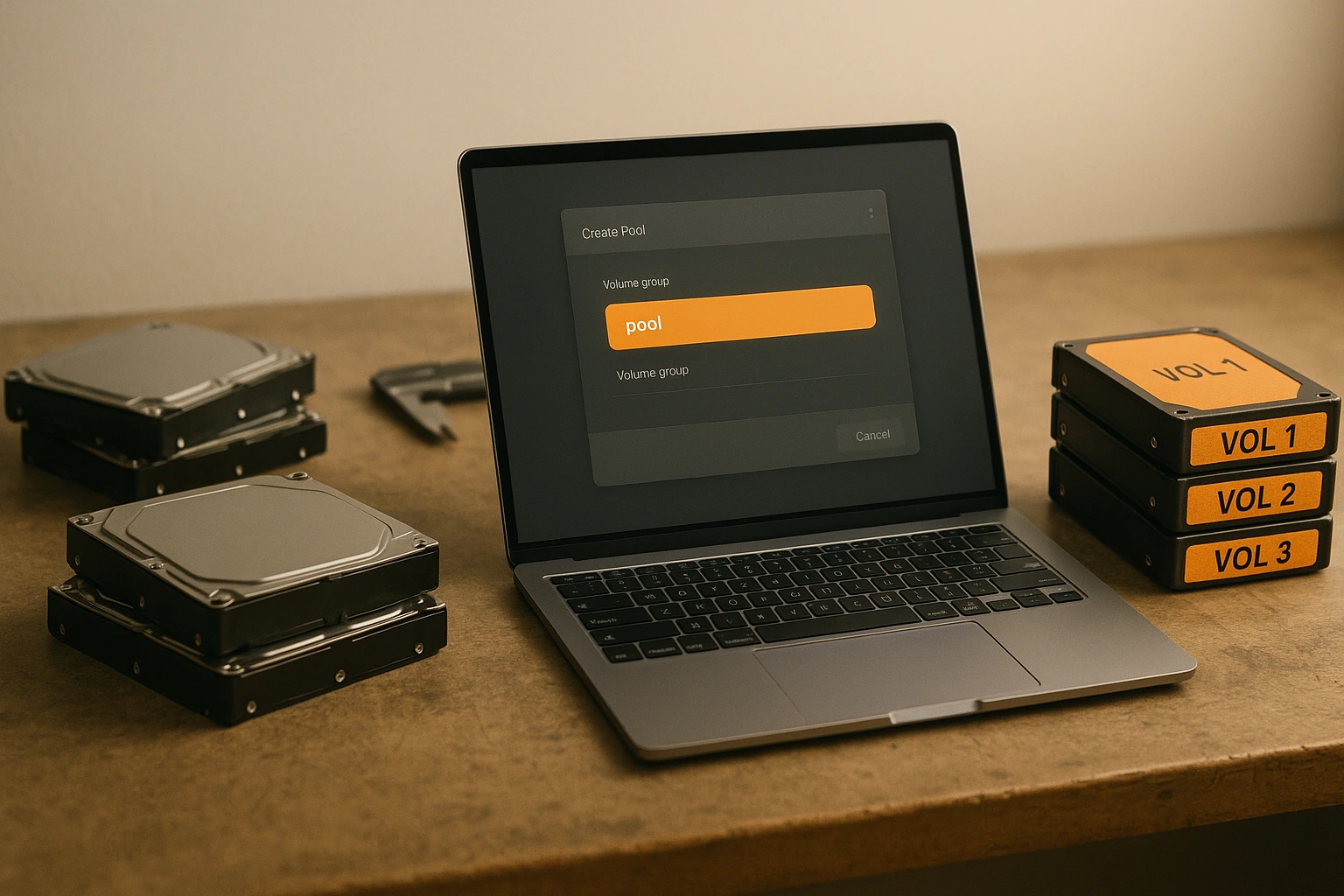
LVM oluşturmak üç adımdan oluşur: fiziksel volume'ları başlatın, bunları bir volume group'ta toplayın ve logical volume'ları tanımlayın. Süreç göründüğü kadar karmaşık değil. Toplamda belki altı komut çalıştıracaksınız.
Başlamadan önce hangi sürücüleri kullanmak istediğinizi belirleyin. Buradaki örneklerde /dev/sdX yer tutucu olarak kullanılmıştır. Gerçek aygıt adlarınız farklı olacaktır. Sisteminize bağlı olanları görmek için lsblk komutunu çalıştırın.
Fiziksel Volume'ları Başlatma
Fiziksel volume'lar, LVM'ye hangi sürücüleri kullanabileceğini bildirir. Bir sürücüyü şu komutla başlatın: pvcreate:
sudo pvcreate /dev/sdb
Değiştir /dev/sdb Komutu gerçek aygıt adınızla kullanın. Bu işlem sürücüye LVM meta verilerini yazar ve sürücüyü kullanılabilir olarak işaretler. Sürücünün artık geleneksel bölümleme düzenine ihtiyacı yoktur.
Birden fazla sürücüyü aynı anda başlatmak mı istiyorsunuz? Hepsini listeleyin:
sudo pvcreate /dev/sdb /dev/sdc /dev/sdd
LVM bunları birlikte yönetir. Oluşturdularınızı kontrol edin:
sudo pvs
Bu komut tüm fiziksel volume'ları, boyutlarını ve ait oldukları volume group'u (henüz yok) gösterir.
Volume Group Oluşturma
Volume group'lar, fiziksel volume'ları tek bir depolama havuzunda toplar. "datavg" adında bir volume group oluşturun:
sudo vgcreate datavg /dev/sdb
Oluştururken gruba birden fazla sürücü ekleyin:
sudo vgcreate datavg /dev/sdb /dev/sdc
Artık bu sürücüler tek bir havuz gibi davranır. Volume group'u kontrol edin:
sudo vgs
Toplam boyutu, logical volume'lara ne kadar alan ayrıldığını ve gelecekteki kullanım için ne kadar boş alan kaldığını göreceksiniz.
Mantıksal Birimler Oluşturma
Mantıksal birimler, gerçekten biçimlendirip bağladığınız birimlerdir. Birim grubunun kullanılabilir alanından ayrılırlar. 50 GB'lık bir birim oluşturmak için:
sudo lvcreate -L 50G -n data datavg
Bu komut, "datavg" birim grubundan "data" adında bir mantıksal birim oluşturur. Tam aygıt yolu şu hale gelir: /dev/datavg/data.
Boyut belirtmek yerine tüm mevcut alanı kullanmak ister misin?
sudo lvcreate -l 100%FREE -n data datavg
Uzak -l 100%FREE seçeneği kalan her baytı ayırır. Tek bir mantıksal birimin tüm birim grubunu kullandığı basit kurulumlar için kullanışlıdır.
Mantıksal Birimi Biçimlendirme
Mantıksal birimler, her bölüm gibi dosya sistemi gerektirir. ext4 ile biçimlendirmek için:
sudo mkfs.ext4 /dev/datavg/data
Küçük birimlerde bu birkaç saniye sürer, büyük birimlerde daha uzun. Çıktıda blok sayıları ve inode bilgileri görüntülenir. Bir hata oluşmadıkça bu ayrıntıları görmezden gelebilirsiniz.
xfs mi tercih ediyorsunuz? ext4 yerine xfs yazmanız yeterli. Her ikisi de düzgün çalışır. Ext4, Ubuntu sistemlerinde daha yaygındır. Rocky Linux ise çoğu kullanım senaryosunda varsayılan olarak xfs kullanır.
LVM komutlarında çok dikkatli olun. Bu komutlar depolama altyapınızı doğrudan değiştirir. Ben bir keresinde aygıt adını yanlış yazdım ve 2 TB'lık istemci dosyasını sildim. Depolama yapılandırmasını değiştiren herhangi bir komut çalıştırmadan önce kritik verilerinizi yedekleyin.
LVM Bölümleri Nasıl Bağlanır?
Bir LVM bölümünü bağlamak, diğer herhangi bir bölümü bağlamakla tamamen aynıdır. Bir bağlama noktası dizini oluşturur, mount komutunu çalıştırır ve isteğe bağlı olarak /etc/fstab dosyasına otomatik bağlama için bir giriş eklersiniz.
Tek fark aygıt yoludur. Şunun yerine: /dev/sda1, kullanıyorsunuz /dev/volumegroup/logicalvolumekullanırsınız. Geri kalan her şey aynı kalır.
Bağlama Noktası Dizini Oluşturma
Bağlama noktaları, dosya sistemine eriştiğiniz sıradan dizinlerdir. Kullanım senaryonuza uygun bir konumda oluşturun:
sudo mkdir /mnt/data
Açıklayıcı isimler kullanın. /mnt/data, /mnt/backup, /home/shared hepsi geçerlidir. Konum, işlevselliği etkilemez. Bazı kullanıcılar tercih eder: /mnt geçici bağlama noktaları ve bunun altındaki özel dizinler için / kalıcı olanlar için.
Mantıksal Birimi Bağla
Biçimlendirilmiş mantıksal birimi bağlama noktanıza bağlayın:
sudo mount /dev/datavg/data /mnt/data
Cihaz yolunu ve bağlama noktasını gerçek değerlerinizle değiştirin. Dosya sistemine artık şu adresten erişilebilir: /mnt/data. Orada oluşturduğunuz tüm dosyalar mantıksal birim üzerinde saklanır.
Bağlamanın başarılı olduğunu doğrulayın:
df -h /mnt/data
Birimin toplam boyutunu, kullanılan alanı, boş alanı ve bağlama noktasını göreceksiniz. Hiçbir şey görünmüyorsa bağlama komutu başarısız olmuştur. Cihaz yolunuzu kontrol edin ve mantıksal birimin var olduğundan emin olmak için lvs.
Bağlamaları Kalıcı Hale Getirin
Geçici bağlamalar yeniden başlatmanın ardından kaybolur. Kalıcı bağlamalar için /etc/fstab dosyasına girdi ekleyin:
sudo nano /etc/fstab
Dosyanın sonuna şu satırı ekleyin:
/dev/datavg/data /mnt/data ext4 defaults 0 0
Biçim şu şekildedir: cihaz, bağlama noktası, dosya sistemi türü, bağlama seçenekleri, dump önceliği, fsck sırası. Sondaki sıfırlar çoğu durum için uygundur. Gerçekte kullandığınız dosya sistemine göre ext4 değerini değiştirin.
Düzenleyiciyi kaydet ve çık. Yeniden başlatmadan fstab girdisini test et:
sudo mount -a
Bu komut, fstab içinde henüz bağlanmamış her şeyi bağlar. Hata görürseniz fstab dosyasına yanlış bir şey yazmışsınızdır. Yeniden başlatmadan önce düzeltin; aksi takdirde sistem düzgün açılmayabilir.
Üretim iş yükleri için birim bağlarken performans önemlidir. LVM yapılandırmanızı tamamladıktan sonra, Linux içinde disk hızını test edin gerçek aktarım hızını ve gecikmeyi ölçmek için.
Ubuntu Kurulumu Sırasında LVM'yi Bağlama
Ubuntu'nun yükleyicisi LVM yapılandırmasını sistem kurulumu sırasında destekler. Bölümleme ekranına geldiğinizde "Manuel" bölümlemeyi seçin ve "Mantıksal Birim Yöneticisini Yapılandır" seçeneğini belirleyin.
Bu yaklaşım yeni kurulumlar için idealdir. İşletim sistemini yüklemeden önce birim gruplarınızı ve mantıksal birimlerinizi ayarlarsınız. Kurulum programı /etc/fstab otomatik olarak girişleri.
Mevcut sistemler için, yukarıdaki komut satırı yaklaşımı size daha fazla kontrol sağlar ve her adımda tam olarak ne olduğunu anlamanıza yardımcı olur.
Bağlama Sorunlarını Giderme
LVM bölümünüz bağlanamıyorsa, önce şu yaygın sorunları kontrol edin:
Volume group etkinleştirilmemiş:
sudo vgchange -ay
Bu komut tüm volume group'ları etkinleştirir. Yeni sürücü ekledikten veya sistemi yeniden başlattıktan sonra bunlar bazen otomatik olarak etkinleşmeyebilir.
Yanlış aygıt yolu: Logical volume'ün var olduğunu şununla doğrulayın: lvs ve şunun gibi tam yolu kullanın: /dev/volumegroup/logicalvolumetam yollar, kısayollar değil.
Dosya sistemi hataları: Bağlı olmayan volume üzerinde dosya sistemi kontrolü çalıştırın:
sudo fsck /dev/datavg/data
Dosya sistemi bozukluğu bağlamayı engeller. fsck aracı pek çok sorunu otomatik olarak düzeltebilir.
Temel Linux LVM Komutları Nelerdir?
Linux LVM komutları, tüm depolama kurulumunuzu komut satırından yönetmenizi sağlar. Bunlar, güncel olmayan belgelerden alınan teorik komutlar değil, pratikte gerçekten kullanacağınız komutlardır.
Physical Volume'leri Görüntüleme
Sisteminizdeki tüm physical volume'leri görüntüleyin:
sudo pvs
Bu komut; aygıt adlarını, volume group'ları, formatı, nitelikleri, boyutu ve boş alanı içeren özet bir tablo gösterir. Belirli bir physical volume hakkında ayrıntılı bilgi için:
sudo pvdisplay /dev/sdb
Ayrıntılı görünüm; physical extent boyutunu, toplam extent sayısını, tahsis edilmiş extent'leri ve UUID'yi içerir. Kapasite planlaması için tam rakamlara ihtiyaç duyduğunuzda kullanışlıdır.
Volume Group'ları Görüntüleme
Tüm volume group'ları listeleyin:
sudo vgs
Volume group adlarını, physical volume sayısını, logical volume sayısını, nitelikleri, toplam boyutu ve boş alanı görürsünüz. Kapsamlı ayrıntılar için:
sudo vgdisplay datavg
Bu komut her şeyi gösterir: extent boyutu, toplam extent sayısı, tahsis politikası ve UUID. Yeni logical volume planlarken tam olarak ne kadar alan kaldığını görmek için bunu kullanırım.
Logical Volume'leri Görüntüleme
Tüm mantıksal birimleri listeleyin:
sudo lvs
Çıktı; mantıksal birim adlarını, birim gruplarını, öznitelikleri, boyutu ve hangi fiziksel uzantıların kullanıldığını gösterir. Tam bilgi için:
sudo lvdisplay /dev/datavg/data
Bu komut; mantıksal birimin yolunu, blok aygıtını, oluşturulma zamanını, durumunu ve segmentlerini gösterir. Bağlama sorunlarını gidermek ya da anlık görüntü ilişkilerini kontrol etmek için kullanışlıdır.
Birim Gruplarını Genişletin
Daha fazla kapasiteye ihtiyaç duyduğunuzda mevcut birim gruplarına fiziksel birim ekleyin:
sudo vgextend datavg /dev/sdd
Bu ekler /dev/sdd "datavg" birim grubuna eklenir. Boş alan, mevcut mantıksal birimler için ya da yeni birimler oluşturmak için anında kullanılabilir hale gelir. Yeniden başlatma gerekmez.
Bu yöntemi kullanarak yedeklemeler aktif olarak çalışırken yedekleme birim grubuma 2TB'lık bir sürücü ekledim. İşlemin tamamı yaklaşık 5 saniye sürdü.
Mantıksal Birimleri Yeniden Boyutlandırın
Mantıksal birimi genişletmek için daha fazla alan ekleyin:
sudo lvresize -L +50G /dev/datavg/data
Bu komut mantıksal birime 50GB ekler. Yeniden boyutlandırdıktan sonra yeni alanı kullanmak için dosya sistemini genişletin:
ext4 için:
sudo resize2fs /dev/datavg/data
xfs için:
sudo xfs_growfs /mnt/data
Dosya sistemi, mantıksal birimi dolduracak şekilde büyür. Tüm bu işlemler birim bağlı ve kullanımdayken gerçekleşir. Kullanıcılar yalnızca daha fazla boş alan olduğunu fark eder.
Bunun yerine küçültmek mi istiyorsunuz? Bu daha risklidir ve önce birimi çıkarmanız gerekir. Birimleri küçültmeden önce mutlaka yedek alın.
Birim Anlık Görüntüsü Oluşturun
Anlık görüntüler, yedekleme veya test amacıyla bir mantıksal birimin o anki durumunu yakalar:
sudo lvcreate -s -L 10G -n data-snapshot /dev/datavg/data
Bu komut, "data" mantıksal biriminin "data-snapshot" adlı 10GB'lık bir anlık görüntüsünü oluşturur. Anlık görüntü, yazma sırasında kopyalama teknolojisini kullanır. Yalnızca değişen bloklar için alan gerekir, birimin tamamı için değil.
Tutarlı yedeklemeler için anlık görüntüyü salt okunur olarak bağlayın:
sudo mkdir /mnt/snapshot
sudo mount -o ro /dev/datavg/data-snapshot /mnt/snapshot
Yedekle /mnt/snapshot orijinal birime yazma işlemleri gelmeye devam ederken. Bu yöntem, "canlı bir veritabanını nasıl yedeklerim" sorusunu temiz bir şekilde çözer.
Mantıksal Birimleri Kaldırma
Artık ihtiyaç duymadığınız mantıksal birimleri silin:
sudo lvremove /dev/datavg/old-data
Komut, silmeden önce onay ister. Bu işlem mantıksal birimi ve üzerindeki tüm verileri kalıcı olarak yok eder. Önemli her şeyin yedeğini aldığınızdan emin olun.
Fiziksel Uzantıları Taşıma
Bir fiziksel birimi kaldırmadan önce verilerini başka bir yere taşıyın:
sudo pvmove /dev/sdb
LVM, tüm fiziksel uzantıları otomatik olarak /dev/sdb biriminden volume group içindeki diğer fiziksel birimlere taşır. İşlem, sistem çevrimiçi kalırken arka planda çalışır.
Bu özellik canımı kurtardı. Bir sürücü SMART hataları vermeye başlayınca tüm verileri sorunlu sürücüden taşıdım, onu volume group'tan çıkardım ve bir bakım penceresi sırasında değiştirdim. Sıfır kesinti.
Volume Group Taraması
Yeni sürücü ekledikten veya sistemi yeniden başlattıktan sonra volume group'lar bazen görünmeyebilir. Manuel tarama başlatın:
sudo vgscan
sudo vgchange -ay
İlk komut volume group'ları tarar. İkinci komut bulunanları etkinleştirir. Mantıksal birimlerinize yeniden erişebilirsiniz.
Geliştirme ortamları için Ubuntu LVM kuruyorsanız şu kılavuzlara da göz atmak isteyebilirsiniz: Ubuntu üzerine Hadoop kurulumu, Ubuntu üzerine Redis kurulumu, veya Ubuntu üzerine XRDP kurulumu LVM ile yönetilen sistemlere uzaktan erişim için.
Sonuç
LVM, Linux depolama yönetimini katı bölüm planlamasından esnek kapasite tahsisine dönüştürür. Dinamik boyutlandırma, anlık görüntü alma ve birbirinden bağımsız sürücüleri tek bir depolama havuzunda birleştirme imkânı sunar. Üstelik sistemleri çevrimiçi tutarak.
Temel iş akışı dağıtımlar arasında tutarlı kalır. Fiziksel birimleri pvcreateile başlatın, volume group'larda vgcreateile havuzlayın, mantıksal birimleri lvcreateile oluşturun, tercih ettiğiniz dosya sistemiyle biçimlendirin ve herhangi bir bölüm gibi bağlayın. Komutlar Ubuntu LVM ve Rocky Linux kurulumlarında aynı şekilde çalışır.
Mantıksal birim yönetiminde yeniyseniz küçük başlayın. Yedek bir sürücüde test amaçlı bir volume group oluşturun. Mantıksal birimleri yeniden boyutlandırmayı, anlık görüntü almayı ve veriler fiziksel birimler arasında taşımayı deneyin. Üretim dışı depolama üzerinde yapılan hatalar çok daha az zararlı olur.
CentOS hakkında bir hatırlatma: kullanımdan kalktı. Bunun yerine Rocky Linux veya AlmaLinux kullanın. Her ikisi de RHEL ile binary uyumlu ve aktif olarak bakımı yapılıyor. LVM komutları birebir aynı çalışır; üstelik güvenlik güncellemelerini de alırsınız.
LVM'yi yerel dosyalarınızı riske atmadan denemek ister misiniz? Bir Ubuntu VPS üzerinde özgürce deney yapabilirsiniz. Bir şeyleri bozun, hatalardan ders çıkarın ve komutları üretim sistemlerine uygulamadan önce tam olarak öğrenin.

Root erişimi, NVMe ve AMD EPYC gücüne sahip bir Linux VPS üzerinde geliştir.
Linux Planlarını Gör


Tartışma
Yorumlar
Tartışmaya katılmak için giriş yapın.