

Linux sisteminiz beklenenden yavaş mı çalışıyor? Bir Linux disk hız testi, depolama darboğazlarını anında ortaya koyar. Yavaş bir sunucuyu araştırıyor ya da VPS sağlayıcınızın vaat ettiği SSD performansını doğruluyor olun; Linux'de disk hızını nasıl kontrol edeceğinizi öğrenmek size somut veriler sunar.
Modern depolama farklı türlerde gelir: geleneksel Hard Disk Sürücüler (HDD'ler), daha hızlı Solid State Sürücüler (SSD'ler) ve ultra hızlı depolama seçenekleri. Her biri farklı performans gösterir; sabit disk hızını test etmeyi bilmek, yükseltme veya barındırma tercihleri konusunda bilinçli kararlar almanızı sağlar.
Linux'de Neden Disk Hız Testi Yapmalısınız?
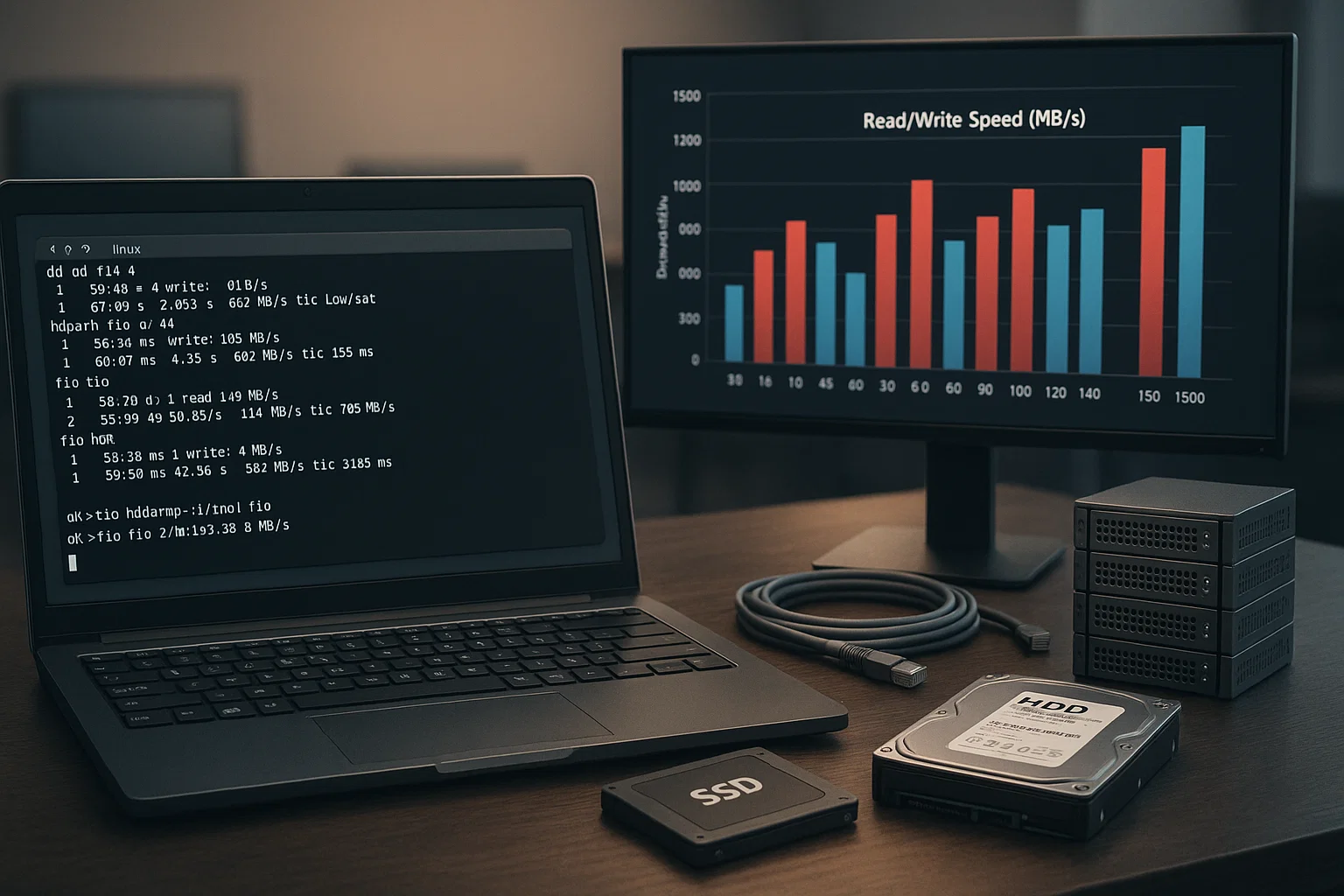 Depolama performansı, sistemin genel yanıt hızını doğrudan etkiler. Yavaş bir disk, dosya transferlerinden uygulama açılış sürelerine kadar her şeyi etkileyen darboğazlar oluşturur. Bir Linux disk hız testi, depolamanızın ihtiyaçlarınızı karşılayıp karşılamadığını ya da bir yükseltmenin performansı artırıp artırmayacağını net biçimde ortaya koyar.
Bu durum, birden fazla sistemi yönetirken veya barındırma sağlayıcılarını değerlendirirken özellikle önem kazanır. Performans testleri, sorunları üretim iş yüklerini etkilemeden önce belirlemenize yardımcı olur.
Disk testi için öne çıkan senaryolar: • Bir VPS sağlayıcısının gerçek performansını vaat edilenlerle karşılaştırma Linux VPS satın al kurulumu • Yavaş yedekleme süreçlerini ve dosya işlemlerini giderme
• Linux disk hız kontrol yöntemleriyle HDD ve SSD yükseltmeleri arasında karar verme • Depolama bozulmasını zaman içinde izleme • RAID yapılandırma performansını doğrulama
Uzak sistemleri yöneten kurumsal kullanıcılar için disk testini şununla birleştirmek: Linux RDP sunucu erişim, kapsamlı performans izleme özellikleri sağlar.
Linux Üzerinde Disk Hızını Komutlarla Test Etme
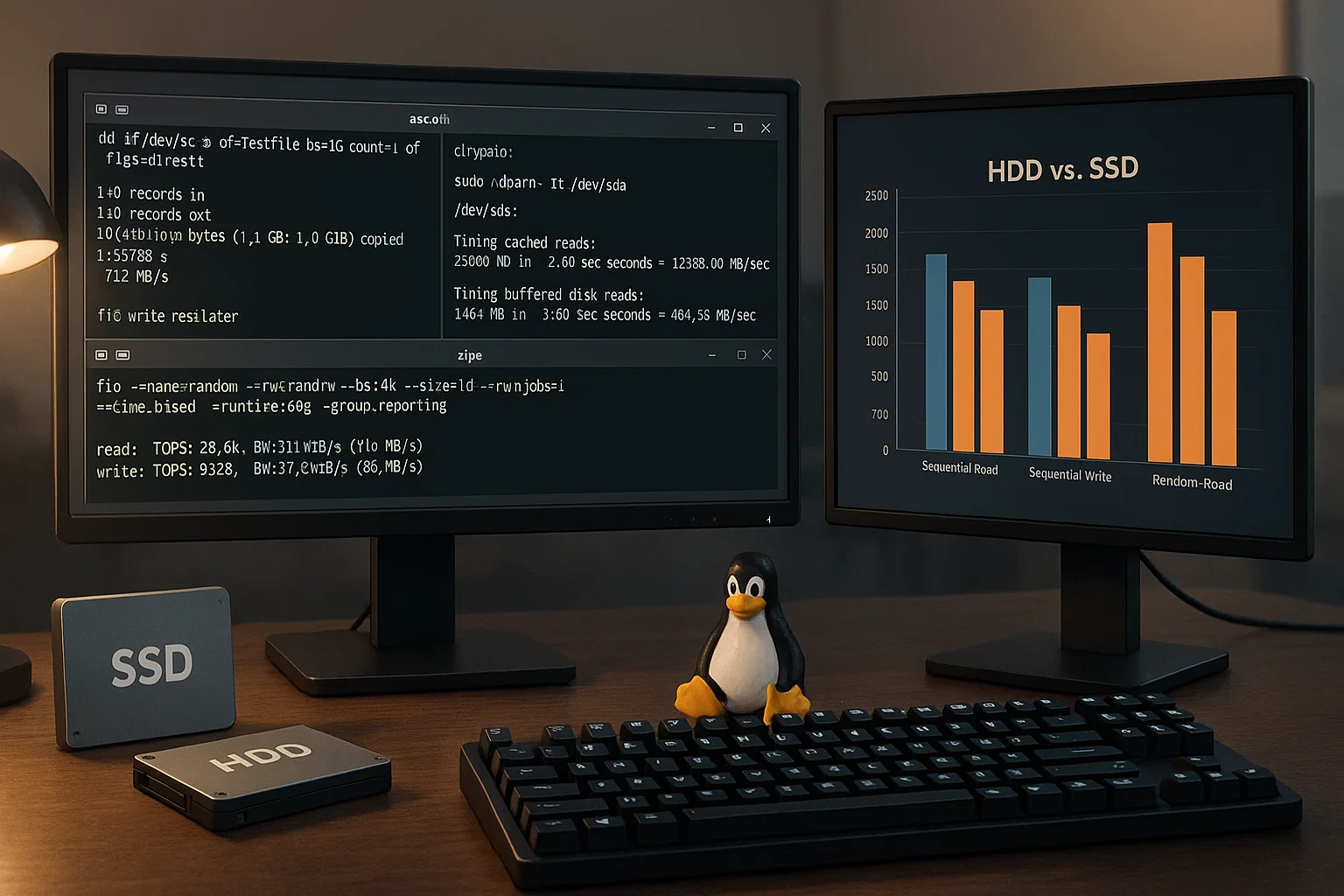
Linux, depolama performansını ölçmek için çeşitli komut satırı araçları sunar. Her Linux disk hızı test aracı farklı amaçlara hizmet eder ve diskinizin yetenekleri hakkında farklı bilgiler sağlar. Komut satırı yaklaşımı, farklı Linux dağıtımlarında hassas kontrol ve tutarlı sonuçlar sunar.
Bu araçlar, profesyonel sistem yönetimi ve performans izlemenin temelini oluşturur. Her aracın ne zaman kullanılacağını bilmek, Linux disk hızı test komut satırı iş akışınızı optimize etmenize yardımcı olur.
| Araç | En Uygun | Ölçüler | Kurulum Durumu | Sınırlamalar |
| dd | Hızlı yazma testleri | Sıralı yazma hızı | Önceden yüklenmiş | Yalnızca yazma, sonuçlar değişkenlik gösterebilir |
| hdparm | Okuma hızı kontrolleri | Sıralı okuma hızı | Genellikle önceden yüklü gelir | Yalnızca okuma testi |
| fio | Kapsamlı test | Rastgele/sıralı I/O | Kurulum gerektirir | Karmaşık yapılandırma |
Linux'de dd ile Disk Hızı Testi
Uzak dd komutu, varsayılan olarak tüm büyük Linux dağıtımlarında kullanılabilir. Bu yöntem, temel senaryolar için "Disk hızını test etmek için hangi komut kullanılır?" sorusunu yanıtlar.
dd komutu, Linux sistemlerinde sade yapısı ve evrensel erişilebilirliğiyle öne çıkar. Depolama performansı değerlendirmesi için temel ölçümler sağlar.
Yazma hızı testi (doğrulanmış sözdizimi):
dd if=/dev/zero of=testfile bs=1G count=1 oflag=directOkuma hızı testi (doğrulanmış sözdizimi):
# Clear cache first

sudo sh -c "echo 3 > /proc/sys/vm/drop_caches"

# Test read speed

dd if=testfile of=/dev/null bs=1G count=1 iflag=direct
dd sonuçlarını anlama: • Çıktı, aktarılan bayt miktarını ve geçen süreyi gösterir • Aktarım hızı MB/s cinsinden otomatik hesaplanır • oflag=direct ve iflag=direct sistem önbelleğini atlar • Sistem aktivitesi nedeniyle sonuçlar çalıştırmalar arasında farklılık gösterebilir
HDD/SSD Okuma Hızını Hdparm ile Test Etme
Uzak hdparm aracı, sabit disk parametre yönetiminde uzmanlaşmış olup güvenilir okuma hızı ölçümleri sağlar. Bu araç, "sabit disk testi için hangi komut kullanılır" sorularını doğrudan yanıtlar.
dd'nin aksine, hdparm özellikle depolama kıyaslaması ve Linux üzerinde SSD hızı kontrolü için tasarlanmıştır. Hem önbellekten hem de doğrudan diskten okuma hızı ölçümleri sunar.
Doğrulanmış kurulum komutları:
| Dağıtım | Paket Yöneticisi | Komut |
| Ubuntu/Debian | apt | sudo apt-get install hdparm |
| CentOS/RHEL 7 | yum | sudo yum install hdparm |
| CentOS/RHEL 8+ | dnf | sudo dnf install hdparm |
Doğrulanmış hdparm söz dizimi:
- Diski Belirle: lsblk
- Hız testini: sudo hdparm -Tt /dev/sda
Hdparm parametre açıklaması (belgelerden):
• -T önbellek okuma hızını ölçmek için tampon önbellekten okuma yapar
• -t doğrudan disk erişim hızını ölçmek için cihazdan okuma yapar
• Doğrudan cihaz erişimi için sudo gereklidir
–direct bayrağının eklenmesi (kaynaklardan doğrulanmıştır):
sudo hdparm -tT --direct /dev/sdaUzak –direct bayrağı, daha doğru sonuçlar için tampon önbelleği atlar. Bu hdparm yöntem hem teorik maksimum hem de gerçek dünya performans değerlerini verir.
Linux'de fio ile Sabit Disk Hızını Daha İyi Test Etme
dd ve hdparm yalnızca sıralı hız testi yaparken, gerçek disk kullanımı rastgele erişim desenlerini kapsar. fio aracı, kapsamlı bir SSD hız testi ve Linux performans değerlendirmesi için gerçekçi iş yüklerini simüle eder.
Bu gelişmiş yaklaşım, "komut satırından hız testi çalıştırabilir misiniz" sorusunu gelişmiş test yetenekleriyle yanıtlar. Tam analiz için hem IOPS hem de aktarım hızı ölçümleri sunar.
Doğrulanmış fio kurulumu:
# Ubuntu/Debian

sudo apt-get install fio

# CentOS/RHEL

sudo yum install fio

# or for newer versions

sudo dnf install fio
Temel fio söz dizimi (doğrulanmış):
sudo fio --name=test --filename=test --bs=4k --size=250M --readwrite=randrw --rwmixread=80 --ioengine=libaio --direct=1fio parametre açıklaması: • –bs=4k: Blok boyutu (rastgele I/O için tipik 4KB)
• –size=250M: Test dosyası boyutu
• –readwrite=randrw: Rastgele okuma/yazma karışımı
• –rwmixread=80: %80 okuma, %20 yazma
• –ioengine=libaio: Linux zaman uyumsuz I/O motoru
• –direct=1İşletim Sistemi önbelleğini atla
Linux'de Sistem Hızı Nasıl Kontrol Edilir
Sistem hızı, yalnızca disk performansını değil çok daha fazlasını kapsar. CPU, bellek ve I/O işlemleri dahil olmak üzere genel sistem performansını izlemek için çeşitli araçlar mevcuttur. Linux'de sistem hızını nasıl kontrol edeceğinizi anlamak, kapsamlı performans bilgisi sunar.
Uzak iostat komutu, altyapınızdaki darboğazları tespit etmenize yardımcı olan sistem performans istatistikleri sağlar. Bu, "Linux'de iostat komutu nedir" sorularını doğrudan yanıtlar.
Doğrulanmış sistem izleme komutları:
| Komut | Gerekli Paket | Amaç |
| iostat -x 1 | sysstat | Gerçek zamanlı I/O istatistikleri |
| rsync -av –progress | rsync (genellikle önceden yüklü gelir) | Dosya transferi izleme |
| iftop | iftop paketi | Ağ bant genişliği izleme |
iostat Komutu Kullanımı
iostat aracı, sistem giriş/çıkış istatistiklerini ve CPU kullanımını gerçek zamanlı olarak izler. Bu araç, performans darboğazlarını ve kaynak kısıtlamalarını tespit etmeye yardımcı olur.
Eksikse yükle:
# Ubuntu/Debian

sudo apt-get install sysstat

# CentOS/RHEL

sudo yum install sysstat
Doğrulanmış iostat söz dizimi:
iostat -x 1iostat çıktısının açıklaması:
• %util: I/O isteklerinin gönderildiği CPU süresinin yüzdesi
• r/s: Saniye başına okuma isteği sayısı
• w/s: Saniye başına yazma isteği sayısı
• rkB/s: Saniye başına okunan kilobayt
• wkB/s: Saniye başına yazılan kilobayt
Linux'de Dosya Kopyalama Hızı Nasıl Kontrol Edilir
Dosya transfer hızını izlemek, işlemler sırasında ağ veya depolama darboğazlarını tespit etmeye yarar. Bu yetenek, büyük veri aktarımlarını yöneten sistem yöneticileri için vazgeçilmezdir.
Doğrulanmış rsync söz dizimi:
rsync -av --progress source/ destination/Parametreler onaylandı:
• -a: Arşiv modu (izinleri ve zaman damgalarını korur)
• -vAyrıntılı çıktı
• –progress: Transfer ilerleme durumunu ve hızını gösterir
Linux'de NFS Hızı Nasıl Kontrol Edilir
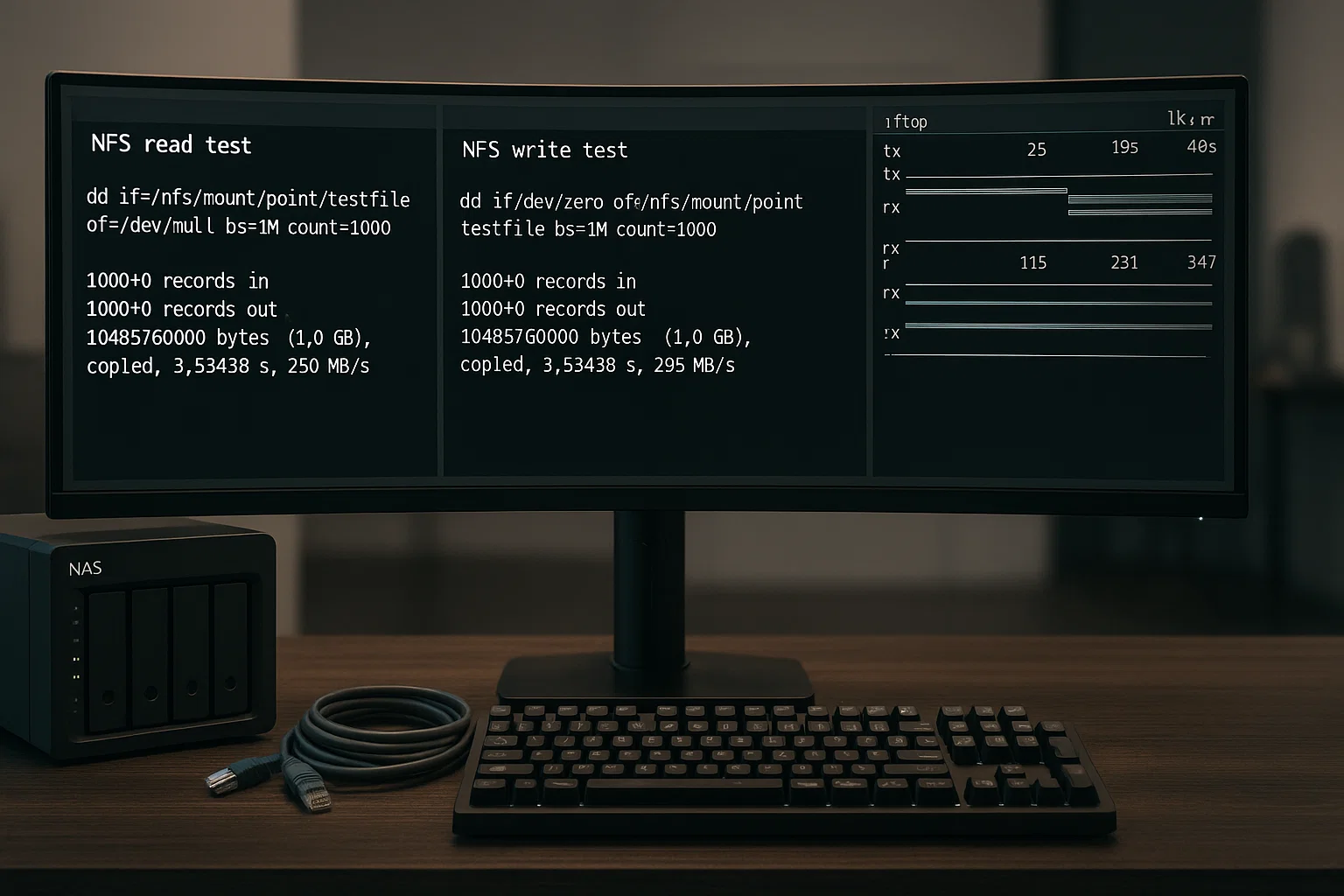
Network File System (NFS) performans testleri özel yaklaşımlar gerektirir. NFS hızı hem ağ bant genişliğine hem de sunucu tarafındaki depolama performansına bağlıdır.
NFS performansını test etmek, yavaş ağ dosya işlemlerinin sorunlarını gidermeye ve uzak depolama erişimini optimize etmeye yardımcı olur. Linux üzerinde NFS'nin nasıl test edileceğini bilmek, dağıtık depolama performansının düzgün çalışması için gereklidir.
NFS test yöntemi:
# Read test

dd if=/nfs/mount/point/testfile of=/dev/null bs=1M count=1000

# Write test

dd if=/dev/zero of=/nfs/mount/point/testfile bs=1M count=1000
Not: NFS bağlama noktası yolu yapılandırmaya göre farklılık gösterir. Aşağıdakini değiştirin: /nfs/mount/point/ gerçek NFS bağlama konumunuzla değiştirin.
NFS darboğazı tespiti: • Ağ sınırlı: Bant genişliği kullanımını kontrol etmek için iftop komutunu kullanın • Depolama sınırlı: NFS sunucusunda yerel disk performansını test edin • İstemci sınırlı: Farklı istemci makinelerden test edin
Ubuntu Komut Satırıyla Disk Hız Testi: Grafiksel Yöntem
Grafiksel arayüzleri tercih ediyorsanız, Linux'nin yerleşik Disk Yardımcı Programı, komut satırı karmaşıklığı olmadan sezgisel bir kıyaslama sunar. Bu Ubuntu disk hız testi komut satırı alternatifi, Linux dağıtımlarının büyük çoğunluğunda çalışır.
Grafiksel yöntem, sürekli izleme yerine görsel sonuçlar isteyen ve zaman zaman test yapan kullanıcılar için uygundur. Komut satırına aşina olmayan kullanıcılara erişilebilir bir disk testi ortamı sağlar.
Disk Yardımcı Programı kullanılabilirliği: • Ubuntu: "Disks" uygulaması olarak önceden yüklü gelir • Fedora: gnome-disk-utility olarak kullanılabilir • CentOS: gnome-disk-utility paketinin kurulması gerekebilir
Erişim yöntemleri (doğrulanmış): • Uygulama menüsünde arama: "Disk" veya "Disks" • Komut satırı: gnome-disks
Adım 1: Disk Yardımcı Programını Açın
Uygulama menüsünde "Disk" araması yaparak erişin ya da Sistem → Yönetim → Disk Yardımcı Programı yolunu izleyin.
Adım 2: Hedef Sürücüyü Seçin
Sol panel, bağlı tüm depolama aygıtlarını listeler. Linux HDD hız testini çalıştırmak istediğiniz sürücüye tıklayın.
Adım 3: Kıyaslama Testlerini Çalıştırın
Test seçeneklerine erişmek için "Benchmark – Measure Drive Performance" seçeneğine tıklayın:
- Salt Okunur Kıyaslama: Okuma hızını güvenli biçimde ölçer
- Okuma/Yazma Kıyaslaması: Her iki işlemi de kapsamlı biçimde test eder
Grafiksel sonuçlar, diskinizin farklı bölgelerindeki performansı göstererek olası sorunları veya performans farklılıklarını ortaya koyar.
Sorun Giderme: SSD Neden Bu Kadar Yavaş?
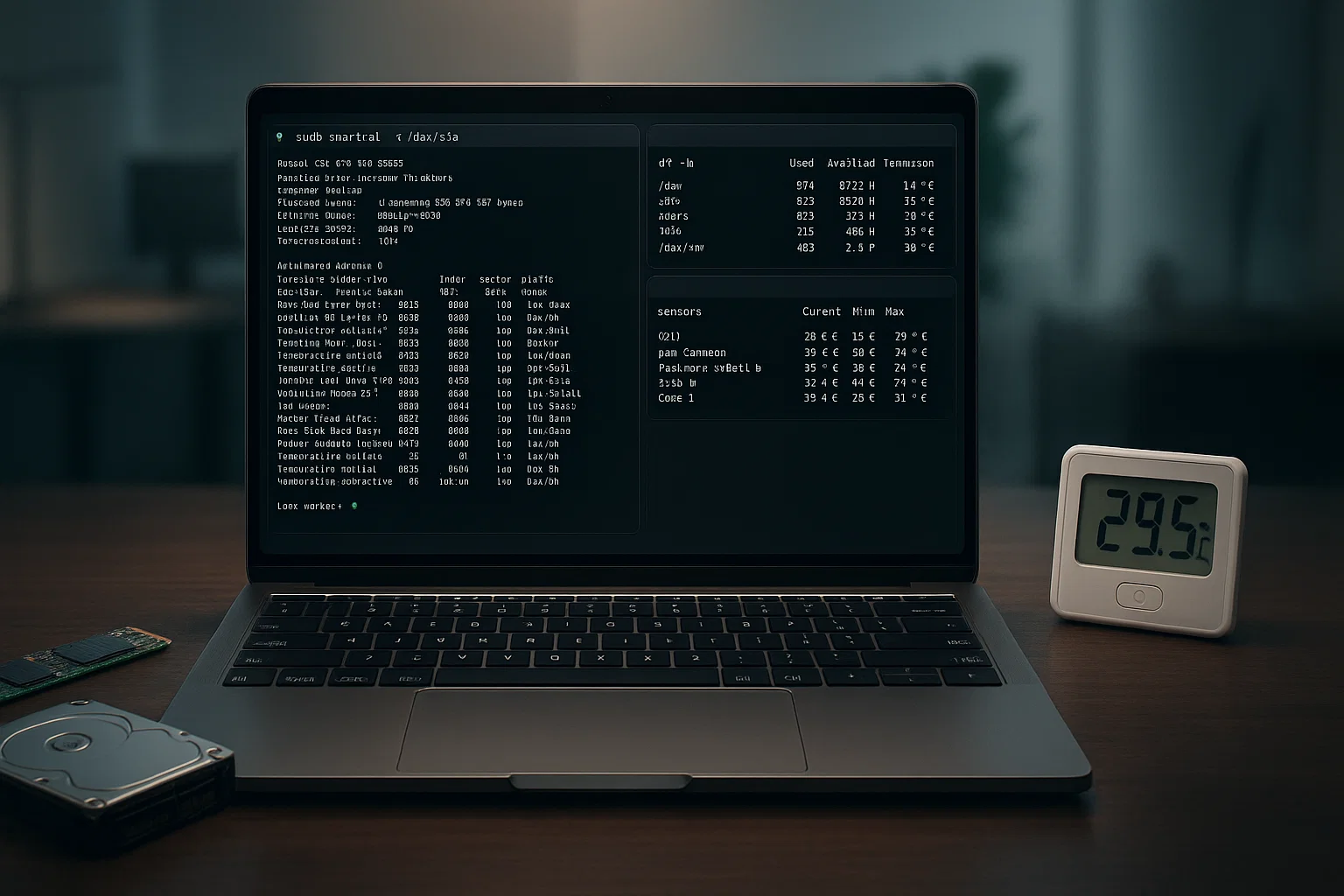
SSD performans sorunlarının birçok farklı nedeni olabilir. Yaygın nedenleri anlamak, Linux sabit sürücü hız testi sonuçlarınızı etkileyen yavaşlık problemlerini tespit etmenize ve çözmenize yardımcı olur.
SSD yavaşlamalarının birkaç farklı nedeni olabilir: ürün yazılımı sorunları, yetersiz boş alan ve termal kısıtlama bunların başında gelir. Kök nedeni tespit etmek, performans optimizasyonunu doğrudan hedeflemenizi sağlar.
Yaygın SSD performans faktörleri (doğrulanmış):
| Sorun | Teknik Neden | Doğrulama Yöntemi |
| Boş alan etkisi | Yazma amplifikasyonu artıyor | Kontrol Et df -h |
| Arayüz sınırlaması | SATA III maks. ~600 MB/s | Kontrol Et lsscsi |
| Termal azalma | Sıcaklık koruması | İzle sensors |
SSD sağlık doğrulaması:
# Install smartmontools if missing

sudo apt-get install smartmontools

# Check SSD health

sudo smartctl -a /dev/sda
TRIM durum kontrolü:
# Check if TRIM is enabled

sudo fstrim -v /
Performans optimizasyon ipuçları:
TRIM'i Etkinleştir: sudo fstrim -av
Hizalamayı kontrol et: sudo fdisk -l
Sıcaklığı İzle: sudo hddtemp /dev/sda
Kalıcı performans sorunları için, aşağıda sunulanlar gibi kurumsal depolama çözümlerine geçmeyi değerlendirin: Linux VPS satın al barındırma veya Linux RDP sunucu ayarlar
Performans Referans Kılavuzu
Tipik performans kıyaslamalarını anlamak, disk hız testi Linux sonuçlarınızı değerlendirmenize yardımcı olur. Performans rakamları; kullanılan donanıma, sistem yapılandırmasına ve test koşullarına göre önemli ölçüde farklılık gösterir.
Modern depolama teknolojisi, geleneksel sabit disklere kıyasla ciddi performans iyileştirmeleri sunar. Sonuçlarınızı bu aralıklarla karşılaştırarak yükseltme fırsatlarını belirleyebilirsiniz.
Not: Performans rakamları tipik aralıkları temsil eder; kullanılan donanıma, sistem yapılandırmasına ve test koşullarına göre önemli ölçüde değişiklik gösterir.
Tipik depolama performans aralıkları:
7200 RPM HDD: 80-160 MB/s sıralı
SATA SSD: 200-600 MB/s sıralı
NVMe SSD: 1.000-7.000+ MB/s sıralı
IOPS performans notu: IOPS değerleri büyük ölçüde blok boyutuna, kuyruk derinliğine ve iş yükü desenlerine bağlıdır. Actual performansı teorik maksimum değerlerden önemli ölçüde farklılık gösterir.
Garantili performans gerektiren kurumsal uygulamalar için şu seçeneği değerlendirin: NVMe ile SSD Karşılaştırması en yeni depolama teknolojisi avantajlarını anlamak üzere karşılaştırmaları inceleyin.
Doğrulanmış Komut Hızlı Başvurusu

Bu başvuru, yaygın disk hız testi senaryoları için test edilmiş komutları içerir. Tüm söz dizimi, güncel Linux dağıtımları ve belgelendirmesi doğrultusunda doğrulanmıştır.
| Görev | Doğrulanmış Komut | Notlar |
| Diskleri Listele | lsblk | Tüm blok aygıtlarını gösterir |
| Yazma hızı | dd if=/dev/zero of=test bs=1G count=1 oflag=direct | 1 GB'lık test dosyası oluşturur |
| Okuma hızı | sudo hdparm -Tt /dev/sda | sda'yı diskinizle değiştirin |
| Kapsamlı test | sudo fio –name=test –bs=4k –size=100M –readwrite=randrw | Temel fio testi |
| Önbelleği temizle | sudo sh -c "echo 3 > /proc/sys/vm/drop_caches" | Sayfa önbelleğini temizler |
Sonuç
Linux üzerinde disk hızını test etmek, sisteminizi optimize etmenize yardımcı olacak kritik performans verilerini ortaya koyar. Temel okuma hızı ölçümü için hdparm ile başlayın; ayrıntılı Linux disk hız testi analizi gerektiğinde fio gibi kapsamlı araçlara geçin.
Düzenli hız testleri, performans düşüşlerini erken fark etmenizi ve yükseltme kararlarınızı veriye dayandırmanızı sağlar. İster sunucu yönetiyor ister kişisel bir Linux sistemi optimize ediyor olun, bu disk hızı test araçları bilinçli depolama tercihleri yapmanız için gereken verileri sunar.



Tartışma
Yorumlar
Tartışmaya katılmak için giriş yapın.