

Teknolojinin her yere girdiği günümüzde, uzaktaki sistem ve cihazlara erişebilmek artık bir gereklilik haline geldi. Remote Desktop Protocol (RDP), kullanıcıların uzak sistemlerin masaüstlerine erişmesini sağlar. Peki Linux kullanırken ne yapmalıyız? Bu noktada xrdp hizmeti devreye giriyor. Bu makalede, xrdp'nin ne olduğunu ve ne işe yaradığını açıkladıktan sonra Ubuntu 20.04 üzerine xrdp kurulumunu adım adım ele alacağız.
Xrdp nedir?
Xrdp, Linux masaüstüne uzaktan erişmenizi sağlayan açık kaynaklı bir grafik giriş aracıdır. Bunun için RDP istemcisini kullanmanız gerekir. Xrdp ayrıca Microsoft RDP aracılığıyla uzak makinelerde oturum açma imkânı da sunar. RDP ile ilgili kavramlar hakkında daha fazla bilgi edinmek istiyorsanız, en iyi RDP sağlayıcıları listesine, bu protokol hakkındaki diğer makalelerimizi okuyabilirsiniz. Bu kılavuzda ise esas olarak xrdp'yi Ubuntu 20.4 üzerine adım adım nasıl kuracağınızı anlatacağız.
Xrdp'nin Avantajları
- Cihazları izlemenin, yönetmenin ve bakımını yapmanın kolay yolu
- Anlık sorun gidermeyi kolaylaştırır
- Bağlı cihazlardaki, sunuculardaki veya ağdaki dosyalara kolayca erişmenizi sağlar
- Daha düşük işletim maliyeti
xrdp oldukça işinize yarar; bu nedenle xrdp'yi Ubuntu 20.4 üzerine nasıl kuracağınızı bilmek önemlidir. Bunu aşağıdaki bölümde ele alacağız.
Ayrıca Oku: Debian RDP Sunucusuna Giriş
Ubuntu'ye xrdp Nasıl Kurulur?
xrdp'yi Ubuntu 20.4 üzerine kurmak için gereken adımlara geçmeden önce, sisteminizde Ubuntu 20.4 masaüstünün kurulu olması gerekir. Dikkat: Masaüstü içermeyen minimal bir kurulumunuz varsa, GUI, GNOME gibi bir masaüstü ortamı kurmanız önerilir.
Kurulumu manuel olarak yapabilir ya da sağladığımız betiği kullanarak otomatik kurulum seçeneğini tercih edebilirsiniz.
Otomatik kurulum için önce GNOME mi yoksa XFCE mi istediğinize karar verin. Her iki seçenek de masaüstü ortamını kurduktan sonra xrdp'yi otomatik olarak kurar.
GNOME kullanmak istiyorsanız aşağıdaki komutları girin:
wget https://support.cloudzy.com/dl.php?type=d&id=12
chmod +x Cloudzy_Gnome.sh
./Cloudzy_Gnome.sh
XFCE kullanmak istiyorsanız aşağıdaki komutları girin:
wget https://support.cloudzy.com/dl.php?type=d&id=12
chmod +x Cloudzy_xFCE.sh
./Cloudzy_xFCE.sh
Manuel kurulum yapmak istiyorsanız bu kılavuz size yardımcı olacaktır.
1. Adım: Masaüstü ortamının kurulumu
Ubuntu masaüstü ortamını aşağıdaki komutla kurabilirsiniz:
sudo apt install ubuntu-desktop
2. Adım: Ubuntu 20.04'e Xrdp Kurulumu
Başlamak için terminali açın ve Linux üzerine Xrdp kurmak amacıyla şu komutu çalıştırın:
sudo apt install xrdp
Kuruluma devam etmek isteyip istemediğiniz sorulacaktır. xrdp kurulumunun geri kalanına devam etmek için 'Y' tuşuna basıp Enter'a tıklayın.
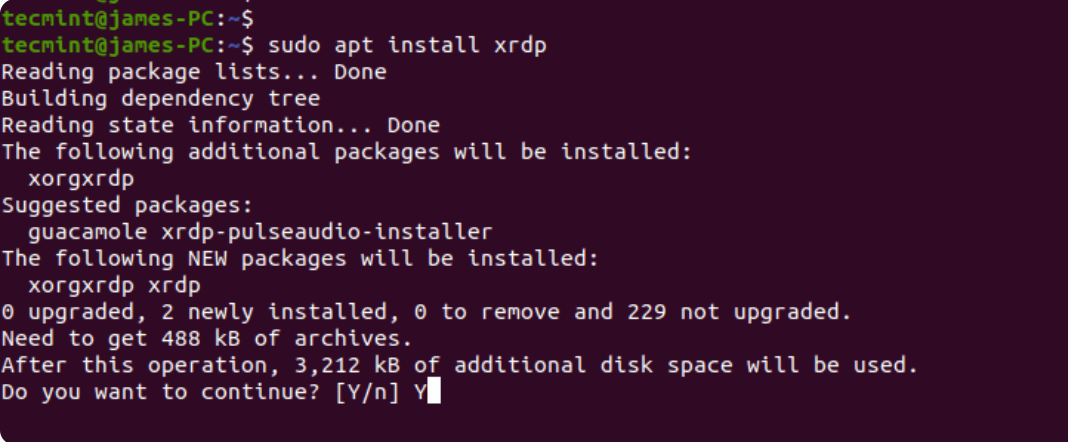
Kurulumun ardından Xrdp servisi otomatik olarak başlatılacaktır. Servisin durumunu doğrulamak için şu komutu çalıştırın:
sudo systemctl status xrdp
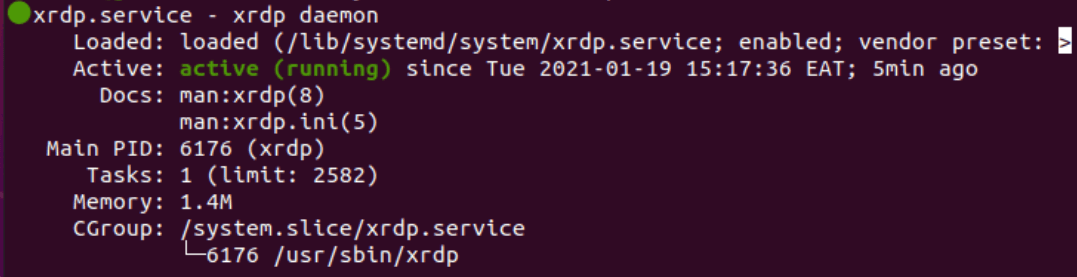
Yukarıdaki çıktı, xrdp daemon'ının etkin ve çalışır durumda olduğunu göstermektedir.
3. Adım: Ubuntu 20.04'te Xrdp Yapılandırması
Xrdp sisteminize kurulduktan sonra bir SSL sertifika anahtarı oluşturulur: ssl-cert-snakeoil.key – sizin içine yerleştirilir /etc/ssl/private/ klasörü. xrdp kullanıcısını ssl-cert grubuna eklemeniz gerekir; böylece dosya kullanıcı tarafından okunabilir hale gelir:
sudo adduser xrdp ssl-cert

4. Adım: Güvenlik duvarı ayarları
Xrdp, 3389 numaralı portu dinler. UFW güvenlik duvarı kullanıyorsanız, bir RDP istemcisinden gelen trafiğe izin vermek için bu portu açmanız gerekir. Bu örnekte, alt ağın tamamından Ubuntu sistemine gelen trafiğe izin verilmektedir.
sudo ufw allow from 192.168.2.0/24 to any port 3389
Ardından güvenlik duvarını yeniden yükleyin ve portun açılıp açılmadığını doğrulayın:
sudo ufw reload
sudo ufw status

5. Adım: RDP İstemcisi ile Uzak Ubuntu Masaüstüne Bağlanma
Bu noktada, Ubuntu masaüstü sistemine Windows 10 üzerindeki Uzak Masaüstü İstemcisi aracılığıyla erişmeniz gerekir. Ancak bunu yapmadan önce, xrdp yalnızca tek oturumu desteklediğinden Ubuntu 20.04 oturumunuzu kapattığınızdan emin olun. bir Xsession.
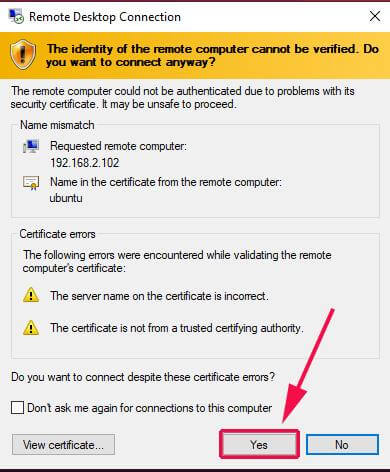
Ardından istemcinizi başlatın ve uzak sistemin IP adresini girin; aşağıda gösterildiği gibi Bağlan düğmesine tıklayın.
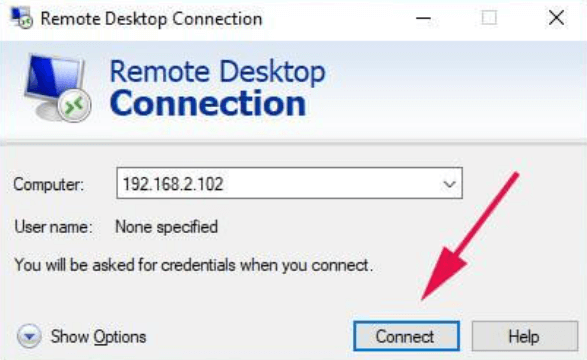
Bu adımda, uzak sistemin kimliğini doğrulamanıza yardımcı olan bir açılır pencere göreceksiniz. Sertifika hatalarını dikkate almadan İleri düğmesine tıklayarak Ubuntu 20.4 üzerinde xrdp kurulumuna devam edin.
6. Adım: Son kimlik doğrulama
Xrdp giriş sayfasında kullanıcı adı ve parolanızı girin, ardından Tamam düğmesine tıklayın.
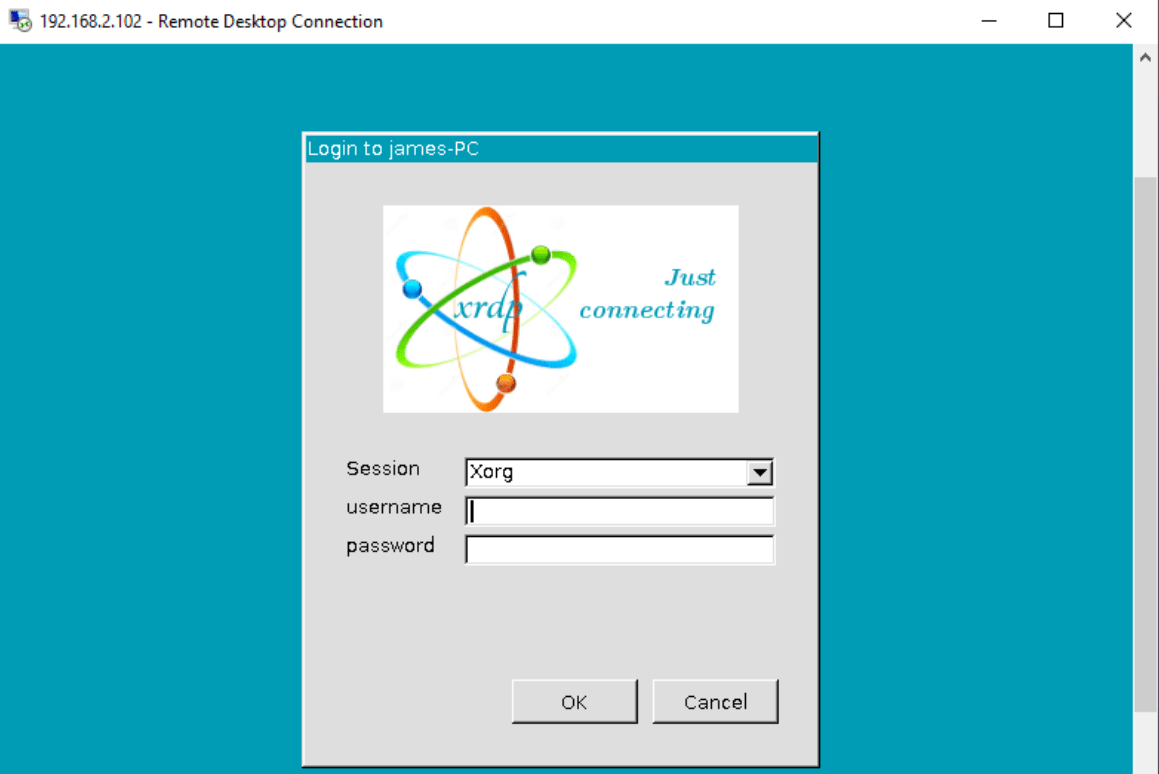
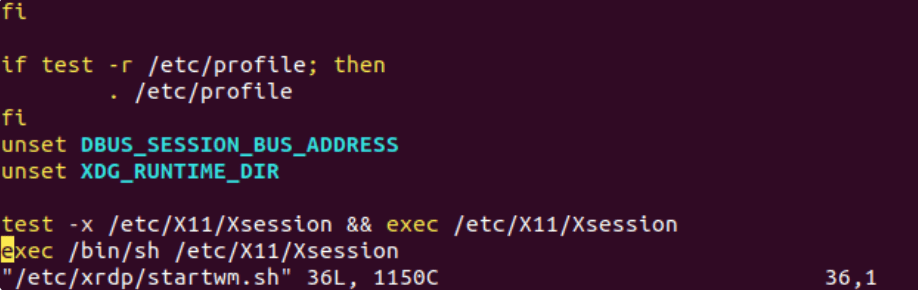
Dikkat edin: Ubuntu masaüstü arka planı yerine siyah bir ekran görebilirsiniz. Görürseniz endişelenmeyin; aşağıdaki yöntemle bu sorunu çözebilirsiniz. Uzak sistem için /etc/xrdp/startwm.sh betiğini düzenleyin.
sudo vim /etc/xrdp/startwm.sh
Şu iki satırı, test eden ve çalıştıran satırların hemen öncesine ekleyin Xsessionaşağıda gösterildiği gibi.
unset DBUS_SESSION_BUS_ADDRESS
unset XDG_RUNTIME_DIR
Bu dosyayı kaydedip kapattıktan sonra, aşağıdaki komutla xrdp servisini yeniden başlatmanız gerekir:
sudo systemctl restart xrdp
Bir sonraki adımda bağlantıyı baştan başlatın. İlk kimlik doğrulamasının ardından, aşağıda gösterildiği gibi tekrar kimlik doğrulaması yapmanız gerekecektir.
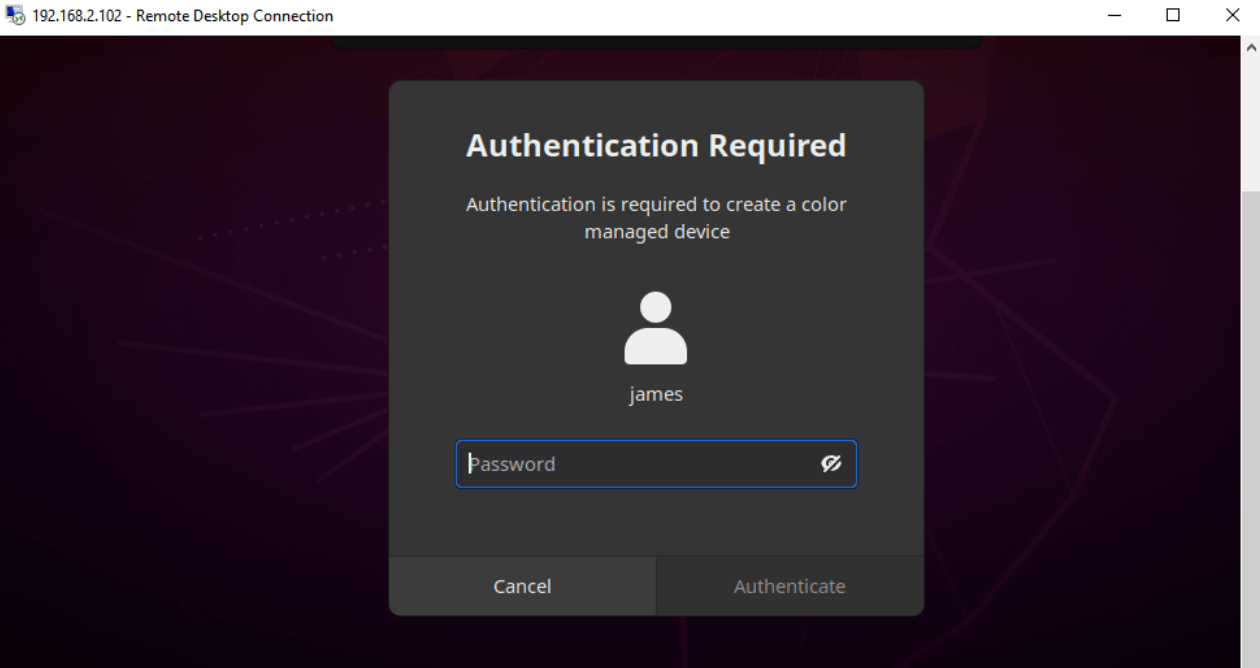
Bu adımda, Ubuntu 20.04 üzerinde xrdp kurulumunu tamamlamak için kimlik bilgilerinizi girin ve Kimlik Doğrula düğmesine tıklayın. Bu işlem sizi uzak Ubuntu masaüstü ekranına yönlendirecektir.
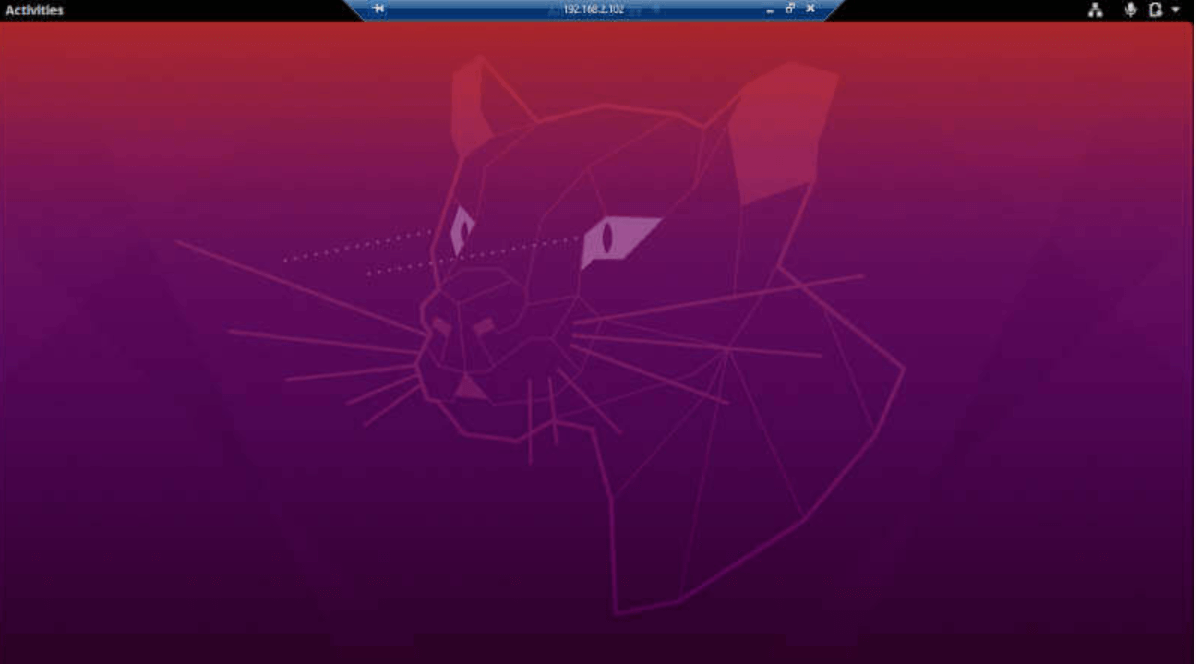
xrdp Ubuntu 20.04 kurulumunu adım adım ele aldık. Şimdi uzak sistemlere erişmek için kullanabileceğiniz diğer yöntemleri merak ediyor olabilirsiniz. Bu makale Ubuntu uzak masaüstü ve xrdp Ubuntu 20.04 kurulumunu anlattı; ancak şunu da bilmelisiniz: RDP ve VNC (Virtual Networking Computing), yaygın kullanılan iki uzak masaüstü standardıdır. İkisi arasında önemli farklılıklar bulunduğundan, nasıl çalıştıklarını daha iyi anlamak için bu farkları ayrıntılı biçimde karşılaştırmak faydalı olacaktır.

Anında kurulum, tam root erişimi ve NVMe depolamaya sahip bir RDP sunucusu edin.
RDP Satın AlRDP ile VNC Arasındaki Temel Farklar Nelerdir?
RDP ile VNC karşılaştırıldığında, dikkat çeken birkaç temel fark vardır. Bunları aşağıda sıralıyoruz.
RDP ile VNC: Hız
RDP daha hızlıdır ve sanallaştırma için güçlü bir seçenektir. RDP'nin pek çok avantajı vardır: daha küçük komut setleri, daha verimli ağ kullanımı ve VNC'nin piksel iletim yöntemine kıyasla daha düşük bant genişliği tüketimi bunların başında gelir. RDP'de ekran paylaşımı mümkün olmasa da kullanıcılara farklı profiller atayarak sunucudaki mevcut kaynakları paylaşabilirsiniz. Bu özellik RDP'yi sanallaştırma için ideal bir çözüm haline getirir.
RDP ile VNC: Platform bağımsızlığı
VNC platformdan bağımsızdır ve çerçeve tamponları (framebuffer) tüm işletim sistemlerinde desteklenir. Dolayısıyla hangi işletim sistemini kullandığınızdan bağımsız olarak kullanıcı deneyimi aynı kalır.
RDP ile VNC: Güvenlik
RDP, Güvenli Yuva Katmanı/Taşıma Katmanı Güvenliği (SSL/TLS) desteği sunması ve her güncellemede güvenlik iyileştirmeleri getirmesiyle daha güvenli bir seçenek olarak öne çıkar. Bazı VNC yazılımları Güvenli Kabuk (SSH) uygulasa da tüm VNC çözümlerinin bunu yaptığını varsayamayız; bu durum VNC'yi RDP'ye kıyasla daha savunmasız hale getirebilir.
xrdp Ubuntu 20.04 uzak masaüstü yapılandırmasının bu bölümünde RDP ile VNC arasındaki temel farklılıklara kısaca değindik. Konuyu daha ayrıntılı incelemek istiyorsanız RDP ile VNC karşılaştırma makalemizi okuyarak ihtiyaçlarınıza en uygun uzak masaüstü teknolojisini seçebilirsiniz.
Özet: Ubuntu 20.04 uzak masaüstü kurulumu - xrdp
Uzak masaüstü erişimi, kullanıcıların farklı konumlardan uzaktaki cihazlara bağlanmasını sağlar. Bu kılavuz ağırlıklı olarak xrdp Ubuntu 20.04 kurulumunu ele alarak Linux makinenizde uzak erişimi nasıl kullanacağınızı gösterdi. Ayrıca RDP ile VNC arasındaki farkları inceleyerek bu iki önemli standardı daha iyi anlamanıza yardımcı olmaya çalıştık. Düşük gecikme süresiyle kararlı ve hızlı bir Uzak Masaüstü bağlantısı için güvenilir RDP VPS planlarımızı da tercih edebilirsiniz.
Cloudzy olarak size en iyi planları uygun fiyatlarla sunmak için çalışıyoruz. RDP VPS çözümlerimiz; %99,95 çalışma süresi garantisi, dünya genelinde 12 veri merkezi konumu, son derece hızlı SSD depolama, yüksek bant genişliği, 14 günlük para iade garantisi ve 7/24 teknik destek gibi pek çok avantaj sunar. Daha fazla beklemeyin, aylık yalnızca 7,95 $ ile bir RDP VPS edinin.
SSS
Ubuntu 20.04'e xrdp Nasıl Kurulur?
xrdp Ubuntu 20.04 kurulum adımları:
- Masaüstü Ortamı Kurulumu
- Ubuntu'ye XRDP Kurulumu
- Xrdp'yi Yapılandır
- Güvenlik duvarı ayarları
- Uzak Masaüstüne Bağlanma
Xrdp hangi portu kullanır?
xrdp dinle 3389 bağlantı noktası, bunun için bir RDP istemcisinden gelen trafiğe izin vermek amacıyla güvenlik duvarı ayarlarınızı yapmanız gerekebilir.
Xrdp nasıl çalışır?
Kısaca özetlemek gerekirse, açık kaynaklı bir çözüm olan xrdp, Windows RDP protokolünü kullanarak Linux makinelere uzaktan erişim sağlar.
Ubuntu 20.04'te xrdp siyah ekran sorununu nasıl çözebilirim?
Ubuntu uzak masaüstü kurulum adımlarını uygularken siyah bir ekranla karşılaşabilirsiniz. Aynı kullanıcı için iki oturumu paralel çalıştırmak amacıyla /etc/xrdp/startwm.sh dosyasını düzenlemek bu soruna geçici bir çözüm sunar.



Tartışma
Yorumlar
Tartışmaya katılmak için giriş yapın.