
Посібник з налаштування Floating IP на VPS
Плаваючі IP — це ключова можливість для користувачів Cloudzy VPS, яка дозволяє вам швидко переміщувати IP-адреси між серверами. Це допомагає вам тримати онлайн-сервіси в режимі без перебоїв. Кожен акаунт Cloudzy може мати до п'яти плаваючих IP-адрес, а додаткові IP-адреси коштують $2.5/month each, які є невідшкодовний.
Важливі замітки:
-
Плаваючі IP-адреси не повертаються. Після додання до вашого облікового запису вартість залишається постійною.
-
Одночасно можна призначити до п'яти IP-адрес на один обліковий запис. Максимально можна запросити 30 IP-адрес на місяць.
-
Обмеження регіону: IP-адреси, призначені конкретному регіону, не можна використовувати на інстансах VPS в інших регіонах.
-
Потрібне ручне налаштування: Плаваючі IP-адреси необхідно вручну налаштувати на VPS; вони не запрацюють автоматично.
Цей посібник проведе вас через процес запиту, підключення та налаштування Floating IP для вашого VPS як на Linux, так і на Windows.
Передумови
Перед додаванням Floating IP:
-
Активний обліковий запис Cloudzy: Переконайтеся, що ваш обліковий запис зареєстрований та верифікований.
-
Запуск VPS: Вам потрібен Cloudzy VPS, до якого можна підключити Floating IP.
-
Доступність IP: Перевірте, що Floating IP доступні у регіоні вашого VPS.
-
Мережева грамотність: Будьте готові вручну налаштувати параметри мережі на VPS.
-
Немає трафіку SMTP: Плаваючі IP-адреси не підтримують SMTP; використовуйте їх лише для інших інтернет-сервісів.
Запит Floating IP
-
Увійти: Увійдіть в обліковий запис Cloudzy та відкрийте головну панель управління.
-
Перейдіть до управління IP: Натисніть Управління IP у меню зліва.
-
Додати нову Floating IP: Натисніть Додати нову Floating IP у розділі керування IP-адресами.
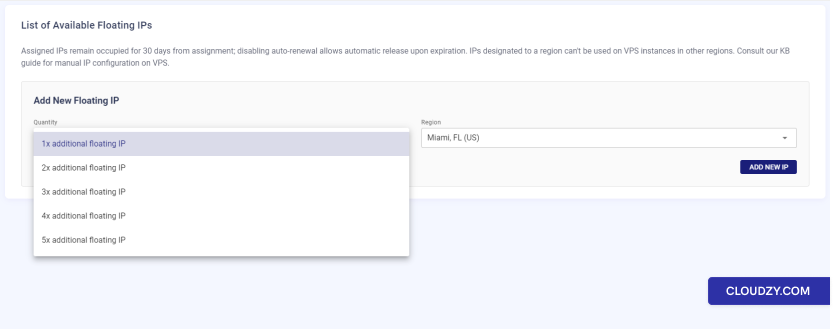
- Виберіть кількість та регіон: Оберіть, скільки IP-адрес вам потрібно (від однієї до п'яти), та виберіть регіон, який відповідає розташуванню вашого VPS.
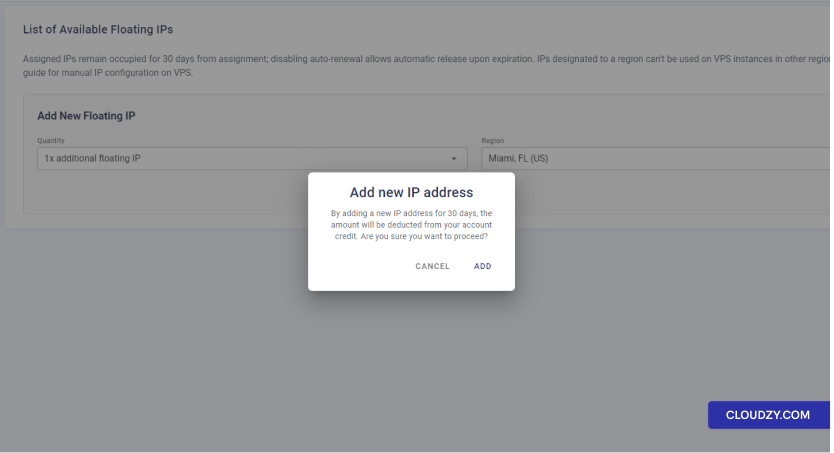
- Натисніть «ДОДАТИ НОВУ IP»: Після вибору натисніть ДОДАТИ НОВУ IP кнопка.
- Підтвердіть замовлення: З'явиться вікно, яке попросить вас підтвердити. Воно повідомить про вартість і нагадає, що IP-адреси будуть активні 30 днів.
- Перевірте призначені IP-адреси: Після підтвердження нові IP-адреси з'являться в розділі Список доступних плаваючих IP Там будуть всі деталі: адреса, маска мережі та шлюз.
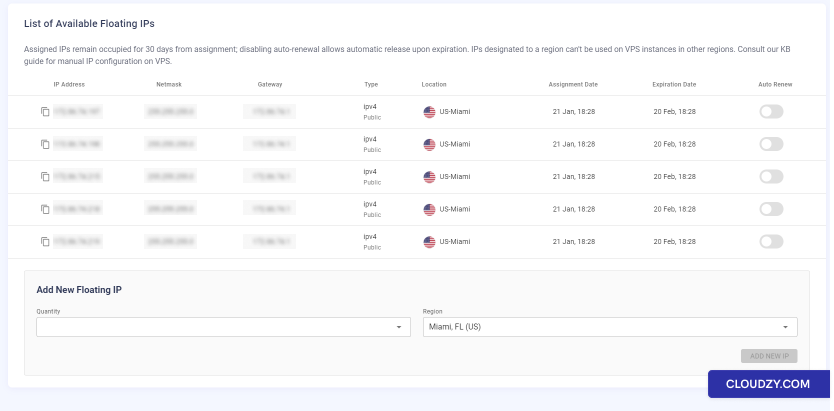
Пам'ятайте: плаваючі IP закріплені на вашому аккаунті на 30 днів, і вам потрібно налаштувати їх вручну на VPS.
Налаштування плаваючих IP на Ubuntu та VPS
- Підключіться до вашого VPS:
- Використовуйте SSH у терміналі. Введіть: ssh
root@your_current_ip - Замінити your_current_ip з поточною VPS
Поточна IP
- Редагуйте конфіг Netplan:
- Відкрийте файл конфігурації командою: sudo nano
/etc/netplan/50-cloud-init.yaml
- Введіть статичну IP (опціонально DHCP):
- Використання DHCP IP разом із плаваючою IP:
Якщо тримати DHCP увімкненим, ви зберігаєте основну IP-адресу.
Потім ви можете вручну додати плаваючі IP-адреси.
Використовуйте цей метод, якщо основна IP вашого сервера та плаваючі IP
в одній підмережі з однаковим шлюзом. Якщо це не так, краще
встановіть IP-адреси вручну, як описано в наступному розділі.
- Вимкніть DHCP і встановіть як основну адресу Floating IP.
Вихідна адреса:
Коли ви вимикаєте DHCP, потрібно встановити IP-адреси вручну. Ви можете зробити
Floating IP основною вихідною адресою вашого сервера. Ось простий посібник
щоб це зробити:
Змініть Default Gateway:
У розділі маршрутів встановіть шлюз для вашої Floating IP.
Це буде виглядати так:
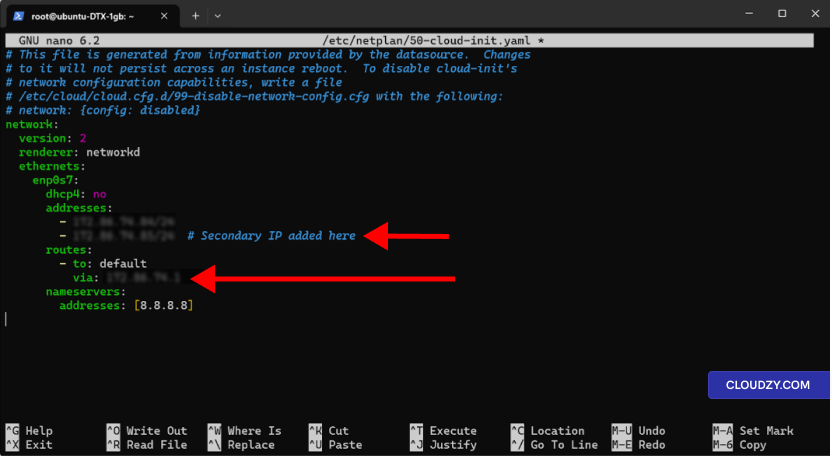
Це зробить так, щоб усі дані, які передаються з вашого сервера, проходили через
Floating IP. Це важливо, оскільки визначає, як ваш сервер взаємодіє з
іншими системами в інтернеті. Переконайтеся, що це те, що вам потрібно для вашого
налаштування.
- Збережіть файл:
- У nano натисніть Ctrl + X, потім
Y, і Enter.
- Дозволи файлів:
- Встановіть дозволи файлу командою: sudo chmod 600
/etc/netplan/50-cloud-init.yaml
- Застосувати зміни
- Оновіть налаштування мережі, введивши: sudo netplan
застосувати - Для усунення проблем додайте –debug до
команду.
- Підтвердіть IP:
- SSH назад до VPS з новою IP-адресою.
- Перевірте вихідну IP-адресу:
Виконайте curl ifconfig.me. Вона повинна показувати вашу Floating
IP як публічну IP-адресу сервера.
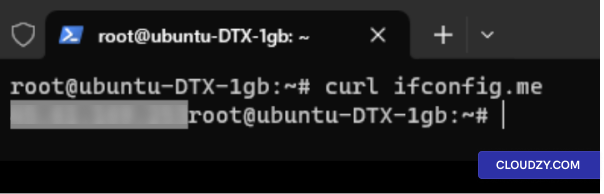
Якщо у вас виникли проблеми з налаштуваннями мережі, функція VNC Cloudzy
забезпечує прямий доступ до консолі VPS для
усунення несправностей.
Змінення
IP-адреса для інших дистрибутивів
- Відкрийте файл конфігурації мережі:
- Використовуйте sudo nano /etc/network/interfaces.
- Знайдіть розділ інтерфейсу:
- Шукайте ваш інтерфейс, наприклад eth0.
- Рядок може виглядати так iface eth0 inet.
- Встановити статичну IP:
- Змінити на iface eth0 inet static.
- Замінити eth0 з вашим інтерфейсом.
- Додайте IP та маску мережі:
- Напишіть address 192.0.2.7.
- Потім netmask 255.255.255.0.
- Замініть на вашу IP-адресу та маску мережі.
- Встановіть шлюз (необов'язково):
- Додати gateway 192.0.2.1.
- Замініть на ваш шлюз.
- Додайте додаткові IP-адреси:
- Використовуйте up ip addr add 203.0.113.5/24 dev
eth0. - Для видалення, down ip addr del 203.0.113.5/24 dev
eth0. - Змініть IP-адресу та підмережу за потребою.
- Перезавантажити мережу:
- Використовуйте sudo systemctl restart networking.
- Or ifdown eth0 && ifup eth0 для одного
інтерфейс.
Примітка:
- Адаптуйте кроки під вашу дистрибуцію.
- Зробіть резервну копію вихідного файлу перед змінами.
Змінення
IP-адреса на Windows VPS
- Використовуйте RDP:
- Підключіться до VPS через Remote Desktop, використовуючи вашу поточну IP-адресу.
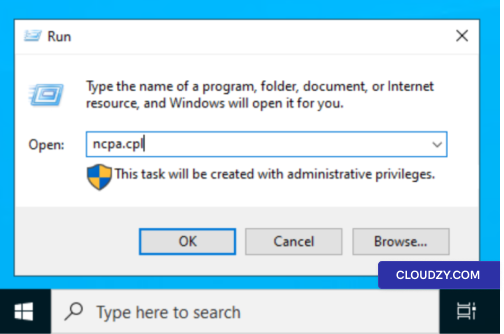
- Відкрийте параметри мережі:
- На VPS натисніть 'Виконати' за допомогою Windows Key + R. Введіть
ncpa.cpl.
- Властивості адаптера:
- Клацніть правою кнопкою миші на адаптері мережі, зазвичай названому
Етернет. Виберіть Властивості.
- Параметри IPv4:
- Знайти Інтернет-протокол версії 4 (TCP/IPv4).
Двічі клацніть на ньому.
- Встановити новий IP:
- Виберіть Використовуйте таку IP-адресуВведіть
первинна або нова IP-адреса з маскою підмережі.
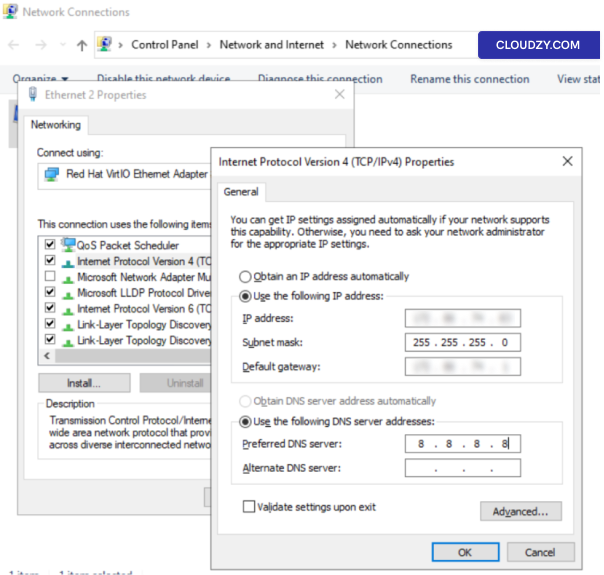
- DNS сервери:
- Введіть адреси серверів DNS у відповідний розділ.
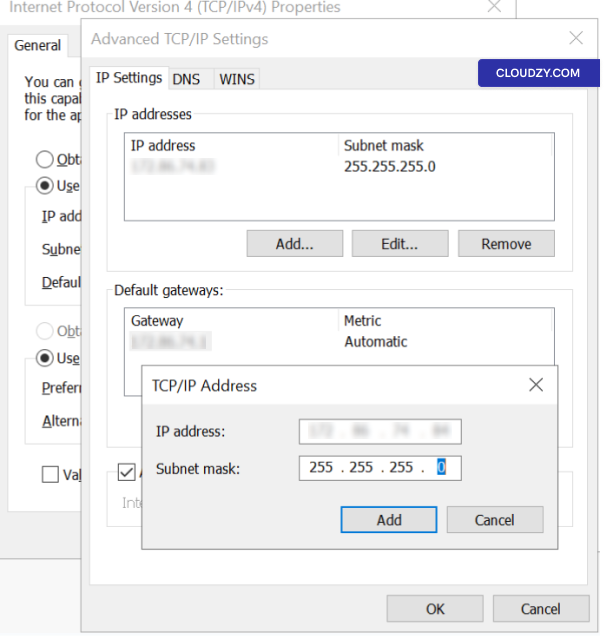
- Додати додаткову IP-адресу (необов'язково):
- Натисніть на Розширений.
- Під IP адреси, натисніть на
Додати. - Введіть додаткову IP-адресу та маску підмережі.
- Натисніть на Додати для підтвердження.
- Переподключитесь до RDP:
- Натисніть OK, і RDP закриється. Відкрийте RDP знову та
використовуйте нову IP-адресу.
Якщо ви втратите з'єднання через помилку, VNC у Cloudzy дозволить вам
отримати доступ до консолі VPS та виправити проблему. Ви успішно призначили
нову Floating IP-адресу своєму VPS. Якщо вам потрібна додаткова допомога,
інформація або подальша допомога, не вагайтеся звертатися до нашої служби підтримки
by надсилаючи
квиток.
Також у Мережа та брандмауер
Схожі посібники.
Потрібна допомога з чимось іншим?
Медіанний час відповіді менше години. Реальні люди, а не боти.