

Liên kết bị hỏng có thể xảy ra vì nhiều lý do khác nhau, tạo ra những vấn đề ảnh hưởng tiêu cực đến cả SEO và trải nghiệm người dùng. 301 redirects trong WordPress cung cấp một giải pháp hiệu quả để tránh các liên kết bị hỏng bằng cách tự động chuyển hướng khách truy cập từ các URL cũ đến các đích mục tiêu mới. Hướng dẫn toàn diện này giải thích cách triển khai 301 redirects trong WordPress bằng nhiều phương pháp đã được chứng minh, từ các plugin thân thiện với người dùng mới bắt đầu đến các cấu hình máy chủ nâng cao.
301 Redirect trong WordPress là gì?
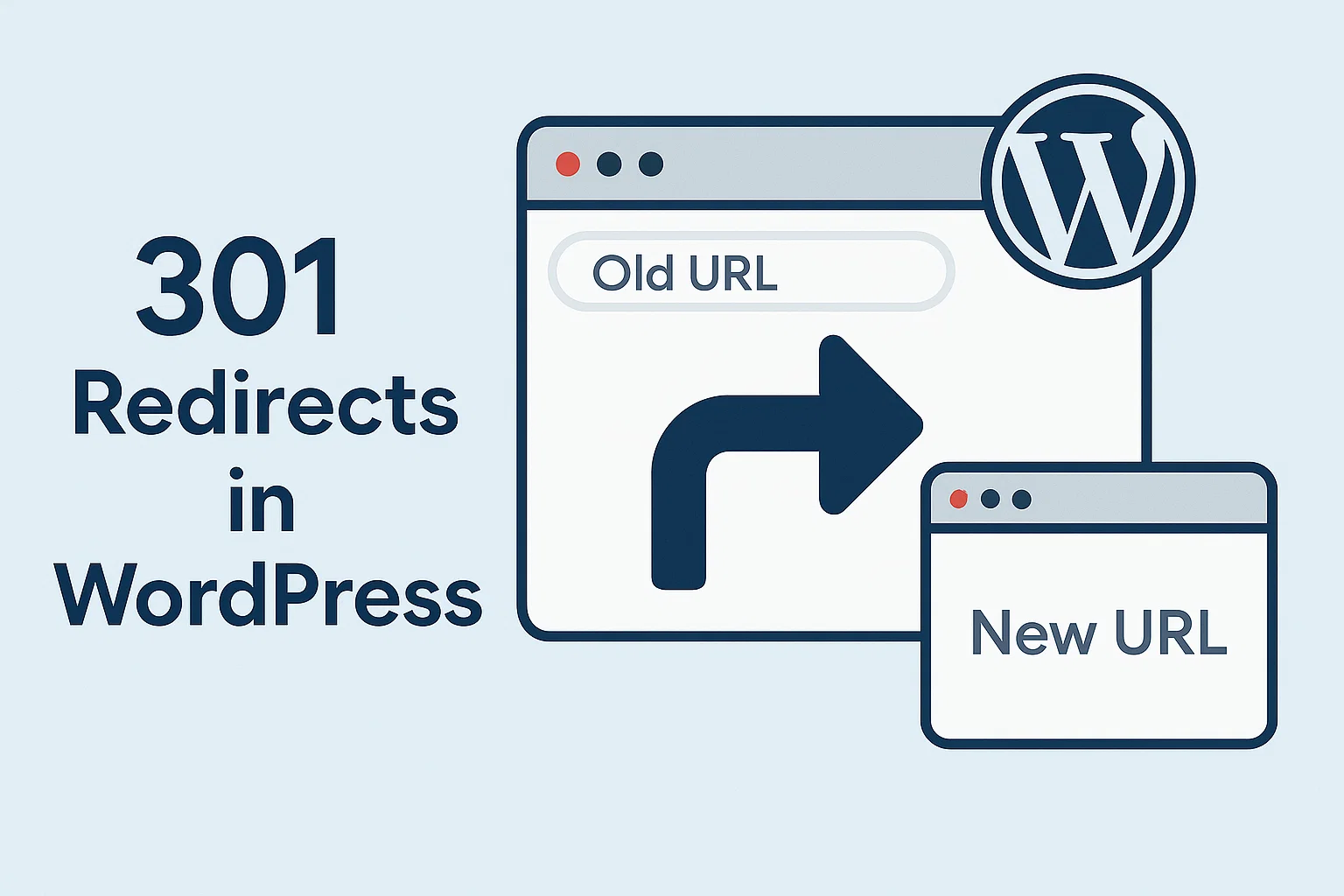 Chuyển hướng là cách để chuyển tiếp cả công cụ tìm kiếm và người dùng đến một URL khác mà họ ban đầu cố gắng truy cập. Bạn có thể cần chuyển hướng một trang vì nhiều lý do khác nhau, và hiểu khi nào 301 redirects trong WordPress là cần thiết giúp duy trì giao diện chuyên nghiệp của trang web và xếp hạng công cụ tìm kiếm của bạn.
5 Tình Huống Cần Sử Dụng Chuyển Hướng trong WordPress
Hiểu rõ những kịch bản cụ thể khi chuyển hướng trở nên cần thiết giúp chủ sở hữu website duy trì luồng truy cập và tránh các liên kết bị hỏng làm ảnh hưởng đến trải nghiệm người dùng và hiệu suất SEO.
Phát hiện liên kết bị hỏng xảy ra khi các website bên ngoài liên kết đến các trang bạn đã chuyển hoặc xóa mà không thông báo. Nếu không có chuyển hướng phù hợp, những người truy cập theo các liên kết này sẽ gặp phải lỗi 404 khó chịu, thường dẫn đến việc rời khỏi trang ngay lập tức.
Di chuyển trang web của bạn đến địa chỉ mới diễn ra thường xuyên khi bạn tối ưu hóa nội dung, cập nhật các slug bài viết để nhắm mục tiêu từ khóa tốt hơn hoặc cải thiện khả năng đọc. Các URLs cũ vẫn được lập chỉ mục bởi các search engine và được lưu dấu trang bởi người dùng, làm cho chuyển hướng trở nên thiết yếu để bảo toàn lưu lượng truy cập.
Thay đổi tên miền đại diện cho một cuộc di chuyển website lớn ảnh hưởng đến mọi URL duy nhất. Nếu không triển khai chuyển hướng toàn diện, bạn sẽ mất tất cả các xếp hạng search engine hiện có và lưu lượng truy cập từ các backlink tích lũy theo thời gian.
Xóa một trang yêu cầu cân nhắc cẩn thận về nơi người truy cập nên được chuyển hướng đến. Thay vì để xảy ra lỗi 404, chuyển hướng có thể hướng dẫn người dùng đến nội dung thay thế phù hợp nhằm duy trì sự tương tác và ngăn chặn mất lưu lượng.
Khắc phục các vấn đề bảo mật thường liên quan đến việc di chuyển từ HTTP sang HTTPS để giải quyết các cảnh báo bảo mật của trình duyệt. Các trình duyệt hiện đại hiển thị thông báo 'HTTPS không an toàn' cho các trang không được mã hóa, và việc triển khai chuyển hướng đảm bảo tất cả lưu lượng sử dụng kết nối an toàn trong khi bảo toàn giá trị SEO.
Như bạn có thể biết, nếu không có mã chuyển hướng, lỗi 404 (Trang Không Tìm Thấy) sẽ xảy ra, và lỗi này có thể làm ảnh hưởng đến xếp hạng và danh tiếng của website bạn. Nó cũng có thể ảnh hưởng tiêu cực đến trải nghiệm của người dùng.
Bằng cách sử dụng mã chuyển hướng, bạn cho phép trình duyệt biết rằng URL được yêu cầu đã được chuyển hoặc thay thế. Ba chuyển hướng được sử dụng phổ biến nhất là chuyển hướng 301, chuyển hướng 302, và Meta Refresh hoặc JavaScript. Chuyển hướng 301 trong WordPress là vĩnh viễn; do đó, chúng được khuyến nghị cho SEO.
Mã Chuyển Hướng 301 Là Gì?
Chuyển hướng 301 hay HTTP mã 301 là mã trạng thái HTTP phổ biến mà máy chủ gửi đến trình duyệt của bạn. Đây là cách tốt để chuyển hướng vĩnh viễn một URL một cách đơn giản, nhanh chóng và thân thiện với SEO. Trên thực tế, mã chuyển hướng này cho phép bạn chuyển người truy cập từ URL được yêu cầu sang URL thay thế. Khi triển khai chuyển hướng 301 di chuyển vĩnh viễn trong WordPress, máy chủ thông báo cho trình duyệt và search engine rằng nội dung đã chuyển vĩnh viễn đến vị trí mới.
Khi Nào Bạn Nên Sử Dụng Chuyển Hướng 301 trong WordPress?
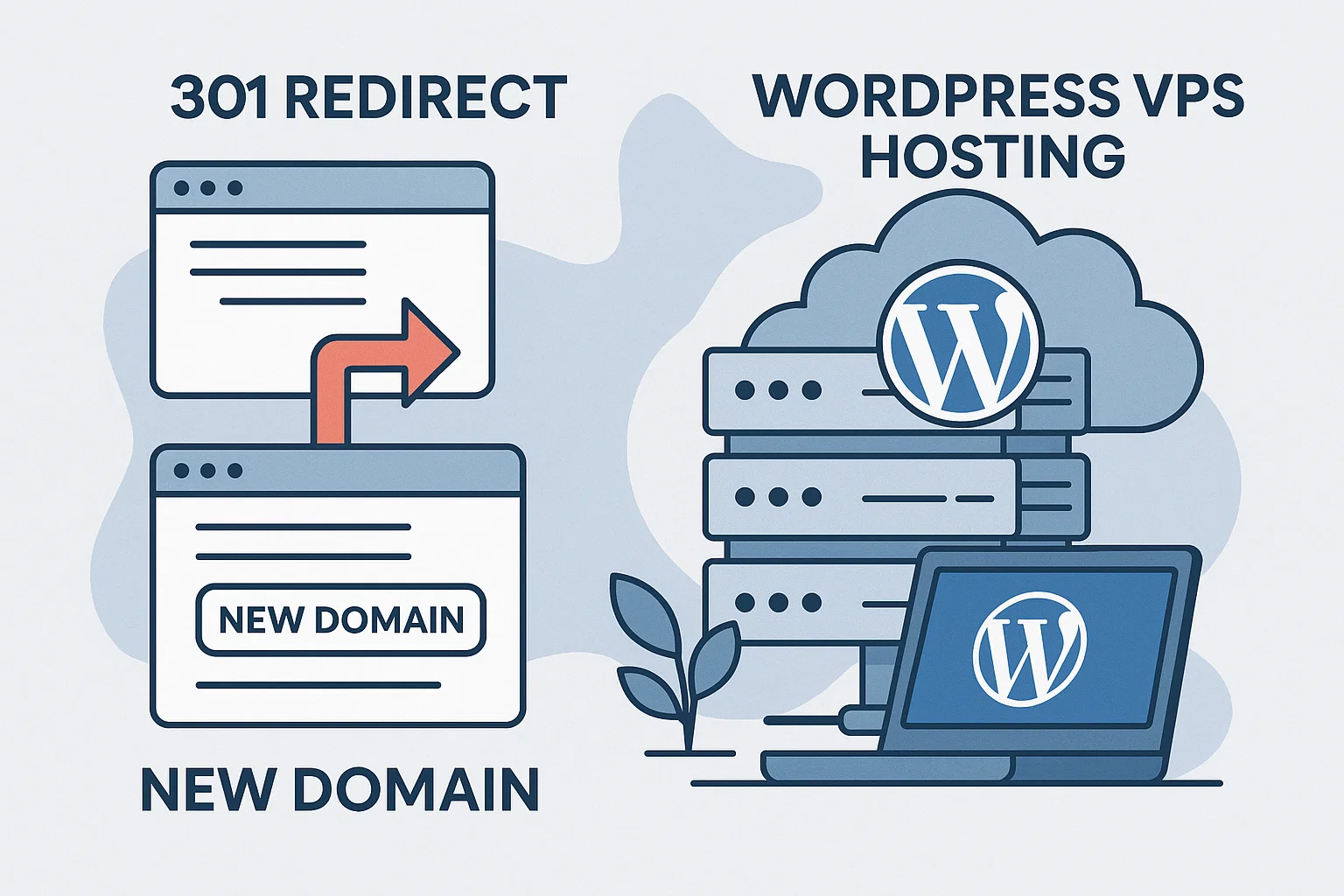 Ví dụ, bạn có thể sử dụng chuyển hướng 301 trong WordPress khi chuyển website của bạn sang tên miền mới và muốn hướng người dùng đến địa chỉ mới này. Bạn cũng có thể chuyển hướng người dùng khi bạn muốn xóa một bài viết hoặc muốn thay đổi permalink của bài viết hoặc trang của bạn.
Tự lưu trữ WordPress của bạn trên phần cứng hạng nhất, với NVMe storage và độ trễ tối thiểu trên toàn thế giới, với Lưu trữ WordPress VPS cung cấp tài nguyên chuyên dụng và cơ sở hạ tầng mạnh mẽ cho hiệu suất tối ưu.
Tại Sao Bạn Nên Tạo Chuyển Hướng 301
Chuyển hướng 301 trong WordPress phục vụ nhiều chức năng quan trọng cho bảo trì website và bảo toàn SEO. Triển khai chuyển hướng đúng cách duy trì trải nghiệm người dùng trong khi bảo toàn uy tín search engine tích lũy theo thời gian.
Những lợi ích chính bao gồm:
- Trải nghiệm người dùng tốt hơn – Khi người dùng truy cập trang web của bạn qua các liên kết cũ, họ có thể gặp lỗi 404 hoặc nội dung không liên quan. Chuyển hướng 301 trong WordPress đảm bảo họ đến đúng địa chỉ URL mà không gián đoạn.
- Giữ lại giá trị SEO – Các công cụ tìm kiếm coi chuyển hướng 301 là những thay đổi vĩnh viễn và sẽ chuyển quyền lực liên kết của trang cũ sang trang mới. Theo nghiên cứu của Search Engine Journal, Google xác nhận rằng chuyển hướng 301 truyền khoảng 90-99% quyền lực SEO của trang gốc đến trang mới. Nếu không có quy tắc chuyển hướng vĩnh viễn, trang web của bạn sẽ mất hạng trên công cụ tìm kiếm và quyền lực tích lũy.
- URLs đã cập nhật – Các liên kết bị hỏng làm người dùng không hài lòng và ảnh hưởng tiêu cực đến uy tín trang web. Khi tổ chức lại toàn bộ trang web hoặc cập nhật cấu trúc URL, chuyển hướng đảm bảo mỗi liên kết đều trỏ đến trang đúng.
- Giảm thiểu các bài viết trùng lặp – Nếu nhiều URL hiển thị cùng một nội dung, công cụ tìm kiếm sẽ khó xác định phiên bản nào là chính thức. Chuyển hướng các URL trùng lặp đến phiên bản ưa thích sẽ cải thiện tính hiển thị của blog WordPress.
- Nội dung cải tiến – Theo thời gian, các bài viết blog có thể lỗi thời, không chính xác hoặc không còn phù hợp với mục tiêu hiện tại của bạn. Với chuyển hướng 301 trong WordPress, bạn có thể cải thiện nội dung WordPress hiện có bằng cách thay thế những bài viết kém hiệu quả bằng các bài viết cập nhật.
5 cách thiết lập chuyển hướng 301 trong WordPress
Để tạo chuyển hướng tự động, hãy sử dụng bảng điều khiển hosting hoặc các giải pháp plugin chuyển hướng URL chuyên dụng WordPress. Đối với những người dùng am hiểu kỹ thuật, cũng có thể thiết lập chuyển hướng 301 trong WordPress bằng cách chỉnh sửa thủ công các tệp cấu hình của trang hoặc tạo các script PHP tùy chỉnh.
Cách thiết lập chuyển hướng 301 bằng bảng điều khiển hosting
Nhiều nhà cung cấp hosting cung cấp quản lý chuyển hướng tích hợp thông qua bảng điều khiển của họ, cung cấp giao diện thân thiện cho việc tạo chuyển hướng 301 trong WordPress mà không cần phức tạp kỹ thuật.
Nếu bạn đang sử dụng các dịch vụ hosting chuyên nghiệp, hãy làm theo các bước này để thiết lập chuyển hướng 301:
- Đăng nhập vào bảng điều khiển hosting và chuyển đến phần quản lý trang web
- Chọn trang web ưa thích của bạn và nhấp vào tùy chọn bảng điều khiển hoặc quản lý
- Điều hướng đến cài đặt domain và tìm "Chuyển hướng" hoặc "Chuyển hướng URL"
- Chọn domain của bạn từ danh sách thả xuống và chỉ định đường dẫn nếu cần
- Chọn loại đích – URL hoặc địa chỉ IP
- Nhập domain mới hoặc URL vào trường đích chuyển hướng
- Chọn "301 Permanent Redirect" từ các tùy chọn loại chuyển hướng
- Nhấp Tạo hoặc Lưu để triển khai chuyển hướng của bạn
Phương pháp này cho phép bạn tạo nhiều chuyển hướng một cách hiệu quả. Danh sách các chuyển hướng hiện có sẽ xuất hiện trong bảng điều khiển của bạn, và bạn có thể dễ dàng xóa hoặc chỉnh sửa chúng khi cần.
Cách Thiết Lập Chuyển Hướng 301 Bằng Plugin AIOSEO
All in One SEO (AIOSEO) là một plugin WordPress giúp cải thiện xếp hạng trên công cụ tìm kiếm và tăng lưu lượng truy cập website. Nó bao gồm tạo Sitemap tự động, công cụ phân tích nội dung, tích hợp Google Search Console, và trình quản lý chuyển hướng 301 để xử lý chuyển hướng URL một cách hiệu quả.
Đây là cách tạo các triển khai chuyển hướng 301 WordPress bằng plugin SEO phổ biến này:
- Cài đặt và kích hoạt plugin từ bảng điều khiển WordPress
- Go đến All in One SEO cài đặt plugin
- Cuộn xuống để tìm Redirection Manager và nhấp vào Manage
- Trong mục Thêm chuyển hướng mới, nhập Source URL của bạn
- Thêm trang mới trong trường Target URL
- Chọn 301 Moved Permanently làm Loại Chuyển Hướng
- Nhấp Thêm Chuyển hướng để triển khai các chuyển hướng 301 của bạn trong cấu hình WordPress
Tính năng chuyển hướng chỉ khả dụng cho người dùng Pro có giấy phép. Nếu bạn tìm kiếm giải pháp miễn phí, hãy cân nhắc các plugin chuyển hướng WordPress khác. Plugin AIOSEO nổi bật với khả năng phát hiện tự động chuyển hướng 301 WordPress, tự động gợi ý chuyển hướng khi bạn thay đổi permalinks hoặc di chuyển nội dung.
Cách Thiết Lập Chuyển Hướng 301 Bằng Plugin 301 Redirects
301 Redirects là một plugin chuyển hướng 301 được khuyên dùng cho WordPress, giúp chuyển hướng người dùng từ URL sang đích đến mới một cách chính xác. Ngoài việc tạo các chuyển hướng 301 vĩnh viễn trong WordPress, phiên bản miễn phí cũng cho phép bạn thiết lập các chuyển hướng tạm thời 302 và 307:
- Đăng nhập vào bảng điều khiển WordPress của bạn và cài đặt plugin 301 Redirects
- Sau khi cài đặt và kích hoạt plugin, hãy truy cập Settings và tìm 301 Redirects
- Đi đến Quy tắc Chuyển hướng và chọn một trong các loại chuyển hướng – 301, 302 hoặc 307
- Nhập trang hoặc bài viết hiện tại URL trong phần Redirect From
- Dưới Chuyển hướng tới, đặt menu thả xuống thành Custom và nhập liên kết mới của bạn
- Nhấp nút Save để kích hoạt chuyển hướng của bạn
Cách thiết lập chuyển hướng 301 thủ công bằng cách chỉnh file .htaccess
Nếu bạn thoải mái với việc viết code, chỉnh sửa tệp cấu hình thủ công là một lựa chọn khác để triển khai 301 redirects trong WordPress. Phương pháp 301 htaccess redirect này mang lại hiệu suất cao hơn so với các giải pháp dựa trên plugin bằng cách xử lý chuyển hướng ở cấp máy chủ.
Hiểu cách làm việc với các tệp cấu hình máy chủ là điều cần thiết để quản lý WordPress nâng cao. Tìm hiểu về tệp htaccess là gì và khả năng của nó giúp bạn triển khai các tối ưu hóa cấp máy chủ mạnh mẽ cho trang WordPress của bạn.
Làm theo các bước sau để định vị tệp cấu hình máy chủ trong thư mục gốc của trang web và tạo một chuyển hướng 301:
- Truy cập tệp của trang web sử dụng một máy khách FTP hoặc File Manager từ bảng điều khiển hosting của bạn
- Điều hướng đến thư mục gốc trang web (thường là public_html)
- Bật "hiển thị các tệp ẩn" trong cài đặt trình quản lý tệp của bạn để xem các tệp bắt đầu bằng một dấu chấm
- Định vị tệp .htaccess và nhấp đúp để mở nó
- Dưới dòng có nội dung "# END WordPress", hãy thêm code chuyển hướng của bạn
- Lưu tệp cấu hình bằng cách nhấp vào biểu tượng lưu hoặc đĩa
Ghi chú quan trọng: Luôn sao lưu tệp .htaccess của bạn trước khi thực hiện bất kỳ thay đổi nào vì bất kỳ lỗi nhỏ nào trong mã cũng có thể dẫn đến Lỗi Máy chủ Nội bộ và làm cho trang của bạn không thể truy cập được.
Dưới đây là một số đoạn mã ngắn có thể thực hiện nhiều loại chuyển hướng khác nhau cho trang WordPress của bạn:
Kịch bản chuyển hướng sang một tên miền mới
Để tạo chuyển hướng 301 trong WordPress cho toàn bộ tên miền, hãy đặt mã sau vào tệp .htaccess của bạn:
<IfModule mod_rewrite.c>

RewriteEngine On

RewriteCond %{HTTP_HOST} ^olddomain.com$ [OR]

RewriteCond %{HTTP_HOST} ^www.olddomain.com$

RewriteRule (.*)$ http://www.newdomain.com/$1 [R=301,L]

</IfModule>
Lặp lại shortcode này cho mỗi trang bạn sẽ chuyển hướng.
Kịch bản chuyển hướng sang trang mới
Để chuyển hướng một trang duy nhất đến vị trí mới trên cùng một tên miền, hãy thêm mã sau vào tệp .htaccess:
Redirect 301 /old/old.htm http://www.domain.com/new.htmThực thi mã này có thể dẫn đến chuyển hướng trang WordPress hiệu quả.
Kịch bản chuyển hướng HTTP sang HTTPS bằng .htaccess
RewriteEngine On

RewriteCond %{SERVER_PORT} 80

RewriteRule ^(.*)$ https://www.yourdomain.com/$1 [R,L]
Quan trọng: Những mã và hướng dẫn này chỉ được sử dụng cho máy chủ web Apache.
Cách thiết lập chuyển hướng 301 bằng kịch bản PHP
Người dùng nâng cao có thể tạo kịch bản PHP để thiết lập chuyển hướng 301 trong WordPress. Phương pháp này hữu ích để quản lý nhiều chuyển hướng hoặc triển khai logic chuyển hướng có điều kiện.
Truy cập tệp WordPress của bạn thông qua bảng điều khiển hosting và làm theo các bước sau:
- Mở thư mục gốc của trang web của bạn (thường là public_html)
- Tạo một tệp mới và đặt tên là redirects.php
- Thêm mã sau đến tệp:
<?php

header("HTTP/1.1 301 Moved Permanently");

header("Location: https://www.example.com/new-url/");

exit();

?>- Thay thế URL ví dụ bằng URL đích thực tế của bạn
- Lưu tệp PHP để triển khai chuyển hướng
Để kiểm tra xem chuyển hướng 301 có hoạt động không, hãy mở trình duyệt của bạn và nhập địa chỉ của kịch bản PHP của bạn. Hãy nhớ rằng một lỗi chính tả hoặc lỗi nhỏ trong mã có thể dẫn đến lỗi trang web, vì vậy luôn kiểm tra lại mã của bạn và kiểm tra chuyển hướng kỹ lưỡng.
Tối đa hóa hiệu suất WordPress của bạn với Lưu trữ WordPress VPS cung cấp cơ sở hạ tầng cấp doanh nghiệp, lưu trữ NVMe và mạng phân phối nội dung toàn cầu để có trải nghiệm người dùng tối ưu.
Các Loại Mã Chuyển Hướng Khác Là Gì?
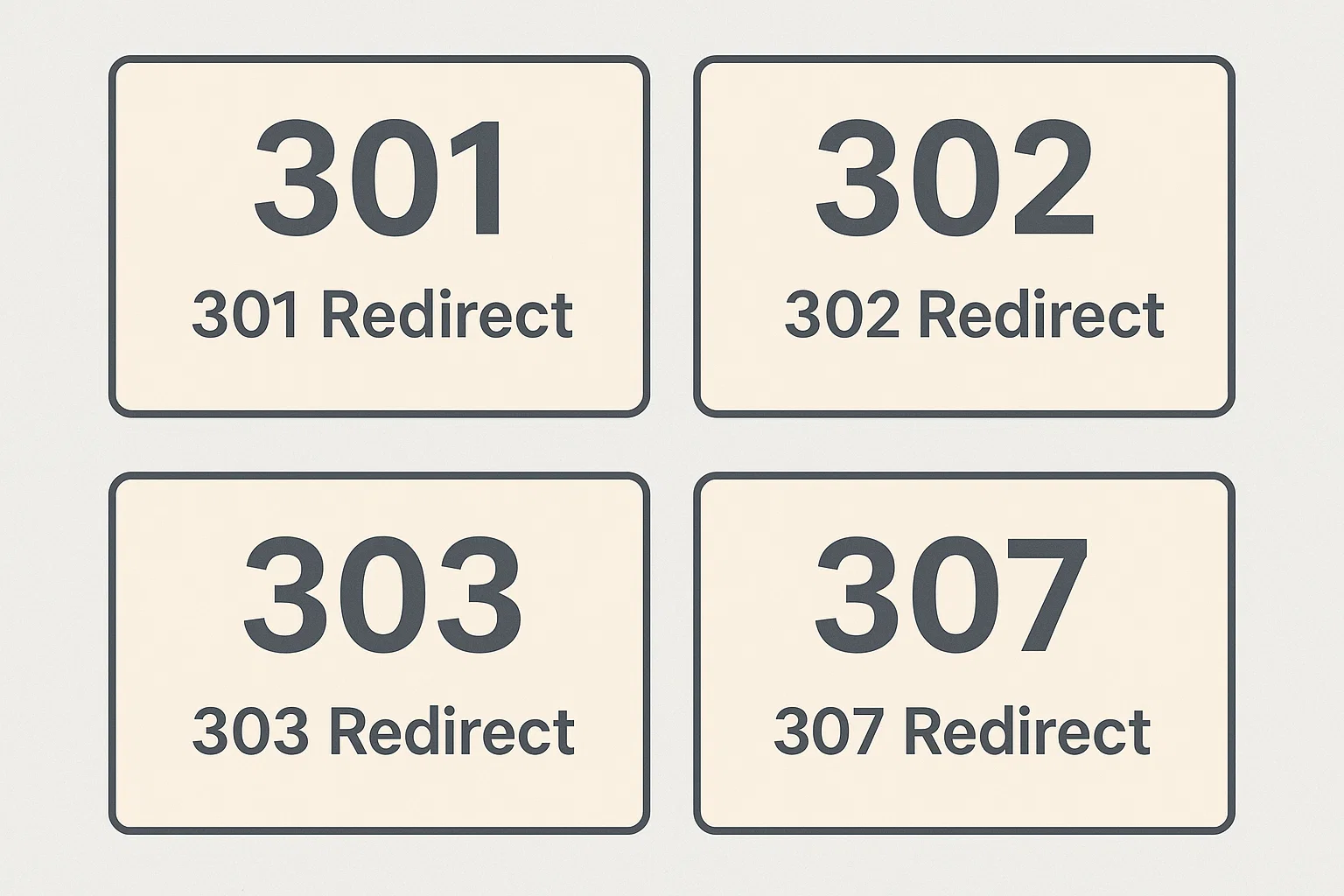 Khi tạo chuyển hướng, mã trạng thái 301 không phải là tùy chọn duy nhất có sẵn. Hiểu rõ các loại chuyển hướng khác nhau giúp bạn chọn phương pháp phù hợp cho yêu cầu 301 chuyển hướng WordPress cụ thể của bạn.
Chuyển hướng 301
Chuyển hướng 301 báo hiệu việc di chuyển vĩnh viễn từ một URL này đến một URL khác. Giải pháp chuyển hướng vĩnh viễn WordPress này đặc biệt quan trọng để duy trì công suất SEO và bảo vệ trải nghiệm người dùng. Đây là lựa chọn tốt nhất khi bạn chắc chắn rằng thay đổi là vĩnh viễn và muốn chuyển hướng khách truy cập đến vị trí mới một cách thuận lợi.
Chuyển hướng 302
Khác với tính chất vĩnh viễn của chuyển hướng 301, chuyển hướng 302 biểu thị di chuyển tạm thời URL, URL ban đầu sẽ được khôi phục tại một thời điểm nào đó. Loại chuyển hướng này rất hữu ích khi bạn cần bảo trì hoặc thử nghiệm trang ban đầu nhưng dự định đưa nó trở lại trực tuyến sau này.
Chuyển hướng 303
Chuyển hướng 303 là một loại chuyển hướng cụ thể cho biết tài nguyên có thể được tìm thấy ở một vị trí khác. Loại này thường được sử dụng để phản hồi yêu cầu POST do trình duyệt web thực hiện. Về cơ bản, mã trạng thái 303 thông báo cho ứng dụng khách thực hiện yêu cầu GET để truy xuất tài nguyên.
Chuyển hướng 307
Tương tự như chuyển hướng 302, chuyển hướng 307 biểu thị di chuyển tạm thời. Nó cho biết tài nguyên đang được truy cập đã được di chuyển tạm thời đến một vị trí khác.
Khi Nào Bạn Nên Sử Dụng Chuyển Hướng 301
Triển khai chuyển hướng 301 trong WordPress đảm bảo trải nghiệm người dùng thuận lợi và duy trì xếp hạng SEO của trang web. Dưới đây là một số tình huống nên sử dụng chuyển hướng 301:
- Chuẩn hóa chính tắc - Có nhiều trang có nội dung tương tự có thể ảnh hưởng tiêu cực đến SEO. Sử dụng chuyển hướng 301 trong WordPress để hợp nhất tiềm năng xếp hạng của các phiên bản này thành một URL duy nhất. Các ví dụ phổ biến bao gồm HTTP thành HTTPS và chuyển hướng không-www sang www, hoặc ngược lại.
- Xóa trang hoặc bài viết - Nếu bạn muốn loại bỏ một trang hoặc bài viết lưu lượng cao khỏi trang web, hãy chuyển hướng nó đến một vị trí mới trước. Cách tiếp cận này sẽ ngăn người dùng gặp lỗi 404 Không Tìm Thấy.
- Cấu trúc lại trang web - Sử dụng chuyển hướng 301 trong WordPress rất hữu ích khi thực hiện những thay đổi lớn đối với trang web của bạn. Bao gồm tạo danh mục mới hoặc thay đổi cấu trúc URL.
- Chuyển nhượng tên miền - Khi di chuyển trang web của bạn sang một miền hoàn toàn mới, việc sử dụng chuyển hướng là cần thiết. Nó giúp bạn chuyển giao lưu lượng hiện tại và quyền lực SEO của miền hiện tại sang địa chỉ web mới.
- Đang cập nhật URLs - Sau khi tối ưu hóa URL cho từ khóa hoặc khả năng đọc tốt hơn, hãy sử dụng chuyển hướng 301 trong WordPress để hướng dẫn người dùng và công cụ tìm kiếm đến URL mới. Điều này ngăn ngừa các liên kết bị hỏng và bảo toàn quyền lực nội dung của bạn.
- Thay đổi cấu trúc liên kết vĩnh viễn - Nếu bạn thay đổi cấu trúc liên kết vĩnh viễn của các bài viết hoặc trang của mình, các liên kết cũ sẽ trở thành không hợp lệ. Để tránh phá vỡ các liên kết bên ngoài và dấu trang, hãy thiết lập chuyển hướng từ URL cũ sang những cái mới.
4 Plugin Chuyển Hướng WordPress Hàng Đầu
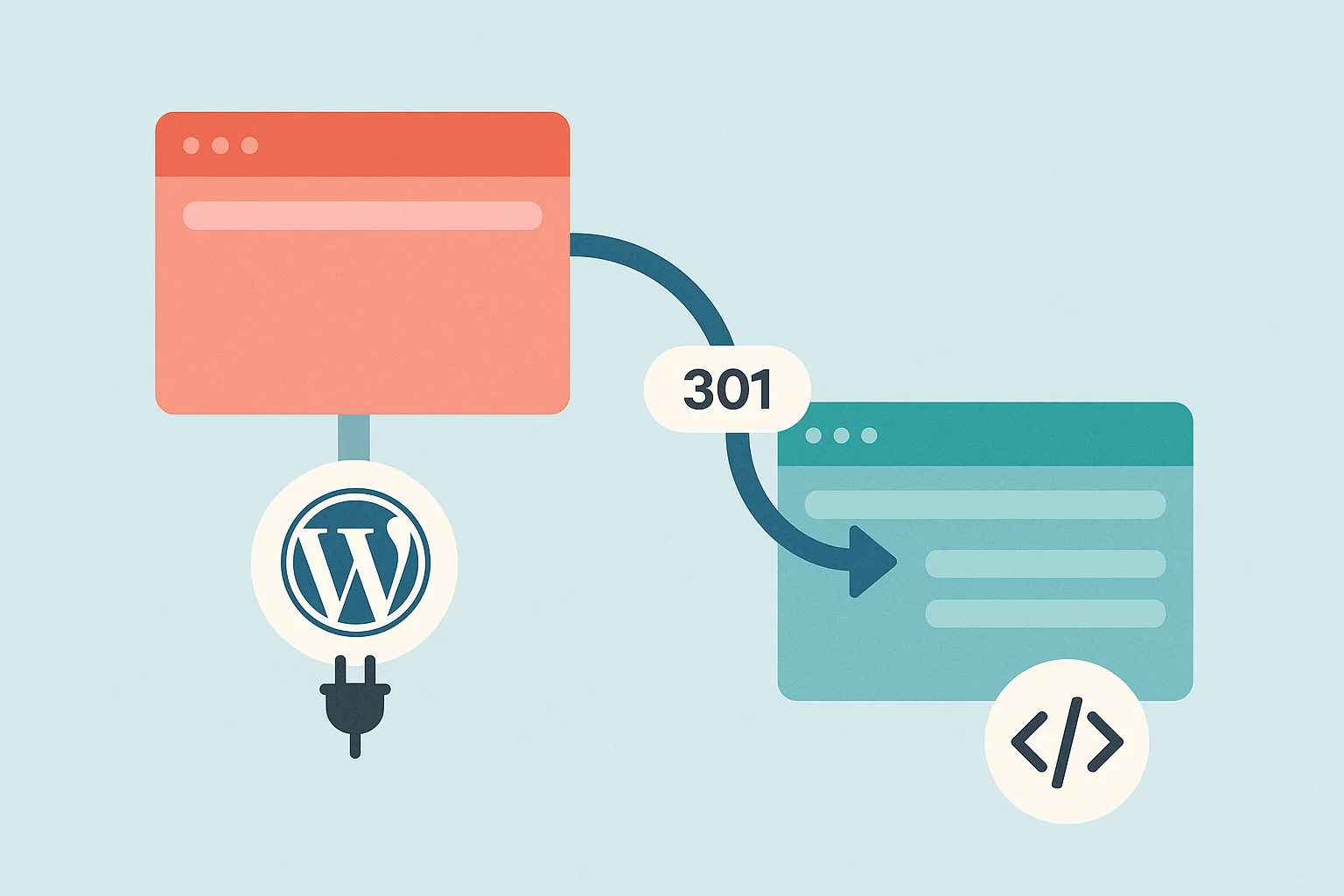
Nếu bạn không thoải mái khi sử dụng chuyển hướng trong tệp cấu hình và viết mã, thì một cách khác là sử dụng giải pháp plugin chuyển hướng 301 WordPress. Dưới đây là một số plugin có thể giúp bạn với chuyển hướng 301 trong WordPress:
1. RankMath SEO
RankMath SEO là một trong những plugin WordPress tốt nhất liên quan đến chuyển hướng. Nó có thể giúp bạn cả trong việc quản lý chuyển hướng và cải thiện SEO của trang web. Để chuyển hướng trong plugin này, bạn chỉ cần thêm URL nguồn và URL đích.
RankMath là một plugin nhẹ với giao diện trực quan dành cho người mới bắt đầu. Bạn có thể dễ dàng thiết lập chuyển hướng HTTP bằng plugin này, và bạn có thể dễ dàng kích hoạt hoặc hủy kích hoạt chuyển hướng. Đây là giải pháp plugin chuyển hướng 301 WordPress miễn phí với hỗ trợ tuyệt vời cung cấp một số mô-đun tùy chọn.
2. Chuyển Hướng HTTPS Dễ Dàng
Bạn có thể tải plugin này từ kho lưu trữ WordPress. Nó có thể giúp bạn tạo chuyển hướng HTTP có thể được thiết lập tự động. Nhưng hãy nhớ, bạn chỉ có thể sử dụng plugin này khi bạn đã cài đặt chứng chỉ SSL trên trang web của mình.
3. Plugin Chuyển Hướng Trang/Bài Viết Nhanh
Đây là một trong những plugin WordPress được đánh giá cao nhất, có thể quản lý chuyển hướng trên trang web của bạn một cách nhanh chóng. Bạn chỉ cần chỉ định yêu cầu và điểm đến URL. Với plugin này, bạn có thể dễ dàng thiết lập chuyển hướng 301 và 302, giúp tránh lỗi 404 trên trang web.
4. Trình quản lý chuyển hướng Yoast SEO
Plugin này thực sự hữu ích. Với Yoast SEO Redirect Manager, việc thiết lập chuyển hướng 301 của Yoast trở nên đơn giản. Ví dụ, bạn có thể chuyển hướng khi xóa bài viết theo các bước sau:
- Mở bài viết cần được xóa
- Chuyển nó vào thùng rác
- Chọn "nếu nó nên nhận chuyển hướng 410 nội dung đã xóa hoặc chuyển hướng đến trang khác"
- Nhấn lưu
Hoàn tất! Bạn đã dễ dàng quản lý chuyển hướng trang WordPress bằng Yoast SEO Premium.
Kết luận
Chuyển hướng 301 trong WordPress thông báo cho người dùng, trình duyệt (hoặc công cụ tìm kiếm) rằng URL được yêu cầu đã bị di chuyển hoặc thay thế vĩnh viễn. Bài viết này đã hướng dẫn một số phương pháp chuyển hướng như viết mã code và giới thiệu nhiều plugin chuyển hướng. Bây giờ, bạn có thể dễ dàng chuyển hướng tên miền, trang, thư mục hoặc URL bằng cách sử dụng các plugin WordPress hoặc chỉnh sửa tệp .htaccess.
Trong bài viết này, chúng tôi đã giải thích mã HTTP 301 và chuyển hướng HTTP sang HTTPS. Hiểu cách triển khai chuyển hướng 301 trong WordPress một cách chính xác đảm bảo bạn duy trì giá trị SEO đồng thời cung cấp trải nghiệm người dùng tuyệt vời khi thay đổi nội dung. Dù bạn chọn plugin để đơn giản hay tệp .htaccess để hiệu suất, chuyển hướng ngăn chặn liên kết hỏng và duy trì quyền lực công cụ tìm kiếm.
Trải nghiệm hiệu suất WordPress tối ưu với Lưu trữ WordPress VPS cung cấp cơ sở hạ tầng chuyên nghiệp, bộ nhớ NVMe, và phân phối nội dung toàn cầu đảm bảo chuyển hướng của bạn hoạt động hoàn hảo trên tất cả các vị trí địa lý.



Thảo luận
Bình luận
Đăng nhập để tham gia thảo luận.