

Muốn bảo vệ tài khoản của bạn tốt hơn? Lo lắng về những tổn hại mà hacker có thể gây ra cho sự nghiệp và đời sống cá nhân của bạn khi truy cập vào các tài khoản? Chính vì vậy mà An ninh mạng đã trở thành một lĩnh vực quan trọng trong những thập kỷ gần đây.
Có nhiều cách để bảo vệ an toàn cho thiết bị và tài khoản của chúng ta. Một trong những cách dễ nhưng hiệu quả nhất là bật Xác thực hai yếu tố. Trong hướng dẫn này, chúng ta sẽ tìm hiểu nhanh về xác thực hai yếu tố là gì và tại sao nó lại quan trọng. Sau đó, chúng ta sẽ xem cách bật xác thực hai yếu tố trên Windows 10. Nếu bạn đã hiểu rõ về vấn đề này hoặc không có nhiều thời gian, bạn có thể bỏ qua phần đó và chuyển ngay đến hướng dẫn cách bật xác thực hai yếu tố trên Windows 10 hoặc bạn có thể xem video dưới đây.
Xác thực hai yếu tố là gì và tại sao nó lại quan trọng?
Trước đây, để đăng nhập vào tài khoản hoặc thiết bị, bạn chỉ cần tên người dùng và mật khẩu. Nhưng mật khẩu có thể bị hack, và tên người dùng có thể bị đánh cắp. Đó là lúc xác thực hai yếu tố phát huy tác dụng. Nó hoạt động như một lớp bảo vệ bổ sung. Chẳng hạn, khi bạn muốn đăng nhập vào tài khoản Microsoft, bạn sẽ nhận được một mã qua ứng dụng, tin nhắn hoặc email và phải nhập mã đó sau mật khẩu. Vì vậy, ngay cả khi mật khẩu của bạn bị hack, bạn vẫn an toàn. Mã xác minh thêm một lớp bảo mật, và kẻ tấn công sẽ không thể truy cập tài khoản của bạn. Ngoài ra, bất cứ khi nào bạn đăng nhập vào thiết bị, bạn sẽ nhận được một mã mới trên các thiết bị hoặc email đã xác nhận khác của bạn. Hành động đơn giản này đảm bảo rằng chỉ có bạn mới sử dụng các thiết bị của mình.
Sau khi hiểu rõ khái niệm, chúng tôi sẽ đi thẳng vào giải pháp.
Đọc thêm : 6 Tường lửa tốt nhất cho Windows 10 năm 2022
Bật Xác thực Hai yếu tố trên Windows 10
Xác thực hai yếu tố của Microsoft rất đơn giản. Để thiết lập xác thực hai yếu tố, bạn chỉ cần làm theo các bước sau:
Bước 1: Đăng nhập vào Tài khoản Microsoft của Bạn
Go đến tài khoản Microsoft trang đăng nhập và đăng nhập bằng tên người dùng và mật khẩu của bạn. Nếu bạn chưa có tài khoản, bạn có thể tạo một tài khoản mới đây.
Bước 2: Truy cập trang Bảo mật với Go
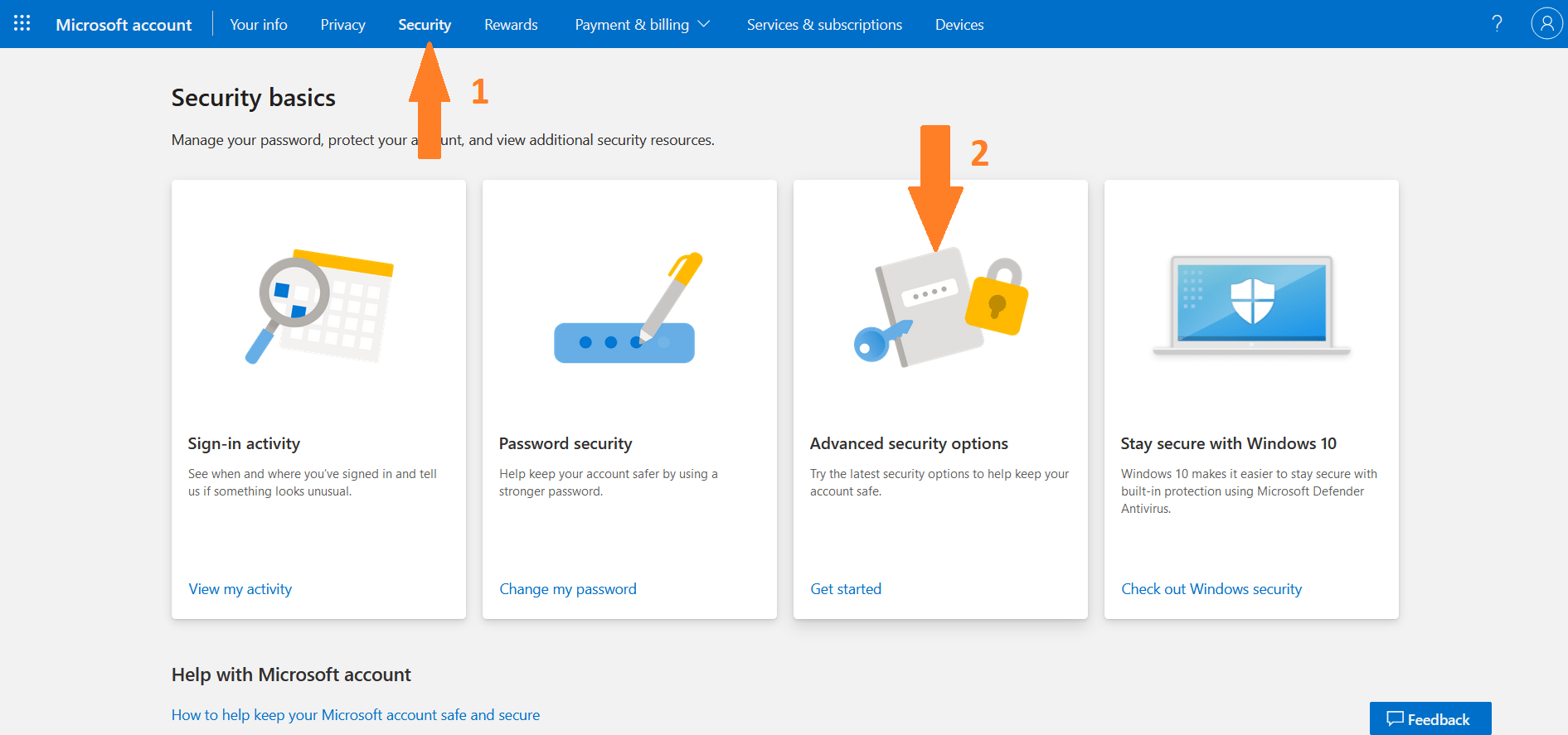
Nhấp hoặc chạm vào Bảo mật tab từ menu trên cùng. Trên màn hình Security, nhấp vào Tùy chọn bảo mật nâng cao.
Bước 3: Xác định cách để xác minh danh tính của bạn
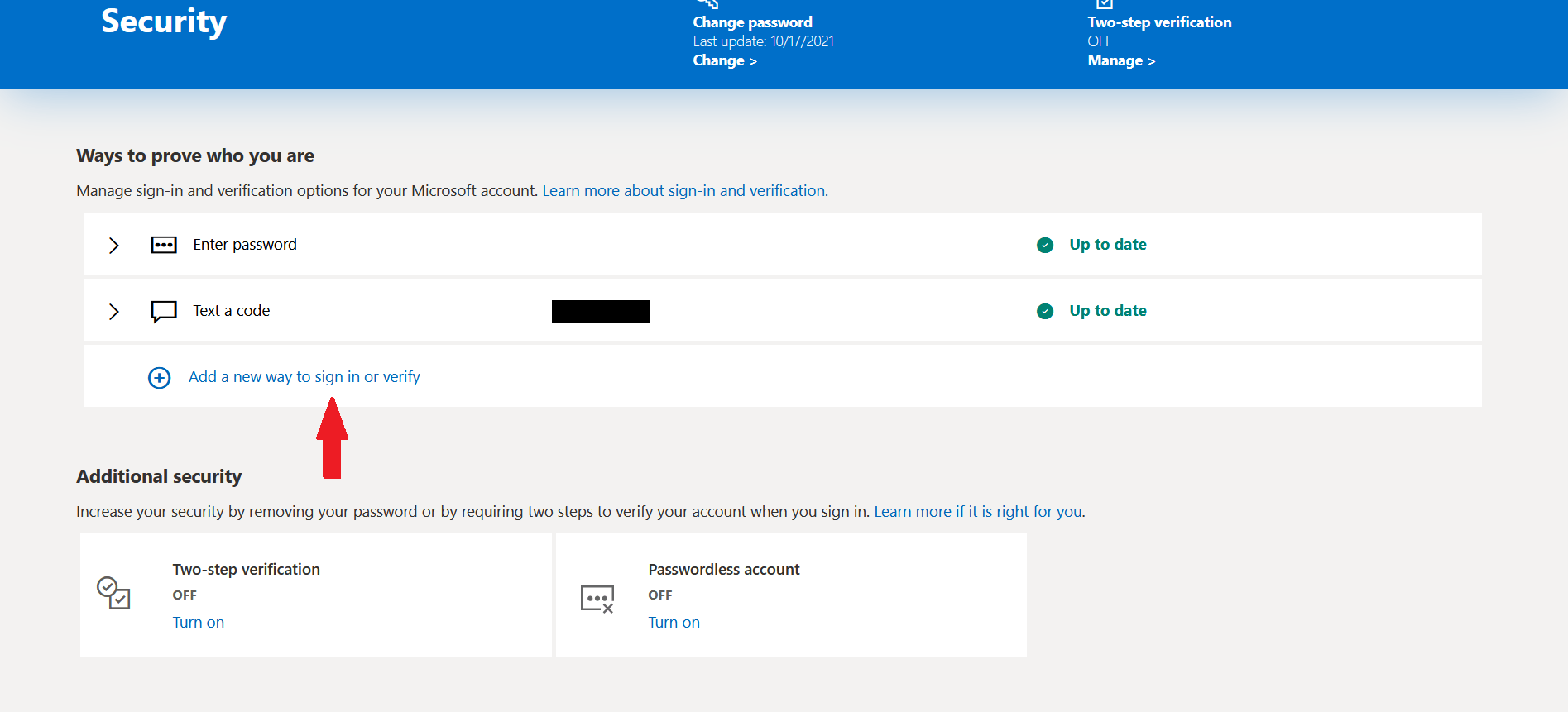
Như tôi đã đề cập trước đó, hai yếu tố xác thực trên Windows 10 rất đơn giản. Tuy nhiên, để bật hai yếu tố xác thực trên Windows 10, bạn trước tiên cần đăng ký một địa chỉ email phụ hoặc số điện thoại di động để xác minh danh tính của mình. Vì vậy, trong phần có tiêu đề ""Cách xác minh danh tính của bạn" bạn phải nhấn vào "Thêm một cách mới để đăng nhập hoặc xác minh.
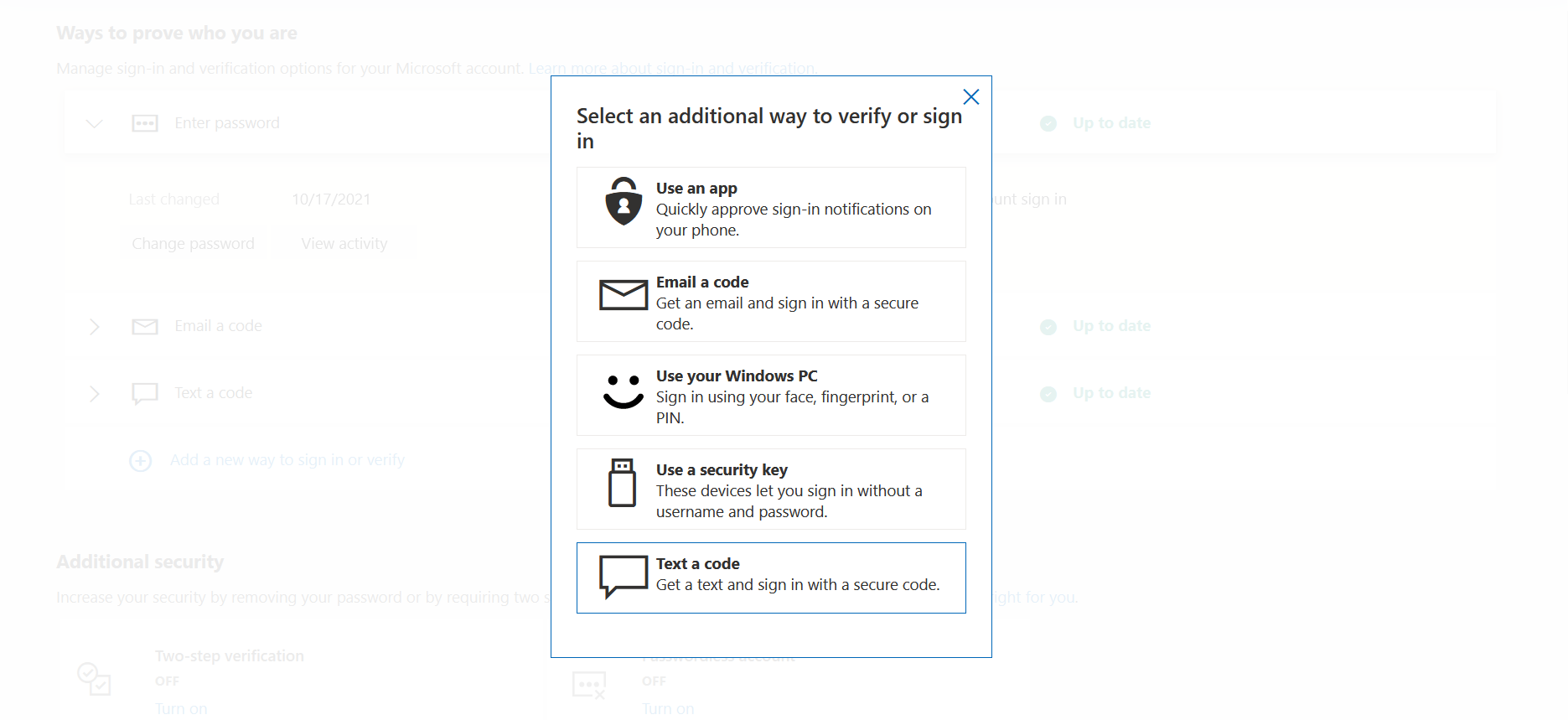
Một trang mới sẽ hiển thị với danh sách tất cả các cách để bạn xác minh danh tính. Bạn có thể chọn một hoặc nhiều tùy chọn này. Như hình dưới đây, có năm cách khác nhau để xác minh danh tính và bật xác thực hai yếu tố trên Windows 10.
Bước 4: Bật xác minh hai bước
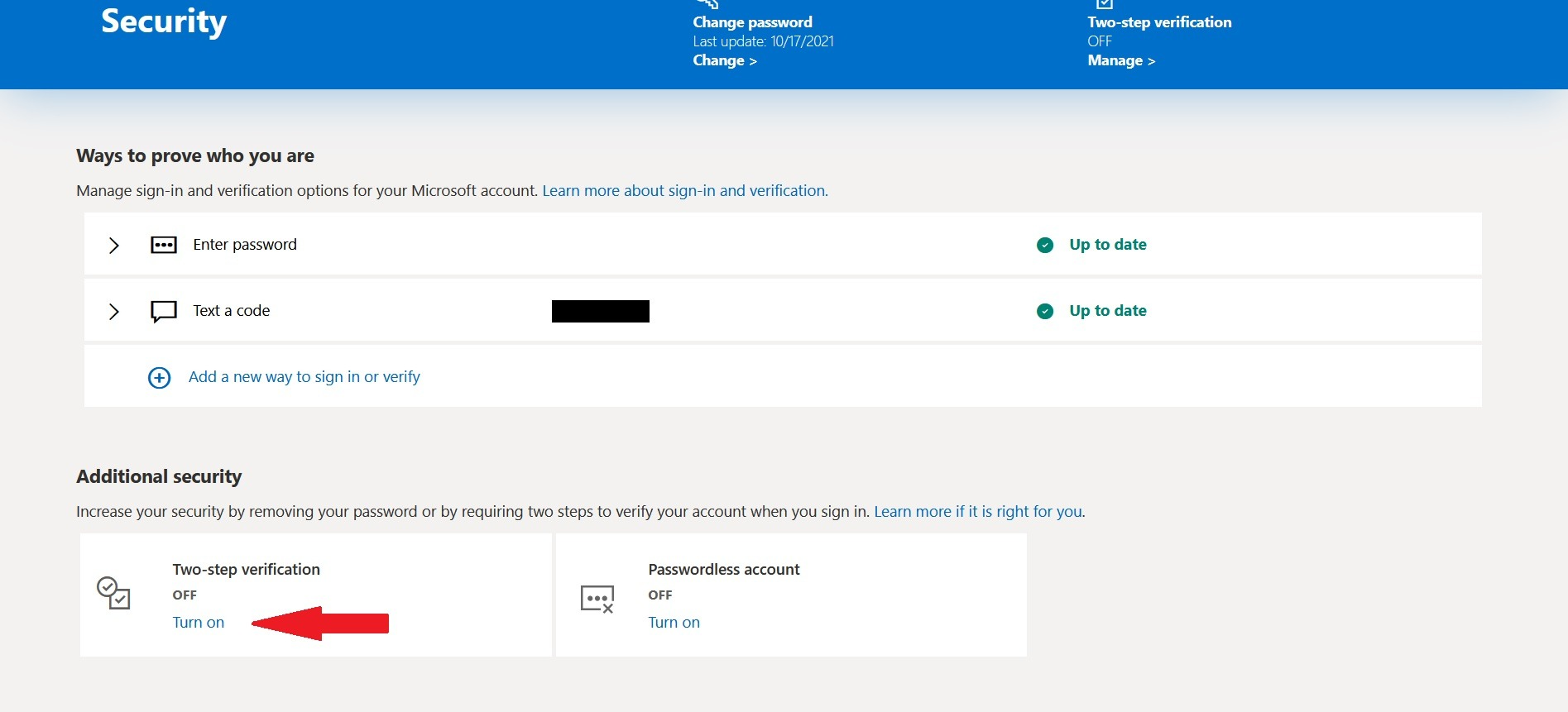
Trong Bảo Mật Bổ Sung phần, bấm vào Bật trong phần Xác minh hai bước. Sau khi nhấp vào nút này, bạn đã hoàn tất việc bật xác thực hai yếu tố trên Windows 10. Tuy nhiên, để đảm bảo bạn không bao giờ mất quyền truy cập vào tài khoản, bạn cần thực hiện thêm một bước nữa.
Cũng đọc: Cách khắc phục thông báo Không an toàn trong Chrome cho HTTPS”
Bước 5: Tạo mã khôi phục
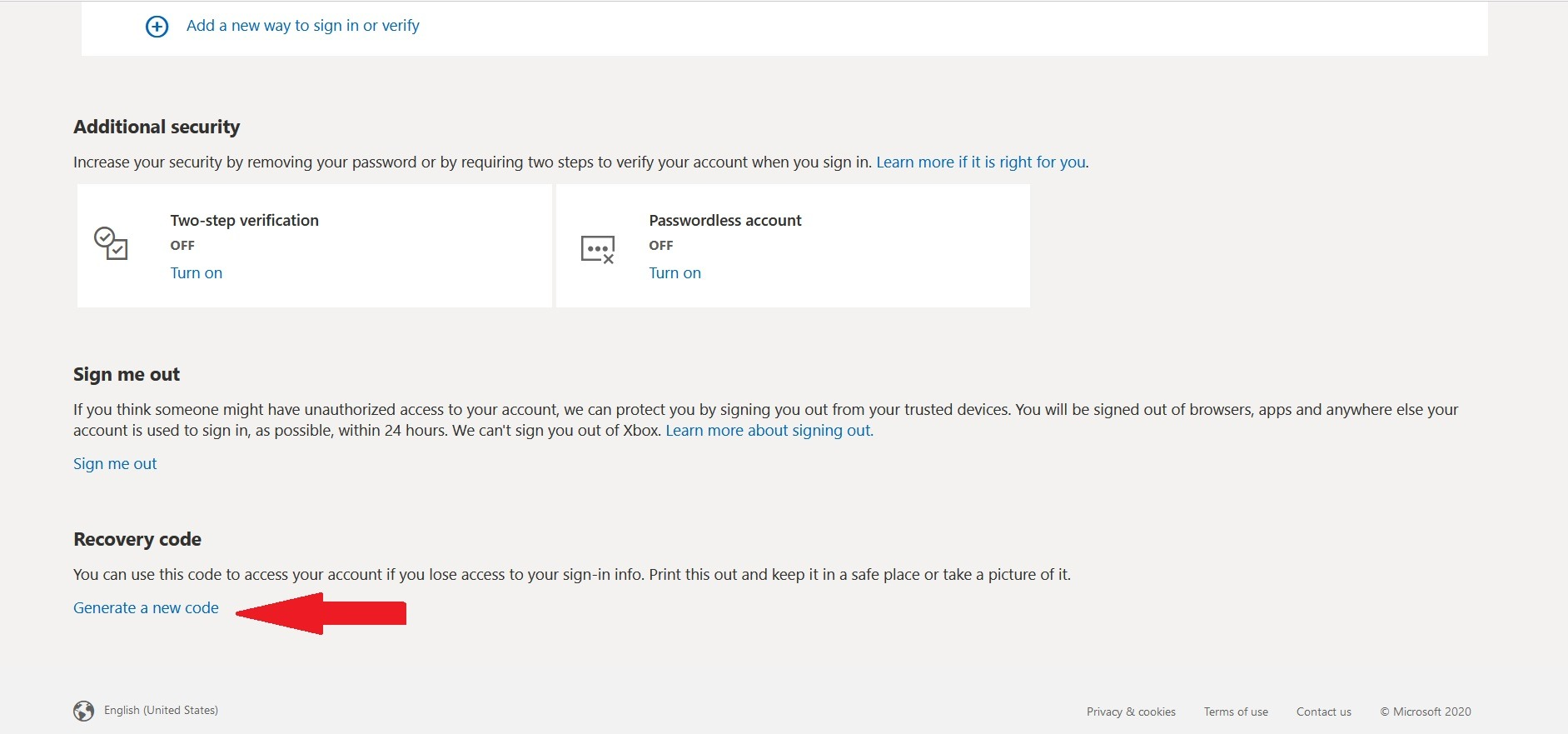
Sau khi bật xác minh hai bước, bạn sẽ cần tạo mã khôi phục. Nếu bạn mất tên người dùng và mật khẩu hoặc mất quyền truy cập vào tài khoản bằng bất kỳ cách nào, bạn có thể sử dụng mã khôi phục này để khôi phục quyền kiểm soát tài khoản. Trong Mã Phục Hồi phần này, hãy nhấp vào Tạo mã mới.
Như hình dưới đây, một tổ hợp 25 ký tự gồm chữ và số sẽ được tạo, bạn có thể in hoặc ghi nó ở nơi an toàn.
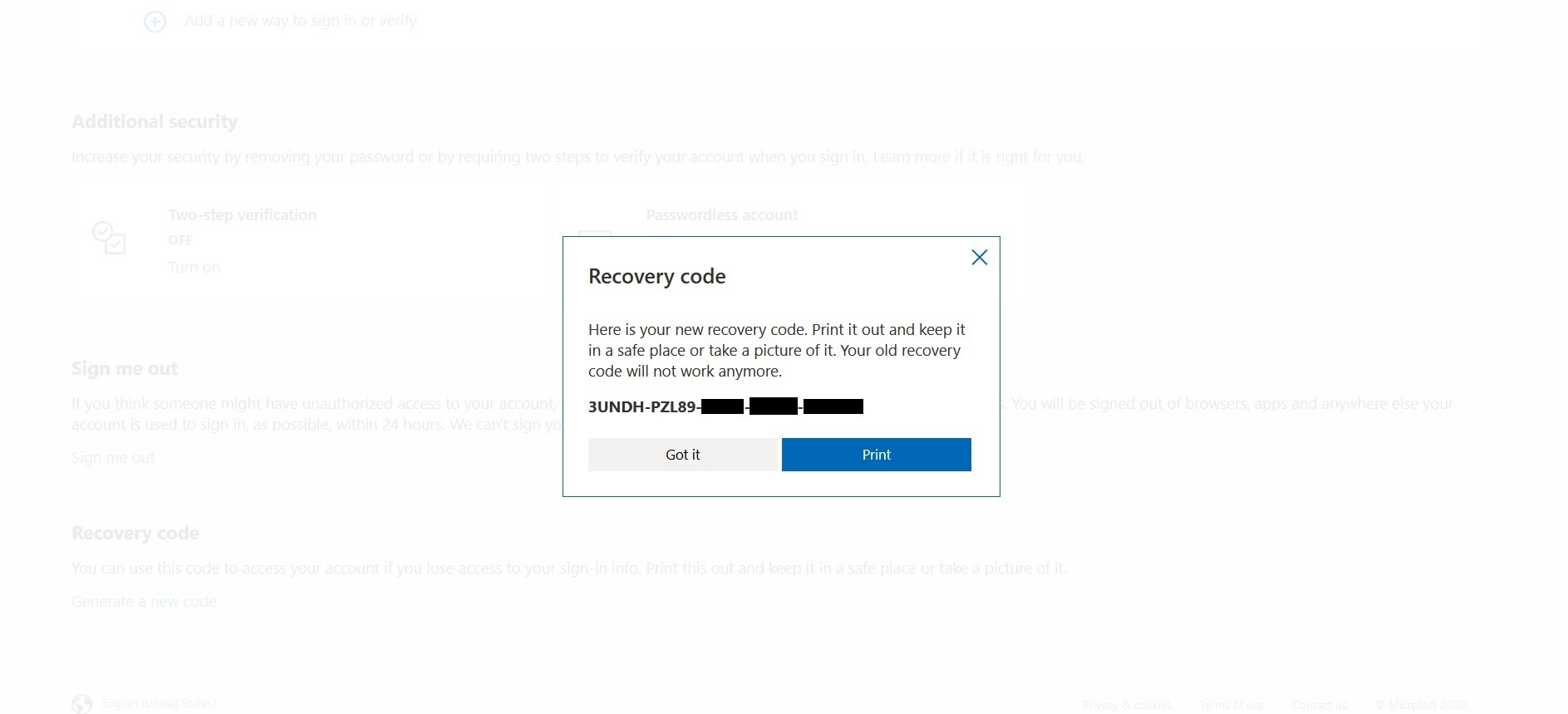
Bây giờ bất cứ khi nào bạn mất mật khẩu, bạn có thể sử dụng mã khôi phục này để đăng nhập vào tài khoản.

Truy cập VPS Windows 10 từ bất kỳ đâu với toàn quyền quản trị viên.
VPS Windows DesktopBây giờ thì sao?
Có thể nói rằng bây giờ bạn có thể dễ dàng bật xác thực hai yếu tố trên Windows 10. Mặc dù bạn không thể sử dụng xác thực hai yếu tố trên màn hình đăng nhập Windows, việc bật xác thực hai yếu tố Microsoft vẫn là một lớp bảo mật bổ sung để bảo vệ thông tin của bạn. Đó chỉ là một trong nhiều bước bạn nên thực hiện để tăng cường bảo mật cho Windows. Tại Cloudzy, chúng tôi cung cấp gói toàn diện: hệ điều hành Windows miễn phí theo lựa chọn của bạn, cài đặt OS một cú nhấp, và phần cứng được tối ưu hóa cho Windows. Windows 10 VPS của chúng tôi bao gồm các biện pháp bảo mật nhiều lớp, với tường lửa do AI điều khiển và Bảo vệ DDoS cũng như các quy tắc bảo mật được thiết lập cứng. Và đó không chỉ là tăng cường bảo mật, còn có rất nhiều trường hợp sử dụng thú vị cho Windows VPS. Để biết thêm thông tin, truy cập trang Windows 10 VPS của chúng tôi. Ngoài ra, nếu bạn có bất kỳ câu hỏi nào, vui lòng gửi chúng qua trang liên hệ của chúng tôi hoặc trong phần bình luận dưới đây.



Thảo luận
Bình luận
Đăng nhập để tham gia thảo luận.