

Khởi động lại bất ngờ, thay đổi driver không mong muốn và tiêu thụ băng thông khiến người dùng tìm cách tắt cập nhật Windows 10. Nhiều người chỉ cần tạm dừng để hoàn thành deadline, trong khi những người khác cần kiểm soát lâu dài cho các trạm âm thanh hoặc thiết bị hiện trường. Bạn có thể tắt cập nhật Windows một cách tạm thời hoặc kiểm soát chặt hơn bằng các thay đổi chính sách và registry, rồi xem xét rủi ro trước khi cam kết. Hướng dẫn này trình bày các cách an toàn, có thể hoàn tác phù hợp với các phiên bản Home và Pro mà không cần dùng đến các công cụ bên thứ ba rủi ro.
Tại sao người dùng lại cố gắng tắt cập nhật Windows 10 năm 2025
Windows 10 vẫn cấp năng lượng cho hàng triệu máy tính mặc dù nền tảng sắp hết hỗ trợ. Sự kết hợp giữa tính ổn định và các thành phần lâu đời này có nghĩa là cập nhật thỉnh thoảng có thể xung đột với công việc hàng ngày. Người dùng tìm kiếm tắt cập nhật tự động Windows 10 bởi vì họ muốn các phiên làm việc yên tĩnh, có thể dự đoán được thay vì khởi động lại bất ngờ. Những người khác cần sắp xếp cập nhật để kiểm tra phòng thí nghiệm, lớp học từ xa hoặc các liên kết băng thông hạn chế.
- Tránh những lần khởi động lại giữa việc render hoặc ghi âm khiến lãng phí hàng giờ công việc.
- Giữ nguyên stack driver ổn định cho các giao diện âm thanh, GPUs và bộ điều hợp mạng.
- Giảm tải về nền tảng trên các gói dữ liệu có giới hạn hoặc các liên kết rural chậm.
- Sắp xếp và kiểm tra các bản vá hệ điều hành trước khi triển khai ở các văn phòng nhỏ hoặc homelabs.
- Giữ các thiết bị ngoại vi cũ hoạt động đủ lâu để di chuyển sang phần cứng mới.
Nếu hiệu suất đã bất ổn, sửa chữa nút thắt tốt hơn là cố gắng tắt cập nhật Windows 10 mãi mãi. Đó là lý do tại sao một lần kiểm tra nhanh qua các mẹo của chúng tôi trong tăng tốc độ Windows 10 thường loại bỏ nguyên nhân gây tạm dừng khẩn cấp, và nó giữ hệ thống sạch sẽ cho cửa sổ bản vá tiếp theo.
Cách 1: Tạm dừng cập nhật trong Cài đặt (Khoảng 35 ngày)
Tạm dừng tích hợp là con đường ít rủi ro nhất để tắt cập nhật Windows 10 trong một khoảng thời gian ngắn. Nó lý tưởng cho sự kiện, du lịch, buổi biểu diễn trực tiếp hoặc kỳ thi, và bạn có thể tắt nó bất cứ lúc nào. Nếu bạn cần đóng bản cập nhật Windows 10 trong một tháng duy nhất, đây là tùy chọn nhanh nhất, và nó không chạm vào các dịch vụ hoặc khóa đăng ký.
- Mở Cài đặt → Cập nhật & Bảo mật → Cập nhật Windows.
![[Ảnh chụp màn hình Cài đặt Cập nhật Windows]](https://cloudzy.com/wp-content/uploads/image6-2.png)
- Nhấp Tạm dừng cập nhật trong 7 ngày; lặp lại để xếp chồng các bản tạm dừng lên tới khoảng 35 ngày.
- Tùy chọn đặt Giờ hoạt động nên khởi động lại chờ đợi thời gian rảnh rỗi.
- Sử dụng Thay đổi giờ hoạt động hoặc Tùy chọn khởi động lại nếu một khoảng thời gian cụ thể an toàn hơn.
- Khi xong, nhấn Tiếp tục cập nhật để quay lại nhịp độ bình thường.
Phương pháp này là tạm thời, điều này bảo vệ tư thế bảo mật và tránh các điều chỉnh không bền vững. Nếu bạn cần kiểm soát lâu dài hơn, hãy chuyển sang Group Policy cho các phiên bản Pro hoặc sử dụng Registry trên Home, thay vì cố gắng đóng bản cập nhật Windows 10 chỉ qua dừng dịch vụ.

Nhận máy chủ RDP với thiết lập tức thì, toàn quyền root và bộ nhớ NVMe.
Mua RDPCách 2: Group Policy (Pro, Enterprise, Education)
Trên các phiên bản được hỗ trợ, Group Policy cung cấp kiểm soát có thể dự đoán được đối với các bản tải xuống và khởi động lại. Đó thường là cách sạch nhất để tắt cập nhật Windows 10 mà không làm hỏng các thành phần hệ thống. Nó cũng hoạt động tốt với các công việc chính sách khác như quy tắc tường lửa, vì vậy sẽ hợp lý khi xem xét vô hiệu hóa tường lửa bằng chính sách nhóm trong khi bạn ở đây.
- Nhấn Win+R, nhập gpedit.msc, và nhấn Enter.
- Điều hướng đến Cấu Hình Máy Tính → Mẫu hành chính → Các thành phần Windows → Cập nhật Windows → Quản lý trải nghiệm của người dùng cuối.
- Mở Định cấu hình Cập nhật Tự động.
- Chọn Bị vô hiệu hóa để dừng cứng, hoặc chọn Thông báo khi tải xuống và cài đặt tự động để phê duyệt cập nhật thủ công.
- Nhấp Áp dụng → OK.
- Chạy cmd dưới quyền quản trị và nhập gpupdate /force, rồi khởi động lại.
Chính sách nhóm không có sẵn trên Windows 10 Home theo mặc định. Nếu bạn đang dùng Home, hãy sử dụng cài đặt Registry thay vì các hack của bên thứ ba. Đó là lý do phần tiếp theo tập trung vào regedit cập nhật Windows các mục được thiết kế cho cả Home lẫn Pro.
Cách 3: Registry Editor (Thân thiện với Home)
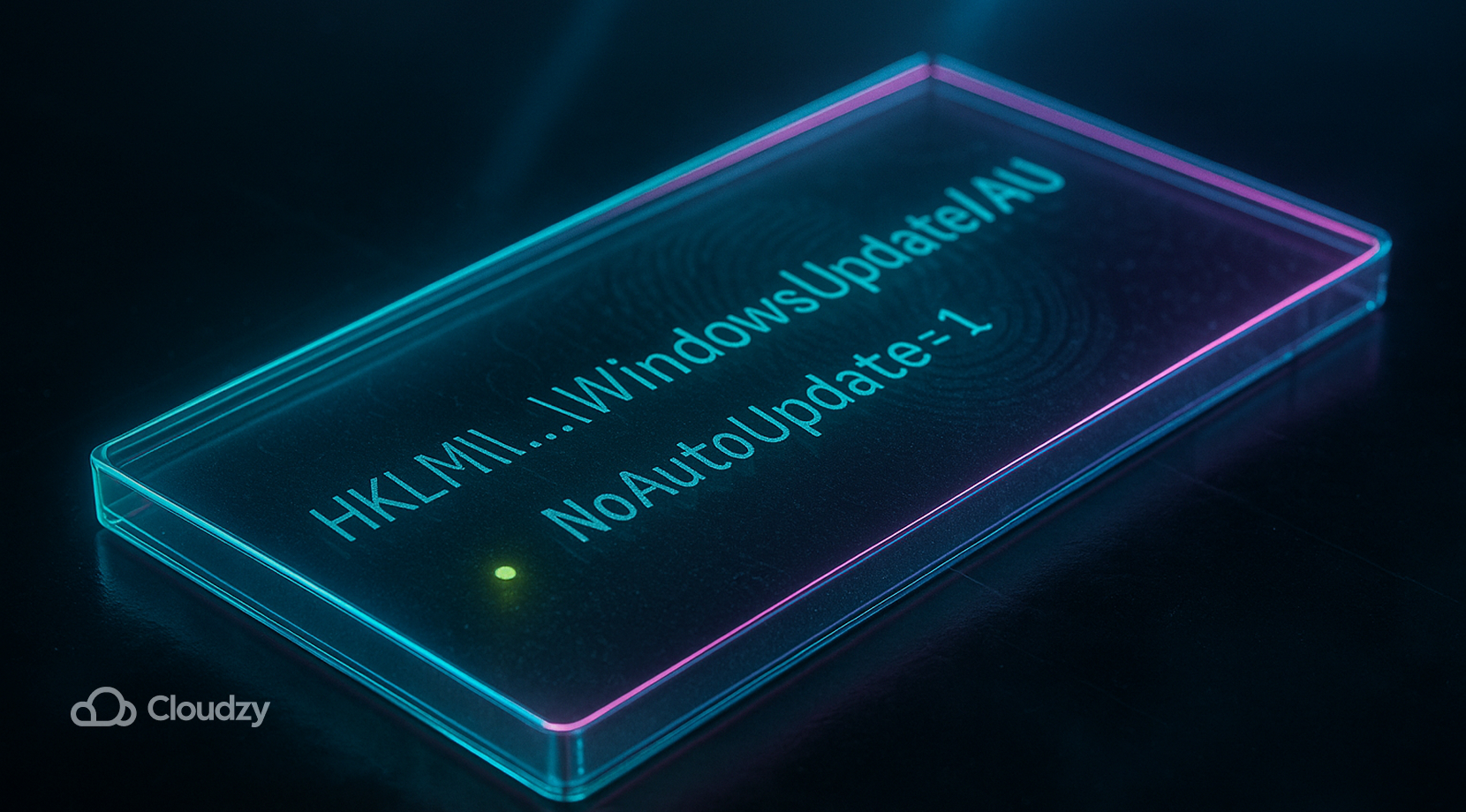
Khóa Registry cung cấp kiểm soát chi tiết và hoạt động trên Home, Pro và các phiên bản khác. Với những thay đổi nhỏ, bạn có thể tắt cập nhật Windows 10 hoặc chuyển sang quy trình chỉ thông báo. Luôn sao lưu registry trước và chuẩn bị sẵn điểm khôi phục. regedit cập nhật Windows đường dẫn rất đơn giản nếu bạn làm theo các tên và giá trị chính xác.
- Nhấn Win+R, nhập regedit, và nhấn Enter.
- Đi tới HKEY_LOCAL_MACHINE\SOFTWARE\Policies\Microsoft\Windows\WindowsUpdate\AU. Tạo các khóa bị thiếu.
- Tạo DWORD (32-bit) được đặt tên NoAutoUpdate và đặt giá trị của nó thành 1 để dừng cập nhật tự động.
- Tùy chọn: tạo AUOptions as 2 để có được Thông báo khi tải xuống.
- Đóng trình chỉnh sửa, sau đó khởi động lại PC.
- Nếu Windows Update báo lỗi sau khi thay đổi, hãy sửa chữa tính toàn vẹn của kho lưu trữ thành phần bằng các bước trong dism /restorehealth.
Kiểm soát Registry bền bỉ và dễ dàng khôi phục bằng cách đặt giá trị thành 0 hoặc xóa chúng hoàn toàn. Nếu Windows vẫn khởi động lại dịch vụ hoặc lên lịch tải xuống, bạn có thể kết hợp phương pháp này với Chính sách nhóm trên Pro hoặc với kết nối có đo lường để giảm bớt băng thông.

Cách 4: Tắt dịch vụ cập nhật Windows (Nâng cao)
Một số cố gắng để tắt cập nhật Windows 10 bằng cách tắt dịch vụ. Nó có vẻ quyết đoán, nhưng các thành phần khác có thể khởi động lại nó, và các nhiệm vụ được lên lịch có thể khôi phục lại thay đổi. Hãy coi đây là giải pháp cuối cùng, hoặc sử dụng nó tạm thời trong khi bạn kiểm tra trình điều khiển.
- Nhấn Win+R, nhập services.msc, nhấn Enter.
- Tìm Cập nhật Windows hoặc wuauserv.
- Nhấp đôi vào nó, đặt Loại khởi động to Bị vô hiệu hóa, và nhấn Dừng lại.
- Áp dụng thay đổi, sau đó OK.
- Khởi động lại và kiểm tra lại trạng thái sau một ngày sử dụng.
Vì Update Orchestrator và dịch vụ khôi phục có thể khôi sinh wuauserv, những lần dừng này hiếm khi là vĩnh viễn. Nếu các lỗi lặp lại liên quan đến NIC, GPU, hoặc driver SATA cũ, trước tiên hãy ổn định nền tảng, sau đó xem lại cài đặt cập nhật. Màn hình xanh trong quá trình cập nhật thường liên quan đến các driver như IRQL không nhỏ hơn hoặc bằng.
Cách 5: Đặt kết nối có giới hạn (Hạn chế tải tự động)

Kết nối có giới hạn dữ liệu báo cho Windows biết rằng cần xem dữ liệu là có hạn. Nó sẽ giảm các tải xuống nền và hữu ích khi bạn không thể tạm dừng hoặc đặt chính sách, nhưng vẫn muốn tắt cập nhật Windows từ làm tắc liên kết. Đây là một bộ điều chỉnh tốc độ, không phải một khối toàn bộ, mặc dù nó kết hợp tốt với Registry hoặc Policy.
Wi-Fi: Cài đặt → Mạng & Internet → Wi-Fi → mạng của bạn → Đặt làm kết nối có giới hạn dữ liệu → On.
Ethernet: Cài đặt → Mạng & Internet → Ethernet → mạng của bạn → Đặt làm kết nối có giới hạn dữ liệu → On.
Bạn có thể giữ chế độ giới hạn dữ liệu trong nhiều tháng, điều này giúp ích cho các thiết lập từ xa hoặc nông thôn. Nó cũng giành thời gian để vá các thiếu hụt lưu trữ bằng tăng dung lượng đĩa trong Windows trước khi cập nhật tính năng hoặc tích lũy tiếp theo được phát hành.
Cách nào phù hợp với tình huống của bạn?
Lựa chọn con đường phụ thuộc vào phiên bản của bạn, khả năng chịu đựng các bước thủ công của bạn và nhu cầu về khả năng phục hồi. Bảng ánh xạ các tình huống phổ biến đến một phương pháp phù hợp để bạn có thể tắt cập nhật Windows 10 với rủi ro tối thiểu.
| Phương pháp | Phiên bản | Sự kiên trì | Rủi ro | Tốt nhất cho |
| Tạm dừng trong Cài đặt | Nhà, Pro | Tuần | Thấp | Đóng băng nhanh chóng, an toàn cho sự kiện |
| Chính sách nhóm | Pro+ | Dài | Thấp-Trung bình | Kiểm soát ổn định với phê duyệt |
| Sổ đăng ký | Nhà, Pro | Dài | Trung bình | Người dùng gia đình và người dùng nâng cao |
| Dừng Dịch Vụ | Tất cả | Thay đổi | Trung bình-Cao | Thử nghiệm ngắn, không dài hạn |
| Kết nối Có Tính Đồng Hồ | Tất cả | Dài | Thấp | Liên kết có giới hạn băng thông |
Đối với hầu hết người dùng trên Pro, Group Policy cộng với chế độ thông báo cho phép cung cấp sự cân bằng tốt nhất. Người dùng gia đình thường nhận được kết quả sạch nhất từ con đường Registry, sau đó bổ sung chế độ giới hạn dữ liệu để giảm áp lực băng thông.
Nhận máy chủ RDP với thiết lập tức thì, toàn quyền root và bộ nhớ NVMe.
Mua RDPGhi chú quan trọng 2025: Kết thúc hỗ trợ, ESU và cập nhật trình duyệt
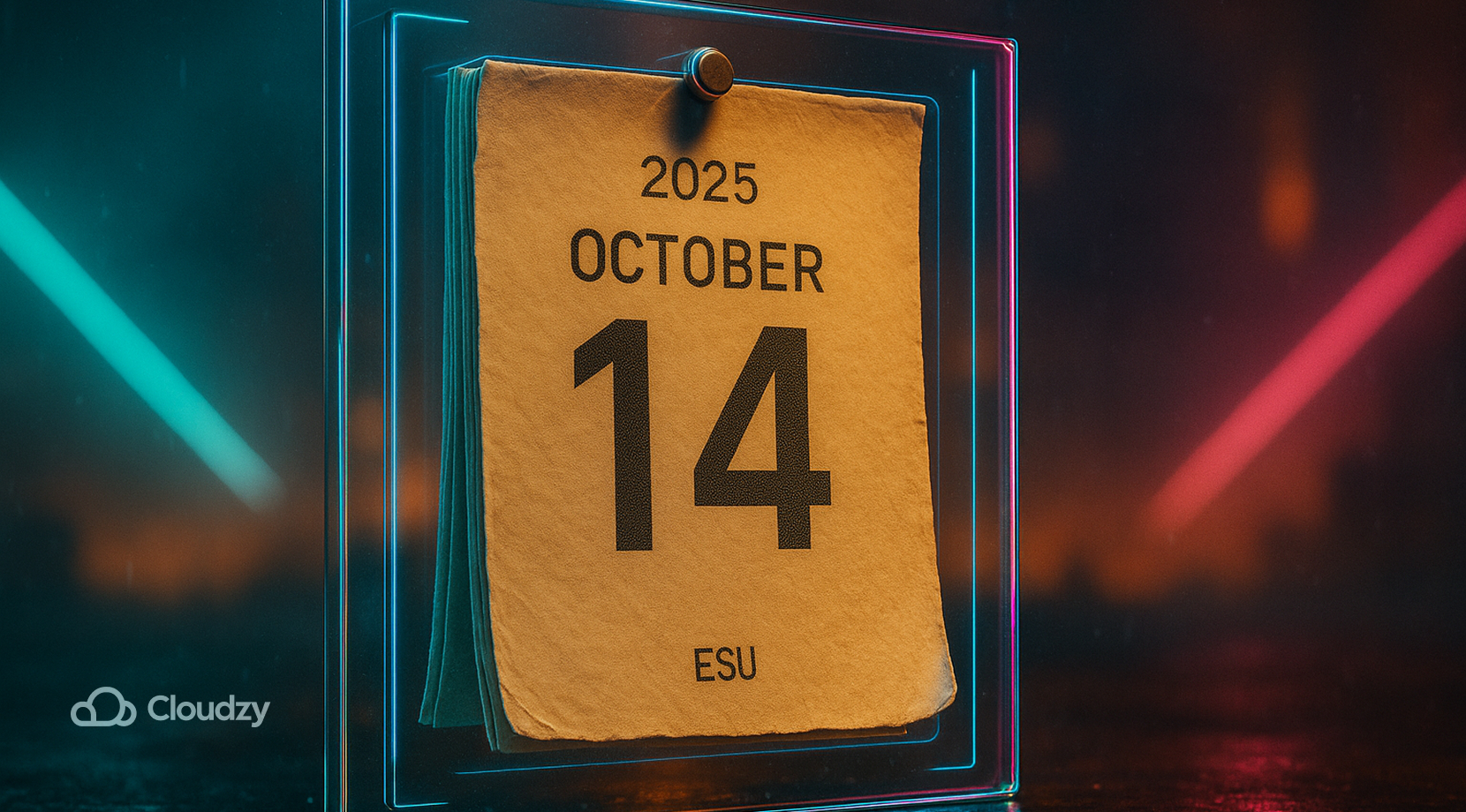
Windows 10 kết thúc hỗ trợ vào 14 tháng 10, 2025. Sau đó, các cập nhật bảo mật chung dừng lại đối với người tiêu dùng, và các cập nhật bảo mật mở rộng có thể khả dụng qua chương trình. Nếu bạn tắt cập nhật Windows 10 hoàn toàn, bạn sẽ bỏ lỡ các bản sửa lỗi vẫn được phát hành trước ngày đó. Lên kế hoạch di chuyển và giữ cho các bản sao lưu được cập nhật hiện tại trong quá trình chuyển đổi.
Một số thành phần tiếp tục di chuyển ngay cả sau khi hỗ trợ OS kết thúc. Microsoft Edge và WebView2 nhận cập nhật sau 2025, có nghĩa là các ứng dụng web tiếp tục cải thiện trên Windows 10 trong khi OS cơ sở vẫn tĩnh. Sự phân tách đó quan trọng đối với lập kế hoạch bảo mật và kiểm tra khả năng tương thích ở các văn phòng nhỏ.
Nếu bạn kiểm soát cập nhật ngày hôm nay để ổn định công việc, hãy xem lại quyết định khi ngày kết thúc hỗ trợ đến gần. Một cửa sổ cập nhật có cấu trúc kết hợp với các driver đã được kiểm tra thường vượt trội hơn một khối vĩnh viễn, ngay cả đối với những người dùng đang theo đuổi tắt cập nhật tự động Windows 10 để yên tâm.
Thay thế: Kiểm tra thay đổi trên một phiên bản Windows 10 từ xa
Bạn có thể thử các chính sách và giá trị registry trên một thể hiện từ xa trước khi chạm vào máy chủ hàng ngày của bạn. Một máy ảo sạch cho phép bạn chụp nhanh, quay lại và so sánh hành vi trên nhiều tháng các bản vá. Khởi động Windows VPS với quyền truy cập quản trị viên đầy đủ và thiết lập tức thời, được hỗ trợ bởi lưu trữ NVMe SSD, DDR5 RAM, vCPUs 4.2+ GHz hiệu suất cao, IPv6 miễn phí, bảo vệ DDoS và cam kết thời gian hoạt động 99.95%. Chọn một vị trí gần với quy trình làm việc của bạn trên Bắc Mỹ, Châu Âu và Châu ÁKết nối mở rộng lên đến 10 Gbps trên các gói được hỗ trợ. Thanh toán bằng Mastercard, Visa, Discover, PayPal, Alipay, hoặc tiền mã hóa, chẳng hạn như Bitcoin, Ethereum, Litecoin, và Tether. Tốt nhất là, nếu Windows VPS không phù hợp với bạn, chúng tôi có Đảm bảo hoàn tiền trong 14 ngày với hoàn lại một phần cho đến ngày 14.
Cuối cùng, khi bạn mua Windows VPS, bạn cũng mua một RDP kết nối có sẵn ở cùng các vị trí toàn cầu, vì vậy các bài kiểm tra của bạn luôn mượt mà và độc lập.
Bạn nên chọn cách nào? (Ma trận nhanh)
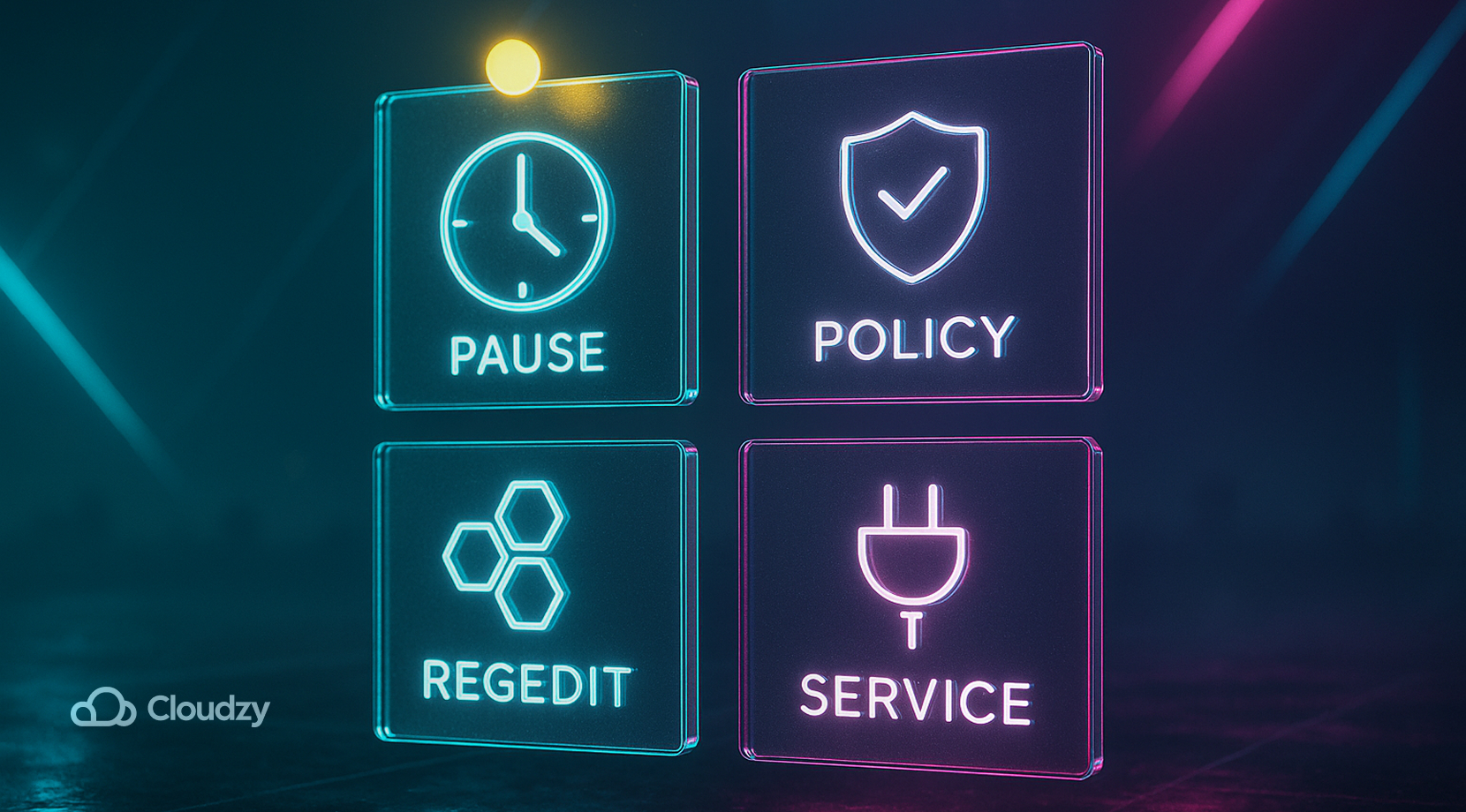
Chọn cách tiếp cận phụ thuộc vào khả năng chấp nhận rủi ro và phiên bản. Giữ cho điều khiển đơn giản, lặp lại được và dễ dàng hoàn tác để bạn có thể tắt cập nhật Windows 10 bây giờ và vẫn có thể vá vào lịch trình của riêng bạn sau.
- Người dùng nhà thường: Registry chỉ thông báo, cộng với tính phí theo băng thông.
- Người dùng nâng cao tại nhà: Registry dừng cứng trong các dự án quan trọng, chuyển sang chỉ thông báo sau.
- Pro sáng tạo Group Policy được đặt để thông báo, tạm dừng ngắn trong quá trình làm việc trực tiếp.
- Quản trị viên SMB: Group Policy với phê duyệt, vòng phân giai đoạn, bảo trì được lên lịch.
- Băng thông bị giới hạn: Kết nối tính phí dài hạn, sau đó tạm dừng ngắn trong giờ nhàn rỗi.
Các mô hình này giữ cho bản cập nhật có thể dự đoán được trong khi vẫn để lại chỗ phục hồi từ những sai lầm. Lưu một điểm khôi phục, ghi lại các lựa chọn của bạn và giữ sẵn sàng các trình cài đặt trình điều khiển cùng với ghi chú khôi phục của bạn.
Lời kết
Bạn có thể tắt cập nhật Windows 10 một cách an toàn bằng tạm dừng, chính sách hoặc điều khiển đăng ký, và vẫn vá vào lịch trình của riêng bạn. Sử dụng chỉ thông báo nếu có thể, giữ bản sao lưu và tránh các công cụ bên thứ ba lộn xộn. Nếu tắt cập nhật Windows chỉ là phản ứng đối với sự chậm lại hoặc giới hạn lưu trữ, hãy sửa những vấn đề đó trước tiên bằng các hướng dẫn được liên kết ở trên, sau đó chọn điều khiển nhẹ nhất giữ cho công việc của bạn mượt mà.



Thảo luận
Bình luận
Đăng nhập để tham gia thảo luận.