

Hiểu rõ 'cách kết nối VPS trên Windows' là điều cần thiết cho làm việc từ xa, quản lý máy chủ, và truy cập desktop ảo từ bất kỳ nơi đâu. Remote Desktop Protocol (RDP) cho phép kết nối an toàn tới máy chủ ảo riêng Windows, cho phép bạn điều khiển hệ thống từ xa như thể nó đang ngay trước mặt bạn. Hướng dẫn toàn diện này bao gồm nhiều phương thức kết nối, từ cấu hình RDP cơ bản đến các giải pháp đa nền tảng nâng cao.
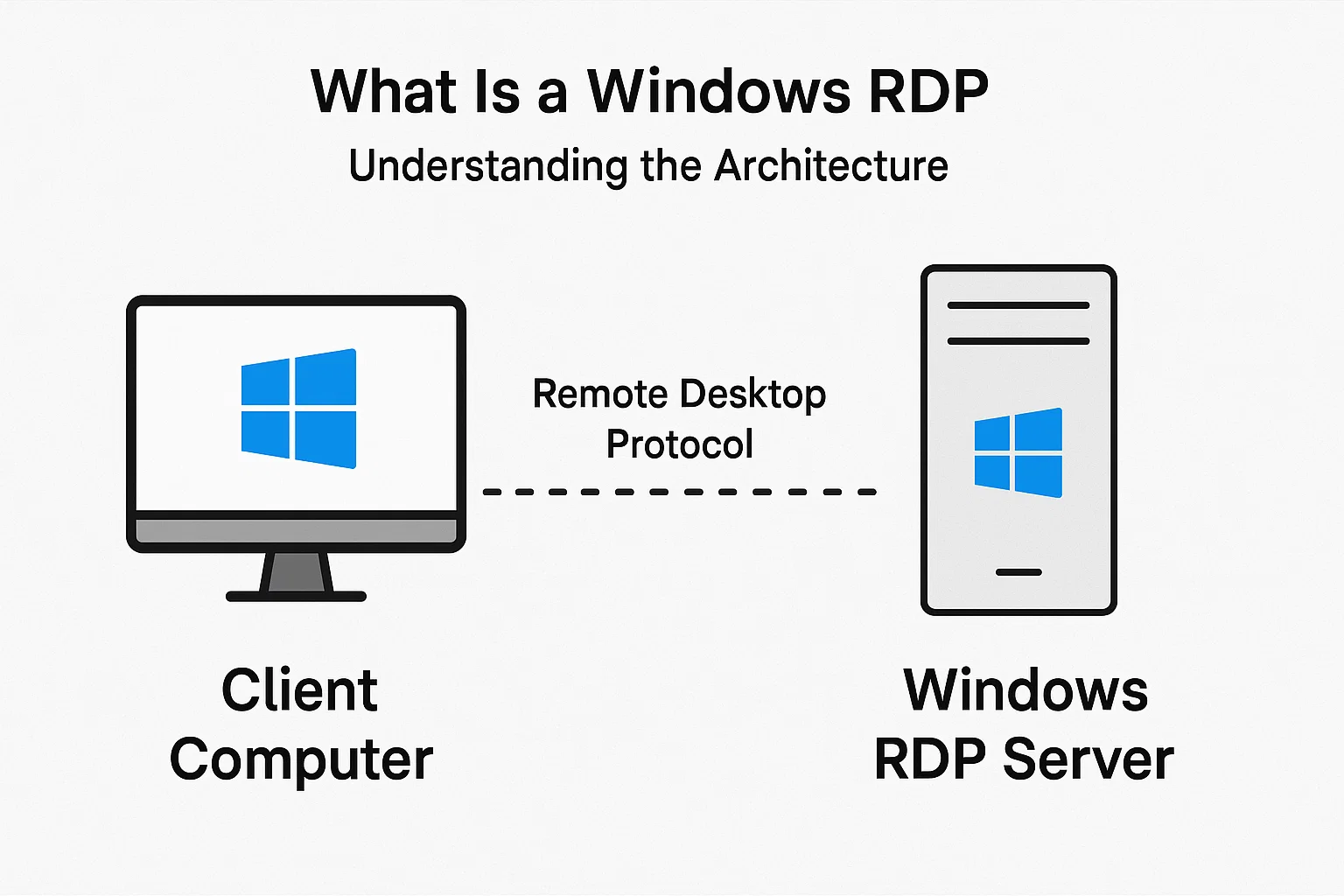
Windows RDP là gì: Hiểu Rõ Kiến Trúc
Windows RDP là máy chủ ảo riêng dựa trên Windows mà bạn tiếp cận thông qua Remote Desktop Protocol. Nếu bạn muốn biết chi tiết kỹ thuật, chúng tôi có một hướng dẫn chi tiết về “RDP là gì”.
Microsoft đã tích hợp RDP vào Windows cách đây nhiều năm. Không cần tải PuTTY hay loay hoay với ứng dụng bên thứ ba. Nó đã có sẵn, điều này khiến việc học cách kết nối VPS trên Windows dễ dàng hơn hầu hết mọi người mong đợi.
Bạn thực sự có thể làm gì sau khi kết nối? Mọi thứ bạn làm trên máy cục bộ. Sao chép tệp qua lại (tôi thường xuyên làm điều này cho các dự án khách hàng). Chạy phần mềm nặng mà sẽ làm laptop của bạn khó chịu. Kiểm tra trang web ở các khu vực địa lý khác nhau. Bàn phím, chuột, thậm chí máy in cục bộ của bạn đều hoạt động qua kết nối.
Cổng 3389 xử lý tất cả lưu lượng này theo mặc định. Kết nối được mã hóa nên dữ liệu của bạn không truyền dưới dạng văn bản thuần túy. Bạn có thể có nhiều người kết nối cùng lúc, điều chỉnh chất lượng hiển thị dựa trên tốc độ internet, và Windows đảm nhận phần nặng phía sau.
Cloudzy thiết lập điều này tự động cho bạn với các tùy chọn Windows Server (2012, 2016, 2019, 2022). Bạn có toàn quyền admin từ phút đầu tiên. Không cần dành cả buổi chiều trong System Properties để check các hộp.
3 Cách Kết Nối tới Máy Chủ Riêng Ảo
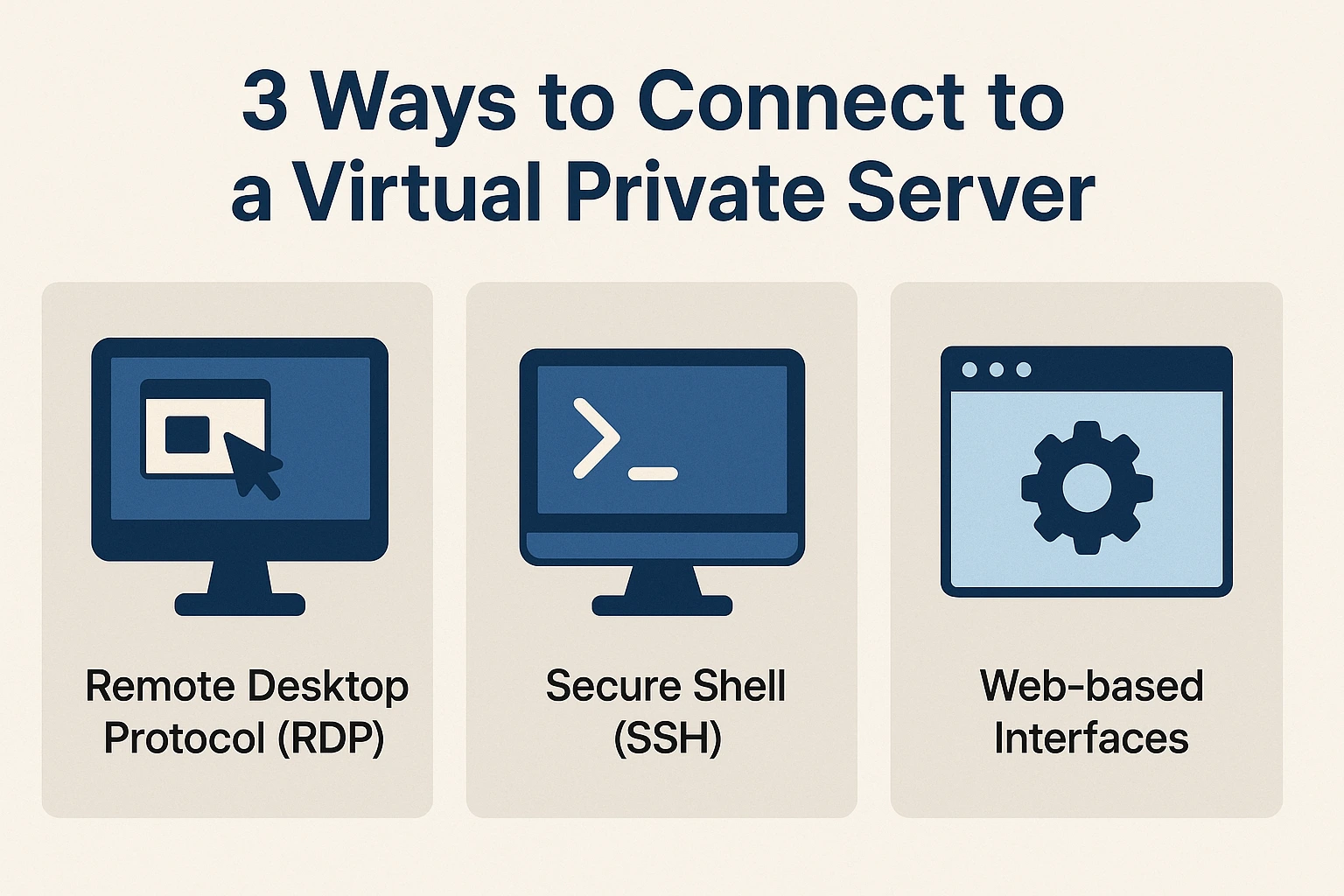
Bạn có ba cách chính để kết nối cho kết nối remote desktop VPS. Cách bạn sử dụng phụ thuộc vào hệ điều hành bạn đang chạy và loại quyền truy cập bạn cần.
Remote Desktop Protocol (RDP): Đây là lựa chọn hàng đầu cho các máy chủ Windows. Nếu cả máy cục bộ của bạn và VPS đều chạy Windows, RDP mang đến trải nghiệm sạch nhất. Giao diện cảm giác như bản địa vì nó thực sự là. Tôi sử dụng điều này hàng ngày cho Windows VPS của tôi với công việc remote desktop, và thành thật mà nói, nửa thời gian tôi quên rằng tôi đang kết nối tới một máy từ xa.
Secure Shell (SSH): Lãnh địa Linux. Công cụ dòng lệnh. Nếu bạn quản lý các máy chủ Linux hoặc cần chạy script từ xa, SSH là cái bạn cần. Không liên quan tới trọng tâm Windows của chúng tôi ở đây, nhưng tốt để biết nó tồn tại.
VNC (Virtual Network Computing): Bộ chuyển đổi phổ quát của các giải pháp remote desktop. Hoạt động trên các hệ điều hành khác nhau, nhưng bạn sẽ nhận thấy sự khác biệt về hiệu suất so với RDP trên Windows. Tôi giữ VNC làm tùy chọn dự phòng khi RDP không có sẵn.
Cách Kết Nối tới VPS trên Windows
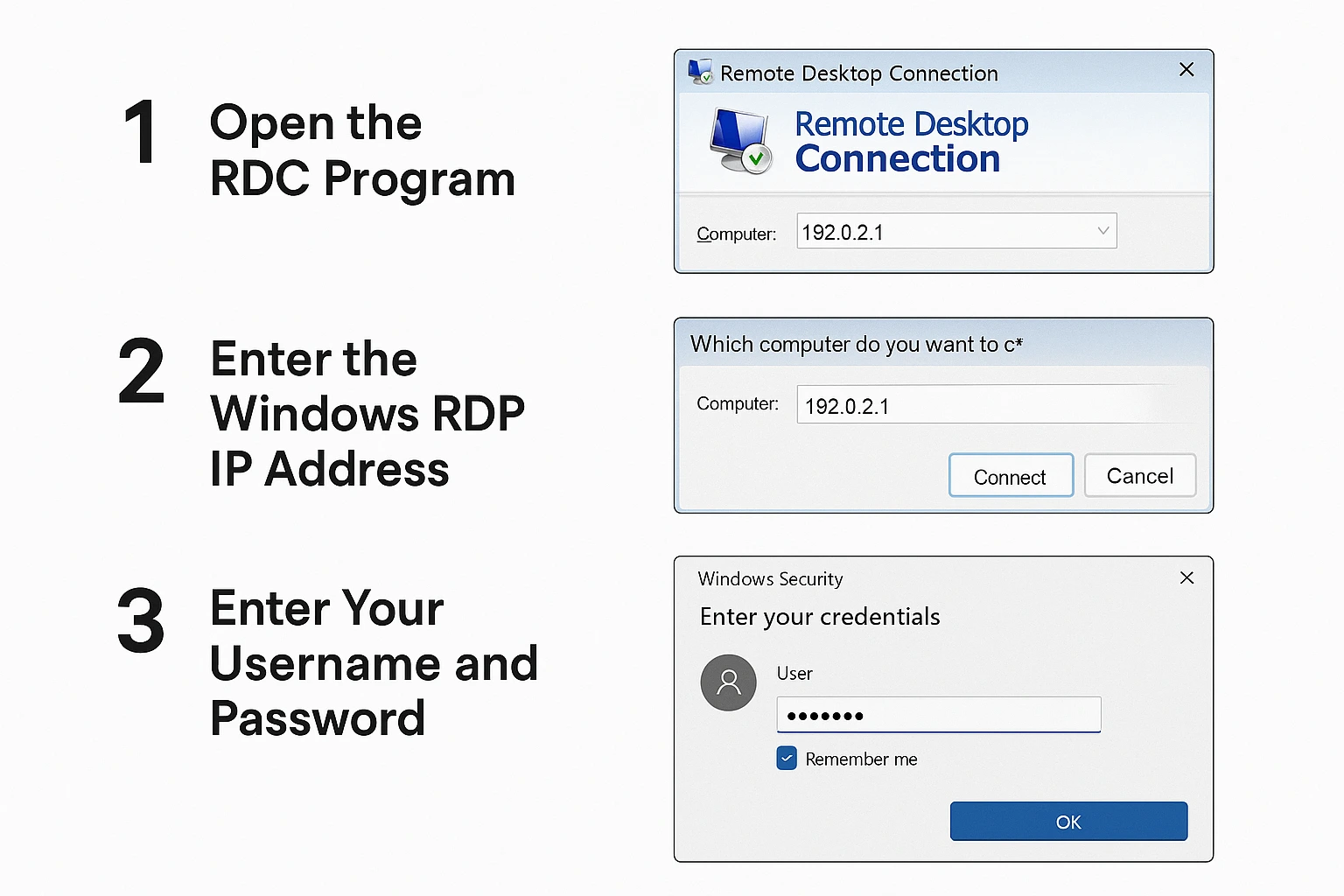
Quy trình thực tế để kết nối VPS trên Windows qua RDP rất đơn giản. Ba bước và bạn đã vào. Hãy để tôi hướng dẫn bạn.
Bước 1: Mở Chương Trình RDC
Tìm Remote Desktop Connection trên máy tính của bạn. Cách dễ nhất là:
Trình đơn Start → Tất cả các chương trình → Phụ kiện → Kết nối Máy tính từ xa
Hoặc chỉ cần nhấn phím Windows và gõ "Remote Desktop Connection" trong tìm kiếm. Chỉ mất khoảng 3 giây.
Bước 2: Nhập Địa Chỉ IP Windows RDP
RDC mở ra và yêu cầu địa chỉ máy tính. Đây là nơi bạn nhập địa chỉ IP VPS của bạn.
Nhà cung cấp VPS của bạn (như Cloudzy) sẽ gửi email cho bạn địa chỉ IP này khi bạn lần đầu tiên thiết lập tài khoản. Nếu bạn như tôi và có 47 email chưa đọc, tìm kiếm "VPS" trong hộp thư của bạn. Nó ở đâu đó trong đó.
Gõ IP đó vào trường Computer và nhấn Connect.
Bước 3: Nhập Tên Người Dùng và Mật Khẩu
Lúc xác thực. Bạn sẽ cần tên người dùng và mật khẩu từ cùng email thiết lập.
Mẹo: Chọn hộp "Remember me" nếu đây là máy tính cá nhân của bạn. Gõ mật khẩu mỗi lần trở nên nhàm chán rất nhanh. Nhưng nếu bạn ở trên máy dùng chung hoặc ở nơi công cộng? Bỏ qua hộp kiểm đó. Bảo mật trước tiên.
Nhấn OK và xem sự kỳ diệu xảy ra.
Kết nối remote desktop VPS của bạn đã sống động. Giao diện Windows tải lên, và bạn điều khiển một máy chủ từ xa như nó đang ngồi trên bàn của bạn. Bạn có thể khởi chạy các chương trình, duyệt các tệp, về cơ bản là bất cứ điều gì bạn sẽ làm cục bộ. Lần đầu tiên tôi làm điều này, tôi đã dành 10 phút chỉ để mở và đóng các thư mục vì cảm thấy lạ khi nó phản ứng nhanh như vậy.
Cách Kết Nối tới VPS Windows
Nếu bạn đang tìm kiếm quyền truy cập vào VPS trên máy chủ Windows, có tin tốt. Quy trình hoàn toàn giống như những gì chúng tôi vừa hướng dẫn. Không có gì thay đổi. Hosting Windows VPS cung cấp cho bạn giao diện Windows quen thuộc chạy từ xa ở một nơi nào đó trong trung tâm dữ liệu.
Tại sao mọi người chọn Windows VPS thay vì Linux? Thường là vì họ cần chạy phần mềm riêng của Windows, họ đã quen thuộc với quản trị Windows, hoặc quy trình làm việc của họ phụ thuộc vào các công cụ Microsoft. Cloudzy cung cấp các phiên bản Windows Server khác nhau (2012, 2016, 2019, 2022), tất cả đều được tối ưu hóa cho môi trường ảo nhưng vẫn giữ nguyên cảm giác Windows mà bạn quen thuộc.
Cách kết nối đến VPS Linux
Hướng dẫn này tập trung vào kết nối Windows, nhưng bạn sẽ gặp máy chủ Linux. Chúng sử dụng SSH thay vì RDP, hoàn toàn khác.
Cách kết nối đến máy chủ Linux từ Windows
Người dùng Windows kết nối đến VPS Linux có các tùy chọn:
SSH Clients: PuTTY là lựa chọn cổ điển, nhưng ngày nay Windows Terminal và WSL (Windows Subsystem for Linux) đã được tích hợp sẵn vào Windows 10 và 11. Truy cập dòng lệnh, đó thực sự là cách bạn sẽ quản trị máy chủ Linux hầu hết thời gian.
Giải pháp Remote Desktop: Bạn có thể cài đặt XRDP trên máy chủ Linux để nó hoạt động với RDP. Cần thêm thiết lập, và trải nghiệm cảm thấy không ổn so với RDP gốc trên Windows. Tôi chỉ làm điều này khi có ai đó bình tĩnh yêu cầu giao diện đồ họa trên Linux.
Cách kết nối đến máy chủ Linux từ Linux
Linux có SSH tích hợp sẵn. Mở Terminal và gõ:
ssh username@server-ip-address
Xong. Đã kết nối.
Cách kết nối đến Linux từ macOS
Giống như Linux. Ứng dụng Terminal của Mac hoạt động giống hệt cho kết nối SSH. Apple xây dựng macOS dựa trên Unix, vì vậy các lệnh là như nhau.
Đang tìm kiếm mua máy chủ VPS hosting? Cloudzy hỗ trợ cả môi trường Windows và Linux. Giá cả của họ rõ ràng, tài nguyên mở rộng theo nhu cầu của bạn, và bạn không bị kẹt trong một hệ thống tầng phức tạp nào cả.
Cấu hình và kết nối
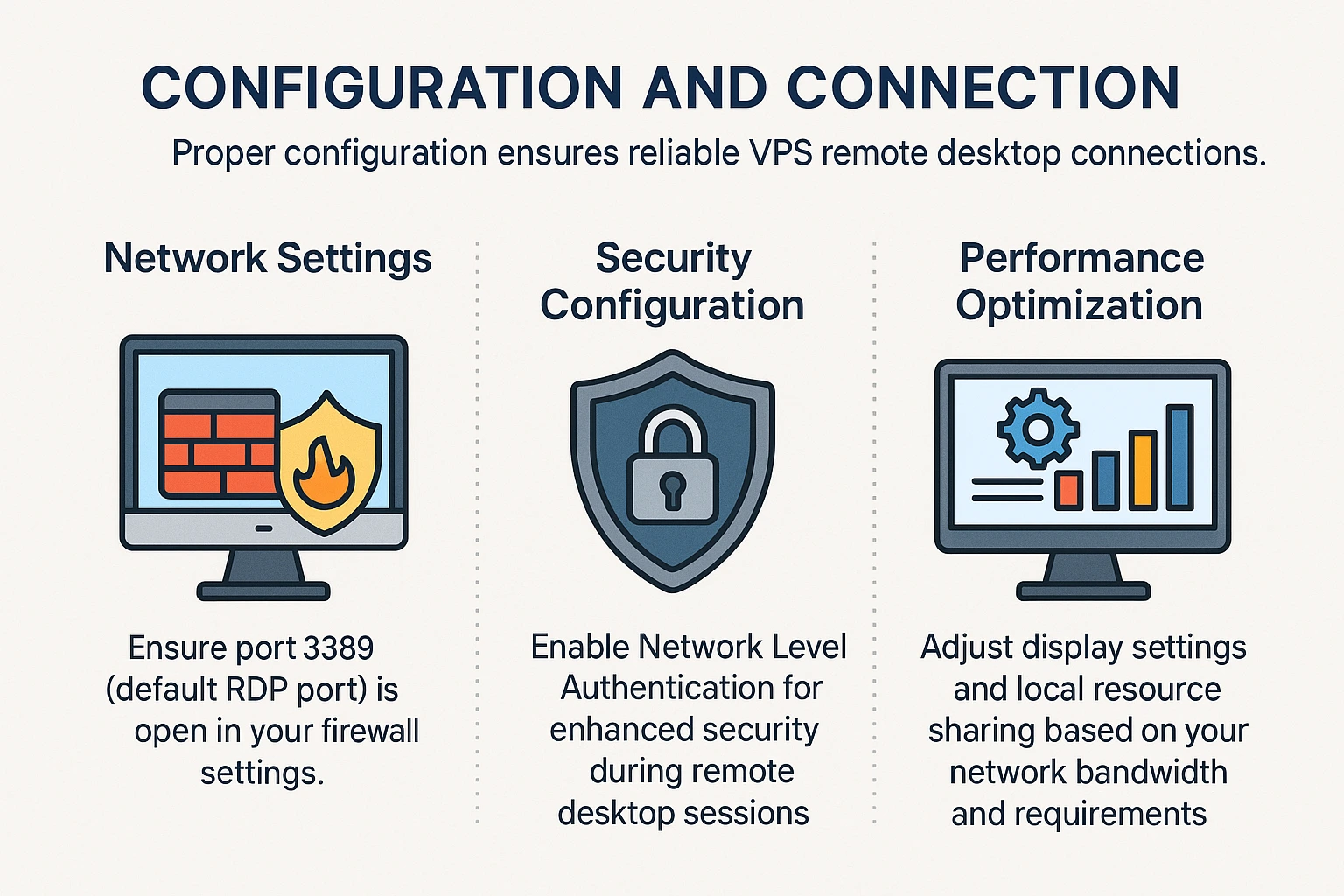
Để kết nối remote desktop VPS hoạt động nhất quán, bạn cần chú ý đến một số cài đặt chính. Tôi đã học hầu hết những điều này một cách khó khăn.
Cài đặt mạng: Cổng 3389 cần phải mở trong tường lửa của bạn. Điều này thường được bật theo mặc định, nhưng mạng công ty đôi khi lại chặn nó. Tôi từng dành 2 giờ gỡ rối vấn đề kết nối trước khi nhận ra tường lửa văn phòng của tôi là thủ phạm. Nếu bạn không thể kết nối và mọi thứ khác trông ổn, hãy kiểm tra quy tắc tường lửa của bạn.
Cấu hình bảo mật: Bật xác thực cấp mạng (NLA). Nó thêm một lớp xác thực bổ sung trước khi phiên remote desktop thậm chí bắt đầu. An toàn hơn, và thành thật mà nói, không có lý do chính đáng để không bật nó.
Tối ưu hóa hiệu suất: Chất lượng kết nối của bạn phụ thuộc rất nhiều vào băng thông. Trên kết nối vững chắc, hãy nâng cài đặt hiển thị lên độ phân giải đầy đủ. Trên WiFi khách sạn? Hạ xuống hoặc bạn sẽ thấy con trỏ chuột chậm 3 giây phía sau. Các tùy chọn kết nối RDP cho phép bạn điều chỉnh mọi thứ này trước khi kết nối.
Cách đóng phiên RDP Windows
Kết thúc phiên RDP đúng cách quan trọng hơn bạn tưởng:
- Mở Menu Start
- Nhấn vào biểu tượng Tài khoản
- Chọn Sign Out
Bạn có thể chỉ muốn đóng cửa sổ RDP bằng nút X. Đừng làm vậy. Vâng, bạn có thể làm được, nhưng phiên của bạn vẫn hoạt động trên máy chủ và tiêu tốn tài nguyên. Nếu bạn sign out đúng cách, Windows sẽ thực sự đăng xuất và giải phóng mọi thứ.
Trên máy tính công cộng hay ở văn phòng của khách hàng? Luôn sign out ngay lập tức. Trên máy tính xách tay cá nhân ở nhà? Bạn có thể giữ kết nối chạy nếu bạn sẽ quay lại trong 20 phút. Tôi thường giữ kết nối suốt giờ làm việc và chỉ sign out vào cuối ngày.
Windows 10 và Windows 11 Tương thích Remote Desktop
RDP hoạt động giống nhau dù bạn sử dụng Windows 10 hay Windows 11. Microsoft không thay đổi chức năng cốt lõi trong nhiều năm. Trình hướng dẫn kết nối trông hơi khác giữa các phiên bản (Windows 11 có góc bo tròn hơn vì, bạn biết đấy, thiết kế), nhưng quy trình thực tế thì y hệt.
Truy cập di động hữu dụng hơn bạn nghĩ. Cloudzy hỗ trợ kết nối từ thiết bị Androidcả nữa. Tôi đã dùng để khởi động lại dịch vụ bị đông cứng lúc 2 sáng khi đang ở nhà hàng. Không lý tưởng, nhưng nó đã hoạt động. Windows VPS với thiết lập remote desktop có nghĩa là bạn có thể làm việc từ bất kỳ thiết bị nào có kết nối internet.
Phiên Windows RDP Dễ dàng với Cloudzy
Cloudzy cung cấp Hosting Windows VPS trên nhiều khu vực, điều này quan trọng nếu bạn cần độ trễ thấp tới các vùng địa lý cụ thể. Thiết lập của họ khá đơn giản so với một số nhà cung cấp tôi đã dùng.
Những gì bạn nhận được:
- Thiết lập xảy ra ngay lập tức (không phải cái "provisioning trong 24-48 giờ" nữa)
- Windows Server hoặc Linux được cài sẵn, tùy theo lựa chọn của bạn
- NVMe SSD lưu trữ, vì vậy I/O đĩa không trở thành nút thắt cổ chai
- Trung tâm dữ liệu ở 12 vị trí
- Hỗ trợ thực sự phản hồi (24/7, mặc dù tôi chủ yếu liên hệ vào giờ làm việc)
- Bảo đảm uptime 99,95% (0,05% còn lại là cửa sổ bảo trì)
Nếu bạn đang tìm kiếm mua RDP máy chủ, họ có tùy chọn khác nhau giữa các phiên bản Windows Server với quyền truy cập admin đầy đủ. Bảo vệ DDoS được bao gồm, điều mà bạn không suy nghĩ cho đến khi bạn cần.
Khắc phục Sự cố Kết nối Phổ biến
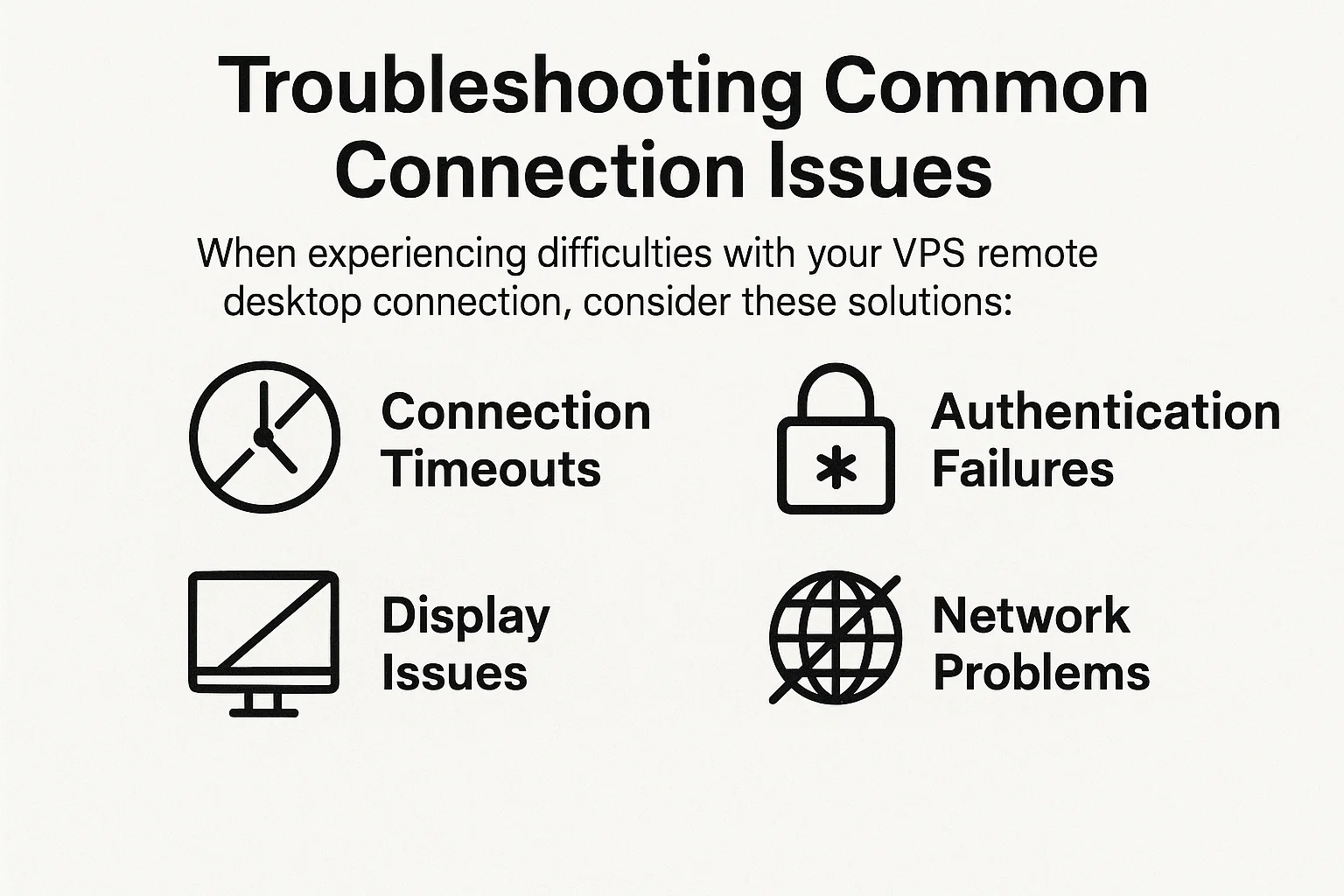
Gặp vấn đề với kết nối remote desktop VPS của bạn? Đây là những vấn đề tôi thực sự từng gặp:
Timeout kết nối: Trước tiên, câu hỏi ngu ngốc, nhưng đáng hỏi: Internet của bạn có hoạt động không? Bạn có thể tải trang web không? Nếu có, hãy ping IP VPS của bạn để xem nó có thể tiếp cận được không. Máy chủ có thể đang bảo trì hoặc khởi động lại. Tôi từng hoảng sợ vì timeout, chỉ để phát hiện ra rằng Cloudzy đang bảo trì theo lịch (họ gửi email về điều này, nhưng ai lại đọc những cái đó?)
Lỗi Xác Thực: Bạn đang nhập sai mật khẩu. Tôi biết, tôi biết, "Tôi CHẮC CHẮN nó đúng." Hãy gõ nó trong Notepad trước để bạn có thể thấy những gì bạn đang nhập. Ngoài ra, hãy kiểm tra tên người dùng của bạn. Một số nhà cung cấp sử dụng "Administrator" trong khi những nhà cung cấp khác sử dụng email hoặc tên người dùng tùy chỉnh của bạn.
Sự Cố Hiển Thị: Nếu màn hình của bạn trông mờ hoặc màu sắc không đúng, có thể là do cài đặt kết nối. Nhấp chuột phải vào phím tắt RDP của bạn, chọn "Edit", và tìm tab Display. Giảm độ sâu màu từ 32-bit xuống 16-bit nếu kết nối của bạn chậm. Sự giảm chất lượng hầu như không nhận thấy được, nhưng cải thiện hiệu suất là rất lớn.
Vấn Đề Mạng: Tường lửa chặn bạn? Điều này xảy ra thường xuyên hơn bạn nghĩ. Windows Firewall, tường lửa router của bạn, tường lửa VPS của bạn. Ba nơi để kiểm tra. Bắt đầu với Windows Defender Firewall trên máy cục bộ của bạn và đảm bảo nó cho phép cổng 3389 đi ra. Các mạng công ty thường chặn hoàn toàn điều này.
Hướng dẫn của chúng tôi về “RDP là gìtìm hiểu sâu hơn vào các vấn đề kỹ thuật này nếu bạn vẫn gặp khó khăn.
Các Phương Pháp Bảo Mật Tốt Nhất cho Kết Nối RDP
Bảo vệ kết nối máy tính để bàn từ xa VPS của bạn không phải là hoang tưởng, đó là vệ sinh cơ bản. RDP là một vectơ tấn công phổ biến vì nó được sử dụng rộng rãi.
Xác Thực Mạnh Mẽ: Sử dụng trình quản lý mật khẩu. Nghiêm túc đấy. LastPass, 1Password, Bitwarden, bất cứ cái nào. Tạo mật khẩu ngẫu nhiên 20+ ký tự cho quyền truy cập RDP của bạn. Số lượng người vẫn sử dụng "Password123" trên các máy chủ RDP công khai là đáng sợ. Xác thực hai yếu tố thêm một lớp khác, mặc dù không phải tất cả các nhà cung cấp VPS đều hỗ trợ nó ngay lập tức.
Xác Thực Cấp Mạng: Tôi đã đề cập điều này trước đó, nhưng nó đáng được nhắc lại. NLA buộc xác thực trước khi thiết lập kết nối đầy đủ. Nếu không có nó, kẻ tấn công có thể thăm dò hệ thống của bạn chỉ bằng cách kết nối. Có nó, họ bị chặn ngay lập tức. Bật cái này. Luôn luôn.
Cập Nhật Thường Xuyên: Các máy chủ Windows không được vá lỗi về cơ bản là tự xin bị xâm phạm. Thiết lập cập nhật tự động hoặc lên lịch trình bảo trì hàng tháng. Tôi biết cập nhật khó chịu và đôi khi gây ra sự cố, nhưng bị ransomware tấn công còn tệ hơn.
Kiểm Soát Truy Cập: Nếu địa chỉ IP của bạn không thay đổi nhiều (và hầu hết kết nối nhà không thay đổi), hãy đưa nó vào danh sách trắng trong tường lửa VPS của bạn. Theo cách đó, chỉ IP của bạn mới có thể thử kết nối. Khi tôi đi du lịch, tôi tạm thời thêm phạm vi IP của khách sạn, sau đó xóa nó khi tôi về nhà. Công việc thêm? Có. Có đáng không? Cũng vậy.
Để có hướng dẫn chính thức từ Microsoft, hãy kiểm tra tài liệu bảo mật RDP. Nó khô khan nhưng toàn diện.
Chúng tôi cũng có các hướng dẫn thực tế về việc chọn các nhà cung cấp RDP tốt nhất và triển khai những mẹo RDP an toàn vượt ra ngoài bảo vệ mật khẩu cơ bản.
Kết luận
Học cách kết nối VPS trên Windows là một trong những kỹ năng có vẻ khó khăn cho đến khi bạn thực sự thực hiện nó một lần. Sau đó, nó trở thành thứ bản năng. Quy trình ba bước RDP mất khoảng 30 giây sau khi bạn đã thực hiện nó một vài lần.
Cho dù bạn đang thiết lập kết nối máy tính để bàn từ xa VPS cho công việc phát triển, cần kiểm tra các ứng dụng trong các môi trường khác nhau, hay chỉ muốn truy cập phần mềm Windows trong khi đi du lịch với Chromebook, RDP xử lý nó. Giao thức đã tồn tại mãi, nó được kiểm tra trong chiến đấu, và nó hoạt động.
Windows VPS với máy tính để bàn từ xa mang lại cho bạn sự linh hoạt. Làm việc từ ghế sofa, một quán cà phê, hoặc điện thoại của bạn nếu bạn tuyệt vọng. Giao diện vẫn quen thuộc vì nó vẫn là Windows, chỉ chạy ở nơi khác.
Nếu bạn đang tìm kiếm một nhà cung cấp, Hosting Windows VPS từ Cloudzy đã được cấu hình sẵn với RDP. Không cần dành giờ đầu tiên của bạn để tìm kiếm "tại sao RDP không kết nối" vì họ đã hoàn thành công việc thiết lập. Nó hoạt động trong vài phút, không phải vài giờ.



Thảo luận
Bình luận
Đăng nhập để tham gia thảo luận.