


Nếu bạn là một người yêu thích video game, bạn biết rằng không có gì có thể tách bạn khỏi thế giới thực tốt như một cuộc phiêu lưu hoang dã. Và cuộc phiêu lưu hoang dã nào tốt hơn một cuộc phiêu lưu với khủng long? Ark: Survival Evolved đã mang đến cho người chơi một trải nghiệm video game tuyệt vời kể từ khi phát hành sớm vào năm 2017. Trong bài đăng này, chúng tôi sẽ nói về cách làm phong phú thêm trải nghiệm đó bằng cách thiết lập một máy chủ Ark. Vì vậy, hãy tiếp tục đọc để tìm hiểu lý do và cách lưu trữ một máy chủ Ark.
Tại Sao Bạn Nên Thiết Lập Máy Chủ Ark Của Riêng Bạn?
Ark là một trải nghiệm chơi game sâu sắc cho phép bạn chơi với bạn bè trong một môi trường mở rộng lớn đầy những con khủng long hoang dã và chấp nhận thử thách thuần hóa chúng. Học cách lưu trữ một máy chủ Ark cũng cho bạn cơ hội chơi trong các chế độ chơi PvE và PvP cũng như xây dựng các nơi trú ẩn để củng cố tài nguyên của bạn. Một tính năng khác của Ark làm tăng thêm sự phổ biến của nó là nó tương thích với hầu hết mọi thiết bị. Bạn có thể chơi Ark trên PC, Xbox, Playstation, Nintendo Switch, và thậm chí cả điện thoại thông minh của bạn. Sự hứng thú và niềm vui khi chơi Ark không cần giải thích thêm. Tuy nhiên, bạn vẫn có thể tự hỏi làm thế nào một máy chủ Ark có thể nâng cao trải nghiệm của bạn với Ark. Bạn có thể nói với chính mình rằng tôi là một người chơi dày dạn kinh nghiệm, và tôi đã quản lý để chơi Ark và đến được điểm này mà không cần máy chủ riêng tư. Hoặc, ở phía bên kia, bạn có thể coi mình là một người mới bắt đầu trong thế giới của Ark, và lưu trữ máy chủ của riêng bạn có thể nghe có vẻ không cần thiết. Vì vậy, trong phần bài viết này, chúng tôi sẽ xem xét ba lý do tại sao bạn cần học cách lưu trữ một máy chủ Ark ngay hôm nay!
1. Kiểm Soát Hoàn Toàn
Bạn có mệt mỏi với những cài đặt mặc định rườm rà mà giới hạn tầm nhìn và trải nghiệm của bạn? Nước cờ đầu tiên khi tự host server Ark của mình là thêm một mức độ tự do cho trải nghiệm. Bạn có thể tùy chỉnh nhiều cài đặt trên server riêng, bao gồm mức độ khó, giới hạn người chơi, tỷ lệ tài nguyên, v.v. Mức độ tùy chỉnh này cho phép bạn tạo một môi trường gameplay phù hợp với sở thích của mình.
2. Giảm độ trễ
Server công cộng đúng như tên gọi của chúng - công cộng! Chúng đông đúc người chơi dẫn đến sử dụng tài nguyên server một cách chuyên sâu. Điều này có thể gây ra tình trạng lag dữ liệu và độ trễ. Và chúng ta đều biết cách một kết nối lag có thể phá hủy niềm vui của một trò chơi video trực tuyến. Server Ark riêng tư có thể chứa bao nhiêu người chơi tùy ý của bạn, và tài nguyên server chỉ dành riêng cho bạn. Nó mang lại trải nghiệm game mượt mà, ít bực bội hơn, và yên tâm hơn, đặc biệt là khi bạn chọn một nhà cung cấp server cung cấp cơ sở hạ tầng và tài nguyên tốt nhất.
3. Quyền Riêng Tư Được Cải Thiện
Bằng cách học cách tạo server Ark, bạn có thể xây dựng một cộng đồng người chơi đóng cửa gồm bạn bè và các thành viên trong gia đình. Điều này tạo ra một không gian an toàn và riêng tư nơi bạn có thể tận hưởng trò chơi mà không bị can thiệp từ người lạ. Bạn có thể đặt mật khẩu, xác nhận danh sách cụ thể các người chơi, và điều chỉnh ai có thể truy cập server.
Nhìn chung, học cách host một server Ark chuyên dụng là một quyết định mang lại quyền kiểm soát hoàn toàn và độ trễ thấp hơn. Bạn cũng có thể xem nó như một cơ hội để chơi với bạn bè hoặc gắn kết với gia đình qua một sở thích chung là video game. Host server Ark là giải pháp duy nhất để chơi Ark cùng bạn bè.
Các yêu cầu để host một Ark Private Server là gì?
Học cách host server Ark không phải là một nhiệm vụ phức tạp và không cần nhiều cơ sở vật chất. Điều đầu tiên bạn cần để thiết lập server Ark là một host. Điều này có thể được cung cấp dưới hai hình thức. Bạn có thể sử dụng máy tính cá nhân hoặc mua một máy chủ. Mặc dù sử dụng PC của bạn nghe có vẻ như một lựa chọn dễ dàng, nhưng làm như vậy giới hạn các hoạt động hàng ngày của bạn với PC. Vì vậy, để dễ sử dụng và tiếp cận các tài nguyên kỹ thuật tốt hơn, bạn nên mua một server.

Lưu trữ máy chủ game không giật lag với dịch vụ VPS NVMe tốc độ cao.
VPS cho GamingCho dù bạn quyết định sử dụng máy tính cá nhân hay mua một server, máy của bạn cần phải đáp ứng một số yêu cầu hệ thống kỹ thuật:
RAM: 8 GB
CPU: 2 nhân với ít nhất 3.0 GHZ
Dung lượng đĩa: Ít nhất 20 GB dung lượng lưu trữ
Lưu ý rằng khi số lượng người chơi kết nối tăng lên, bạn cần phải mở rộng tài nguyên của mình để cung cấp trải nghiệm game mượt mà cho mọi người trên server.
Phần mềm server Ark chuyên dụng là một yêu cầu cơ bản khác để host server Ark.
Cách Host Server Ark? (Chi Tiết Đầy Đủ)
Để học cách host server Ark trên VPS, bạn cần thực hiện một loạt các bước dễ dàng:
1. Kết Nối Với VPS Từ Máy Tính Cá Nhân Của Bạn:
Nếu bạn sử dụng Windows, bạn có hai lựa chọn cho bước này. Bạn có thể sử dụng dòng lệnh để tạo một kết nối đến VPS hoặc bạn có thể sử dụng một ứng dụng truyền tệp như PuTTY cho mục đích này. PuTTY là một ứng dụng truyền tệp cho phép bạn kết nối một máy ảo hoặc một máy tính để bàn từ xa. Nó cũng cung cấp cho bạn một giao diện dòng lệnh. Đối với những người không có nền tảng kỹ thuật, PuTTY là một công cụ dễ sử dụng hơn. Vì vậy, trong hướng dẫn này, chúng tôi sẽ thực hiện các bước bằng PuTTY và dòng lệnh của nó để thực hiện các thay đổi đối với VPS và thiết lập server Ark.
Để sử dụng PuTTY, trước tiên bạn cần tải xuống nó đây và hoàn thành quá trình cài đặt.
Dưới đây là cách bạn có thể kết nối với VPS bằng PuTTY:
Đầu tiên, nhập địa chỉ IP của VPS của bạn.
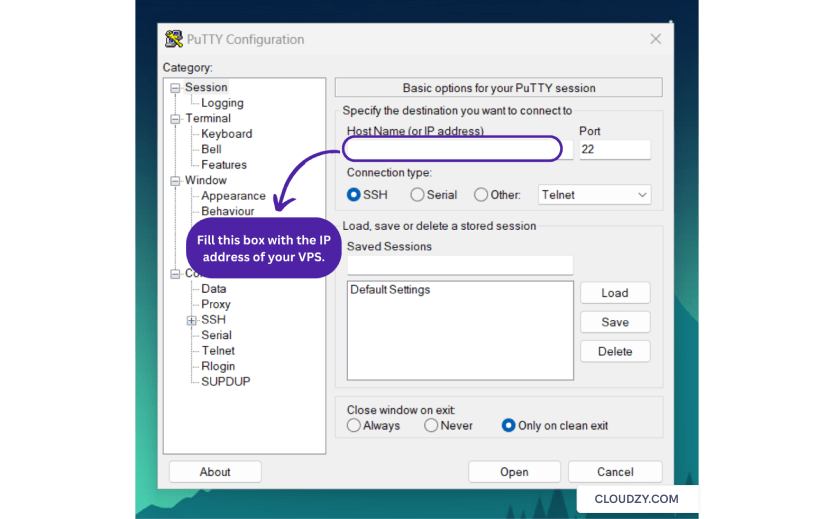
Sau đó, bạn sẽ có thể thấy terminal của PuTTY. Bạn cần nhập thông tin xác thực VPS của mình trong terminal để tạo kết nối thành công. Vì vậy, hãy lấy tên người dùng và mật khẩu của bạn từ hồ sơ của bạn trên trang web của nhà cung cấp VPS và dán chúng vào terminal của PuTTY. Để dán thông tin, bạn nên nhấp chuột phải trong terminal.
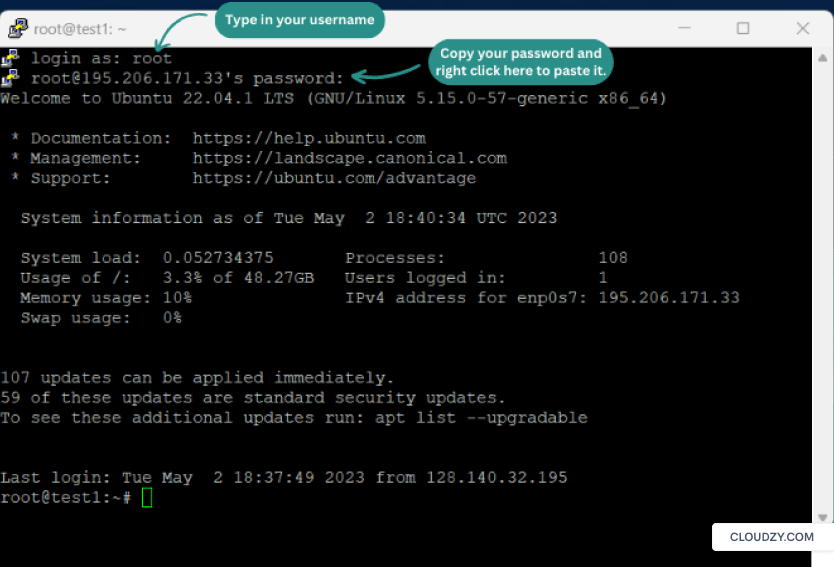
Để sử dụng dòng lệnh, bạn nên có Hệ thống con Windows cho Linux được cài đặt trên máy tính của bạn, và từ đó bạn có thể dễ dàng tạo kết nối SSH đến máy chủ của mình bằng cách nhập lệnh này:
ssh username@IPaddress

Sau khi bạn đã đăng nhập thành công vào máy chủ, chuyển sang các bước tiếp theo.
2. Cập nhật máy chủ:
Luôn được khuyến cáo cập nhật các gói VPS của bạn. Nhập lệnh này trong terminal của PuTTY để thực hiện:
sudo apt update
sudo apt upgrade
3. Tải xuống và cài đặt SteamCMD cùng các phụ thuộc:
Để tải xuống SteamCMD trên hệ thống Linux 64-bit, chạy từng dòng này một cách tuần tự:
sudo add-apt-repository multiverse
sudo apt install software-properties-common -y
sudo dpkg --add-architecture i386
sudo apt update
sudo apt install lib32gcc-s1 steamcmd -y
Bây giờ bạn đã có tất cả các phụ thuộc.
4. Sửa đổi Tệp:
Để máy chủ Ark hoạt động bình thường, bạn cần thực hiện một số thay đổi trên tệp máy chủ trước.
Đầu tiên, nhập lệnh này để mở tệp:
sudo nano /etc/sysctl.conf
Sau đó sử dụng nút mũi tên xuống để cuộn xuống tệp. Thêm dòng này vào cuối tệp:
fs.file-max=100000
Sau khi nhập dòng này, tệp của bạn sẽ trông như thế này:
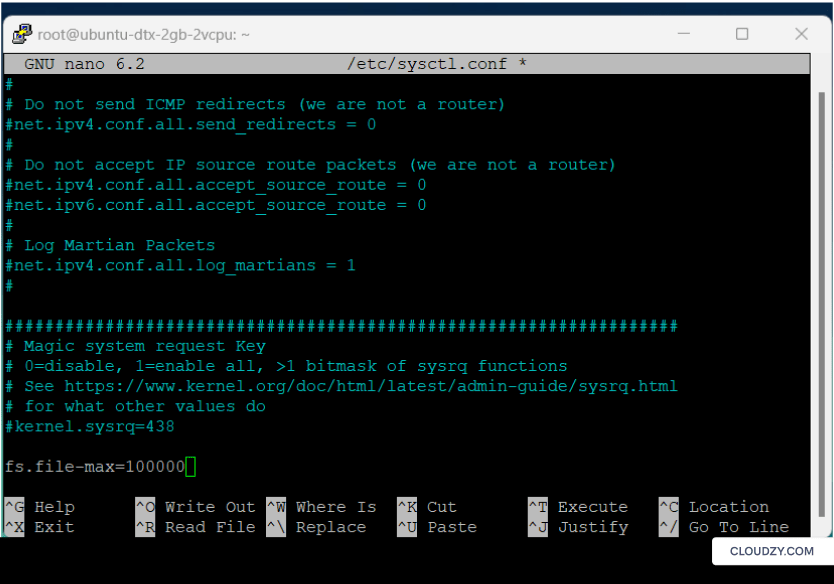
Bây giờ, nhấn Ctrl+x, nhấn Y, rồi nhấn Enter để lưu các thay đổi.
Để thay đổi tệp tiếp theo, nhập lệnh này:
sudo nano /etc/security/limits.conf
Cuộn xuống cuối tệp và thêm hai dòng này:
*  soft nofile 100000
*  hard nofile 100000
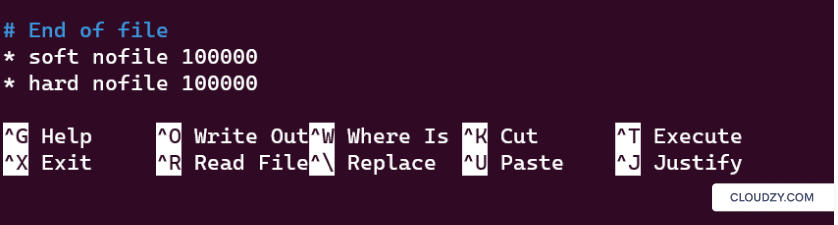
Bây giờ, nhấn Ctrl+x, nhấn Y, rồi nhấn Enter để lưu các thay đổi.
Và để thay đổi tệp cuối cùng, nhập lệnh này:
sudo nano /etc/pam.d/common-session
Cuộn xuống cuối tệp và nhập dòng này:
session required pam_limits.so

Bây giờ, nhấn Ctrl+x, nhấn Y, rồi nhấn Enter để lưu các thay đổi.
Xong! Bạn đã sửa đổi tất cả các tệp cần thiết. Bây giờ, khởi động lại hệ thống và đăng nhập lại.
5. Mở cổng (Tùy chọn):
Ở bước tùy chọn này, chúng ta sẽ đảm bảo máy chủ của mình cho phép các cổng được sử dụng bởi Ark. Bước này khá đơn giản; chỉ cần thực hiện theo những dòng này:
sudo ufw enable
sudo ufw allow 27015
sudo ufw allow 7777
6. Tạo người dùng mới:
Thêm người dùng mới vào máy chủ của bạn và đặt tên là Steam:
sudo useradd -s /usr/bin/bash steam
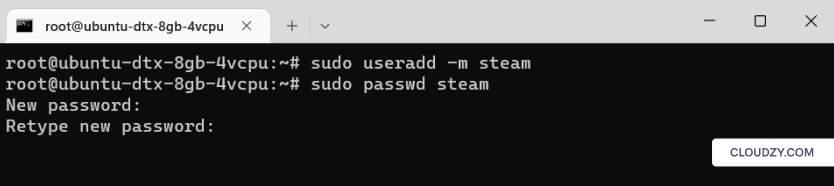
Chuyển sang người dùng mới:
su - steam
7. Tạo Thư Mục Mới:
Dòng lệnh này sẽ tạo một thư mục mới:
mkdir arkserver
Bây giờ, chuyển đến thư mục mới này:
cd arkserver/
Loại pwd để lấy đường dẫn thư mục làm việc của bạn. Sao chép kết quả của dòng lệnh này vì bạn sẽ cần dùng nó sau một vài bước nữa.
8. Khởi tạo SteamCMD:
Trong thư mục hiện tại của bạn, gõ steamcmd và chờ cho đến khi tất cả các tệp được tải xuống.
Sau đó gõ dòng lệnh này theo sau bởi đường dẫn thư mục làm việc mà bạn đã sao chép:
force_install_dir [paste the directory]
Gõ dòng lệnh này để đăng nhập vào Steam:
login anonymous
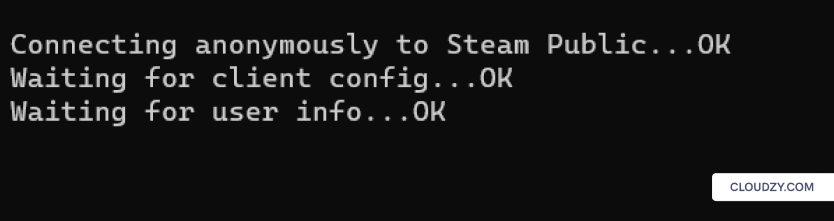
Đây là bước cuối cùng mà chúng ta đã chờ đợi. Gõ dòng lệnh này:
app_update 376030 validate
Và kiên nhẫn cho tới khi mọi file Ark server của bạn được tải xong.
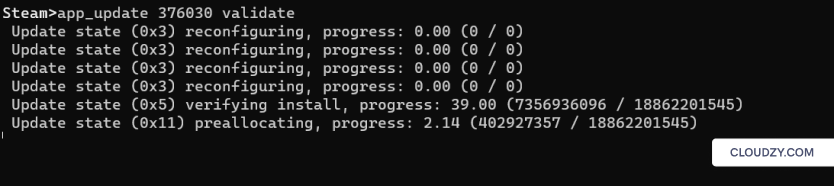
Gõ exit để thoát khỏi Steam.
9. Tạo Tệp Cấu Hình Server:
Chuyển thư mục của bạn đến vị trí này:
cd ShooterGame/Binaries/Linux
Tại vị trí này, tạo một tệp mới:
nano startserver.sh
Điền nội dung sau vào tệp trống vừa mở ra:
ulimit -n 100000
./ShooterGameServer TheIsland?listen -server -log
Bây giờ, nhấn Ctrl+x, nhấn Y, rồi nhấn Enter để lưu các thay đổi. Để làm cho tệp này có thể thực thi được, gõ lệnh này:
chmod a+x startserver.sh
Bây giờ, gõ lệnh này để mở Screen:
screen -S server
Sau đó gõ lệnh này để chạy tệp cấu hình server mà bạn vừa tạo:
./startserver.sh
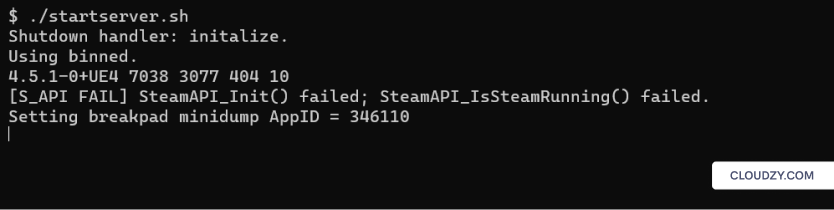
Ark server của bạn hiện đang hoạt động. Nếu bạn muốn thoát khỏi screen, bạn có thể nhấn Ctrl+a+d.
10. Cấu Hình Ark Server Của Bạn:
Để tùy chỉnh thêm Ark server của bạn, chuyển thư mục và đi đến vị trí này:
arkserver/ShooterGame/Saved/Config/LinuxServer
Nếu bạn nhập ls tại thư mục này, bạn sẽ thấy danh sách tất cả các tệp hiện có mà bạn có thể thay đổi tùy theo ý muốn.

Chẳng hạn, bạn có thể mở GameUserSettings.ini để thay đổi cài đặt người dùng.
11. Chạy Server dưới dạng Dịch vụ (Tùy chọn):
Ở bước tùy chọn cuối cùng này, chúng tôi sẽ giới thiệu cho bạn một giải pháp thay thế cho ứng dụng Screen. Screen là công cụ tuyệt vời để chạy và quản lý server Ark. Nó có thể giữ server chạy dưới dạng tiến trình nền ngay cả khi bạn đóng cửa sổ terminal. Tuy nhiên, chạy server dưới dạng systemd file cung cấp khả năng kiểm soát tốt hơn và quản lý hiệu quả hơn. Để sử dụng tùy chọn này, bạn cần tạo tệp đơn vị dịch vụ chứa tất cả thông tin để khởi động, quản lý và nếu cần, khởi động lại server.
Đây là file service unit bạn có thể dùng để chạy Ark server của bạn:
Bước 1:
nano /etc/systemd/system/shootergameserver.service
Bước 2:
Điền thông tin này vào tệp đã mở:
[Unit]
Description=ark server steam

[Service]
Type=simple
User=steam
Group=steam
DefaultLimitNOFILE=100000
ExecStart=/home/steam/arkserver/ShooterGame/Binaries/Linux/ShooterGameServer TheIsland?listen -server -log
TimeoutStartSec=0

[Install]
WantedBy=multi-user.target
Bước 3:
Chạy ba dòng này để làm cho tệp của bạn có thể thực thi:
systemctl daemon-reload
systemctl restart shootergameserver.service
systemctl enable shootergameserver.service
Các bước 9 và 10 tuần tự, nhưng cả hai đều có thể được thực hiện sau bước 11.
Ark Server cần những gì về Quản trị và Bảo trì Server?
Khi nói đến quản trị và bảo trì server Ark, có nhiều khía cạnh chính cần cân nhắc. Ngoài ra, khi chọn nhà cung cấp server Ark, bạn cần chú ý đến những tính năng cụ thể. Đây là những điểm quan trọng cần tìm kiếm về quản trị server và chọn nhà cung cấp:
1. Bảng điều khiển:
Bảng điều khiển thân thiện với người dùng hoặc giao diện quản lý server có thể là công cụ tuyệt vời để đơn giản hóa các tác vụ quản trị. Hãy tìm nhà cung cấp cung cấp bảng điều khiển dễ sử dụng với các tính năng như cài đặt cấu hình server, quản lý mod, quản lý người chơi và giám sát server.
2. Cấu hình Máy chủ:
Khả năng dễ dàng sửa đổi cài đặt server rất quan trọng. Hãy tìm nhà cung cấp cho phép truy cập root vào các tệp cấu hình, cho phép bạn tùy chỉnh các khía cạnh khác nhau của server, như tỷ lệ, quy tắc trò chơi và giới hạn người chơi.
3. Giải pháp Sao lưu:
Sao lưu dữ liệu server là điều cần thiết để bảo vệ dữ liệu server của bạn trong trường hợp các sự cố không mong muốn hoặc mất dữ liệu. Kiểm tra xem nhà cung cấp có cung cấp các tùy chọn sao lưu tự động hoặc thủ công không. Bằng cách này, bạn có thể khôi phục server của mình về trạng thái trước đó trong trường hợp xảy ra thảm họa không mong muốn.
4. Các Biện Pháp Bảo Mật:
Bảo mật server là một khía cạnh quan trọng để ngăn chặn truy cập trái phép và bảo vệ server Ark của bạn khỏi các lỗ hổng tiềm ẩn. Hãy tìm nhà cung cấp triển khai các biện pháp bảo mật như bảo vệ DDoS, tường lửa và cập nhật bảo mật định kỳ để đảm bảo an toàn cho server và dữ liệu của bạn.
Ngoài tất cả các yếu tố này, nhà cung cấp server Ark tốt nên cung cấp các server có hiệu năng cao, đáng tin cậy và uptime được đảm bảo. Có một lực lượng server lớn với nhiều vị trí cũng rất quan trọng đối với hiệu suất server của bạn. Bởi vì để giảm độ trễ và chậm dữ liệu, bạn nên chọn server nằm gần bạn nhất có thể.
Nếu bạn dự kiến lượng người chơi sẽ tăng, việc chọn nhà cung cấp cho phép mở rộng dễ dàng là quyết định khôn ngoan. Nhà cung cấp server Ark tốt có các gói có thể mở rộng cho phép bạn nâng cấp tài nguyên khi nhu cầu của bạn tăng.
Và cuối cùng, bạn nên tìm các nhà cung cấp có hỗ trợ khách hàng nhanh chóng và hiểu biết. Điều này đảm bảo bạn có thể nhanh chóng giải quyết bất kỳ vấn đề hoặc khó khăn kỹ thuật nào phát sinh.
Lưu trữ máy chủ game không giật lag với dịch vụ VPS NVMe tốc độ cao.
VPS cho GamingXem xét tất cả các tính năng quan trọng này, các gói ARK VPS của Cloudzy có đầy đủ mọi thứ, cung cấp tất cả các tính năng này dưới dạng chức năng nhất. ARK VPS của chúng tôi đi kèm với hỗ trợ 24/7, đảm bảo uptime 99.95% và thiết lập nhanh chóng, dễ dàng. Điều quan trọng nhất là nó được xây dựng trên công nghệ hàng đầu, đảm bảo bạn nhận được cơ sở hạ tầng server tầng cao nhất mà bạn xứng đáng. Vì vậy, đừng ngần ngại thiết lập server Ark trên Cloudzy VPS!
Kết thúc
Trong bài viết này, chúng tôi đã giới thiệu cho bạn những kiến thức cơ bản về server Ark và cách tạo server Ark. Lưu trữ server trò chơi của riêng bạn không được phép là một hành động xa xỉ tốn kém. Thực tế, bằng cách chọn nhà cung cấp VPS phù hợp, bạn có thể cải thiện trải nghiệm chơi game của mình với giá hợp lý.
Câu hỏi thường gặp
Bạn có thể chơi Ark trên server chuyên dụng của riêng mình không?
Có, bằng cách tìm hiểu cách lưu trữ server Ark, bạn không chỉ có thể chơi Ark với chất lượng tốt hơn mà còn có thể mời bạn bè và gia đình tới server của bạn và tạo ra một môi trường trò chơi được cá nhân hóa.
Máy chủ Ark riêng tư có giá bao nhiêu?
Chi phí thuê máy chủ Ark riêng tư phụ thuộc vào nhà cung cấp và gói VPS bạn chọn. Nói chung, giá có thể dao động từ $4 đến $120 mỗi tháng.
Tại sao nên lưu trữ máy chủ Ark riêng tư?
Hãy xem xét các yếu tố quan trọng ảnh hưởng đến hiệu suất máy chủ Ark, như bảo mật, quyền riêng tư, kết nối nhanh và ổn định, kiểm soát máy chủ, v.v. Bằng cách học cách lưu trữ máy chủ Ark, bạn có thể nâng cao chất lượng tất cả các yếu tố này cũng như có trải nghiệm chơi game an toàn và mượt mà hơn.



Thảo luận
Bình luận
Đăng nhập để tham gia thảo luận.