

Đôi khi Windows là không đủ. Thực ra, rất nhiều lúc, đặc biệt nếu bạn là một developer. Nhưng cài đặt song song hệ điều hành hoặc sử dụng máy ảo có thể gây khó khăn lẫn phiền phức, chưa kể là một vấn đề trên các hệ thống cũ hơn. Vậy giải pháp tiếp theo là gì? Không phải WSL, như bạn có thể nghĩ. Tôi sẽ tiết lộ giải pháp tốt nhất vào cuối bài viết này, vì vậy hãy chắc chắn đọc hết nếu bạn muốn một giải pháp tốt hơn. Giải pháp tốt nhất tiếp theo? Windows Subsystem cho Linux. Dù bạn cần WSL để khắc phục lỗi WSL ("thành phần tùy chọn windows subsystem for Linux chưa được kích hoạt") hay vì lý do khác, bạn cần kích hoạt nó trước tiên.
WSL là gì?
WSL là một cách kỳ lạ và nửa vời để sử dụng một số lệnh và ứng dụng Linux bên trong Windows, sử dụng PowerShell. Tất nhiên, toàn bộ Cuộc Tranh Luận Windows vs Linux WSL không phải lúc nào cũng giải quyết hoàn toàn vấn đề, nhưng nó là một giải pháp tạm thời khá tốt. WSL nhanh hơn một máy ảo (VM) đầy đủ và tải hệ thống ít hơn. Tuy nhiên, nó không đảm bảo mọi chức năng hoạt động hay hỗ trợ tất cả lệnh và ứng dụng. Tóm lại, đó là một giải pháp nửa vời mà tôi chỉ khuyên bạn nên dùng nếu bạn định làm công việc lập trình và biên dịch đa nền tảng.
WSL2 là gì?
Hệ thống con Windows mới và cải tiến cho Linux, có tên mã WSL2, hiện đã được cài đặt theo mặc định khi bạn làm theo các bước tôi nêu ở đây. WSL2 đi kèm với những nâng cấp lớn, bao gồm hỗ trợ đầy đủ hơn cho các container Docker và Kubernetes cũng như việc triển khai chúng. Tất nhiên, đã đến lúc Microsoft phải thực hiện hành động để giúp container dễ tiếp cận hơn. Tuy nhiên, ngay cả WSL2 cũng còn xa với hoàn hảo khi nói đến containerization và triển khai mã.
Hiện tại, giả sử bạn cần phải cài đặt WSL; đây là nơi hướng dẫn này phát huy tác dụng. Tôi đã bao gồm tất cả các bước cần thiết để kích hoạt WSL, ngay cả khi bạn đang sử dụng Windows 10 Build cũ hơn. Vì vậy, hãy chắc chắn tuân theo các hướng dẫn và đọc hết để tìm ra giải pháp tốt hơn nhiều mà tôi đã hứa.
Đọc thêm: Cách Cài Đặt Docker trên VPS (Hướng Dẫn Từng Bước)
Đối Mặt Với Lỗi: "Thành Phần Tùy Chọn Windows Subsystem for Linux Chưa Được Kích Hoạt"
Một trong những lý do chính khiến người dùng phát hiện ra WSL và cố gắng cài đặt nó là gặp phải một thông báo lỗi nhất định trong Windows. Tất nhiên, không có gì mới khi thấy lỗi xuất hiện trong Windows, nhưng lỗi này hơi lạ lùng hơn những lỗi khác. Thông báo lỗi thường có nội dung như "the windows subsystem for Linux optional component is not enabled."
Cách duy nhất để bạn loại bỏ lỗi này là bật Hệ thống con Windows cho Linux, và các hướng dẫn trong bài viết này sẽ giúp bạn làm điều đó. Vì vậy, chúng ta hãy bắt đầu.
Cách Kích Hoạt Windows Subsystem cho Linux?
Để bổ sung chức năng Linux cho Windows của bạn, bạn cần bật Hệ thống con Windows cho Linux. Bạn cũng có thể cần phải làm như vậy để loại bỏ lỗi "the windows subsystem for Linux optional component is not enabled" khó chịu. Mặc dù cái tên nghe có vẻ kỹ thuật, nhưng cài đặt nó lại rất đơn giản.
Về cơ bản, bạn có hai cách kích hoạt WSL: qua Control Panel và PowerShell. Sử dụng Control Panel trực quan và thân thiện hơn. Tuy nhiên, đôi khi nó không hoạt động (vì một lý do không rõ, hehe Microsoft). Sử dụng PowerShell đòi hỏi bạn nhập một số lệnh vào dòng lệnh, điều này có thể hơi đáng sợ với hầu hết người dùng bình thường. Nhưng bạn sẽ có tất cả các lệnh cần thiết ngay đây, sẵn sàng để sao chép và dán vào PowerShell.
Tuy nhiên, trước khi thực hiện bất kỳ phương pháp nào, bạn cần biết phiên bản và build của Windows của mình. Hệ thống con Windows cho Linux chỉ có sẵn cho Windows 10 phiên bản 2004 trở lên. Ngoài ra, nếu Windows 10 của bạn có số Build trước 16215, bạn sẽ cần bật Developer Mode trước khi có thể bắt đầu kích hoạt WSL.
Cách Kiểm Tra Phiên Bản Windows Của Bạn?
Chúng tôi đã dành riêng một bài viết hướng dẫn về cách tìm phiên bản của tất cả các loại hệ điều hành, vì vậy tôi sẽ giữ nó ngắn gọn và đi vào vấn đề. Để tìm phiên bản và số Build Windows 10 của bạn, hãy làm theo ba bước đơn giản này:
Bước 1: Chạy Application Launcher bằng cách bấm phím Windows + R
![[Trình khởi chạy ứng dụng]](https://cloudzy.com/wp-content/uploads/image1-4.png)
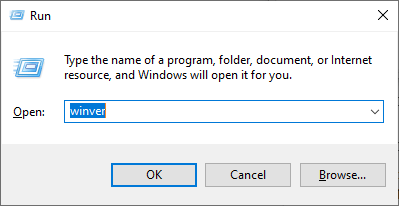
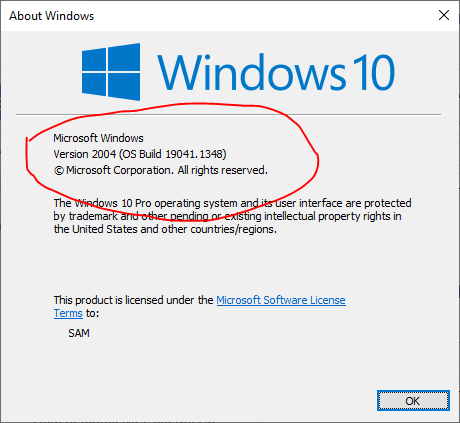
Như bạn có thể thấy trong ảnh chụp ở trên, Windows 10 của tôi đáp ứng cả hai tiêu chí (Phiên bản 2004, Build > 16215). Nếu số Build của bạn nhỏ hơn 16215, bạn cần bật Developer Mode trước tiên.
Cách bật Developer Mode (cho các bản Windows 10 trước 16215)
Developer Mode là một tính năng Windows cho phép bạn cài đặt các ứng dụng không được Microsoft phê duyệt hoặc vẫn đang ở giai đoạn beta. Bật Developer Mode cũng có thể hữu ích trong các bối cảnh khác, chẳng hạn như khi bạn đang cố gắng cài đặt một ứng dụng bên thứ ba nào đó không được Microsoft phê duyệt. Để bật Developer Mode, bạn phải làm theo các hướng dẫn đơn giản này:
Bước 1: Mở Cài đặt
Bước 2: Bấm vào Cập nhật và Bảo mật
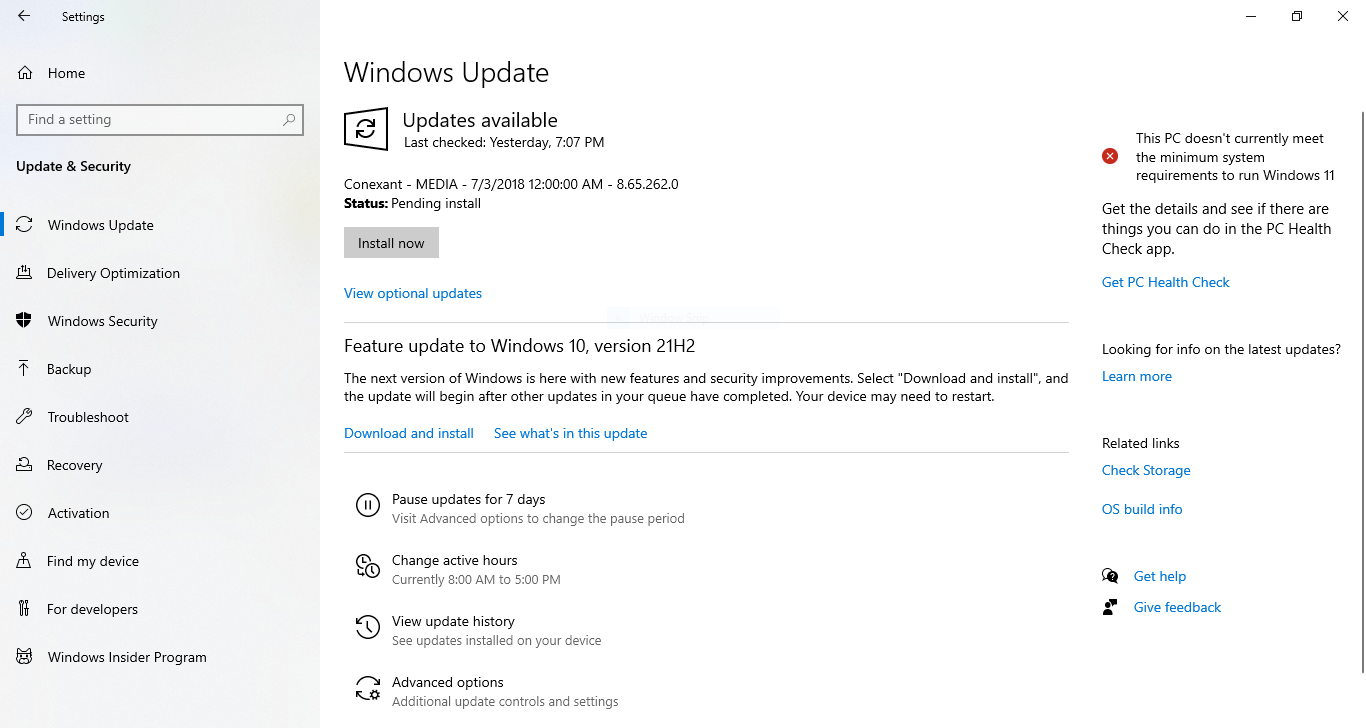
Bước 3: Từ menu ở bên trái, chọn Dành cho Nhà phát triển
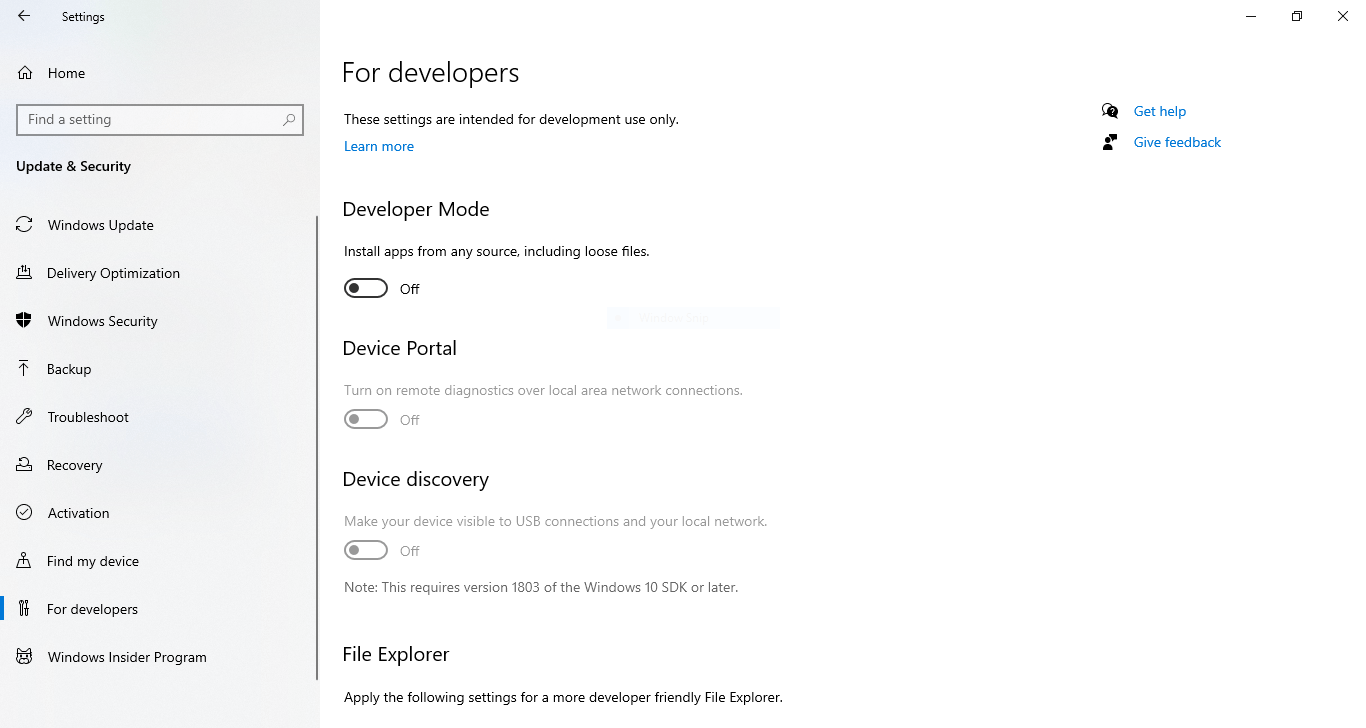
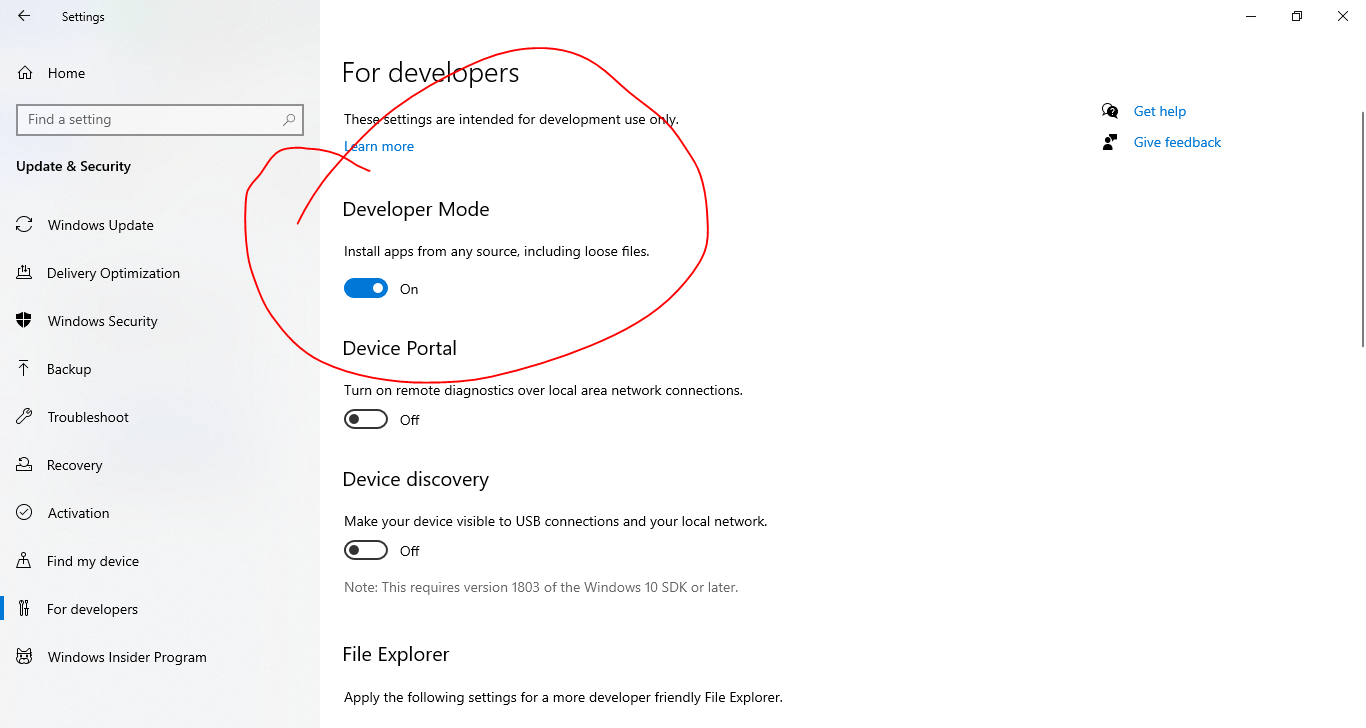
Bước 4: Nhấp vào nút bật/tắt để bật Chế độ Nhà phát triển.
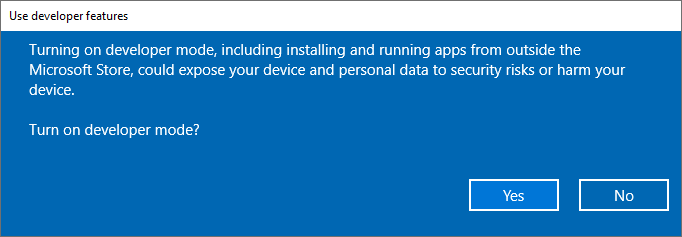
Bước 5: Trên "Sử dụng các tính năng dành cho nhà phát triển hộp thoại, nhấp vào Có
Cách Kích Hoạt WSL Qua Control Panel
Trước khi chạy bất kỳ distro Linux nào trên Windows 10, bạn cần bật Hệ thống con Windows cho Linux (WSL) trước; bạn có thể làm theo các bước sau:
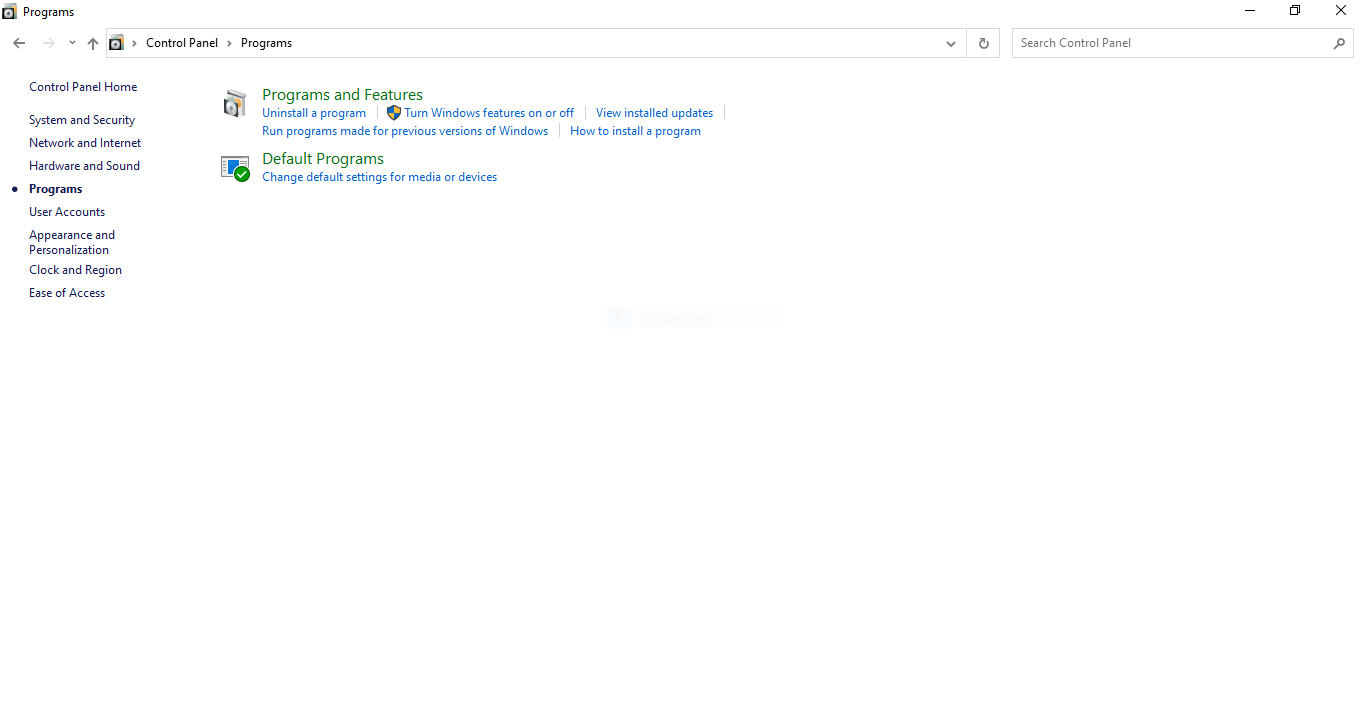
Bước 1: Mở Bảng điều khiển
Bước 2: Bấm vào Các chương trình
![[Màn hình Bảng điều khiển Windows 10]](https://cloudzy.com/wp-content/uploads/image8-2.png)
Bước 3: Bấm vào Bật hoặc tắt các tính năng Windows
Bước 4: Tìm và chọn Hệ thống con Windows cho Linux hộp
![[Danh sách các tính năng Windows để bật hoặc tắt]](https://cloudzy.com/wp-content/uploads/image2-5.png)
Bước 5: Nhấp vào nút OK
Bước 6: Chờ Trình hướng dẫn Cài đặt hoàn thành cấu hình Windows của bạn.
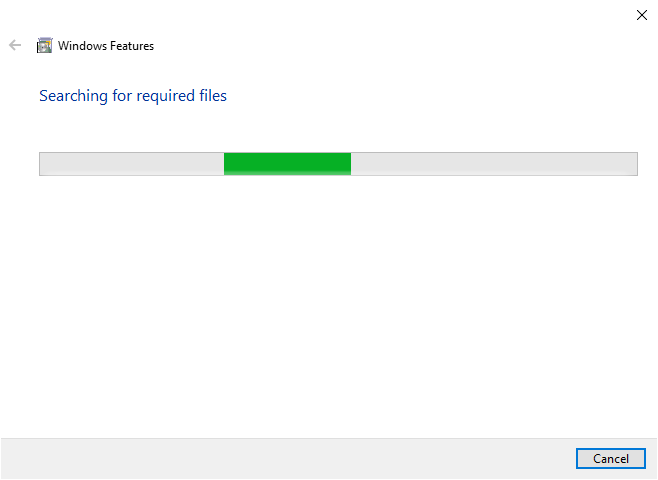
Bước 7: Tiếp theo, nhấp vào Khởi động lại ngay trên màn hình tiếp theo
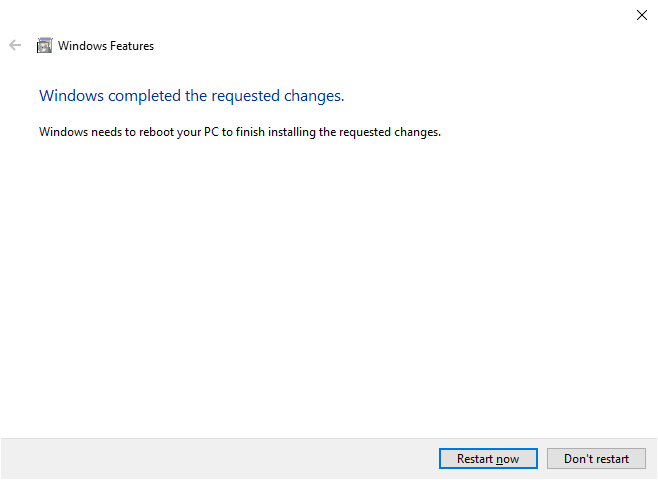
Sau khi Windows khởi động lại, WSL sẽ được bật và sẵn sàng sử dụng. Mặc định, Windows Subsystem for Linux chạy terminal Ubuntu. Nếu bạn cần distro khác, hãy tải từ Microsoft Store và cài đặt theo các bước sau (hoặc bạn có thể dùng phương pháp PowerShell):
- Mở Cửa hàng Microsoft
- Tìm kiếm các distro Linux (Ubuntu, Debian, Kali Linux, v.v.)
- Chọn các distro bạn muốn
- Nhấp vào Nhận hoặc Cài đặt nút
- Nhấp vào Khởi động nút
- Tạo tên người dùng cho distro của bạn và nhấn Enter
- Tạo mật khẩu cho distro của bạn và nhấn Enter
- Nhập lại mật khẩu và nhấn Enter để xác nhận
Bây giờ distro yêu thích của bạn sẽ chạy trên WSL.
Cách Cài Đặt WSL Qua PowerShell?
Bạn cũng có thể dùng PowerShell để bật subsystem Windows for Linux, đặc biệt nếu bạn thích làm việc với dòng lệnh.
Để cài đặt WSL bằng PowerShell, làm theo các bước sau:
- Mở Bắt đầu và tìm kiếm PowerShell
- Nhấp chuột phải vào kết quả và chọn Chạy dưới quyền quản trị viên
- Gõ lệnh sau để bật Linux Subsystem và nhấn Enter
Enable-WindowsOptionalFeature -Online -FeatureName Microsoft-Windows-Subsystem-Linux
- Mở Bắt đầu và Tìm kiếm PowerShell
- Loại Y và nhấn Enter để xác nhận và khởi động lại máy tính.
Windows 10 của bạn giờ đã sẵn sàng để tải xuống. Để cài đặt các distro, làm theo các bước sau:
- Mở Bắt đầu và Tìm kiếm PowerShell
- Nhấp chuột phải vào kết quả và chọn Chạy dưới quyền quản trị viên
- Gõ lệnh sau và nhấn Enter; lệnh này sẽ chọn và thư mục tải xuống
cd c:\PATH\TO\DESTINATION-FOLDER
Lưu ý: hãy ghi đường dẫn làm đường dẫn file tải xuống, ví dụ: c:\data
- Gõ lệnh sau để tải xuống Ubuntu và nhấn Enter
Invoke-WebRequest -Uri https://wsldownload.azureedge.net/Ubuntu_1604.2019.523.0_x64.appx -OutFile Ubuntu.appx -UseBasicParsing
Lưu ý: lệnh này sẽ tải xuống Ubuntu 16.04. Để tải xuống distro bạn muốn, chỉ cần gõ tên và phiên bản bạn cần.
- Loại dir và nhấn Enter để xem tên thực của trình cài đặt
- Gõ lệnh sau và nhấn Enter để cài đặt các distro. Ở phần APP-NAME, gõ tên của distro
Add-AppxPackage .\APP-NAME.appx
- Mở Bắt đầu
- Tìm kiếm các distro và nhấp vào kết quả hàng đầu để khởi chạy
- Tạo tên người dùng cho distro của bạn và nhấn Enter
- Tạo mật khẩu cho distro của bạn và nhấn Enter
- Nhập lại mật khẩu và nhấn Enter để xác nhận
Một giải pháp tốt hơn?
Nếu bạn cài đặt WSL không phải vì lỗi ("the windows subsystem for Linux optional component is not enabled") mà vì bạn muốn sử dụng Linux, tôi có thể chỉ cho bạn một giải pháp tốt hơn.
Như tôi đã nói ở đầu bài viết, việc chuyển từ Windows sang Linux không hề đơn giản với hầu hết người dùng. Bỏ lại một hệ điều hành quen thuộc và bước vào thế giới xa lạ của Linux không phải là một triển vọng hấp dẫn. Vì vậy, hầu hết nhà phát triển mới bắt đầu hoặc quản trị viên web thường sẽ dual-boot máy tính, điều này sẽ gây tải nặng cho phần cứng và có nguy cơ làm hỏng mọi thứ, hoặc họ sử dụng VM. Máy ảo có chi phí vận hành rất cao, nhưng chạy hai hệ điều hành đầy đủ cùng một lúc (đó là những gì VMs làm) sẽ khiến hiệu suất của cả hai giảm đáng kể. Vì vậy, nếu không có một máy tính chơi game siêu đắt tiền ở nhà, bạn cần tìm một giải pháp tốt hơn.
Đó thường là lúc người dùng chuyển sang Windows Subsystem cho Linux, cái mà như tôi đã giải thích, là một giải pháp trung gian cho phép bạn sử dụng chỉ một số lệnh và ứng dụng. Đây có phải là lựa chọn tốt nhất nếu bạn không muốn di chuyển, khởi động kép hoặc sử dụng VMs? Không thực sự.

Xây dựng trên VPS Linux với quyền root, NVMe và sức mạnh AMD EPYC.
Xem các gói LinuxTôi khuyên bạn nên sử dụng gói Linux VPS và sử dụng nó như một máy tính từ xa. Các gói Linux VPS của chúng tôi là những giải pháp lưu trữ được tối ưu hóa cho distro với phần cứng hàng đầu, vì vậy bạn không phải lo lắng về chi phí vận hành. Chúng tôi cũng cung cấp các gói VPS của mình tại hơn 14 vị trí trên toàn thế giới, vì vậy bạn sẽ có thể thiết lập kết nối độ trễ thấp tới máy chủ của bạn ở bất kỳ nơi nào.



Thảo luận
Bình luận
Đăng nhập để tham gia thảo luận.