

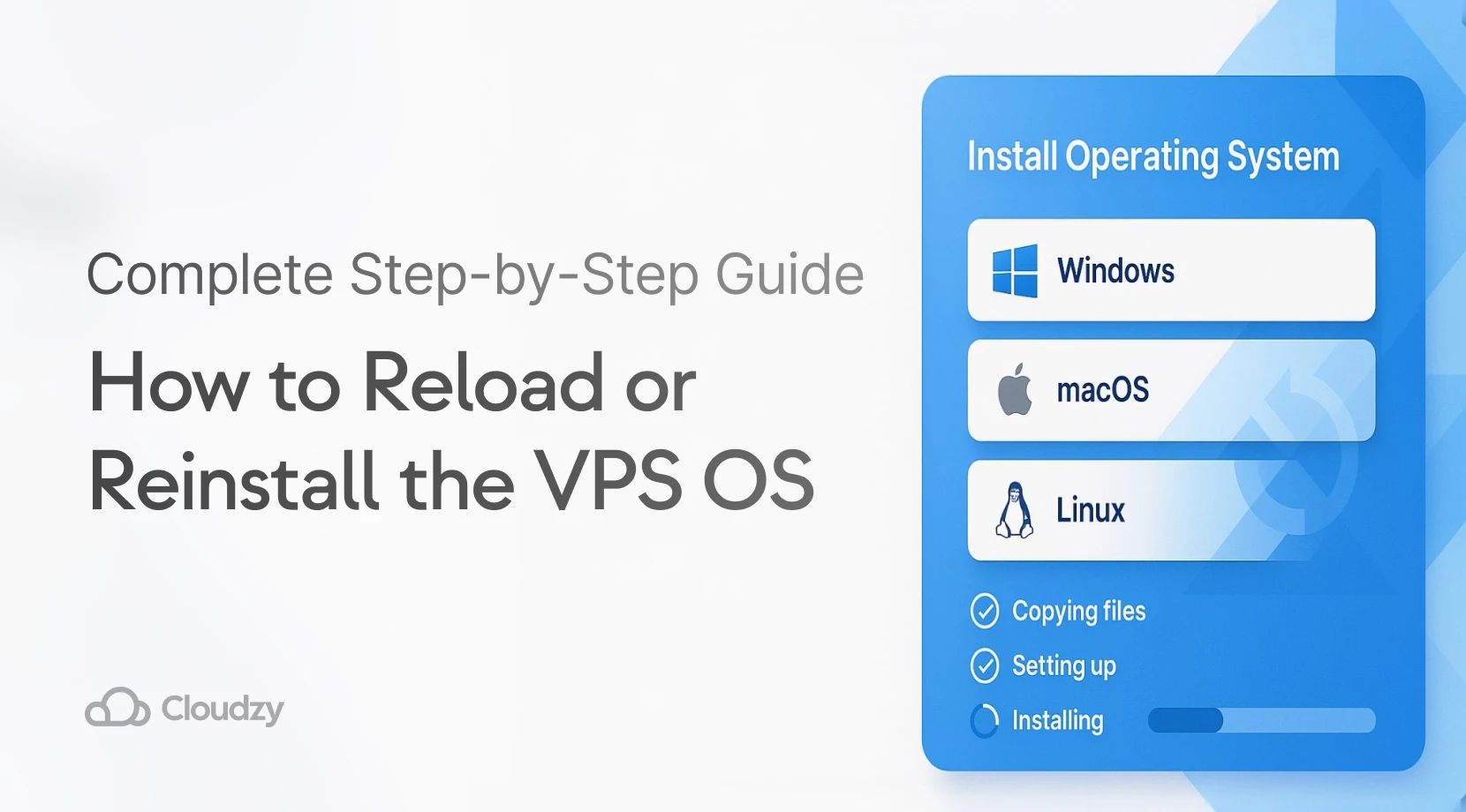
Cài đặt lại hệ điều hành của bạn giúp bạn bắt đầu lại khi các vấn đề hệ thống tích lũy hoặc bảo mật bị xâm phạm. Với các cuộc tấn công mạng xảy ra mỗi 39 giây trên toàn cầu và các vi phạm dữ liệu tốn trung bình 4,88 triệu USD cho các doanh nghiệp vào năm 2024, biết cách thực hiện quy trình này trở thành rất quan trọng đối với bảo trì máy chủ.
Hướng dẫn này bao gồm quy trình cài đặt lại hệ điều hành VPS của Cloudzy từ đầu đến cuối. Bạn sẽ tìm hiểu khi nào nên cài đặt lại, cách chuẩn bị dữ liệu của mình, các bước bảng điều khiển chính xác và các biện pháp bảo mật nào cần thực hiện ngay sau đó.
Nếu bạn mới bắt đầu sử dụng hosting VPS và không quen với những kiến thức cơ bản về quản lý máy chủ, hãy xem hướng dẫn của chúng tôi về VPS Provider là gì trước tiên. Tuy nhiên, nếu bạn đã có VPS chạy và cần sửa hoặc bắt đầu lại, hướng dẫn này sẽ hướng dẫn bạn từng bước trong toàn bộ quá trình.
Khi Nào Bạn Nên Cài Đặt Lại OS Trên VPS?

Hãy cân nhắc cài đặt lại toàn bộ OS trong những trường hợp sau:
|
Tình huống |
Tại Sao Cài Đặt Lại Hiệu Quả |
|
Hệ thống bị hỏng |
Khắc phục các bản cập nhật thất bại và tập tin bị hỏng |
|
Vi phạm bảo mật |
Loại bỏ malware và tập tin bị xâm phạm |
|
Nâng cấp phiên bản OS |
Nhận các bản vá bảo mật và tính năng mới |
|
Thay đổi nền tảng |
Chuyển đổi giữa Windows và Linux |
|
Vấn đề về hiệu suất |
Xóa sạch các tập tin không cần thiết và cấu hình sai |
Hỏng Hệ Thống và Cập Nhật Thất Bại
Các bản cập nhật đôi khi thất bại giữa chừng, để lại OS không ổn định. Các tập tin cấu hình bị hỏng, thư viện hệ thống gặp sự cố, hoặc quá trình khởi động hoàn toàn không thành công. Khi khắc phục những vấn đề này mất nhiều thời gian hơn cài đặt lại, một bộ cài đặt sạch trở thành lựa chọn thực tế.
Các Vi Phạm Bảo Mật và Malware
Nếu malware xâm nhập vào máy chủ của bạn hoặc kẻ tấn công có quyền truy cập trái phép, bạn không thể tin tưởng bất kỳ tập tin nào trên hệ thống. Malware ẩn nấp ở những nơi không ngờ, sửa đổi các tệp nhị phân của hệ thống, và tạo ra các cửa sau duy trì được sau khi dọn dẹp thông thường. Biết cách đặt lại một máy chủ VPS hoàn toàn là cách duy nhất để đảm bảo hệ thống sạch và không bị xâm phạm.
Nâng cấp Phiên bản OS
Nâng cấp lên các phiên bản OS mới mang lại các bản vá bảo mật, sửa chữa lỗi, và tính năng mới. Mặc dù các bản nâng cấp tại chỗ đôi khi hoạt động, chúng thường để lại các gói lỗi thời và xung đột cấu hình. Các bộ cài đặt sạch thường dẫn đến hiệu suất tốt hơn và ít vấn đề tương thích hơn.
Thay đổi Nền tảng
Chuyển từ Máy Chủ Windows sang Linux (hoặc ngược lại) yêu cầu cài đặt lại hoàn toàn. Tình huống này xảy ra khi yêu cầu ứng dụng thay đổi, khi bạn cần các tính năng riêng biệt nền tảng, hoặc khi bạn muốn giảm chi phí cấp phép.
Chuẩn bị trước khi cài đặt lại
CẢNH BÁO: Hoàn thành các bước này trước khi bạn tải lại hoặc cài đặt lại OS trên VPS, vì tất cả dữ liệu sẽ bị xóa vĩnh viễn.
Tạo Sao Lưu Hoàn Chỉnh
Sao lưu những mục quan trọng này:
- Các tập tin trang web và mã ứng dụng
- Xuất dữ liệu từ cơ sở dữ liệu (MySQL, PostgreSQL, MongoDB)
- Các tập tin cấu hình (/etc/, cấu hình máy chủ web)
- Chứng chỉ SSL và khóa riêng tư
- Dữ liệu email và cấu hình máy chủ mail
- Tài khoản người dùng và khóa SSH
- Công việc cron và tác vụ được lên lịch
Lưu trữ bản sao lưu tại nhiều vị trí và xác minh rằng bạn có thể truy cập chúng trước khi tiến hành cài đặt lại.
Lệnh Sao Lưu Cơ Dữ Liệu:
Đối với MySQL/MariaDB:
mysqldump -u root -p --all-databases > all_databases.sqlDành cho PostgreSQL:
pg_dumpall -U postgres > all_databases.sqlPhương Pháp Sao Lưu Tệp:
Sử dụng rsync để tạo bản sao lưu đầy đủ:
rsync -avz /var/www/ /backup/www_backup/Hoặc sử dụng tar để nén:
tar -czf website_backup.tar.gz /var/www/Tải bản sao lưu xuống máy cục bộ của bạn bằng SCP hoặc SFTP trước khi bắt đầu cài đặt lại. Kiểm tra kích thước tệp và thử trích xuất một phần nhỏ để xác minh tính toàn vẹn.
Ghi Chép Cấu Hình Hiện Tại
Ghi lại các thông tin server sau khi hệ thống của bạn vẫn đang chạy:
- Phần mềm đã cài đặt và phiên bản
- Cấu hình mạng (địa chỉ IP, DNS, quy tắc tường lửa)
- Chi tiết kết nối cơ dữ liệu
- Cấu hình máy chủ web
- Biến môi trường ứng dụng
- Tài khoản người dùng hoạt động
Tài liệu này giúp tăng tốc độ khôi phục sau này và giúp ngăn chặn lỗi cấu hình trong quá trình thiết lập.
Lên Lịch Cửa Sổ Bảo Trì
Chọn thời gian ngoài giờ cao điểm để cài đặt lại vì người dùng cần thông báo trước. Quá trình mất 2-15 phút, tùy thuộc vào hệ điều hành, nhưng bạn sẽ cần thêm thời gian để thiết lập bảo mật và khôi phục dữ liệu sau đó.
Hướng Dẫn Từng Bước: Cách Tải Lại hoặc Cài Đặt Lại Hệ Điều Hành VPS trên Cloudzy
Khi bạn đang học cách đặt lại cài đặt máy chủ VPS hoặc thực hiện cài đặt lại hệ điều hành hoàn toàn, quy trình vẫn dễ dàng thông qua bảng điều khiển của Cloudzy. Thực hiện các bước sau cẩn thận để tránh bất kỳ vấn đề nào trong quá trình cài đặt lại.
Bước 1: Truy cập Bảng điều khiển Cloudzy
Đăng nhập vào tài khoản Cloudzy của bạn tại cổng thông tin khách hàng và nhấp Dịch vụ trong menu điều hướng chính. Tìm máy chủ VPS mục tiêu từ danh sách và nhấp để mở trang quản lý.
Nếu bạn quản lý nhiều phiên bản VPS, hãy kiểm tra lại rằng bạn đã chọn máy chủ đúng vì hành động này không thể hoàn tác sau khi bắt đầu.
Bước 2: Đi tới tùy chọn Cài đặt lại
Trong bảng điều khiển VPS của bạn, tìm Cài đặt hoặc Cài đặt lại nút. Nó thường xuất hiện trong menu hành động chính hoặc phần chi tiết kỹ thuật, hãy nhấp để mở giao diện chọn OS.
Bước 3: Chọn hệ điều hành của bạn
 Chọn từ các template OS sẵn có của Cloudzy dựa trên nhu cầu của bạn:
Các bản phân phối Linux:
- Ubuntu (22.04 LTS, 24.04 LTS)
- Debian (11, 12)
- AlmaLinux (8, 9)
- Rocky Linux (8, 9)
- Fedora (phiên bản ổn định mới nhất)
Máy chủ Windows:
- Máy chủ Windows 2025
- Windows Server 2022
Cân nhắc yêu cầu ứng dụng, trình độ kinh nghiệm và vòng đời hỗ trợ khi đưa ra lựa chọn.
Chọn đúng Bản phân phối Linux:
|
Phân phối |
Thời gian Hỗ trợ |
Tốt nhất cho |
Tại Sao Chọn Nó |
|
Ubuntu LTS |
5 năm |
Lưu trữ web, máy chủ ứng dụng và người mới bắt đầu |
Hỗ trợ cộng đồng rộng lớn và kho gói dồi dào khiến nó an toàn cho hầu hết người dùng. Khi bạn reload hoặc cài lại VPS OS Ubuntu, bạn nhận được các tính năng mới nhất với độ ổn định của LTS. |
|
Debian |
Các bản phát hành ổn định |
Máy chủ sản xuất cần thay đổi tối thiểu |
Độ ổn định xuất sắc với chu kỳ phát hành thận trọng. Chọn khi sự ổn định quan trọng hơn việc có phiên bản phần mềm mới nhất. |
|
AlmaLinux / Rocky Linux |
10 năm |
Môi trường doanh nghiệp, dự án dài hạn |
Lựa chọn thay thế cấp doanh nghiệp tương thích RHEL. Nếu bạn cần reload hoặc cài lại VPS OS CentOS, đây là những bản thay thế hiện đại mà không tốn phí bản quyền. |
Chọn Windows Server:
|
Phiên bản |
Hỗ trợ đến |
Tốt nhất cho |
Tại Sao Chọn Nó |
|
Máy chủ Windows 2025 |
2034 |
Các tính năng mới nhất, ứng dụng hiện đại |
Tính năng bảo mật mới nhất, khả năng Hyper-V được cải tiến và chức năng Active Directory được nâng cao. Chọn để có các khả năng Windows mới nhất. |
|
Windows Server 2022 |
2031 |
Hầu hết các ứng dụng kinh doanh, ổn định được chứng minh |
Lựa chọn vững vàng với sự ổn định đã được kiểm chứng và khả năng tương thích ứng dụng rộng. Chạy tốt cho hầu hết ứng dụng doanh nghiệp mà không gặp vấn đề. |
Tại Cloudzy, các giải pháp Windows VPS của chúng tôi đi kèm với phiên bản bạn chọn được cài sẵn và sẵn sàng sử dụng. Bạn có thể mua máy chủ VPS các gói khởi điểm với mức giá cạnh tranh, với lưu trữ NVMe SSD, tốc độ mạng lên đến 40 Gbps và cam kết thời gian hoạt động 99.95% trên 13 khu vực.
Bước 4: Tạo Mật khẩu Root Mạnh
Tạo mật khẩu có ít nhất 12 ký tự. Hãy bao gồm chữ hoa và chữ thường, số và ký tự đặc biệt để bảo mật tối đa. Sử dụng trình quản lý mật khẩu để tạo và lưu trữ nó một cách an toàn.
Bước 5: Xác nhận Cài đặt lại
Kiểm tra lựa chọn hệ điều hành của bạn cẩn thận và xác minh mật khẩu của bạn là chính xác. Đọc cảnh báo xóa dữ liệu kỹ lưỡng, sau đó nhấp Cài đặt lại để tiến hành tải lại hoặc cài đặt lại hệ điều hành VPS.
Bước 6: Chờ Cài đặt
Cài đặt thường hoàn tất trong 2-15 phút, tùy thuộc vào hệ điều hành bạn chọn. Bảng điều khiển Cloudzy hiển thị tiến độ theo thời gian thực, vì vậy hãy chờ màn hình xác nhận trước khi cố gắng truy cập máy chủ của bạn.
Bước 7: Xác minh Cài đặt
Sau khi hoàn tất, ghi chú tên hệ điều hành mới hiển thị trong bảng điều khiển của bạn. Xác minh địa chỉ IP của bạn (thường vẫn giữ nguyên) và giữ thông tin xác thực root mới của bạn an toàn để truy cập trong tương lai.
Bảo mật Ngay Sau Cài đặt lại
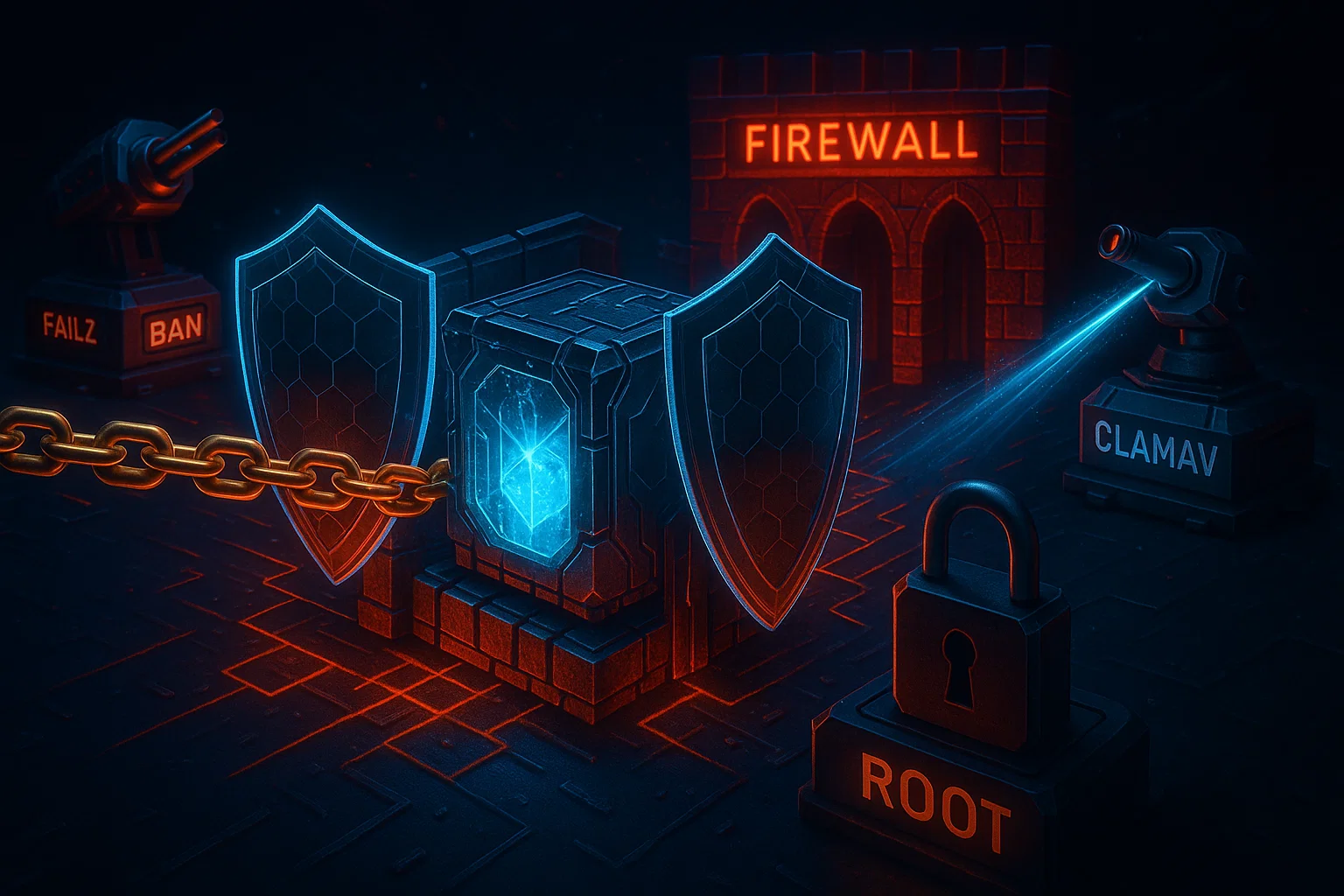
Máy chủ dễ bị tấn công nhất ngay sau khi cài đặt mới, vì vậy hoàn tất các bước bảo mật này trước khi khôi phục dữ liệu hoặc ứng dụng.
Cập nhật Gói Hệ thống Ngay
Đối với hệ thống Linux, chạy các lệnh này qua SSH để lấy các bản cập nhật mới nhất:
# Ubuntu/Debian
sudo apt update && sudo apt upgrade -y# AlmaLinux/Rocky Linux
sudo dnf update -yĐối với Máy chủ Windows, mở Cập nhật Windows và kiểm tra các bản cập nhật. Cài đặt tất cả các bản cập nhật quan trọng và bảo mật, sau đó khởi động lại nếu hệ thống yêu cầu.
Vô hiệu hóa Đăng nhập Root và Tạo Người dùng Admin (Linux)
# Create new admin user

sudo adduser adminuser

sudo usermod -aG sudo adminuser

# Disable root SSH login

sudo nano /etc/ssh/sshd_config

# Set: PermitRootLogin no

sudo systemctl restart sshd
Thiết lập Xác thực Khóa SSH (Linux)
# On your local machine

ssh-keygen -t ed25519 -C "[email protected]"

# Copy to server

ssh-copy-id adminuser@your_server_ip

# Disable password authentication

sudo nano /etc/ssh/sshd_config

# Set: PasswordAuthentication no

sudo systemctl restart sshd
Configure Firewall
Đối với Linux với UFW:
sudo ufw default deny incoming

sudo ufw default allow outgoing

sudo ufw allow ssh

sudo ufw allow http

sudo ufw allow https

sudo ufw enable
Đối với Máy chủ Windows, mở Tường lửa Defender Windows. Định cấu hình các quy tắc inbound cho các dịch vụ được yêu cầu duy nhất, sau đó chặn tất cả các cổng không cần thiết để giảm bề mặt tấn công.
Cài đặt Fail2Ban (Linux)
# Ubuntu/Debian
sudo apt install fail2ban -y# AlmaLinux/Rocky
sudo dnf install epel-release -y

sudo dnf install fail2ban -y

sudo systemctl enable fail2ban

sudo systemctl start fail2ban
Những lỗi thường gặp cần tránh
Ngay cả những quản trị viên giàu kinh nghiệm cũng mắc phải những lỗi nghiêm trọng khi cài đặt lại VPS dẫn đến mất dữ liệu hoặc lỗ hổng bảo mật. Học từ những sai lầm phổ biến này giúp bạn tránh thời gian chết tốn kém và giữ máy chủ an toàn từ đầu.
Không Kiểm Tra Khôi Phục Bản Sao Lưu
Nhiều người chỉ phát hiện bản sao lưu của họ bị thiếu hoặc hỏng khi cố gắng khôi phục. Hãy kiểm tra khôi phục bản sao lưu trên một hệ thống không sản xuất trước khi bạn cài đặt lại hệ điều hành VPS để tránh những bất ngờ không mong muốn.
Bỏ Qua Cứng Hóa Bảo Mật
Những kẻ tấn công quét các máy chủ mới được cài đặt với cấu hình mặc định mọi lúc. Nghiên cứu cho thấy các cuộc tấn công DDoS tăng 41% trong năm 2024, với các máy chủ gặp phải tấn công trong vòng vài giờ khi bỏ qua cứng hóa bảo mật.
Các máy chủ VPS thu hút những kẻ tấn công vì chúng thường lưu trữ nhiều ứng dụng và cơ sở dữ liệu chứa dữ liệu khách hàng nhạy cảm, khiến chúng trở thành mục tiêu có giá trị cao.
Sử Dụng Mật Khẩu Yếu hoặc Mặc Định
Bot tự động liên tục quét tìm các máy chủ có mật khẩu yếu trên toàn internet. Nghiên cứu gần đây cho thấy cái đó các máy chủ VPS phải đối mặt với các cuộc tấn công tinh vi khai thác thông tin xác thực mặc định và các phương pháp xác thực yếu.
Những cuộc tấn công này thường thành công trong 24 giờ đầu tiên sau khi máy chủ hoạt động, vì vậy luôn sử dụng mật khẩu mạnh và ưu tiên xác thực khóa SSH.
Không Ghi Chép Các Thay Đổi
Cài đặt lại mà không có tài liệu thích hợp giống như phải đoán mò. Những ghi chép chi tiết về cài đặt trước của bạn sẽ tiết kiệm hàng giờ khắc phục sự cố sau này và ngăn chặn những sai lầm tốn kém trong quá trình khôi phục.
Ngắt Quãng Quá Trình Cài Đặt
Không bao giờ tắt hoặc khởi động lại VPS trong quá trình cài đặt hệ điều hành vì điều này sẽ làm hỏng quá trình cài đặt. Nếu xảy ra hỏng, bạn sẽ cần sự can thiệp thủ công từ hỗ trợ để sửa chữa.
Quên Cập Nhật DNS
Nếu địa chỉ IP của bạn thay đổi trong quá trình cài đặt lại, hãy cập nhật bản ghi DNS ngay lập tức. Nếu không, trang web của bạn sẽ không thể truy cập được cho khách truy cập cho đến khi các bản ghi được sửa chữa.
Cài Đặt Ứng Dụng Trước Khi Bảo Mật
Cài đặt cập nhật bảo mật và cấu hình tường lửa trước khi thêm ứng dụng hoặc khôi phục dữ liệu. Điều này ngăn chặn những kẻ tấn công khai thác các lỗ hổng đã biết trong quá trình thiết lập khi máy chủ của bạn dễ bị tấn công nhất.
Khôi phục dữ liệu của bạn
Sau khi bảo mật cài đặt hệ điều hành tươi mới, hãy khôi phục ứng dụng và dữ liệu của bạn một cách có hệ thống. Cách tiếp cận từng bước này giảm thiểu lỗi sau khi bạn cài đặt lại hệ điều hành VPS và đảm bảo không có gì bị bỏ sót.
1. Cài Đặt Phần Mềm Cần Thiết

Bắt đầu bằng cách cài đặt stack phần mềm mà ứng dụng của bạn cần để chạy đúng cách. Đối với web server chạy Ubuntu:
sudo apt install nginx mysql-server php-fpmĐối với stack LAMP:
sudo apt install apache2 mysql-server php libapache2-mod-phpCài đặt các gói bổ sung mà ứng dụng của bạn yêu cầu trước khi khôi phục dữ liệu để tránh lỗi phụ thuộc bị thiếu.
2. Khôi phục các tệp cấu hình
Sao chép các tệp cấu hình đã sao lưu đến vị trí ban đầu của chúng:
sudo cp backup/nginx.conf /etc/nginx/nginx.conf

sudo cp backup/php.ini /etc/php/8.1/fpm/php.ini
Kiểm tra kỹ từng tệp cấu hình để xác minh rằng đường dẫn và cài đặt phù hợp với cài đặt mới của bạn, vì đường dẫn server đôi khi khác nhau giữa các phiên bản hệ điều hành.
3. Nhập Cơ Sở Dữ Liệu

Khôi phục database backup bằng lệnh phù hợp:
Đối với MySQL/MariaDB:
mysql -u root -p < all_databases.sqlDành cho PostgreSQL:
psql -U postgres -f all_databases.sqlXác minh khôi phục cơ sở dữ liệu bằng cách đăng nhập và kiểm tra xem tất cả các bảng và dữ liệu có tồn tại chính xác hay không.
4. Tải lên các tệp ứng dụng
Chuyển file ứng dụng của bạn về server bằng SFTP:
scp -r /local/backup/www/* user@server:/var/www/Đặt quyền sở hữu và quyền truy cập chính xác sau đó:
sudo chown -R www-data:www-data /var/www/

sudo chmod -R 755 /var/www/
5. Cấu hình chứng chỉ SSL
Nếu bạn sử dụng Let's Encrypt, cài đặt lại certbot trước:
sudo apt install certbot python3-certbot-nginx

sudo certbot --nginx -d yourdomain.com
Đối với chứng chỉ SSL tùy chỉnh, khôi phục các tệp chứng chỉ và khóa đến thư mục thích hợp và cập nhật cấu hình web server của bạn.
6. Khôi phục các công việc Cron
Chỉnh sửa crontab để khôi phục các tác vụ được lên lịch của bạn:
crontab -eDán các công việc cron đã sao lưu của bạn và lưu. Xác minh chúng được đặt chính xác sau đó:
crontab -l7. Kiểm tra tất cả chức năng
Trước khi chuyển hướng lưu lượng truy cập đến server của bạn, hãy kiểm tra mọi thứ kỹ lưỡng. Kiểm tra rằng ứng dụng tải chính xác, kết nối cơ sở dữ liệu hoạt động đúng, và chứng chỉ SSL hợp lệ.
8. Giám sát trong 24-48 giờ
Theo dõi nhật ký server một cách chặt chẽ trong hai ngày đầu tiên sau khi hoạt động. Tìm kiếm các thông báo lỗi, các nỗ lực xác thực thất bại, hoặc các mẫu lưu lượng truy cập bất thường, sau đó giải quyết mọi vấn đề ngay lập tức trước khi chúng trở nên nghiêm trọng hơn.
Kết luận
Cài đặt lại hệ điều hành VPS trên Cloudzy cung cấp một cách đơn giản để giải quyết các vấn đề hệ thống, nâng cấp lên phiên bản hệ điều hành mới hơn, hoặc phục hồi sau các sự cố bảo mật. Quy trình này chỉ mất vài phút thông qua bảng điều khiển Cloudzy khi bạn hiểu các bước.
Cài đặt lại thành công phụ thuộc vào ba lĩnh vực quan trọng: chuẩn bị kỹ lưỡng với các bản sao lưu được xác minh, làm cứng bảo mật ngay lập tức sau khi cài đặt mới, và khôi phục dữ liệu một cách có hệ thống bằng các thủ tục được ghi chép. Bỏ qua bất kỳ bước nào trong số các bước này làm tăng đáng kể rủi ro mất dữ liệu hoặc thời gian chết kéo dài.
Hãy nhớ rằng hệ điều hành VPS được cài đặt lại về cơ bản là một server mới yêu cầu cùng mức độ chăm sóc như các triển khai mới. Luôn triển khai các bản cập nhật bảo mật và cấu hình tường lửa trước khi công khai nó, sau đó giám sát chặt chẽ trong những ngày đầu hoạt động.
Nếu gặp vấn đề trong quá trình cài đặt lại hoặc sau đó, đội hỗ trợ của Cloudzy sẽ luôn giúp bạn giải quyết các vấn đề kỹ thuật liên quan.



Thảo luận
Bình luận
Đăng nhập để tham gia thảo luận.