

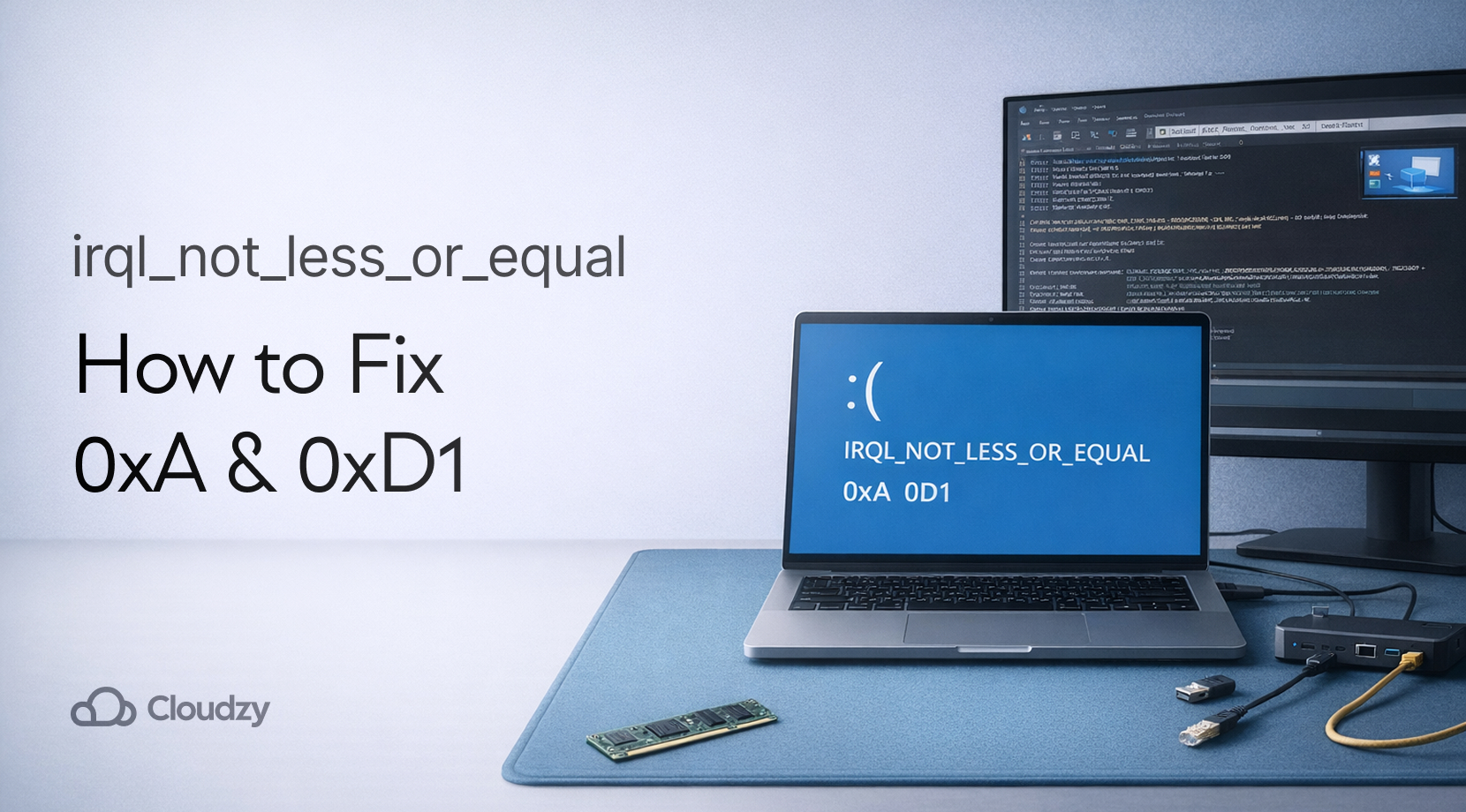
Khi nhìn thấy IRQL không nhỏ hơn hoặc bằng trong Windows 10/11 thường có nghĩa là một trình điều khiển kernel (hoặc chính Windows) đã cố gắng truy cập bộ nhớ mà nó không nên chạm vào khi chạy ở mức ưu tiên quá “cao” cho loại truy cập bộ nhớ đó.
Nói một cách đơn giản, một trình điều khiển thốt vội vàng, tìm kiếm vào ngăn kéo sai, và Windows đã phanh gấp với một BSOD. Đối với hầu hết mọi người, cách khắc phục tập trung vào trình điều khiển (mạng, GPU, chipset, VPN, phần mềm bảo mật), cùng với kiểm tra nhanh chóng sức khỏe RAM và tệp hệ thống. Hướng dẫn của Microsoft cho lỗi 0xA chỉ đến các trình điều khiển và bộ nhớ là những nghi phạm thường gặp.
Stop Code có ý nghĩa gì: Ý nghĩa của IRQL Not Less Or Equal
Windows có một hệ thống ưu tiên cho các ngắt được gọi là IRQL (Interrupt Request Level). Ở mức IRQL cao hơn, Windows chặn một số hành động vì chúng không thể tạm dừng an toàn, nạp bộ nhớ từ đĩa, hoặc chờ đợi.
Vì vậy nếu một driver cố gắng truy cập phân trang bộ nhớ khi chạy ở mức IRQL cao hơn, Windows xử lý nó giống như ai đó cố gắng dừng lại giữa đường cao tốc. Đó không chỉ là chậm, nó không an toàn cho hệ thống, vì vậy bạn gặp lỗi dừng.
Microsoft mô tả bug check 0xA là Windows hoặc một kernel driver truy cập bộ nhớ được phân trang tại một địa chỉ không hợp lệ khi ở mức IRQL cao hơn, thường do con trỏ xấu hoặc vấn đề về khả năng phân trang. Danh sách kiểm tra 0xA của chính Microsoft là một cách tốt để kiểm tra nếu bạn muốn đường cơ sở chính thức.
Hai bài học thực tế cho IRQL không nhỏ hơn hoặc bằng:
- Một driver là nguyên nhân yêu thích, thậm chí nếu dòng "Cái gì không thành công" chỉ vào thứ gì đó trông giống như do Microsoft sở hữu.
- Các vấn đề RAM có thể bắt chước các vấn đề driver, vì vậy chúng tôi kiểm tra bộ nhớ, nhưng chúng tôi không bắt đầu bằng cách mua que mới.
Danh sách kiểm tra triage nhanh cho IRQL Not Less Or Equal Windows 10 và 11
Trước khi các dòng, bạn nên biết rằng irql not less or equal windows các trục trặc cảnh báo lỗi dừng thường được kích hoạt bởi một đường dẫn driver đang hoạt động dưới tải, chơi game, tải xuống lớn, hoạt động USB nhiều, sử dụng VPN, hoặc thức dậy từ chế độ ngủ.
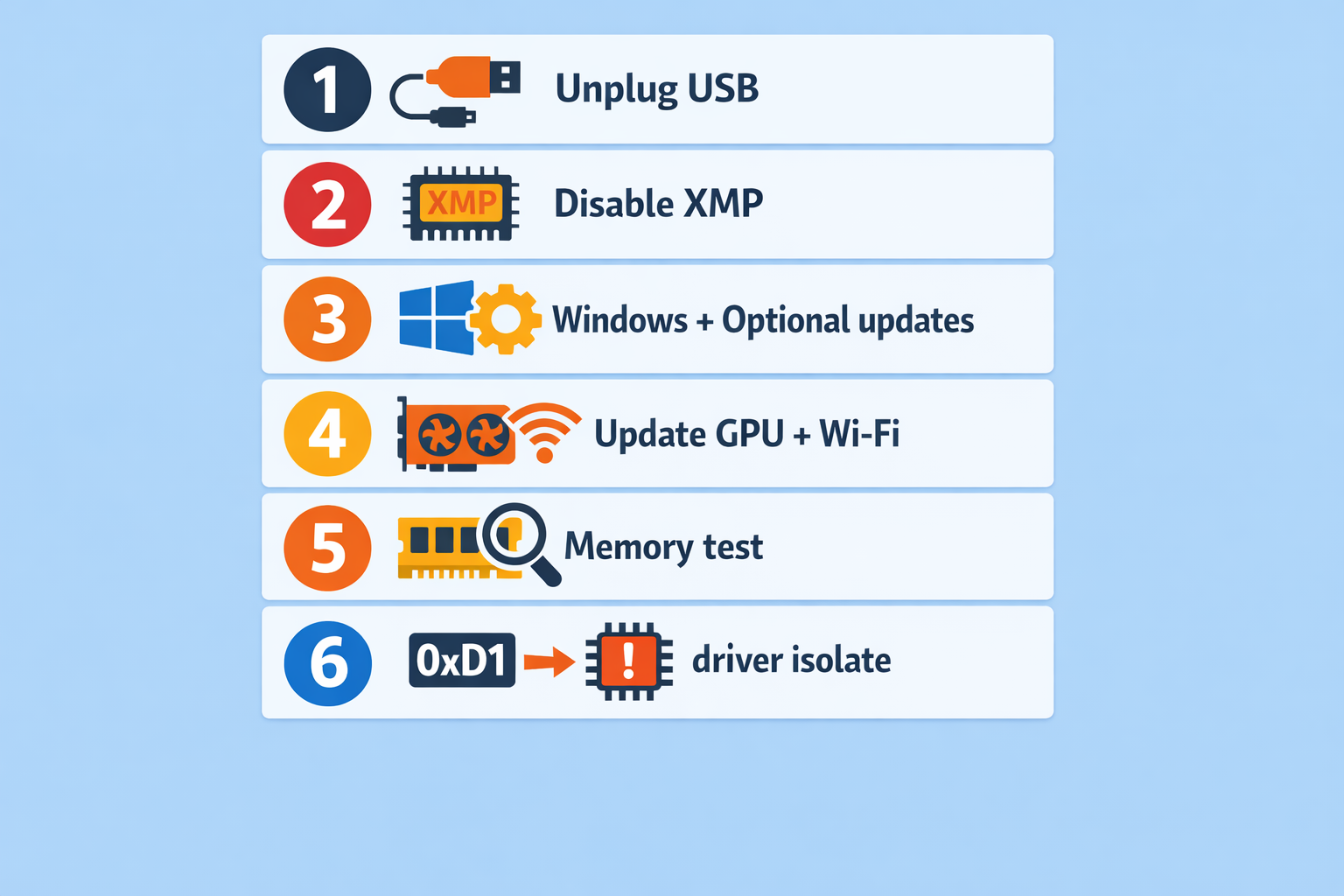
Danh sách kiểm tra này là con đường "ổn định trước" cho IRQL không nhỏ hơn hoặc bằng, và nó cũng bao gồm người bạn thân thiết thường xuyên, 0xD1. Hãy chắc chắn làm theo thứ tự.
Làm điều này ngay (theo thứ tự):
- Ngắt kết nối các thiết bị USB không cần thiết (dock, giao diện âm thanh, thẻ quзахvat, bộ điều khiển, ổ ngoài), sau đó khởi động lại và cố gắng tái hiện lỗi dừng.
- Hoàn tác bất kỳ overclock, undervolt, sửa đổi XMP/EXPO, hoặc hồ sơ "gaming turbo" trong BIOS/UEFI, sau đó kiểm tra lại.
- Cập nhật Windows đầy đủ, bao gồm Cập nhật tùy chọn trong Windows Update, vì những thứ đó thường mang theo các bản cập nhật driver liên quan đến phần cứng của bạn.
- Cập nhật driver GPU từ nhà cung cấp GPU, và cập nhật driver Wi-Fi/Ethernet từ nhà cung cấp laptop/bo mạch chủ.
- Chạy Windows Memory Diagnostic, và nếu bạn có thể, thực hiện thêm một bài kiểm tra RAM dài hơn sau (chi tiết bên dưới).
- Nếu màn hình lỗi hiển thị DRIVER_IRQL_NOT_LESS_OR_EQUAL (0xD1), hãy chuyển đến phần Các bước sửa lỗi 0xD1 và tập trung vào việc cô lập driver gây sự cố.
Điều đó giúp bạn thoát khỏi bẫy "thay đổi ngẫu nhiên" và chuyển sang một quy trình có thể lặp lại, điều này quan trọng vì bước tiếp theo là thu thập thông tin.
Thu thập thông tin hữu ích trước khi thay đổi bất cứ điều gì
Những người thực tế khắc phục sự cố BSOD này trên các diễn đàn thường hỏi ngay lập tức: "Bạn có file dump không?" vì đoán mò sẽ tốn kém.
Với IRQL không nhỏ hơn hoặc bằng và bsod irql_not_less_or_equal, các thông tin thường nằm trong:
- C:\Windows\Minidump
- C:\Windows\MEMORY.DMP (dung lượng lớn hơn, không phải lúc nào cũng có)
Bắt đầu với các tệp nhỏ hơn.
Các bước (nhanh và an toàn):
- Nhấn Win + R, nhập C:\Windows\Minidump, nhấn Enter.
- Sao chép các tệp mới nhất .dmp vào Desktop của bạn.
- Nén chúng.
- Mở Trình xem sự kiện → Nhật ký Windows → Hệ thống và tìm kiếm các mục quan trọng xung quanh thời gian lỗi (thường không phải là "câu trả lời", nhưng nó giúp xác nhận các mẫu).
Nếu bạn chưa cài đặt WinDbg, trang cài đặt của Microsoft là con đường nhanh nhất.
Ghi chú về dòng "What failed": các tệp giống như Wdf01000.sys xuất hiện nhiều trong các báo cáo cộng đồng, nhưng đó có thể là framework mà driver thực sự có lỗi nằm trên đó. Mọi người nhìn thấy điều đó và giả định "Windows bị hỏng", sau đó họ cài đặt lại, và lỗi lại xảy ra.
Bây giờ, khi bạn đã có ít nhất một dump và hiểu qua qua khi nó xảy ra, các bước sửa lỗi được nhắm mục tiêu vào vấn đề chính xác của bạn.
Các bước sửa lỗi 0xA: Sửa IRQL Not Less Or Equal theo thứ tự an toàn
Phần này là hướng dẫn chính cho IRQL không nhỏ hơn hoặc bằng (0xA). Nó cũng là nền tảng vững chắc cho irql not less or equal windows những lỗi không chỉ ra rõ nguyên nhân.
Bước 1: Hoàn tác thay đổi cuối cùng liên quan đến driver hoặc phần cứng
Bắt đầu bằng cách liệt kê những gì đã thay đổi trong 1–2 tuần gần đây:
- Thiết bị USB mới, dock, tai nghe, bộ điều khiển
- GPU mới, card Wi-Fi, RAM
- VPN mới, phần mềm antivirus, "trình cập nhật driver," tiện ích RGB
Sau đó gỡ bỏ hoặc dung cấp thay đổi đó và kiểm tra lại. Nếu bạn có thể tái hiện lỗi (cùng trò chơi, cùng bản tải, cùng chế độ sleep/wake), bạn đang làm đúng.
Bước 2: Cập Nhật Driver Theo Cách Mà Mọi Người Thường Quên
Một câu trả lời rất phổ biến trên diễn đàn là "đừng cập nhật qua Device Manager." Đó không phải là kiêu ngạo. Device Manager thường nói "driver tốt nhất đã được cài đặt" trong khi bạn đang sử dụng driver của nhà cung cấp đã lỗi thời.
Với IRQL không nhỏ hơn hoặc bằng, ưu tiên:
- Bộ chipset driver (từ nhà cung cấp bo mạch chủ/laptop)
- Wi-Fi/Ethernet driver (từ trang web nhà cung cấp, không phải driver chung)
- GPU driver (tùy chọn cài đặt sạch của nhà cung cấp nếu có)
- Lưu trữ driver (các bản cập nhật bộ điều khiển NVMe nếu OEM của bạn cung cấp)
Nếu lỗi bắt đầu ngay sau khi cập nhật driver, quay lại driver cụ thể đó là hợp lý, nhưng hãy làm điều đó cẩn thận. Quay lại toàn bộ hệ thống có thể che giấu nguyên nhân thực sự.
Bước 3: Dùng Windows Update đúng cách (Bao gồm các bản cập nhật tùy chọn)
Microsoft rõ ràng nêu cập nhật driver và cài đặt các bản cập nhật là các bước đầu tiên để khắc phục lỗi 0xA.
Windows 11 (cập nhật driver tùy chọn):
- Bắt đầu → Cài đặt → Cập nhật Windows
- Tùy chọn nâng cao
- Trong "Các tùy chọn bổ sung" hãy chọn Cập nhật tùy chọn
- Mở Cập nhật driver, đánh dấu những gì bạn muốn, chọn Tải xuống và cài đặt
- Quay lại Cập nhật Windows và chạy Kiểm tra cập nhật
Windows 10 (cập nhật driver tùy chọn):
- Bắt đầu → Cài đặt → Cập nhật & Bảo mật → Cập nhật Windows
- Chọn Xem các bản cập nhật tùy chọn (mục này xuất hiện khi các bản cập nhật tùy chọn tồn tại)
- Mở Cập nhật driver, đánh dấu những gì bạn muốn, chọn Tải xuống và cài đặt
Các bản cập nhật tùy chọn là nơi chứa một lượng đáng ngạc nhiên các bản sửa driver "âm thầm". Nếu lỗi giảm đi sau các bản cập nhật, chúng tôi thường thực hiện một lần dọn dẹp nhanh để máy không chạy năm khay và overlay của nhà cung cấp khi khởi động. Danh sách kiểm tra này là một danh sách tốt: Cách Tăng Tốc Độ Windows 10.
Bước 4: Kiểm Tra Bộ Nhớ Mà Không Vội Kết Luận
Có, bộ nhớ có thể kích hoạt IRQL không nhỏ hơn hoặc bằng, và Microsoft chỉ ra rằng kiểm tra RAM là một phần của giải pháp.
Thực hiện theo từng lớp
- Chạy Windows Chẩn đoán Bộ nhớ trước tiên.
- Nếu vẫn bị treo, hãy chạy bài kiểm tra RAM lâu hơn sau này (chạy qua đêm là lý tưởng) bằng một công cụ bootable đáng tin cậy.
Lưu ý: nếu bạn đã bật XMP/EXPO, hãy tắt nó trong khi kiểm tra. Nhiều hồ sơ ở mức ổn định biên sẽ thất bại chỉ khi có các điều kiện bị ngắt quá tải.
Bước 5: Sửa Chữa Các Tệp Hệ Thống
Các tệp hệ thống bị hỏng có thể làm cho việc khắc phục sự cố trình điều khiển trở nên phức tạp. Đây là nơi SFC và DISM giúp đỡ
Chạy những cái này trong Dấu Nhắc Lệnh (Quản Trị Viên):
sfc /scannow

DISM /Online /Cleanup-Image /RestoreHealth
Nếu DISM không thành công hoặc cần nguồn ISO, hướng dẫn của chúng tôi về sửa chữa hình ảnh Windows bằng DISM là một tài liệu tham khảo từng bước hữu ích: Lệnh DISM RestoreHealth: Sửa Chữa Image Windows.
Nếu bạn đang gặp một loạt mã dừng trong khi khắc phục sự cố trình điều khiển, tài liệu quy trình này sử dụng cùng một bộ công cụ sửa chữa và rất tiện để giữ gần nhất: Cách Khắc Phục Lỗi Kernel Security Check Failure.
Bước này cũng trùng lặp với loại dọn dẹp có thể giúp giải quyết sự bất ổn định chung, không chỉ IRQL không nhỏ hơn hoặc bằng.
Bước 6: Khởi Động Sạch Để Bắt Các Tác Dụng Phụ Từ Trình Điều Khiển Của Bên Thứ Ba
Nếu bạn nghi ngờ một công cụ chạy nền (VPN, phần mềm diệt virus, RGB, điều khiển quạt, "trình tối ưu hóa mạng"):
- Chạy msconfig
- Ẩn các dịch vụ Microsoft
- Tắt phần còn lại
- Tắt các ứng dụng khởi động trong Trình quản lý tác vụ
- Khởi động lại và kiểm tra lại
Nếu sự cố biến mất, bật lại từng lô một cho đến khi thủ phạm lộ diện.
Bước 7: Cập Nhật BIOS/UEFI, Nhưng Chỉ Sau Các Bước Trên
Các bản cập nhật BIOS có thể khắc phục các lỗi tương thích thực sự, nhưng chúng cũng có thể tăng thêm biến số vào việc khắc phục sự cố. Hãy làm điều đó sau khi bạn đã loại bỏ những giải pháp dễ dàng.
Tại thời điểm này, hầu hết IRQL không nhỏ hơn hoặc bằng các trường hợp dừng hoàn toàn hoặc thu hẹp xuống một danh mục trình điều khiển. Nếu màn hình xanh của bạn là 0xD1, phần tiếp theo là tuyến đường nhanh hơn của bạn.
0xA so với 0xD1: Tại sao DRIVER_IRQL Not Less Or Equal cảm giác tương tự
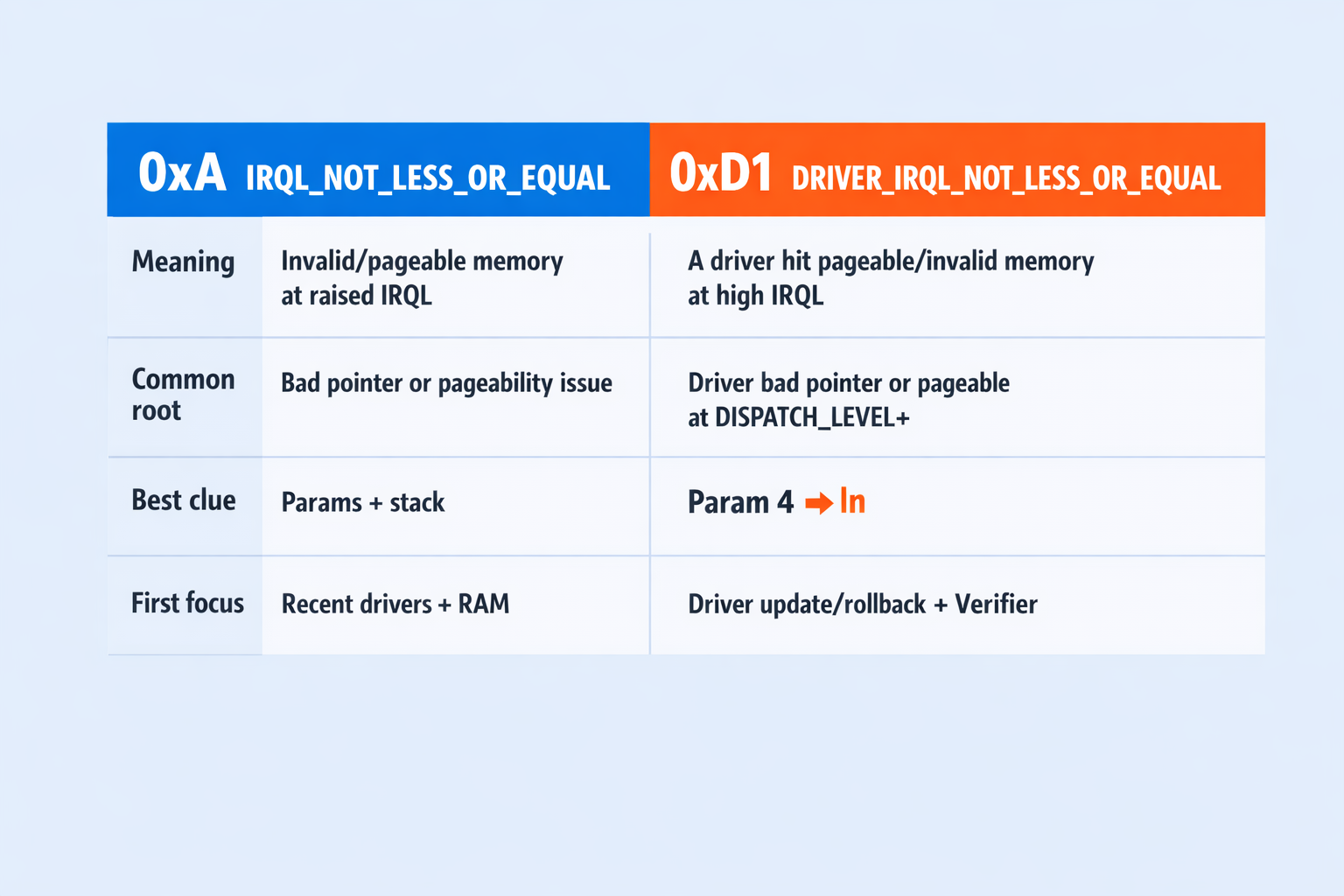
Nếu bạn đã thấy cả hai IRQL không nhỏ hơn hoặc bằng và DRIVER_IRQL_NOT_LESS_OR_EQUAL, bạn không phải là đang tưởng tượng. Chúng chia sẻ cùng chủ đề "truy cập bộ nhớ sai lúc IRQL sai," nhưng 0xD1 rõ ràng hơn là liên quan đến driver, và Microsoft ghi chép 0xD1 một cách chi tiết đây.
Microsoft của 0xD1 định nghĩa rất đơn giản: một driver chạy ở chế độ kernel cố gắng truy cập bộ nhớ có thể phân trang ở mức IRQL quá cao.
Đây là sự khác biệt được phân tích và hướng tới các bước sửa mà bạn cần thực hiện:
| Kiểm Tra Lỗi | Những Gì Bạn Thường Thấy | Nó Thường Chỉ Tới Cái Gì | Bước Đầu Tiên Tốt Nhất |
| 0xA (IRQL_NOT_LESS_OR_EQUAL) | "Cái gì bị lỗi" có thể mơ hồ | Lỗi driver, không ổn định RAM, hoặc tình trạng hỏng hóc cấp hệ thống | Cập nhật driver + gỡ bỏ phần cứng gần đây + kiểm tra bộ nhớ |
| 0xD1 (DRIVER_IRQL_NOT_LESS_OR_EQUAL) | Thường ghi tên tập tin driver cụ thể | Đường dẫn driver bên thứ ba cụ thể đang hoạt động sai | Xác định driver từ dumps, sau đó cập nhật/quay lại, rồi chạy Driver Verifier |
Nói cách khác: coi IRQL không nhỏ hơn hoặc bằng như "driver trước tiên, rồi tới bộ nhớ," và coi 0xD1 như "driver nào cụ thể?"
Các Bước Sửa Cho 0xD1: DRIVER_IRQL_NOT_LESS_OR_EQUAL
Đây là con đường "driver có tội cho tới khi được chứng minh là vô tội." Nếu màn hình hoặc dump của bạn nói lỗi dừng irql_not_less_or_equal nhưng kiểm tra lỗi là 0xD1, hãy coi nó như một công việc cô lập driver.
Microsoft của 0xD1 bài viết làm rõ: một driver đã truy cập bộ nhớ có thể phân trang ở mức IRQL quá cao, và lời khuyên thực tế bao gồm kiểm tra Event Viewer và cập nhật hoặc tắt driver được xác định.
Bước 1: Xác Định Tập Tin Driver Từ Dumps
Tìm các mẫu như:
- Netwtw10.sys (Đường dẫn driver Wi-Fi thường xuất hiện nhiều)
- Driver Ethernet của nhà cung cấp như l1c63x64.sys trong các ví dụ cộng đồng
- Tập tin Framework như Wdf01000.sys có thể chỉ là "thông báo", không phải nguyên nhân thực sự
Nếu bạn có một driver của bên thứ ba cụ thể, bước tiếp theo là cập nhật hoặc khôi phục driver đó, không cần cài lại toàn bộ hệ thống.
Bước 2: Cài lại Driver Nghi vấn Một Cách Sạch Sẽ
Với GPU và driver mạng, cài lại sạch sẽ thường hiệu quả hơn "cập nhật tại chỗ".
- Gỡ cài đặt từ Apps and Features hoặc Device Manager
- Khởi động lại
- Cài đặt driver mới nhất từ nhà cung cấp/OEM
- Kiểm tra lại khối lượng công việc chính xác gây ra sự cố
Bước 3: Sử dụng Driver Verifier Một Cách Cẩn Thận (Chỉ Dùng Cho Driver Của Bên Thứ Ba)
Driver Verifier được đề cập như một công cụ trong tham chiếu bug check của Microsoft, nhưng nó tốn tài nguyên hệ thống và có thể khiến hệ thống yếu ớt gặp sự cố nhanh hơn. Đó là tốt, miễn là bạn vẫn có thể khởi động được.
Cách chúng tôi chạy nó an toàn:
- Tạo điểm khôi phục.
- Mở Command Prompt (Admin), gõ xác minh, nhấn Enter.
- Chọn Cài đặt tiêu chuẩn.
- Thay vì chọn driver "không được ký" hoặc "Windows cũ hơn", hãy nhắm vào một tập hợp nhỏ những driver có khả năng gây sự cố. Trong Driver Verifier Manager, chọn Chọn tên driver từ danh sách, sau đó tích một vài không phải Microsoft driver liên quan đến sự cố (hoặc được cài đặt/cập nhật gần đây). Xác minh mọi driver có thể làm chậm PC và có thể gây ra thêm BSOD làm tăng nhiễu.
- Khởi động lại và tái tạo sự cố.
Nếu bạn bị mắc kẹt trong vòng lặp khởi động:
- Khởi động vào Chế độ An toàn (chi tiết bên dưới)
- Mở Command Prompt (Admin)
- Chạy:
verifier /reset
Đó là sự khác biệt giữa "Verifier giúp được" và "Verifier hỏng cả buổi tối của tôi".
Khi bạn có thể khởi động lại bình thường, bạn dùng quy trình cập nhật driver giống như track 0xA, nhưng lúc này danh sách nghi vấn ngắn gọn hơn nhiều. Đó là lúc Safe Mode và WinRE trở nên hữu ích.
Không Thể Khởi Động: Các Bước Dùng WinRE và Safe Mode Có Hiệu Quả
If IRQL không nhỏ hơn hoặc bằng xảy ra khi khởi động, bạn không có điều kiện để kiểm tra từng thay đổi một lần bên trong Windows. Dùng Môi Trường Phục Hồi Windows (WinRE):
- Bật máy rồi ngắt khởi động (tắt máy) khi Windows bắt đầu tải, lặp lại 2–3 lần.
- Bạn sẽ vào Phục hồi.
- Đi tới Khắc phục sự cố → Tùy chọn nâng cao.
Từ đây, các tùy chọn "quay lại" tốt nhất là:
- Cài đặt khởi động → Chế độ an toàn
- Khôi phục Hệ thống (nếu bạn đã tạo restore points)
- Gỡ cài đặt cập nhật (nếu vấn đề bắt đầu ngay sau bản cập nhật)
Nếu bạn đang dùng Driver Verifier, Safe Mode + verifier /reset thường là cách thoát sạch.
Khi bạn quay lại Windows, quay trở lại hướng dẫn trước đó và giữ những thay đổi nhỏ, có thể kiểm tra được. Đó cũng là lúc một giải pháp tạm thời có thể cứu rỗi cả tuần của bạn.
Lý do phổ biến khiến bạn thấy lỗi irql not less or equal

Mã lỗi này không ngẫu nhiên. Bạn sẽ thấy nó khi có sự cố trong lúc tải xuống lớn, sự cố sau khi sleep, sự cố khi Wi-Fi mất, sự cố ngay sau cập nhật driver GPU, v.v.
Dưới đây là những kẻ phá hoại lặp lại liên quan đến IRQL không nhỏ hơn hoặc bằng và trình điều khiển irql không nhỏ hơn hoặc bằng trường hợp:
Trình Điều Khiển Mạng Dưới Tải (Wi-Fi và Ethernet)
Tải xuống Steam/Epic lớn hoặc cập nhật Windows kích hoạt 0xD1, và dump chỉ đến một trình điều khiển mạng như Netwtw10.sys (Wi-Fi Intel) hoặc trình điều khiển Ethernet của nhà cung cấp. Nếu những sự cố của bạn tập trung quanh tải xuống và network stack, chúng tôi cũng thích loại trừ những điều lạ lùng về mạng phía Windows có thể làm rối kiểm tra, như cấu hình proxy sai lệch và phát hiện bị mắc.
Hướng dẫn này bao gồm các kiểm tra và đặt lại nhanh: Windows Không Thể Tự Động Phát Hiện Cài Đặt Proxy Mạng Này.
Đường Dẫn Driver GPU (Chơi Game, Nhiều Màn Hình, Phát Lại Video)
Mọi người sẽ nói nó là "ngẫu nhiên," nhưng thường liên quan đến việc chuyển cửa sổ nhanh, đóng ứng dụng, hoặc alt-tab trong game. Driver GPU chạy trên các đường dẫn phức tạp, và cài đặt không đúng hoặc không khớp có thể hiển thị lỗi Lỗi IRQL không nhỏ hơn hoặc bằng ngay cả khi bạn đã hoàn nguyên trước đó.
USB, Dock và "Quá Nhiều Thiết Bị Kết Nối"
Hub USB, giao diện âm thanh, thẻ capture, và một số docking station có thể gây ra những tương tác driver xấu. Nếu rút các thiết bị khỏi cổng làm thay đổi tần suất crash, đó là một dấu hiệu thực sự.
Công Cụ Bảo Mật, VPN và "Trợ Giúp Mạng"
Driver tường lửa/VPN nằm sâu trong network stack. Nếu crash bắt đầu ngay sau khi cài đặt client VPN, công cụ packet capture, hoặc bộ bảo mật bên thứ ba, bạn không phải là người quá cảnh báo.
Sự Không Ổn Định BIOS/XMP Trông Giống Lỗi Driver
Một hồ sơ bộ nhớ hơi quá tích cực có thể vượt qua các kiểm tra nhanh nhưng vẫn thất bại dưới các khối lượng công việc nặng về ngắt nhất định. Đó là lý do chúng tôi đặt lại XMP/EXPO sớm trong quá trình khắc phục irql not less or equal.
Tiếp Tục Làm Việc Trong Khi Bạn Khắc Phục Sự Cố
Nếu PC của bạn đang gặp sự cố IRQL không nhỏ hơn hoặc bằng và bạn vẫn cần làm việc hôm nay, lựa chọn "tiếp tục" nhanh nhất là sử dụng một máy Windows từ xa trong vài ngày. Bằng cách này, bạn có thể hoàn thành nhiệm vụ, tải xuống driver, chạy kiểm tra, và giữ hệ thống chính của mình tắt trong khi khắc phục sự cố.
Đó cũng là nơi mà Cloudzy Windows VPS của chúng tôi phù hợp tốt. Bạn có thể khởi động một Windows 10 VPS hoặc Windows 11 VPS, kết nối qua RDP, và tiếp tục với một môi trường sạch sẽ trong khi máy cục bộ của bạn được sắp xếp. Các dịch vụ Windows 10 và Windows 11 VPS của chúng tôi cung cấp 40 Gbps networking và a 99.95% thời gian hoạt động, đủ cho các quy trình remote desktop và tải xuống lớn.
Đối với việc sử dụng ngắn hạn, tính linh hoạt về giá cả quan trọng hơn những lời hứa lớn, vì vậy chúng tôi dựa vào thanh toán và hoàn tiền:
- Thanh toán theo giờ PAYG: hủy bất cứ lúc nào, chỉ trả tiền cho các giờ đã sử dụng.
- Cửa sổ hoàn tiền 14 ngày, cộng thêm ngày 8-14 hoàn tiền credit không sử dụng nếu cuối cùng bạn không cần máy chủ.
Bạn có thể kiểm tra chi tiết sản phẩm tại đây: Cloudzy Windows VPS, Cloudzy Windows 10 VPS, và Cloudzy Windows 11 VPS.
Nếu bạn lo lắng về các tệp trong khi máy tính cục bộ của bạn liên tục gặp sự cố, đây là cách bạn có thể lấy dữ liệu ra trước: Khôi phục Tệp Từ Windows VPS Bị Hỏng (quy trình tương tự cũng hoạt động với hệ điều hành Windows thông thường).
Khi bạn thoát khỏi tình trạng hoảng sợ, việc ngăn chặn những sự cố lặp lại trở nên dễ dàng hơn nhiều.
Cách Chúng Tôi Ngăn IRQL Not Less Or Equal Tái Diễn
Sau khi IRQL không nhỏ hơn hoặc bằng Khi sự cố cuối cùng ngừng lại, bạn muốn ăn mừng và chuyển tiếp. Nhưng chúng tôi vẫn thích thực hiện một "kiểm tra ổn định nhỏ," vì lỗi dừng này có xu hướng quay lại ngay sau thay đổi driver tiếp theo, chu kỳ ngủ hoặc loạt cắm/tháo USB.
Trước khi liệt kê bất kỳ điều gì, hãy nhớ một nguyên tắc: thay đổi một thứ, rồi kiểm tra lại cùng một tình huống kích hoạt. Nếu sự cố từng xảy ra khi tải xuống, hãy thực hiện một lần tải xuống kéo dài. Nếu nó xảy ra khi ngủ, hãy thử vài chu kỳ ngủ và thức dậy. Như vậy, chúng ta không đang đoán mò.
Những thói quen giảm thiểu sự cố lặp lại:
- Tạo điểm khôi phục trước khi thay đổi chipset, GPU, Wi-Fi, VPN hoặc antivirus.
- Giữ XMP/EXPO tắt cho đến khi hệ thống ổn định trong vài ngày, sau đó chỉ bật lại sau khi kiểm tra bộ nhớ lâu hơn.
- Tránh kết hợp các công cụ driver và bộ dụng cụ "trợ giúp", đặc biệt là các trình tăng tốc độ mạng, gói overlay và khay nhà cung cấp can thiệp vào đường dẫn kernel.
- Nếu sự cố tập trung xung quanh ngủ hoặc tắt máy, hãy vô hiệu hóa Khởi động nhanh trong một tuần và kiểm tra lại. Nó chỉ là một bài bật/tắt đơn giản và dễ dàng hoàn tác.
- Coi cửa docking và bộ hub USB như những nghi phạm thực sự. Nếu sự ổn định cải thiện với ít thiết bị hơn, hãy cập nhật firmware bộ sạc và trình điều khiển USB trước khi thêm mọi thứ lại.
Khi mọi thứ ổn định, chúng ta có thể tái giới thiệu những tính năng tốt đẹp, một cái một lần. Điều đó giữ cho IRQL không nhỏ hơn hoặc bằng từ trở thành một bất ngờ hàng tháng.



Thảo luận
Bình luận
Đăng nhập để tham gia thảo luận.