

Bạn có muốn cài đặt Fedora trên Máy chủ VPSMuốn biết Fedora có phải là Distro phù hợp cho bạn không? Còn những điều sau cài đặt như kết nối WiFi và cài đặt GUI? Chúng tôi có tất cả những điều đó và hơn thế nữa ngay đây, vì vậy bạn không phải tìm kiếm trên web để có thông tin hữu ích. Bạn có thể bắt đầu từ đầu khi chúng tôi nói về Máy chủ Fedora 34 và các tính năng nó cung cấp, hoặc bạn có thể sử dụng Mục lục để nhảy đến hướng dẫn cài đặt hoặc thậm chí Hướng dẫn Sau cài đặt.
Cài đặt Fedora trên VPS Server
Tải xuống Hình ảnh Máy chủ Fedora
Nếu bạn đang sử dụng VPS của Cloudzy, bạn không phải lãng phí thời gian tải xuống các tệp ISO nặng nề qua internet, chúng tôi đã làm điều đó rồi. Nếu bạn không sử dụng Cloudzy, bạn có thể lấy Hình ảnh Máy chủ Fedora phù hợp nhất với hệ thống của bạn đây. Hãy tiếp tục chuẩn bị cài đặt bằng cách gắn kết tệp ISO.

Xây dựng trên VPS Linux với quyền root, NVMe và sức mạnh AMD EPYC.
Xem các gói LinuxGắn kết Tệp Hình ảnh ISO
Các bước sau được viết với khách hàng VPS của Cloudzy trong đầu, vì vậy nếu bạn sử dụng nhà cung cấp VPS khác, bạn phải tìm cách thực hiện từ bảng điều khiển của họ. Đối với những khách hàng tuyệt vời của Cloudzy, bạn chỉ cần làm theo các bước đơn giản này:
Đăng nhập vào Khu vực Khách hàng
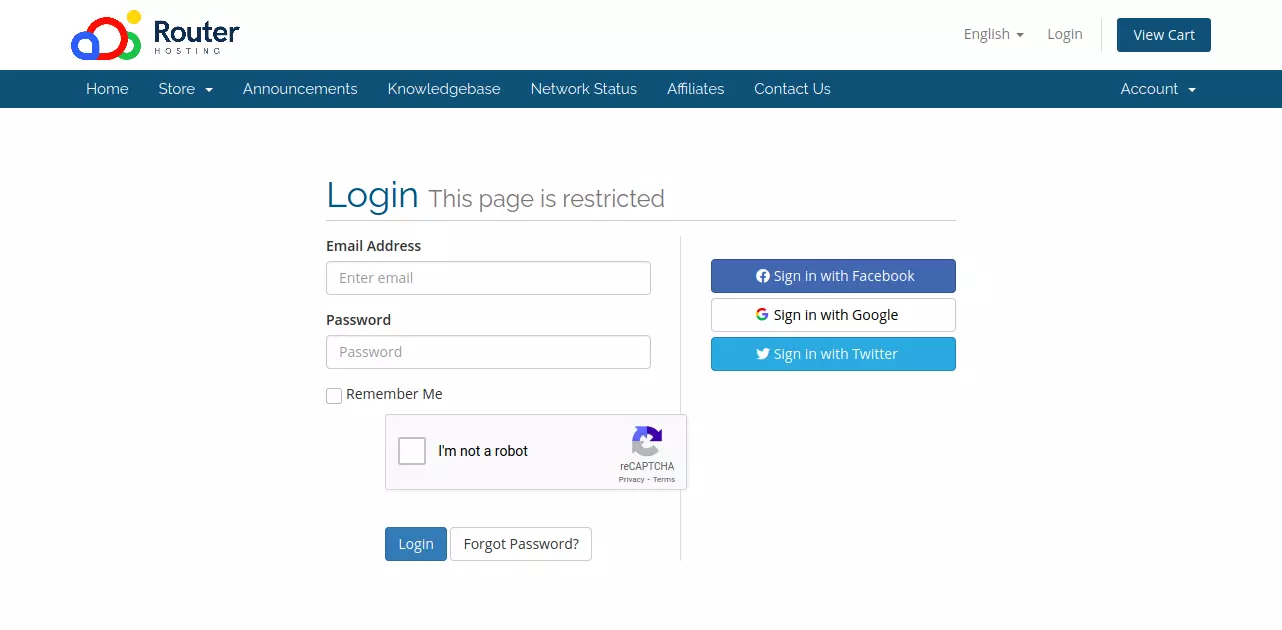
Trước tiên, bạn cần truy cập Khu vực Khách hàng Trang đăng nhập và nhập thông tin đăng nhập bạn cung cấp khi thiết lập tài khoản của mình. Bạn luôn có thể sử dụng tính năng "Quên mật khẩu" nếu bạn muốn đặt lại mật khẩu. Sau khi đăng nhập, bạn sẽ được chuyển hướng đến Khu vực Khách hàng thực tế.
không phải: Với Cloudzy Custom ISO VPS . Bạn có thể tránh hoàn toàn những vấn đề này bằng cách triển khai một hệ điều hành mới, được cấu hình sẵn phù hợp với nhu cầu của bạn. Cho dù bạn đang thiết lập một môi trường sạch hay cần một máy chủ đáng tin cậy cho các dự án của mình, dịch vụ của họ Tệp ISO VPS tùy chỉnh đảm bảo trải nghiệm suôn sẻ, không phiền phức mà không phải lo lắng về các tệp hệ thống bị hỏng hoặc các sửa chữa tẻ nhạt. Dành ít thời gian hơn để khắc phục sự cố và nhiều thời gian hơn để hoàn thành công việc!
Chọn Dịch vụ VPS
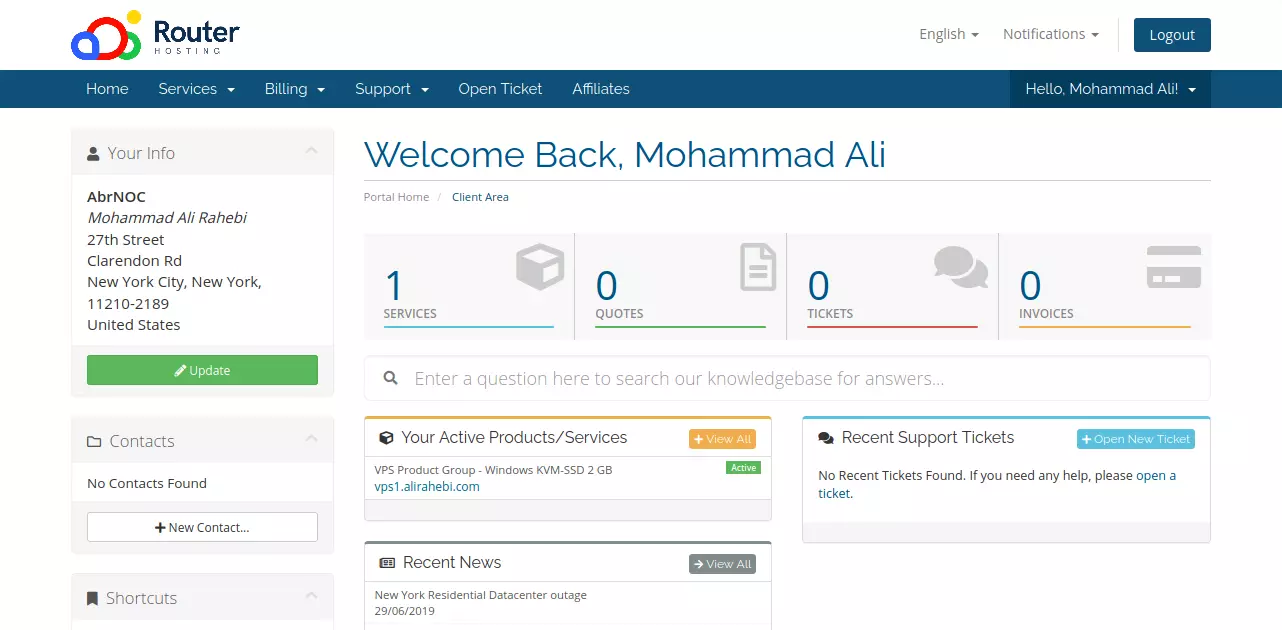
Trong phần "Sản phẩm/Dịch vụ Đang hoạt động", bạn sẽ thấy danh sách tất cả các gói VPS bạn đã mua. Ở đây là tài khoản tôi tạo để viết bài này — một gói Windows VPS cơ bản. Nếu bạn có nhiều gói VPS, hãy chọn cái mà bạn muốn cài đặt Fedora Server. Nhấp vào gói VPS đúng và bạn sẽ được chuyển tới trang quản lý VPS.
Đọc thêm: Chuyển hướng 301 trong wordpress
Cấu hình VPS
Bảng điều khiển có thể mất vài giây để tải. Khi đã sẵn sàng, bạn sẽ thấy giao diện như thế này:
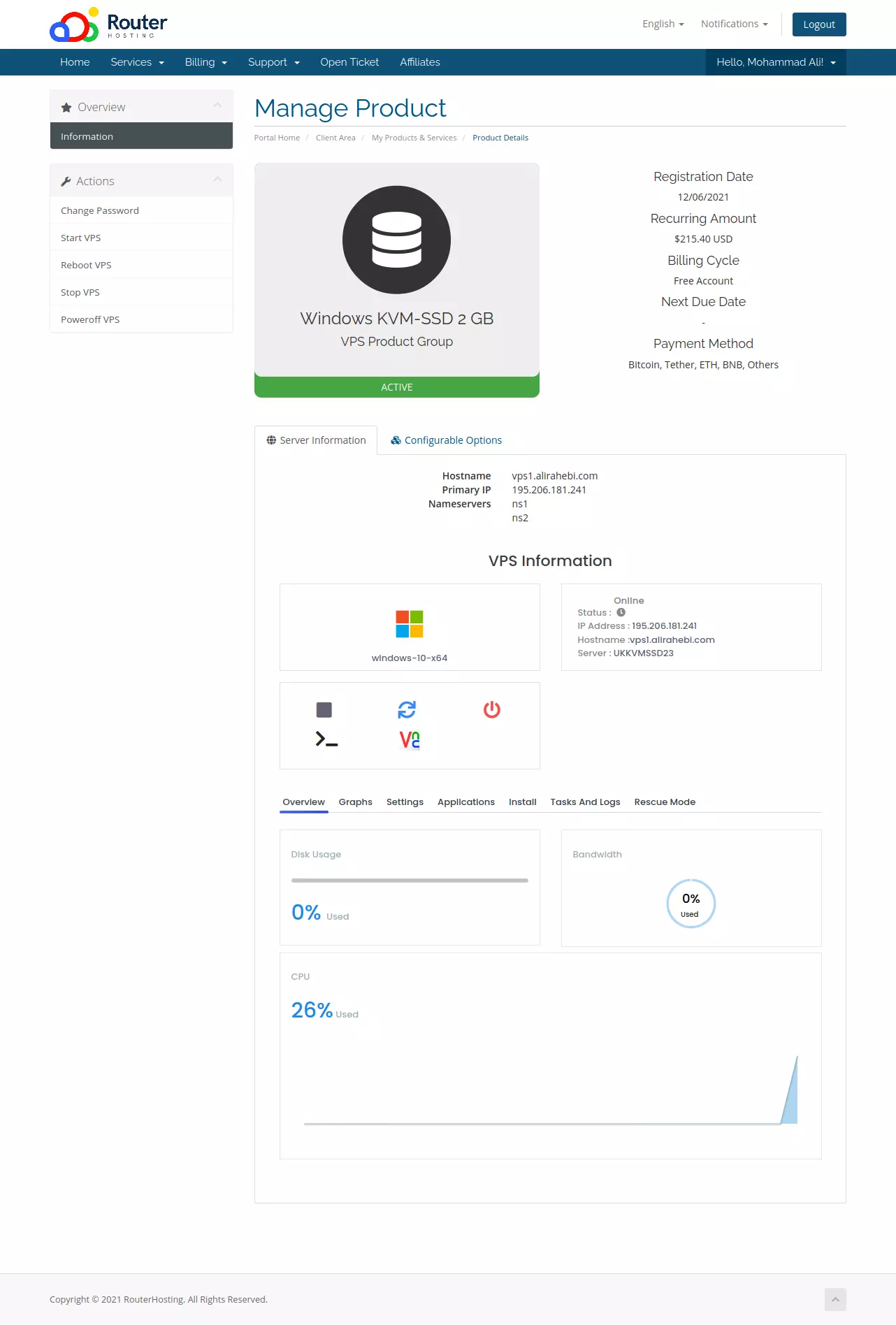
Đây là bảng điều khiển Cloudzy dựa trên web để quản lý VPS, cho phép bạn khởi động/dừng và cấu hình VPS cũng như cung cấp tổng quan về tài nguyên và cách sử dụng chúng. Chọn tab Cài đặt từ bảng điều khiển. Nó sẽ hiển thị danh sách cài đặt trông như thế này:
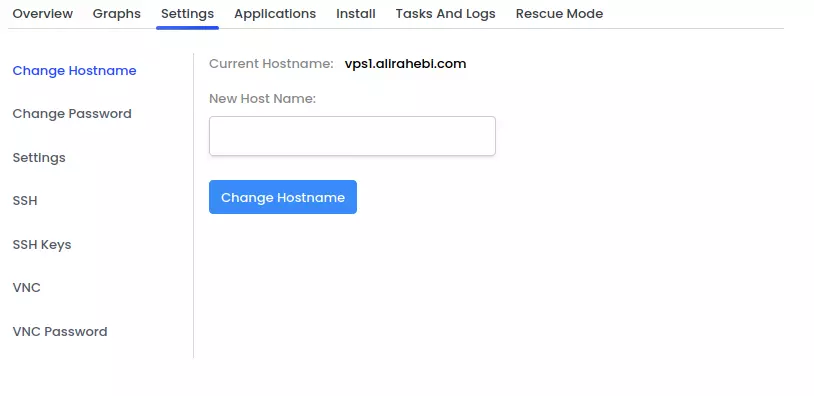
Từ menu bên cạnh, chọn Settings (chúng tôi biết, tên gọi không phải là quá sáng tạo). Settings → Settings thực chứa một số tùy chọn khởi động và bố cục bàn phím:
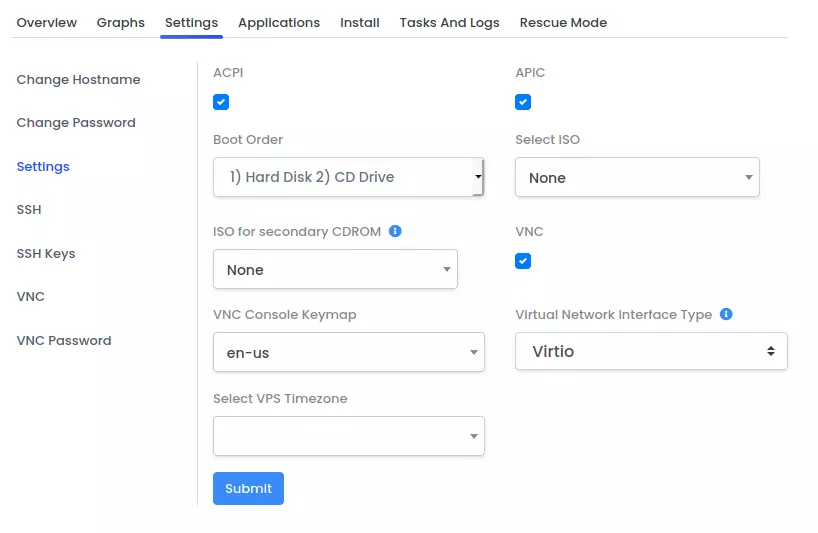
Trình đơn Boot Order mặc định sẽ ưu tiên tìm boot loader trên Hard Disk trước. Điều này có nghĩa nó chỉ xem xét Disk Drive nếu không tìm thấy trên ổ cứng. Vì bạn đã có hệ điều hành hoàn toàn có thể khởi động từ ổ cứng, bạn cần thay đổi thứ tự khởi động để Disk Drive được ưu tiên trước. Chọn 1) CD Drive 2) Hard Disk từ trình đơn trước khi tiến hành chọn ISO bạn muốn gắn trên disk drive. Nhấp vào trình đơn Select ISO và tìm kiếm Fedora Server 34:
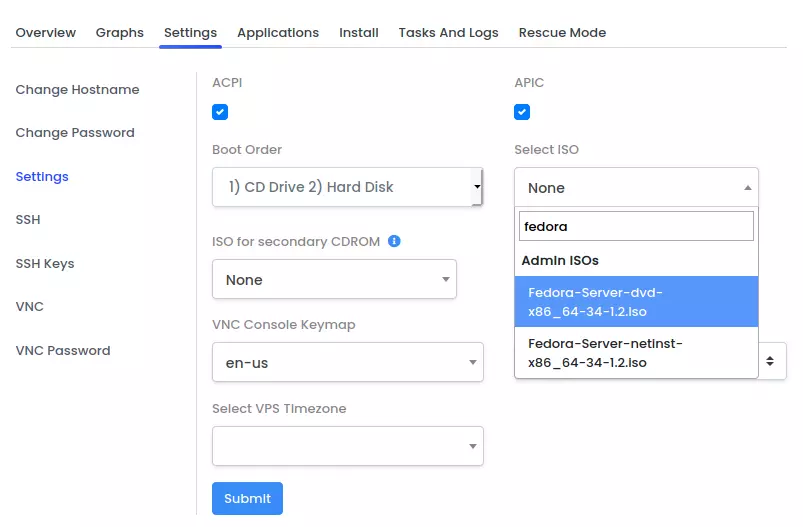
Nhấn Gửi để lưu các thay đổi. Sau đó, bạn chỉ cần khởi động lại VPS để cấu hình mới có hiệu lực.
Khởi động lại VPS của bạn
Bảng điều khiển của Cloudzy cung cấp một giao diện với các nút để dừng và khởi động VPS.
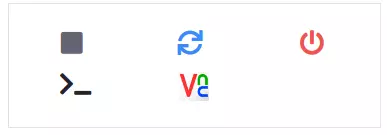
Để các thay đổi có hiệu lực, hãy nhấp vào hình vuông màu xám (Khởi động/Dừng VPS) một lần. Điều này sẽ dừng VPS. Đợi bảng điều khiển tải lại rồi nhấp vào hình vuông lần nữa để VPS khởi động. Khi bảng điều khiển tải xong, bạn có thể kết nối qua VNC và bắt đầu cài đặt.
Xây dựng trên VPS Linux với quyền root, NVMe và sức mạnh AMD EPYC.
Xem các gói LinuxKết nối bằng VNC
Để cài đặt Fedora Server 34 hoặc bất kỳ hệ điều hành nào khác, bạn cần kết nối VNC tới VPS của mình. VNC là giao thức remote desktop cho phép bạn xem màn hình VPS thông qua phần mềm chuyên dụng gọi là remote desktop clients. Có rất nhiều clients hỗ trợ VNC và bạn có thể chọn cái phù hợp nhất với nhu cầu của mình.
Mình đang dùng Ubuntu 20.04 trên laptop để kết nối tới VPS, và thấy ứng dụng remote desktop mặc định Remmina hoạt động khá tốt. Trong hướng dẫn này, chúng ta sẽ dùng Remmina, nhưng bạn hoàn toàn có thể chọn bất kỳ công cụ nào khác.
Để kết nối đến VPS qua VNC, bạn cần một địa chỉ IP và một số cổng. Để lấy thông tin này cho VPS, bạn có thể sử dụng bảng điều khiển Cloudzy. Trong cùng khung đó, bạn sẽ tìm thấy một nút trông như thế này:

Nhấn nút này để lấy địa chỉ IP và cổng dùng để cấu hình ứng dụng của bạn:
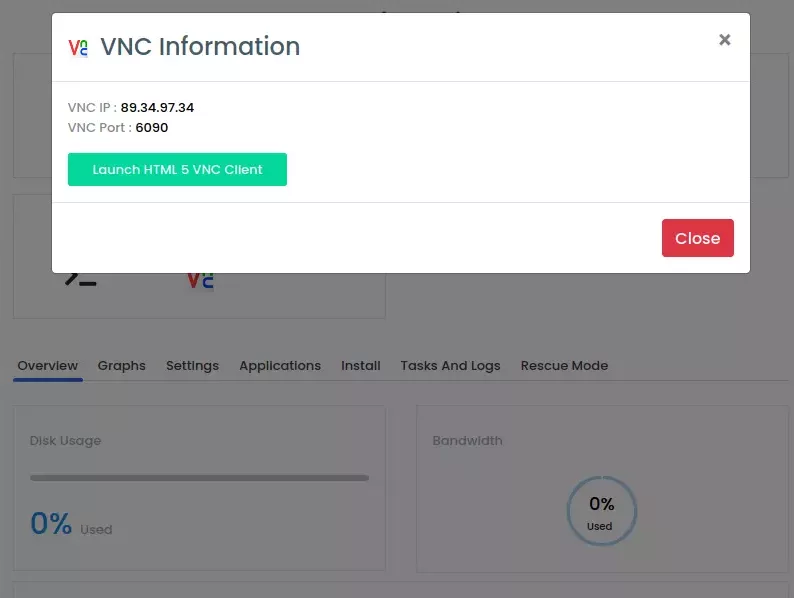
Cloudzy cũng cho phép bạn dễ dàng kết nối đến VPS từ trình duyệt. Điều này đơn giản hóa mọi thứ rất nhiều, đặc biệt nếu bạn không có ứng dụng remote desktop trên hệ thống. Trình duyệt của bạn phải hỗ trợ HTML 5 nếu bạn muốn sử dụng VNC client trực tuyến, nhưng vì hầu hết các trình duyệt đều hỗ trợ, nên không có vấn đề gì.
Máy khách trực tuyến không cần cấu hình gì, nhưng nếu bạn định dùng các máy khách khác như Remmina, chỉ cần thực hiện vài bước đơn giản. Trước khi sẵn sàng máy khách, bạn chỉ cần hoàn thành một bước. Bạn cần đặt mật khẩu cho kết nối VNC của mình. Bạn có thể làm điều đó qua bảng điều khiển. Go đến Settings → VNC Password và chọn một mật khẩu mạnh:
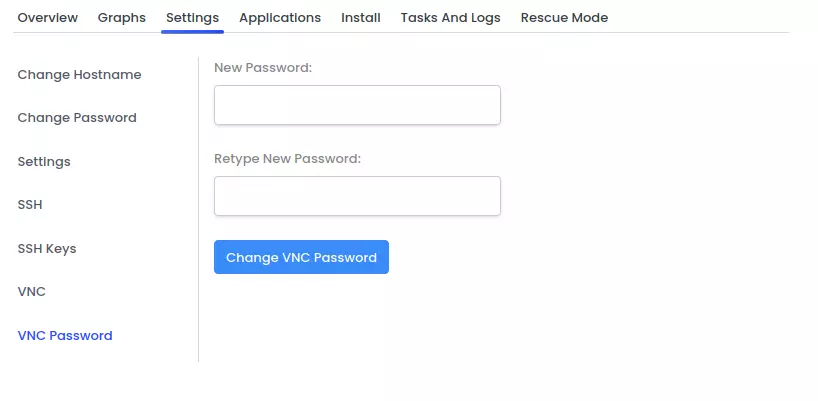
Sau khi chọn mật khẩu, nhấn "Change VNC Password" và chờ bảng điều khiển phản hồi trở lại. Tiếp theo, tiến hành cấu hình VNC client.
Cài đặt Remmina
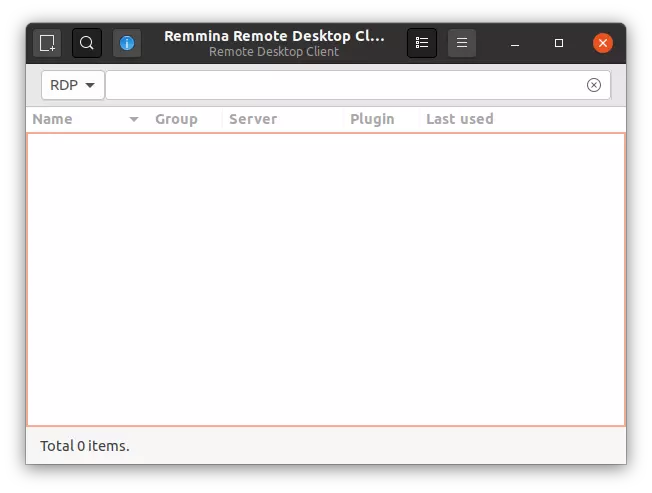
Đây là giao diện chính của Remmina. Trước tiên, chúng ta cần tạo một hồ sơ kết nối mới. Nhấp vào nút ở góc trên bên trái và bạn sẽ thấy cửa sổ thiết lập:
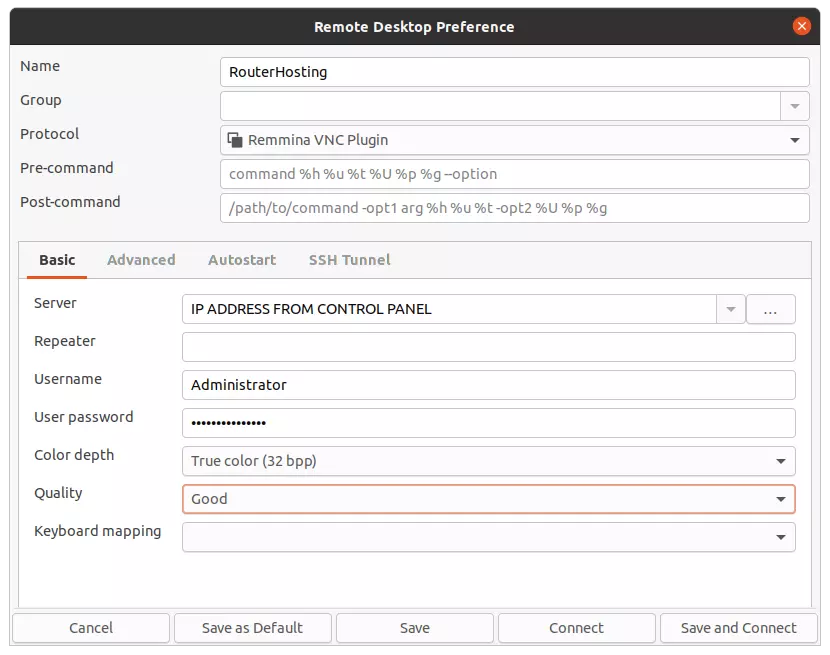
Để bắt đầu, bạn cần nhập tên cho hồ sơ kết nối. Tôi chọn Cloudzy làm ví dụ. Hãy nhớ chọn Remmina VNC Plugin làm giao thức kết nối. Trong hộp Server, nhập địa chỉ IP bạn nhận được từ bảng điều khiển; đảm bảo nhập theo định dạng IP: Port (ví dụ 1.1.1.1:6090).
Đặt tên người dùng thành Administrator. Trong hộp tiếp theo, nhập mật khẩu bạn đã chọn ở bước trước. Tôi đã đặt độ sâu màu thành 32 bpp và chất lượng kết nối thành Good. Nếu kết nối internet của bạn chậm, bạn có thể thử giảm chất lượng xuống Medium hoặc thậm chí Poor (Fastest). Sau khi điền xong các trường, nhấp Save and Connect.
Xây dựng trên VPS Linux với quyền root, NVMe và sức mạnh AMD EPYC.
Xem các gói LinuxBắt đầu Cài đặt
Khi Remmina kết nối thành công với VPS của bạn, bạn sẽ thấy màn hình này - boot loader cho trình cài đặt Fedora Server 34.
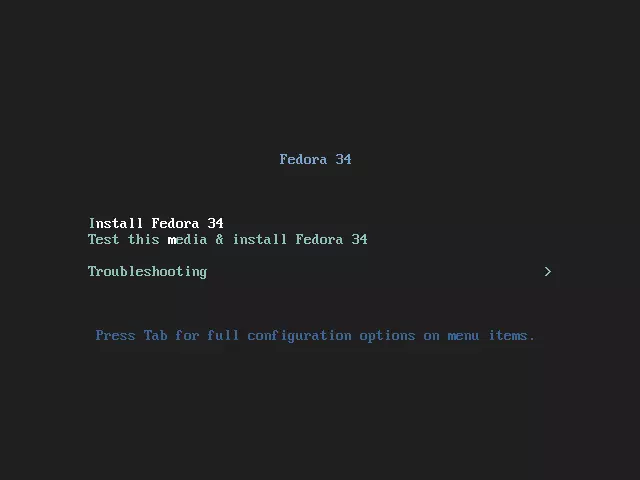
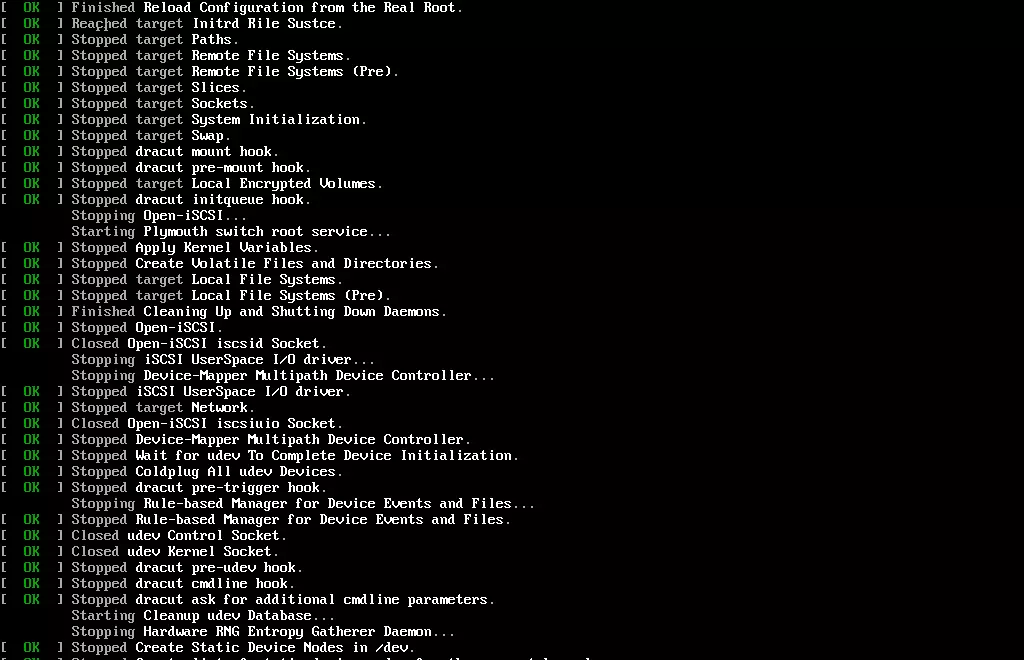
Chọn tùy chọn đầu tiên và quá trình cài đặt sẽ bắt đầu. Trình cài đặt giao diện sẽ mất một lúc để khởi động, trong khi chờ đợi bạn sẽ thấy một cái gì đó như thế này:
Màn hình đầu tiên hiển thị cho bạn là cài đặt ngôn ngữ. Nếu bạn muốn sử dụng ngôn ngữ không có các ký tự ASCII tiêu chuẩn trong bố cục, hãy chắc chắn chọn English vì bạn cần đặt mật khẩu và các cài đặt khác, và các ký tự không phải Latin có thể không được hỗ trợ.
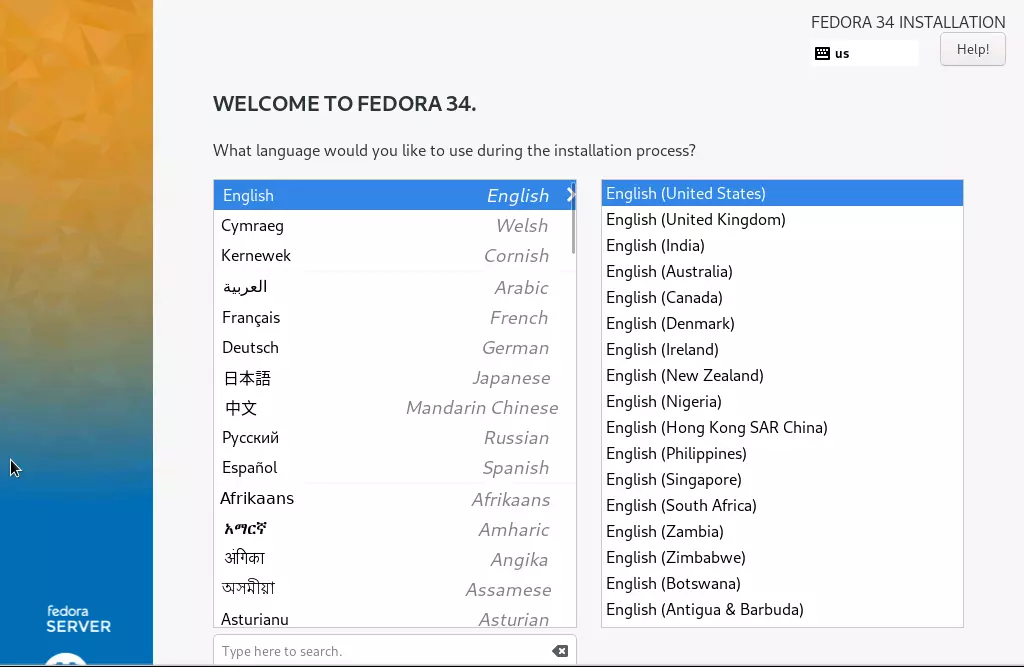
Khi bạn đã thêm tất cả các ngôn ngữ và bố cục bàn phím cần thiết, bạn có thể tiếp tục đến giai đoạn tiếp theo - Installation Summary.
Cấu hình Cài đặt
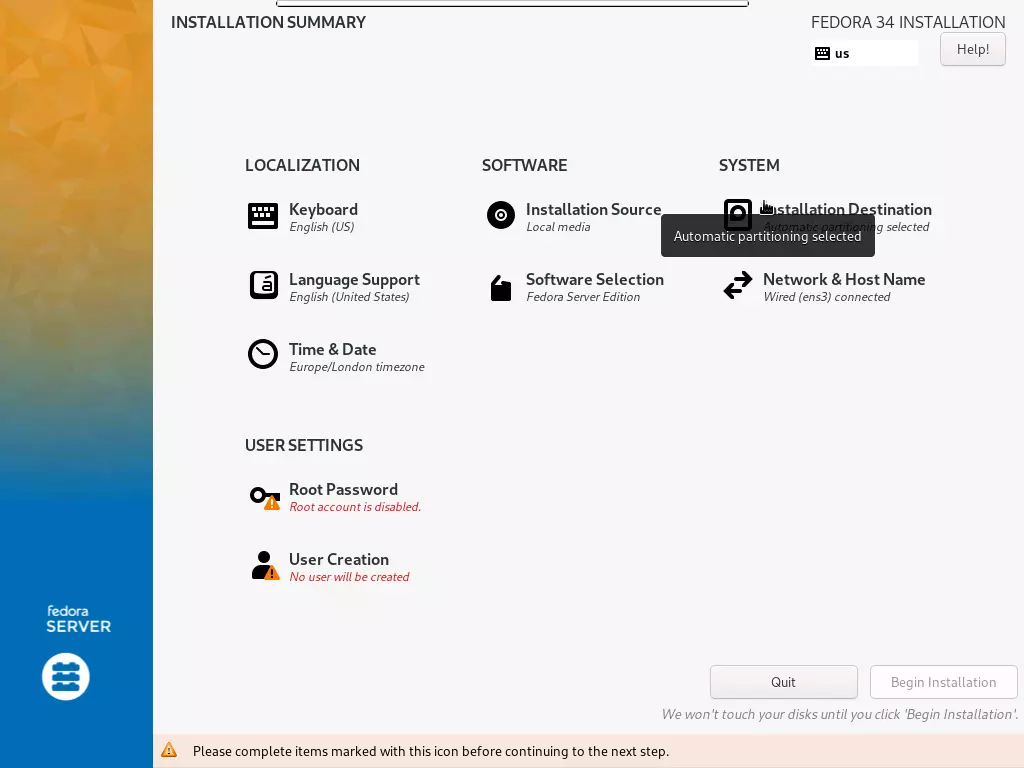
Không giống như hầu hết các trình cài đặt OS khác, Fedora Server cho phép bạn chọn thứ tự cấu hình cài đặt. Màn hình Installation Summary cho phép bạn chọn khu vực bạn muốn thiết lập. Các tùy chọn được chia thành bốn phần: Localization, Software, System, và User Settings. Chúng tôi đã hoàn tất thiết lập Keyboard và Language Support, vì vậy hãy xem Time and Date:
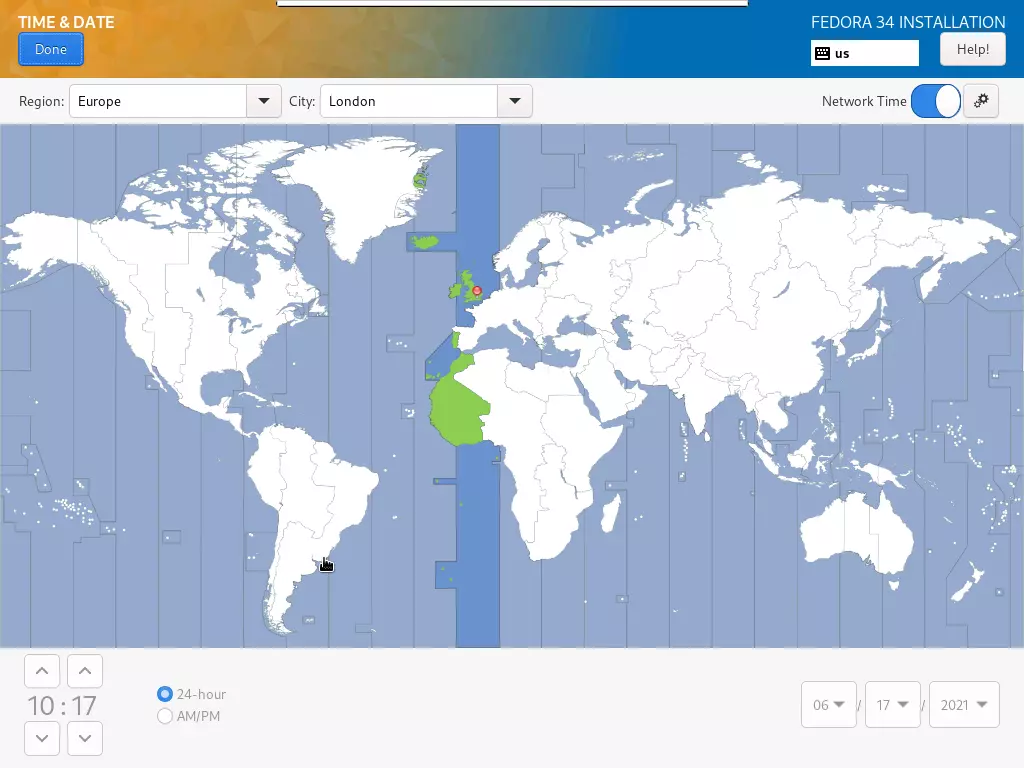
Bản đồ toàn cầu hiển thị các múi giờ rõ ràng để bạn có thể dễ dàng tìm và đặt múi giờ phù hợp. Bạn cũng có thể chọn đặt thời gian và ngày tháng thủ công hoặc sử dụng mạng để lấy thời gian tự động. Khi hoàn tất, nhấp Done để quay lại màn hình Summary. Vì chúng tôi không cần thay đổi Installation Source, hãy tiếp tục đến Software Selection:
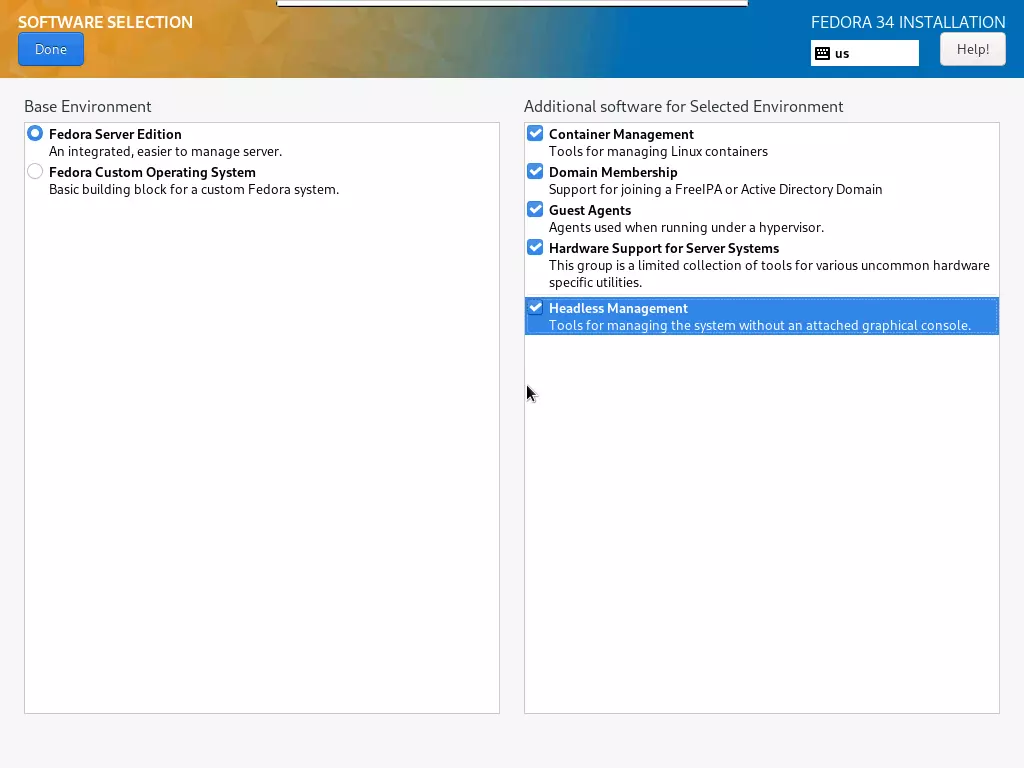
Tại đây bạn có thể chọn cài đặt Fedora Server Edition hoặc một cài đặt tối thiểu mà bạn có thể tùy chỉnh sau. Tôi đã chọn tùy chọn đầu tiên, đơn giản hơn. Ở bên phải, bạn có thể chọn các gói bổ sung cho OS của bạn và tôi đã chọn tất cả chúng.
Bạn luôn có thể cài đặt các gói bạn cần sau này, vì vậy không cần chọn bất kỳ gói nào ở giai đoạn này. Sau đó, nhấp Done để quay lại màn hình trước. Hãy tiếp tục đến phần khó, nơi bạn phải phân vùng ổ cứng VPS và đặt đích đến của OS.
Phân vùng Ổ cứng
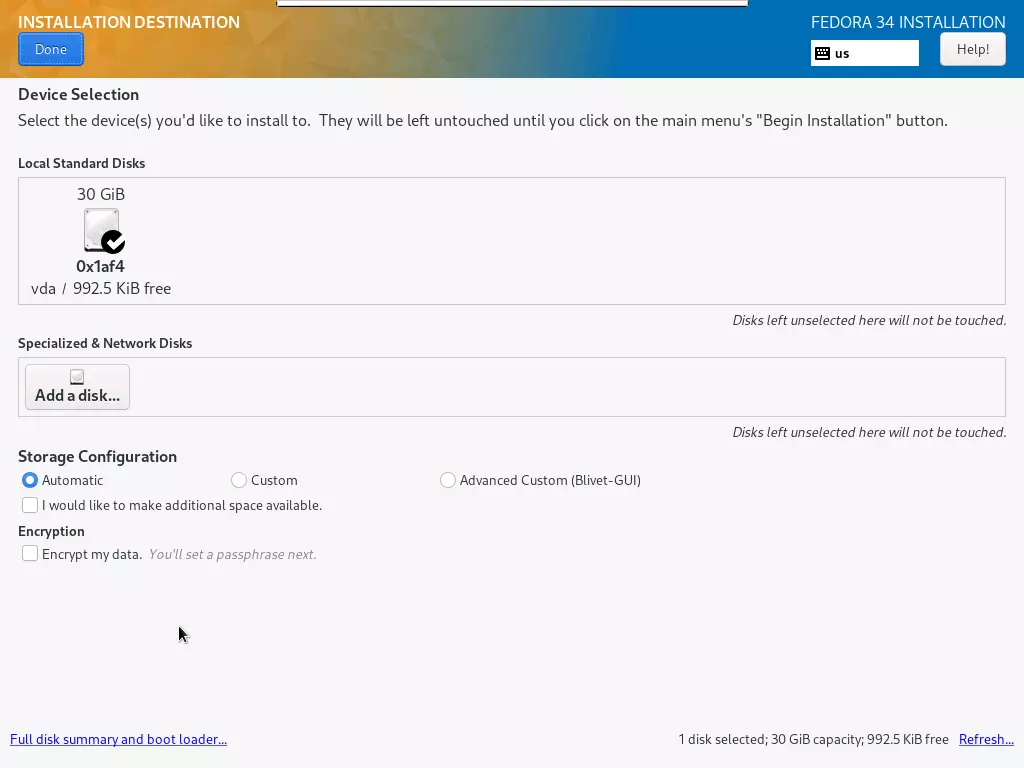
Dưới Local Standard Disks, bạn có thể thấy ổ cứng SSD mà Cloudzy cung cấp trong tất cả các giải pháp VPS của mình. Tài khoản tôi tạo cho hướng dẫn này là gói cơ bản nhất và chỉ có 30GB không gian ổ cứng SSD, vừa đủ so với yêu cầu tối thiểu của Fedora 34, vì vậy nếu bạn dự định sử dụng Fedora Server 34, chúng tôi khuyên bạn nên chọn một gói có tài nguyên cao hơn.
Xây dựng trên VPS Linux với quyền root, NVMe và sức mạnh AMD EPYC.
Xem các gói LinuxĐược rồi, hãy bắt tay vào công việc. Có hai cách để chuẩn bị ổ đĩa cho cài đặt. Một là chọn Automatic Storage Configuration, sẽ định dạng lại toàn bộ ổ cứng của bạn. Cách này đơn giản hơn nhiều và bạn sẽ không gặp bất kỳ vấn đề cài đặt hoặc khởi động nào, vì vậy nếu bạn không có dữ liệu quan trọng, Automatic là cách để đi. Vì bạn có thể muốn kỹ thuật hơn, tôi đã đưa các bước thủ công vào hướng dẫn này.
Để cài đặt thủ công, chỉ cần chọn Custom thay vì automatic và nhấp Done. Bạn sẽ được chuyển hướng đến màn hình tiếp theo, nơi bạn có thể gán các phân vùng theo nhu cầu.
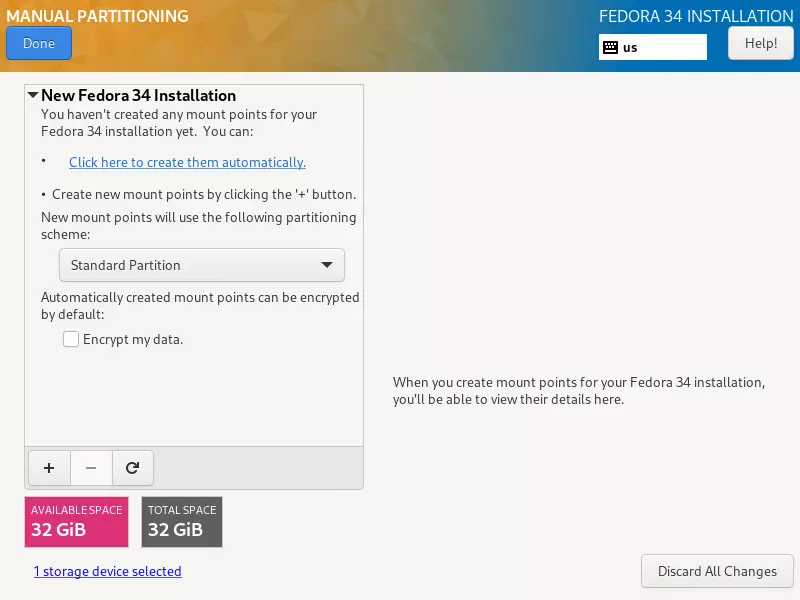
Ở phía dưới, bạn có thể thấy Available Space còn lại trên ổ cứng. Phía trên đó, có nút Add (+). Nhấp + để tạo phân vùng mới. Phân vùng đầu tiên chúng ta cần tạo là root phân vùng
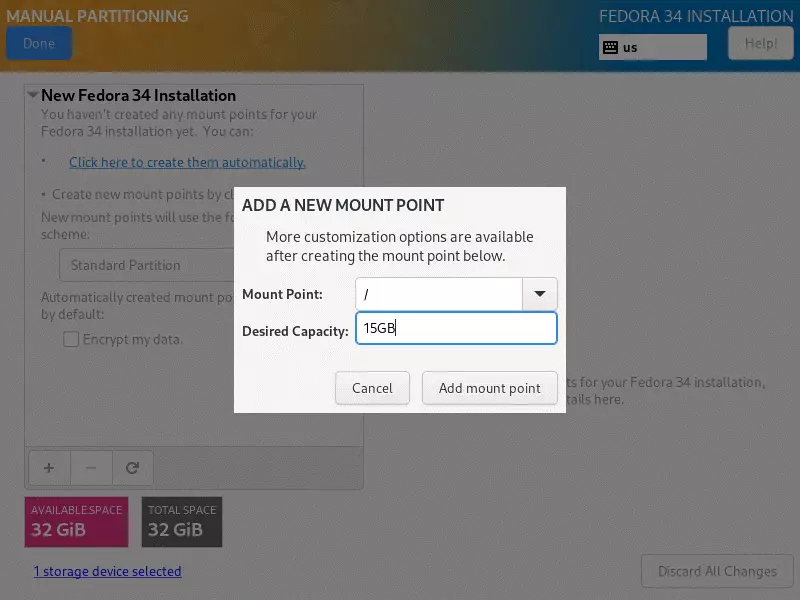
Phân vùng gốc cần được gắn tại / nên hãy chọn đó cho Mount Point. Tiếp theo, bạn phải nhập Desired Capacity cho phân vùng gốc. Đảm bảo gán ít nhất 15GB, đó là những gì tôi đã làm ở đây. Nhấp Add mount point để tạo phân vùng. Khi hoàn tất, bạn cần chọn loại hệ thống tệp của nó:
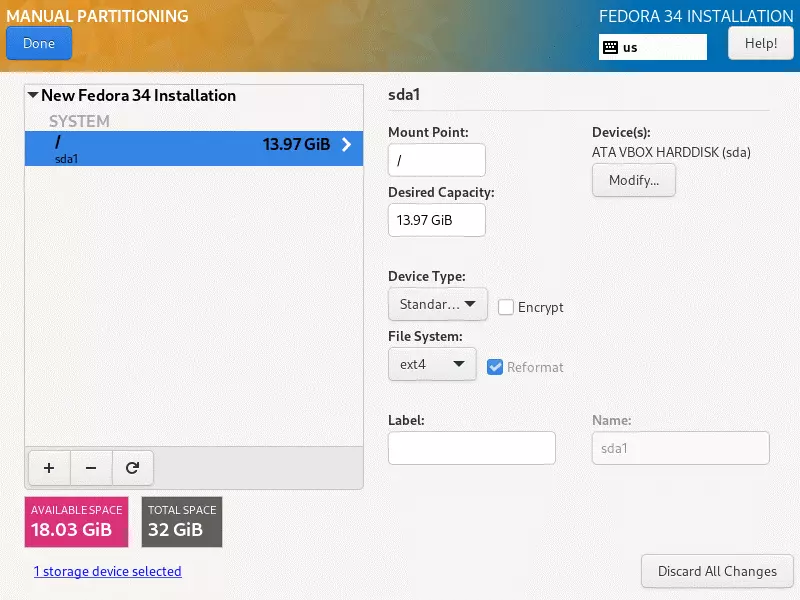
Ở đây, tôi chọn ext4 làm hệ thống tệp, lý tưởng cho hệ điều hành Linux. Bạn có thể sử dụng FAT32 hoặc NTFS nếu bạn cho rằng duy trì khả năng tương thích Windows có thể có ích.
Được rồi, bây giờ bạn đã có phân vùng gốc, bạn có thể muốn gán một nhà phân vùng để lưu trữ hồ sơ người dùng và tệp cá nhân. Bạn có thể bỏ qua bước này và chỉ cần gán hầu hết không gian có sẵn cho phân vùng gốc. Nhấp + để thêm phân vùng home:
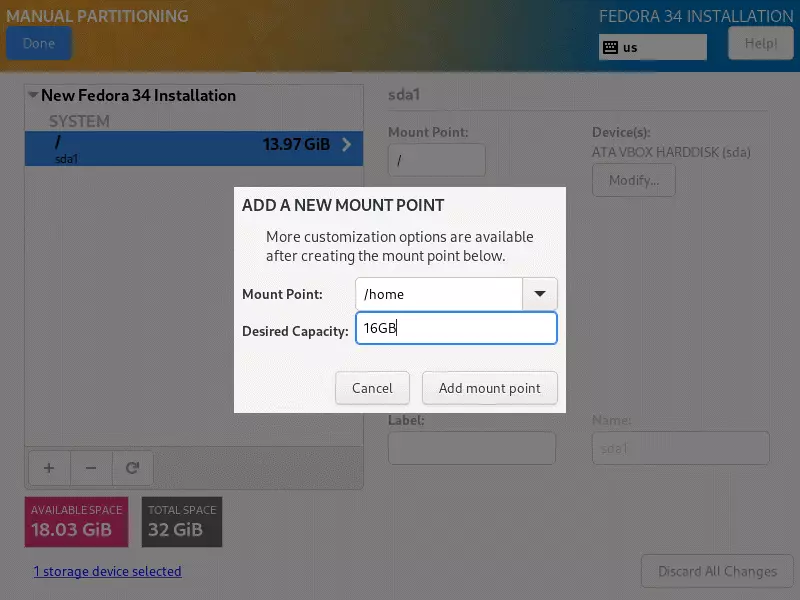
Đối với Mount Point, chọn /home và gán không gian có sẵn còn lại trừ đi khoảng 2GB cho phân vùng này (chúng ta sẽ dành phần đó cho swap phân vùng). Sau khi hoàn thành, nhấp Add mount point để đặt hệ thống tệp giống như chúng ta đã làm với phân vùng gốc:
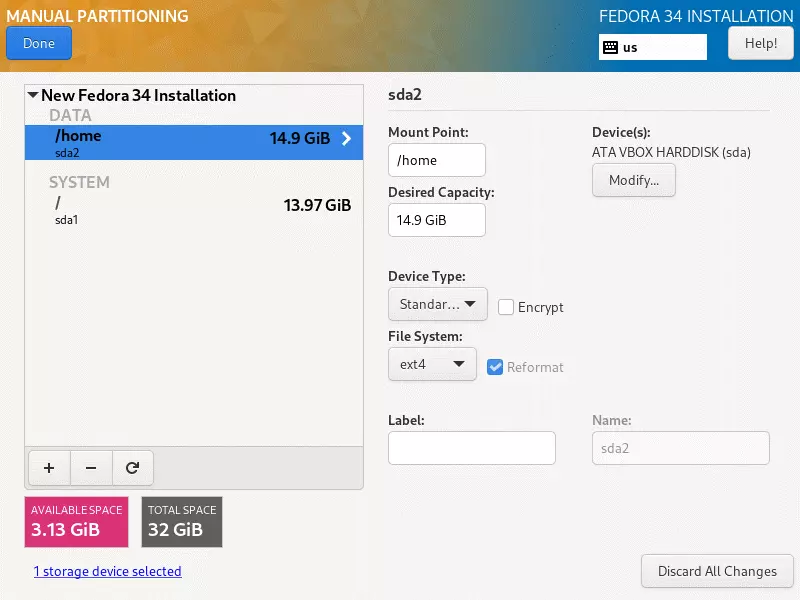
Một lần nữa, tôi đã chọn ext4 và bạn có thể chọn giống vậy hoặc chọn cái gì đó phổ biến hơn, như FAT32. Bây giờ bạn đã hoàn thành việc tạo phân vùng home, việc còn lại là gán một swap phân vùng. Trong quá trình cài đặt, bạn có thể hết RAM không gian, đặc biệt nếu bạn đã chọn gói VPS cơ bản.
Nếu điều đó xảy ra, trình cài đặt có thể sử dụng phân vùng swap để chuyển một số nội dung của nó, sử dụng nó như bộ nhớ bổ sung. Vì bạn không thể để quá trình cài đặt thất bại hoặc bị gián đoạn, nên gán một swap phân vùng là một ý tưởng tốt. Nhấp + một lần nữa để thiết lập phân vùng:
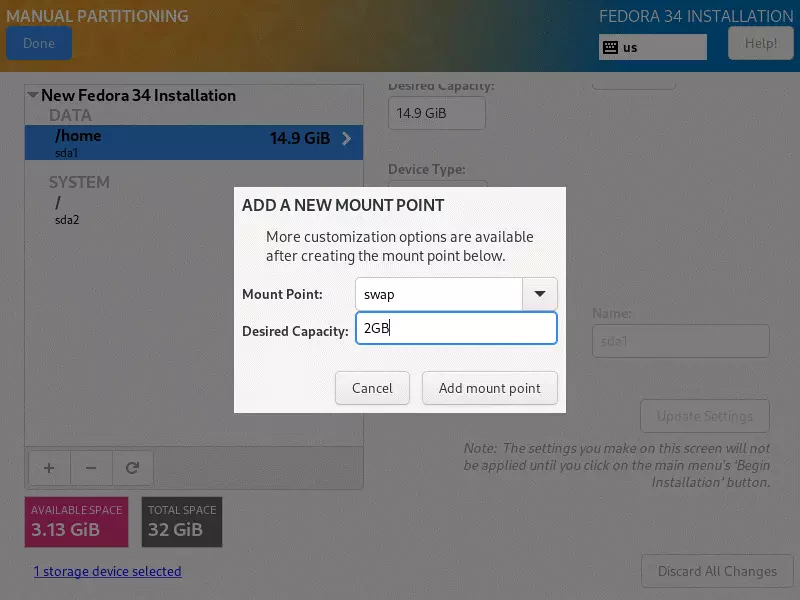
2GBs should be more than enough space for the swap partition. Add the mount point and get back to the partition screen for the last time. Once back, click Done and you’ll be shown a list of the changes the installer will make to your hard disk. Accept Changes and you’ll be taken back to the Summary screen. Next up is the Network and Host Name setup:
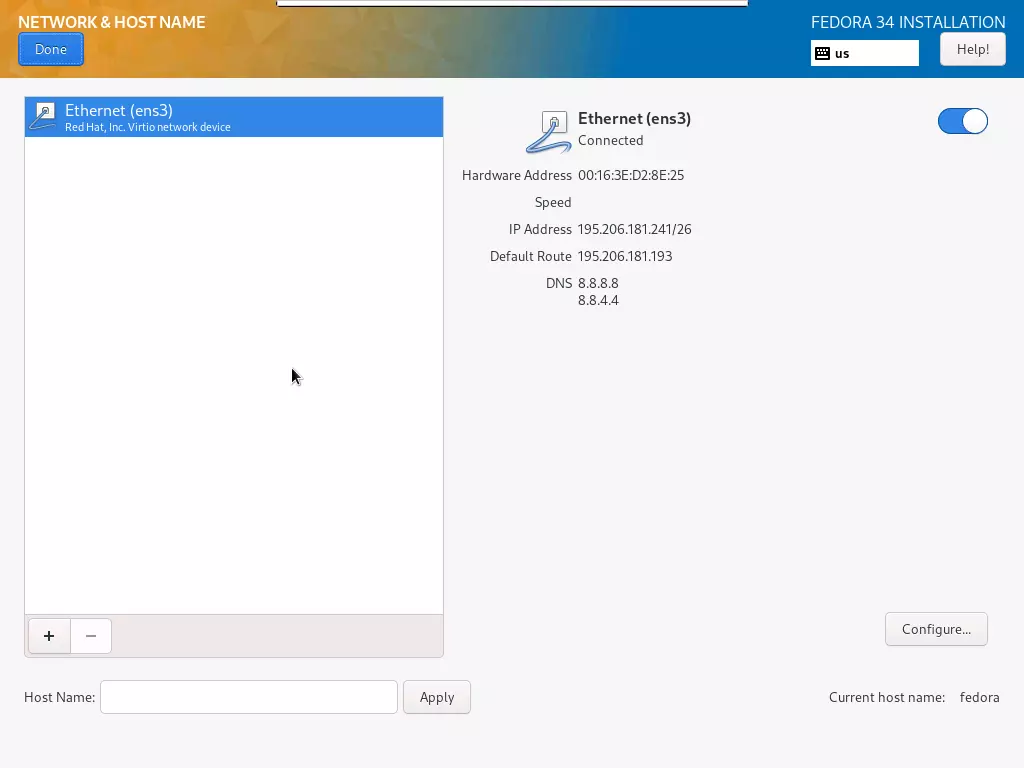
Vì bạn dự định sử dụng Fedora trên VPS của mình, phần này rất quan trọng. VPS của bạn sẽ được kết nối với Internet và bạn sẽ thấy Ethernet (ens3) là thiết bị mạng. Điều bạn nên làm cẩn thận là đặt Tên máy chủ ở phía dưới. Tên máy chủ bạn nhập là tên bạn đã chọn khi tạo tài khoản Cloudzy. Bạn có thể tìm thấy nó trong email chúng tôi gửi cho bạn và trong bảng điều khiển. Sau khi hoàn thành, nhấp Done. Việc còn lại là cấu hình User Settings. Trước tiên, hãy thay đổi cài đặt tài khoản root:
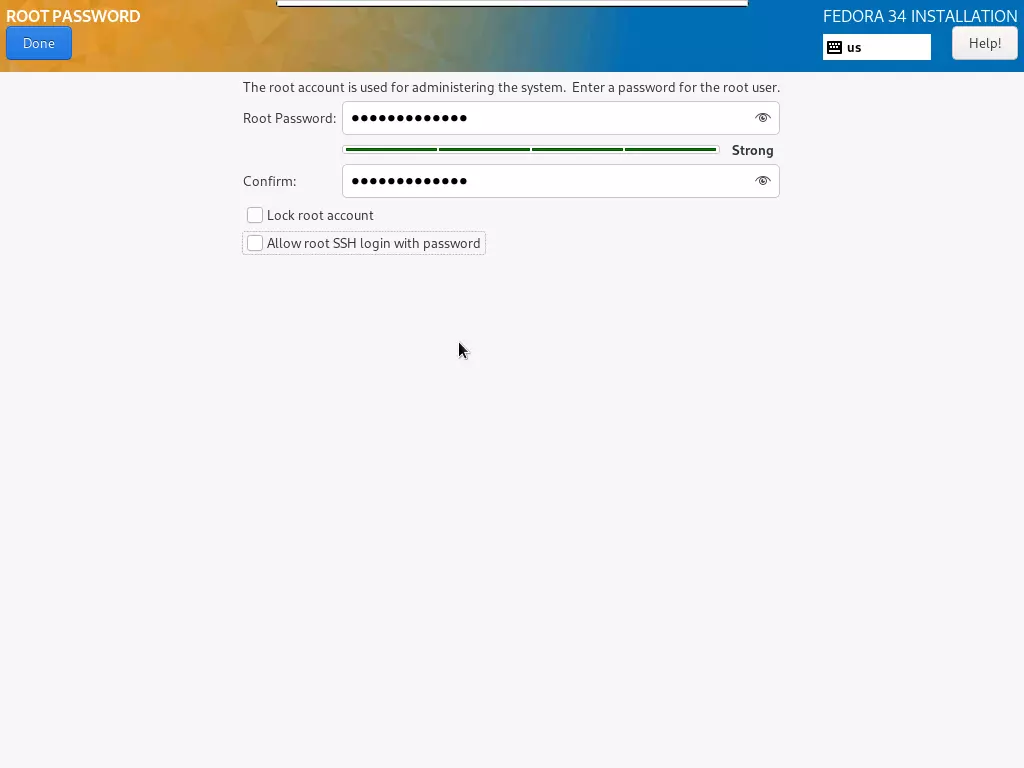
Trên màn hình này, bạn có thể đặt mật khẩu cho tài khoản root, đây là tài khoản quản trị viên chính của máy chủ của bạn. Hãy chắc chắn chọn mật khẩu mạnh, ít nhất 8 ký tự, và sử dụng kết hợp chữ cái và số. Bạn có thể sử dụng thước đo độ mạnh của mật khẩu để xác định mật khẩu của bạn mạnh cỡ nào.
Bạn cũng có thể vô hiệu hóa tài khoản root bằng cách chọn Lock Root Account. Làm như vậy sẽ cải thiện bảo mật máy chủ nhưng có nghĩa là truy cập không tiện lợi hơn đôi khi. Chọn hộp "Allow root SSH login with password" sẽ cho phép bạn kết nối với VPS của mình qua SSH bằng mật khẩu SSH mà bạn chọn trên bảng điều khiển và mật khẩu root bạn đặt tại đây.
Xây dựng trên VPS Linux với quyền root, NVMe và sức mạnh AMD EPYC.
Xem các gói LinuxChọn hộp này có thể mang lại sự tiện lợi hơn nhưng nó cũng là rủi ro bảo mật nên chúng tôi không khuyến nghị làm điều đó. Sau khi bạn đã thực hiện tất cả các thay đổi bạn muốn, nhấp Done. Bây giờ việc còn lại là tạo các tài khoản người dùng bổ sung. Bạn luôn có thể để dành điều này cho sau nhưng nếu bạn muốn khóa quyền truy cập tài khoản root, bạn sẽ cần phải thiết lập một tài khoản quản trị viên.
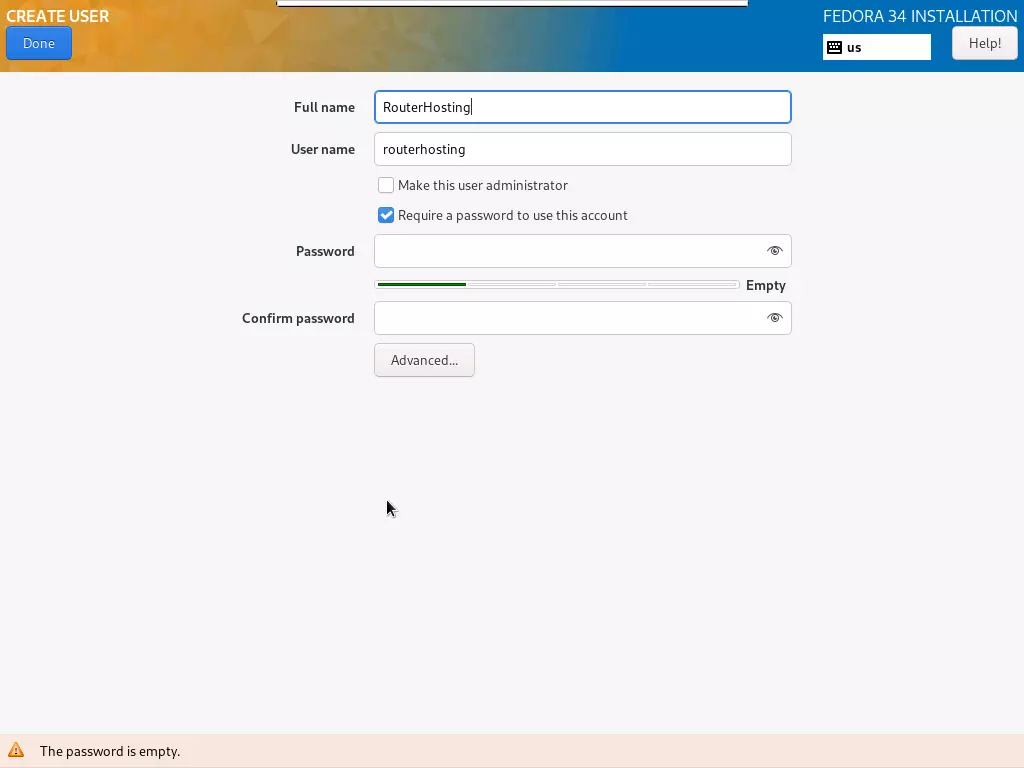
Full Name là tên hiển thị trên màn hình đăng nhập trong khi User Name là tên dùng cho tệp và cài đặt hệ thống. Nếu bạn muốn tài khoản bạn tạo có quyền truy cập quản trị viên, hãy chắc chắn chọn hộp "Make this user administrator". Một lần nữa, hãy chắc chắn chọn mật khẩu mạnh như được chỉ ra bởi thước đo độ mạnh. Nhấp Done và bạn sẽ hoàn thành quá trình thiết lập. Khi quay lại màn hình Summary, nhấp Begin Installation để hoàn tất cấu hình và bắt đầu quá trình cài đặt.
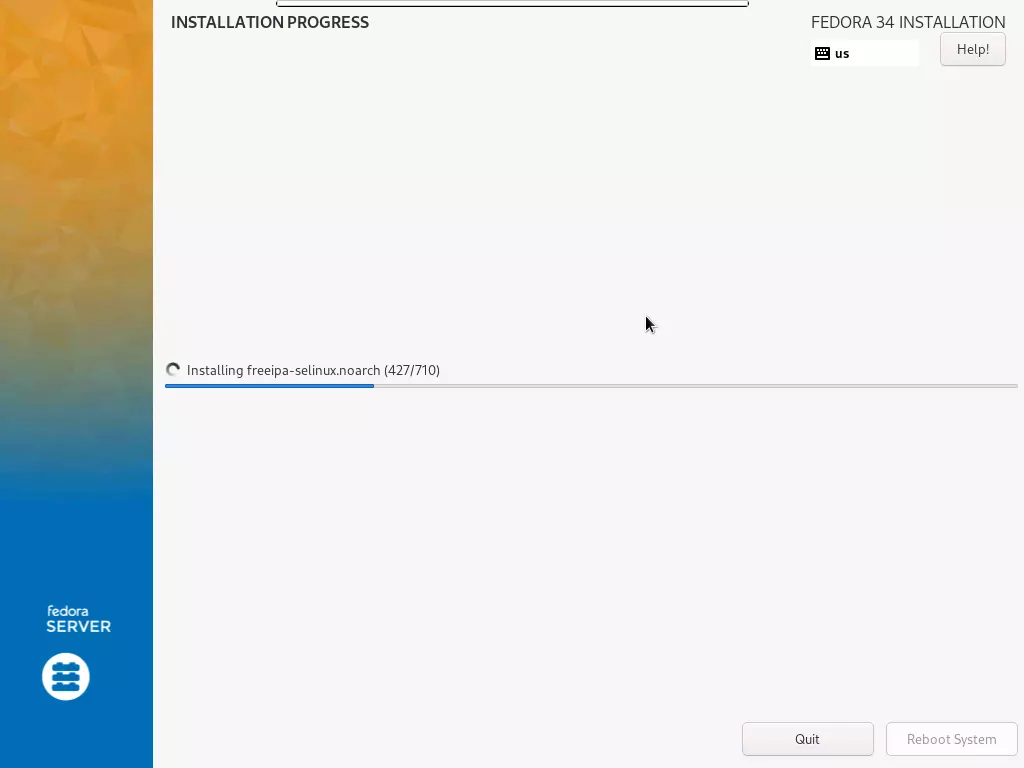
Khởi động lại
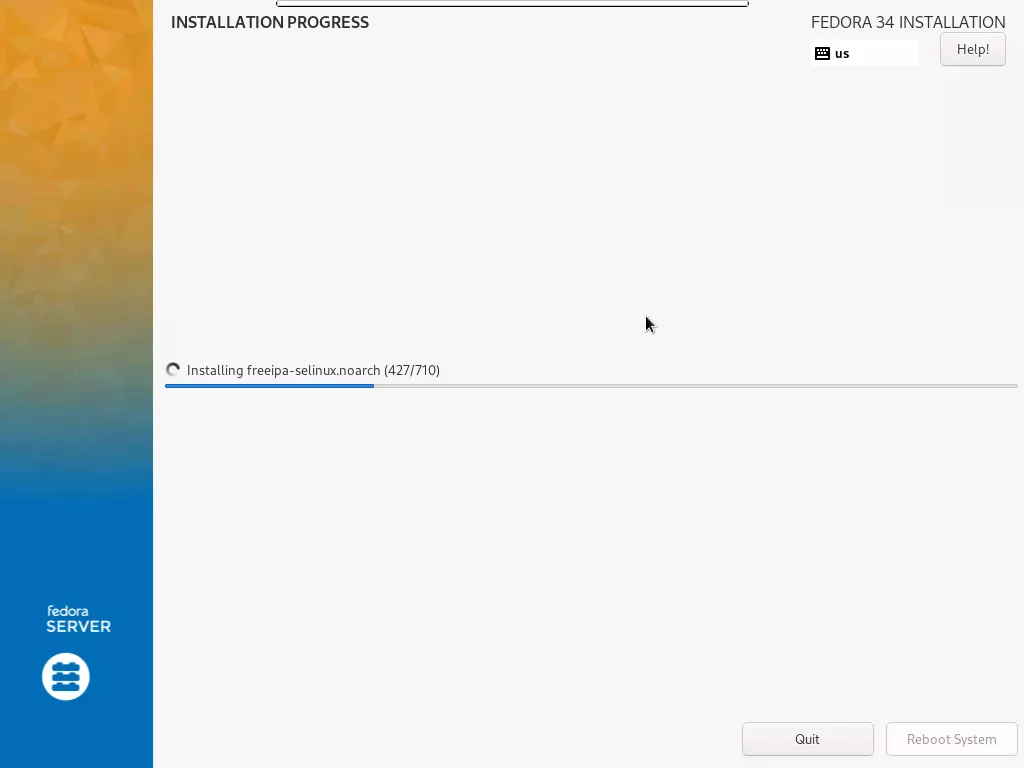
Giai đoạn này có thể mất khá nhiều thời gian tùy thuộc vào thông số kỹ thuật VPS của bạn. Sau khi hoàn thành, bạn cần khởi động lại hệ thống bằng cách nhấp Reboot System. Khi hệ thống khởi động lại, hãy chắc chắn nhấp ESC để vào menu khởi động:
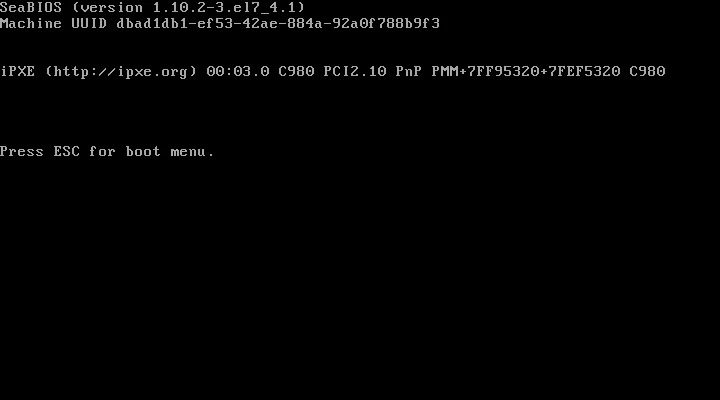
Nếu bạn chỉ để hệ thống khởi động lại, nó sẽ lại khởi động từ hình ảnh ISO bạn đã gắn như một DVD. Vì vậy, trước khi tiếp tục, hãy quay lại bảng điều khiển Cloudzy cho VPS của bạn và khôi phục lại các thay đổi ISO và thứ tự khởi động về trạng thái trước đó.
Đọc thêm: Cách bật SELinux trên CentOS 7
Sau khi hoàn thành, hãy dừng rồi khởi động lại VPS của bạn để các thay đổi có hiệu lực. Khởi chạy Remmina và kết nối lại với VPS của bạn. Fedora Server 34 của bạn sẽ khởi động dưới dạng Command-Line Interface (CLI), có nghĩa là bạn sẽ phải tự cài đặt GUI. Nhưng đừng lo lắng. Chúng tôi sẽ chỉ cho bạn cách làm ngay tại đây trên trang này.
Khởi động Fedora
Được rồi, bạn đã cài đặt Fedora Server 34 trên Cloudzy VPS. Bạn sẽ thấy một màn hình giống như thế này:
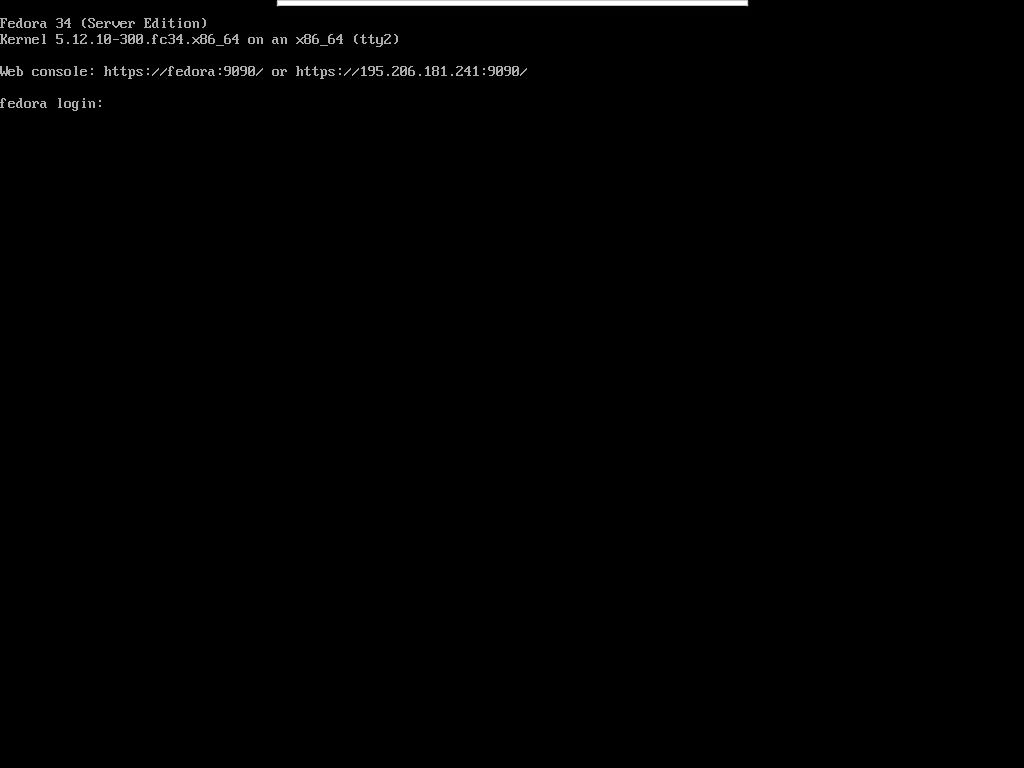
Đúng, nó không phải là điều gì đó đáng h興奮, nhưng chỉ cần vài lệnh đơn giản là bạn sẽ có GNOME 40 desktop mới nhất với một giao diện GUI tuyệt vời cho VPS của bạn.
Đọc thêm: Cách bật RDP trong Windows Server 2012?
Cài đặt GUI
Dĩ nhiên, bạn có thể cài đặt các desktop khác như KDE Plasma hay Xfce, nhưng với những tính năng mới tuyệt vời và thiết kế hoàn toàn mới, GNOME 40 là GUI hoàn hảo để thể hiện tiềm năng của Fedora Server. Trước tiên, bạn cần đăng nhập vào hệ điều hành của mình bằng tài khoản root hoặc tài khoản admin mà bạn tạo trong quá trình cài đặt. Ở đây, chúng ta sẽ dùng tài khoản root, nhưng nếu bạn quyết định đăng nhập dưới dạng tài khoản admin, hãy nhớ thêm "sudo" lệnh trước các lệnh được hiển thị ở đây.
Bây giờ, bước đầu tiên là cập nhật YUM, trình quản lý gói của Fedora (và RHEL). Để làm điều đó, nhập lệnh sau vào CLI:
# yum update
Điều này sẽ nâng cấp tất cả các gói khả dụng, quá trình này có thể mất thời gian tùy thuộc vào thông số của VPS. Vì Cloudzy cung cấp kết nối internet 1 Gbps trong tất cả các gói, tải xuống chúng sẽ không mất lâu:
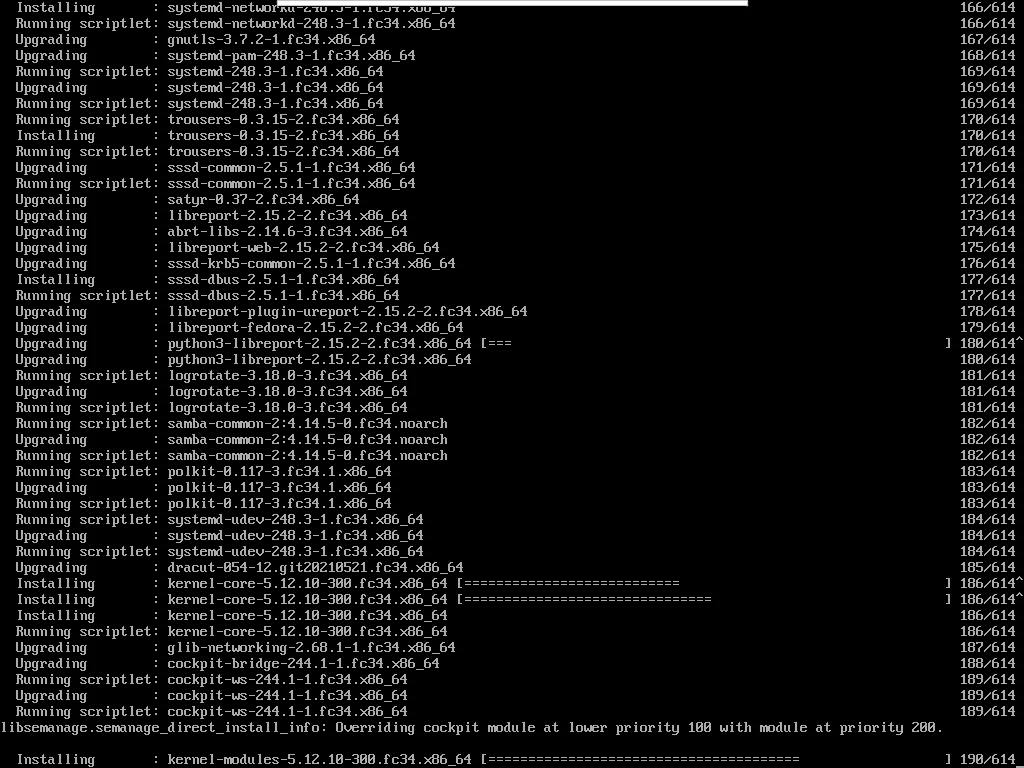
Khi cài đặt hoàn tất, bạn sẽ quay lại dòng lệnh. Bước tiếp theo là cài đặt GNOME. Nhập lệnh sau để bắt đầu tải xuống và cài đặt desktop:
# yum group install Gnome
GNOME 40 khoảng 1 đến 2 GB và mặc dù tải xuống có thể không mất lâu, nhưng bạn nên dự tính cài đặt sẽ mất khoảng 5 phút.
Xây dựng trên VPS Linux với quyền root, NVMe và sức mạnh AMD EPYC.
Xem các gói LinuxQuay lại dòng lệnh một lần nữa. Chỉ cần một lệnh nhỏ và bạn đã hoàn tất. Chúng ta cần yêu cầu Fedora tải GNOME như GUI mặc định mỗi khi nó khởi động. Để làm điều đó, nhập:
# systemctl set-default graphical.target
Được rồi, vậy là xong. Chỉ cần khởi động lại hệ thống bằng lệnh này và khi hệ thống khởi động lại, bạn sẽ có một GUI thích hợp:
# reboot
Khi hệ thống khởi động xong, bạn sẽ thấy màn hình đăng nhập GNOME:
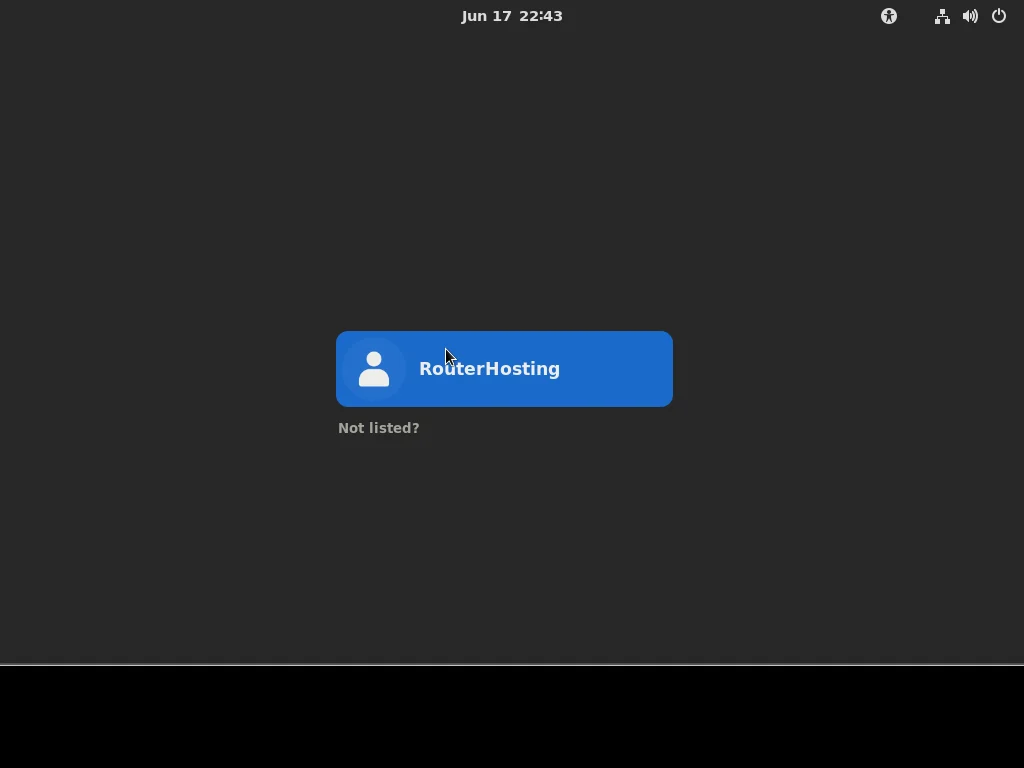
Như bạn có thể thấy, tài khoản root thường không thể truy cập được. Sử dụng tài khoản mà bạn tạo trong quá trình cài đặt để đăng nhập. Khi bạn vào môi trường desktop GNOME lần đầu tiên, bạn sẽ thấy một màn hình chào mừng như thế này:
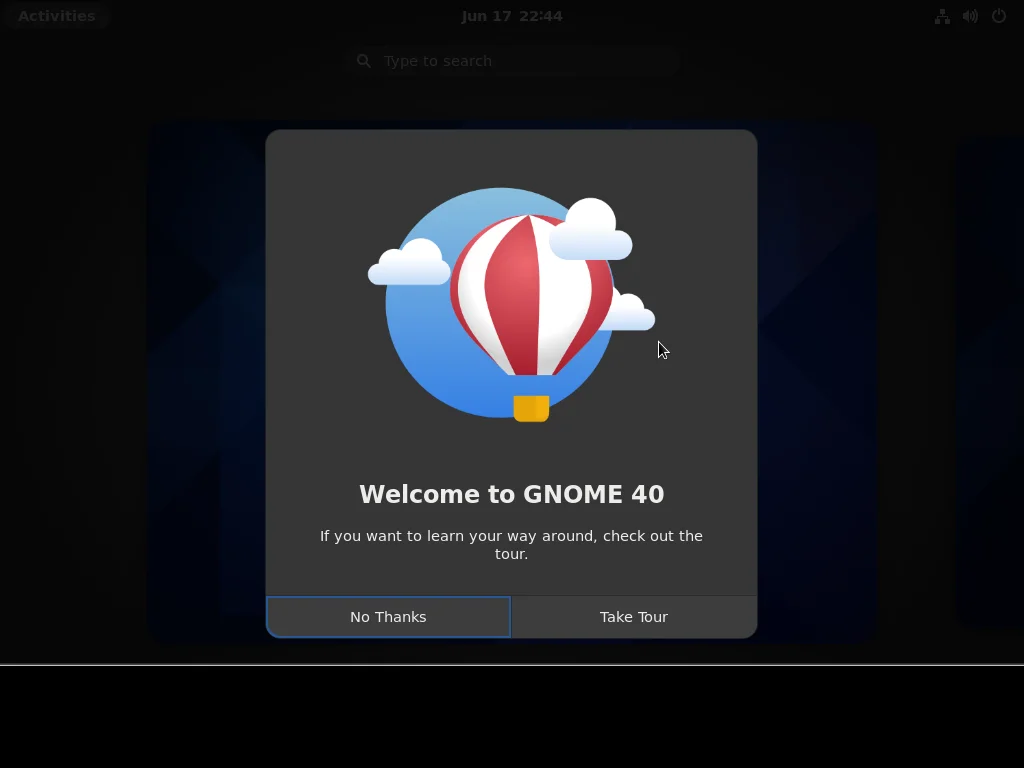
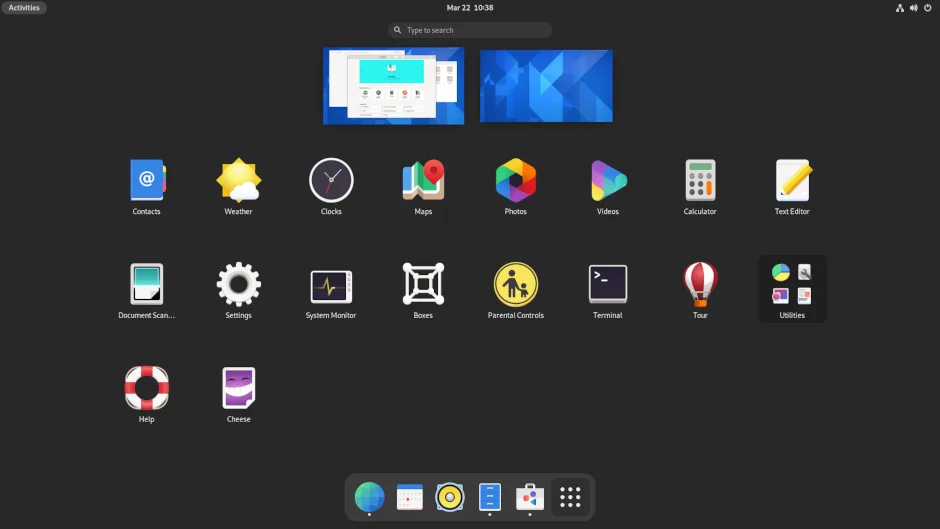
Bạn có thể tham gia hướng dẫn hoặc bỏ qua nó bây giờ và khám phá những thứ khác. GNOME 40 mới có rất nhiều thiết kế lạ mắt và bạn chắc chắn sẽ tìm thấy rất nhiều điều hấp dẫn.
Kết luận
Tuyệt vời! Bạn đã cài đặt Fedora Server 34 mới trên Cloudzy VPS và bạn cũng đã cài đặt desktop GNOME 40 mới. Bây giờ bạn đã sẵn sàng tận dụng tối đa VPS của mình. Hãy nhớ rằng, bạn có thể sử dụng ứng dụng Software của Fedora để cài đặt bất kỳ phần mềm nào bạn cần, bao gồm trình duyệt web, nó không được cài đặt theo mặc định.



Thảo luận
Bình luận
Đăng nhập để tham gia thảo luận.