

Trong hướng dẫn này, chúng tôi sẽ giải thích cách bật RDP trong Windows Server 2012. Hướng dẫn từng bước này sẽ giúp bạn cấu hình quyền truy cập từ xa bằng Server Manager. Nếu bạn đã cài đặt hệ điều hành Windows trên VPS hoặc máy chủ chuyên dụng của bạn, thì hướng dẫn này phù hợp với nhu cầu của bạn. Dưới đây là hướng dẫn video ngắn về cách bật RDP trong Windows Server cho những ai thích hướng dẫn trực quan hơn những hướng dẫn chữ.
To bật RDP trong Windows Server 2012, bạn cần một số cài đặt kích hoạt. Trong hướng dẫn này, chúng tôi sẽ giải thích cho bạn cấu hình từng bước hoàn chỉnh của máy chủ RDP.
Kết nối RDP là gì?
RDP hay Remote Desktop Protocol là giao thức của Microsoft cho phép kết nối từ xa đến máy chủ cục bộ (hoặc mạng), tới máy tính để bàn hoặc máy chủ qua Internet. Remote Desktop Protocol tạo lập kết nối này thông qua giao diện đồ họa. Giao diện này bao gồm hai phần: phần mềm máy khách cài đặt trên phía máy khách, và phần mềm RDP Server cài đặt và chạy trên máy tính khác. Trong một văn phòng ảo hoặc từ xa, chẳng hạn, Remote Desktop Server thường là máy tính lưu trữ tất cả ứng dụng hoặc tài liệu, còn các máy khách là những nhân viên trên máy tính xách tay hoặc thiết bị của họ. Công nghệ remote desktop kiểu này ngày càng phổ biến kể từ khi đại dịch bắt đầu, và nó đã trở thành tiêu chuẩn trong thiết lập làm việc từ xa. Chẳng hạn, nhiều freelancer sử dụng các dịch vụ như Cloudzy's USA RDP để có một máy trạm ở Mỹ và nhận những công việc họ muốn mà không cần phải chuyển đến Mỹ.
Đọc thêm: Bật RDP CMD: Bật RDP bằng Command Line
RDP clients có sẵn cho hầu hết các phiên bản Microsoft Windows (cả phiên bản desktop và mobile), Linux, UNIX, Android, Mac OS, IOS, và các hệ điều hành khác, nhưng Máy chủ RDP chỉ có sẵn trên các hệ điều hành Windows, hoặc dưới dạng XRDP cho Linux. Windows Servers là một số phiên bản của họ Windows có thể cung cấp người dùng bằng tính năng remote desktop. Chúng được phát hành lần đầu tiên vào những năm 90, dưới cái tên Windows NT.

Nhận máy chủ RDP với thiết lập tức thì, toàn quyền root và bộ nhớ NVMe.
Mua RDPNhưng kể từ năm 2000, Microsoft đã thay đổi cách đặt tên các phiên bản. Các phiên bản tiếp theo trở thành Windows Server 2000, 2003, 2008, 2008 R2, 2012, 2012 R2, 2016, và Microsoft Windows Server 2019. Windows Server 2012 là phiên bản thứ năm của dòng hệ điều hành này được phát triển cùng với Windows 8.
Windows Server 2012 được biết đến là hệ điều hành Cloud đầu tiên, cung cấp ảo hóa tốt hơn với khả năng quản lý tốt hơn UNIX và Linux. Phiên bản kế tiếp được phát hành vào tháng 10 năm 2013, tên gọi là Windows Server 2012 R2
Windows Server 2012 dựa trên Windows Server 2008 R2. Nó có thể dễ dàng chuyển đổi giữa Server Core và Server với Giao diện Người dùng Đồ họa (GUI). Server Manager đã được thiết kế lại nhằm giúp quản lý nhiều máy chủ dễ dàng hơn. Vì vậy, bạn có thể dễ dàng thiết lập RDP trên Windows Server 2012.
Các tính năng quan trọng của Windows Server 2012
- Windows Clustering: tính năng này cho phép bạn kết nối nhiều máy tính độc lập thành một hệ thống thống nhất, đồng thời. Nó rất hiệu quả về chi phí và có thể cải thiện khả năng mở rộng, độ tin cậy và tính sẵn sàng của hệ thống thống nhất.
- User Access Logging: UAL là dịch vụ mặc định trong Windows Server 2012 có thể thu thập dữ liệu sử dụng người dùng dưới dạng nhật ký.
- Windows Remote Management (WinRM): tính năng này xử lý các kết nối từ xa bằng Giao thức WS-Management. Nó cho phép các quản trị viên chạy các tập lệnh quản lý từ xa.
- Windows Management Infrastructure: WMI và phiên bản mới của nó cung cấp một loạt các lợi ích và tính năng cho các nhà cung cấp và máy khách để có trải nghiệm thiết kế và phát triển tốt hơn.
- Data Deduplication: tính năng API này cho phép khả năng sao lưu và khôi phục tốt hơn trong các ứng dụng. Nhờ tính năng tạo tập lệnh WMI cho phép quản lý tính năng Data Deduplication.
- NFS provider cho WMI: tính năng này cho phép bạn chuyển tệp bằng giao thức Windows Network File System.
- Remote Desktop Services: bằng cách sử dụng tính năng này, bạn có thể bật RDP trong Windows Server 2012. Tính năng này trước đây được biết đến là Dịch vụ Terminal cho phép máy chủ lưu trữ nhiều phiên máy khách.
Trên thực tế, Windows Server 2008, Windows Server 2008 R2, Windows Server 2012, và Windows Server 2012 R2 với dịch vụ terminal và tính năng Remote Desktop cho phép chạy một phiên làm việc từ xa và thiết lập quyền truy cập quản trị từ xa.
Tiếp theo, chúng tôi sẽ hướng dẫn cách bật Remote Desktop trên Windows Server 2012. Chúng tôi cũng gợi ý bạn đọc bài viết của chúng tôi về cách bật Remote Desktop trên Windows Server 2016 nếu đó là phiên bản bạn đang cần.
Nhận máy chủ RDP với thiết lập tức thì, toàn quyền root và bộ nhớ NVMe.
Mua RDP4 bước để bật RDP trong Windows Server 2012
Để bật RDP trên Windows Server 2012, trước tiên hãy yên tâm rằng cấu hình RDP Server rất đơn giản. Bây giờ, hãy tiếp tục với hướng dẫn cấu hình của chúng tôi.
Nếu bạn muốn bật RDP trên Windows Server 2012 bằng Server Manager, trước tiên bạn cần kiểm tra một số yêu cầu như sau:
Bước 1: Các điều kiện tiên quyết để cài đặt RDP trên Windows Server 2012
- Một máy chủ có Windows Server 2012 được cài đặt. Nếu bạn chưa cài đặt nó, chúng tôi gợi ý bạn thử một trong những gói RDP của chúng tôi bao gồm Windows Server 2012 được kích hoạt miễn phí. Đây sẽ là hoàn toàn không có rủi ro nhờ bảo đảm hoàn tiền trong 14 ngày.
- Xác minh rằng dịch vụ Remote Desktop đang chạy trên Windows Server 2012 hoặc Windows Server 2012 R2.
- Lưu ý rằng cổng mặc định cho Remote Desktop Services (cổng 3389) đã được mở.
Bước 2: Phần mềm bạn cần cài đặt RDP
- .NET Framework 4.6
- Windows Management Framework 5.0
Đọc thêm: Các nhà cung cấp RDP hàng đầu năm 2022!
Bước 3: Cài đặt vai trò Remote Desktop Services
Bây giờ, đã đến lúc cài đặt vai trò Remote Desktop Services:
- Trên Windows Bắt đầu menu hoặc trên Thanh công vụ Desktop, mở Quản lý Server.
- Bấm vào Trình Wizard Thêm vai trò và tính năng.
- Chọn Dựa trên vai trò hoặc cài đặt nổi bật.
- Từ danh sách, chọn máy chủ hiện tại.
- Chọn Dịch vụ Remote Desktop.
- Ở bước này, chọn Cấp phép Remote Desktop và Máy chủ phiên Remote Desktop.
- Hãy để bao gồm các công cụ quản lý được đánh dấu và nhấp vào Thêm Tính Năng.
- Ở bước xác nhận, hãy để tự động khởi động lại máy chủ đích nếu cần thiết hộp chưa được chọn.
Bước 4: Cuối cùng, Bật Remote Desktop
Bây giờ, bạn cần kiểm tra xem Remote Desktop đã được bật chưa. Thực hiện các bước sau:
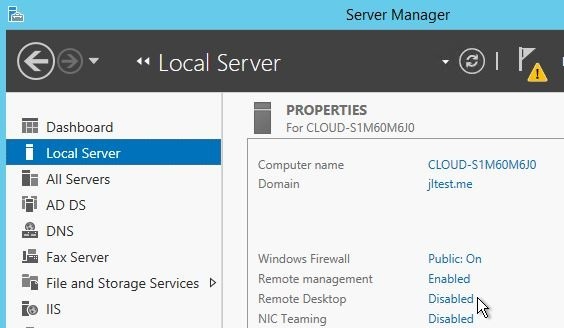
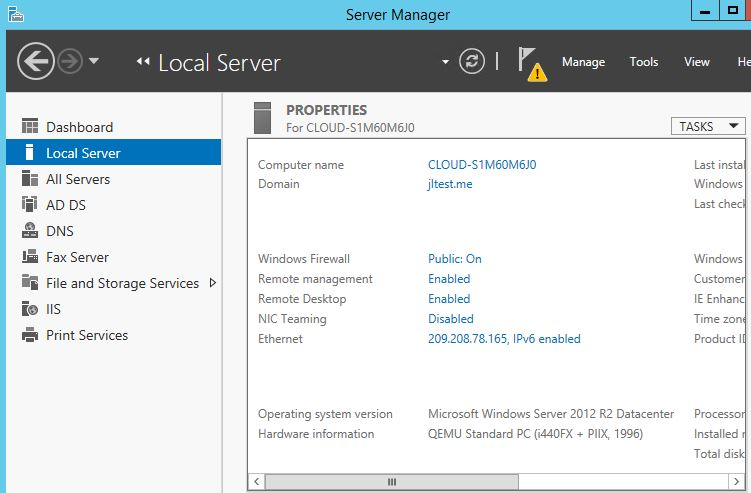
- Đăng nhập vào Windows Server Manager và nhấp vào Local Server trong bảng phía bên trái của Server Manager.
- Vui lòng đợi một lát để thông tin máy chủ Địa phương được cập nhật.
- Ở bảng bên phải của mục Properties, tìm kiếm Remote Desktop. Tính năng này bị vô hiệu hóa theo mặc định. Hãy chắc chắn bật nó lên.
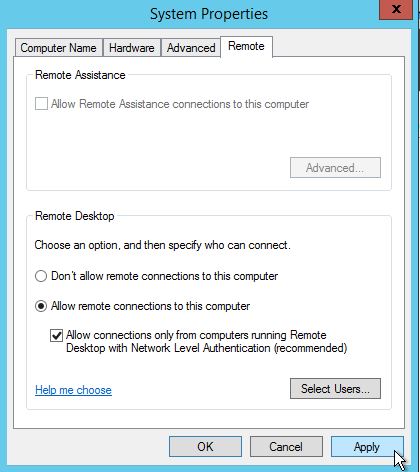
- Để bật RDP trên Windows Server 2012, bỏ chọn ô "Allow Remote Assistance connections to this computer" và giữ nguyên tùy chọn "Allow connections only from computers running Remote Desktop with Network Level Authentication" ở trạng thái đã chọn.
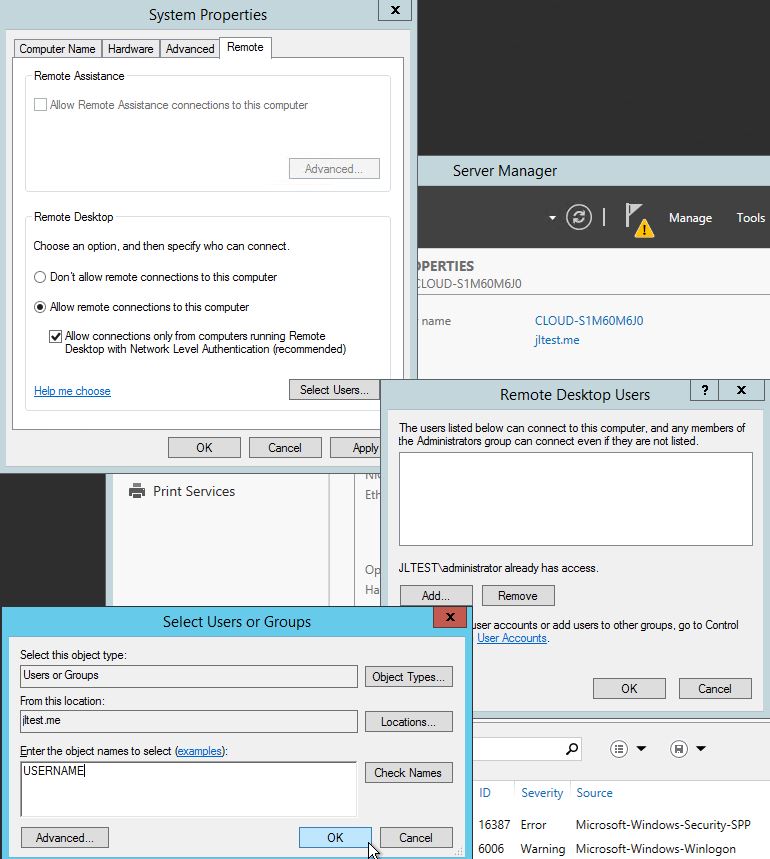
- Khi nhấp OK, tài khoản quản trị viên cục bộ sẽ có quyền truy cập máy chủ Remote Desktop theo mặc định. Khi nhấp vào hộp Chọn Người dùng, bạn có thể tùy chọn cấp quyền truy cập RDP cho những người dùng khác.
Nhận máy chủ RDP với thiết lập tức thì, toàn quyền root và bộ nhớ NVMe.
Mua RDPChúc mừng! Nếu bạn đã làm theo tất cả các bước trong bài viết này, kết nối RDP bây giờ sẽ hoạt động trên Windows Server 2012. Nó sẽ trông như thế này:
Kết luận
Bật RDP trên Server Windows 2012 khá đơn giản. Bạn có thể thực hiện bằng cách dùng Server Manager để truy cập thiết bị khác (hoặc một mạng hay server). Trong hướng dẫn này, chúng tôi giải thích cách thiết lập truy cập quản trị từ xa một cách dễ dàng.
Bạn biết cách nào khác để kết nối từ xa không? Maybe, ví dụ như dùng dòng lệnh? Nếu bạn có kinh nghiệm với RDP Server hoặc Windows Server 2012, vui lòng chia sẻ ở đây cùng với những người dùng khác.



Thảo luận
Bình luận
Đăng nhập để tham gia thảo luận.