

Sao lưu dữ liệu máy chủ hoặc hosting VPS không khó như bạn nghĩ. Và đó là một việc cần thiết phải làm. Bài viết này sẽ hướng dẫn cách sao lưu và khôi phục dữ liệu trên hosting VPS hoặc máy chủ VPS đến bộ nhớ sao lưu cục bộ.
Backup Server là gì?
Nếu bạn có một trang web hoặc máy chủ web mà bạn dùng để chạy các chương trình, hoặc một máy tính từ xa mà bạn dùng làm máy tính để bàn từ xa để thực hiện một số công việc quan trọng, luôn có nguy c險mất dữ liệu. Bạn có thể mất nội dung trang web mà bạn đã dành nhiều công sức để tạo hoặc thu thập, bạn có thể mất các cài đặt và cấu hình mà bạn đã thực hiện rất cẩn thận, hoặc bạn có thể mất dữ liệu thực tế được lưu trữ trên máy chủ. Dù lý do là gì, cho dù là một cuộc tấn công mạng hoặc hack, mất quyền truy cập, lỗi hỏng trong trang web hoặc dữ liệu của bạn, xóa lưu trữ của bạn do nhầm lẫn hoặc bất kỳ cách nào khác, đó đều là một cơn ác mộng. Tuy nhiên, bạn có thể ngăn chặn cơn ác mộng đó trở thành hiện thực.
Đó là lý do tại sao các máy chủ sao lưu tồn tại: nếu bạn sao lưu dữ liệu quan trọng của mình sang một máy chủ sao lưu, một sao lưu VPSmáy chủ riêng ảo, một bản sao lưu đám mây hoặc bộ lưu trữ sao lưu cục bộ một cách thường xuyên, bạn có thể tránh được tất cả những phiền toái đó. Đây là một tác vụ có thể được tự động hóa hoặc lên lịch.
storage VPS là gì?

VPS hoặc Máy chủ riêng ảo là một phương pháp mô phỏng tối thiểu của máy chủ, trong đó một máy chủ thực tế được chia thành các phần riêng biệt hoạt động và chạy như những máy ảo độc lập.
Có nhiều giải pháp VPS khác nhau, nhưng bạn cũng có thể dùng VPS làm bộ lưu trữ sao lưu từ xa cho các tệp và dữ liệu quan trọng trên máy chủ chính hoặc hosting VPS của bạn. Điều này được gọi là Storage VPS.
Bước đầu tiên: Kiểm tra kế hoạch sao lưu hiện tại của bạn
Hãy tìm câu trả lời cho những câu hỏi sau:
- VPS hoặc Dedicated server của bạn có được sao lưu không?
- Bản sao lưu có bao gồm toàn bộ tệp của bạn hay chỉ một phần?
- Bản sao lưu có nằm trên cùng một máy hay bạn có bản sao lưu từ xa an toàn ở nơi khác?
Có nhiều lựa chọn và cấu hình khác nhau cho một bản sao lưu đúng cách và an toàn, nhưng VPS được quản lý hoặc hosting có thể giảm bớt các rắc rối cho bạn.
Chúng ta sẽ đi qua một số yếu tố giúp quyết định nên làm gì.

Truy cập VPS Windows 10 từ bất kỳ đâu với toàn quyền quản trị viên.
VPS Windows DesktopCác trường hợp sử dụng sao lưu
Hai lý do chính khiến bạn có thể cần đến dữ liệu backup là:
- Khôi phục tệp: Bạn cần khôi phục một tệp hoặc thư mục đã bị hỏng hoặc xóa do cuộc tấn công, lỗi hoặc sơ suất.
- Khôi phục toàn bộ máy chủ hoặc dữ liệu: Bạn cần khôi phục toàn bộ máy chủ hoặc dữ liệu của mình về điểm khôi phục hoạt động trước đó trước thảm họa.
Các loại sao lưu
Cho dù bạn có VPS hay hệ thống hosting khác như dedicated server, có hai loại sao lưu phổ biến: đầy đủ và tăng dần.
1- Sao lưu đầy đủ
Sao lưu đầy đủ thường được thực hiện hàng ngày và sao lưu toàn bộ dữ liệu trên máy chủ. Mặc dù bạn có thể khôi phục các tệp hoặc thư mục riêng lẻ, nhưng chúng chủ yếu dành cho khôi phục hoặc khôi phục máy chủ toàn bộ.
Ưu điểm: Toàn bộ dữ liệu trên máy chủ được sao lưu và lưu trữ ở một nơi.
Nhược điểm: Mất thời gian mỗi lần để sao lưu toàn bộ dữ liệu.
2- Sao lưu tăng dần
Sao lưu tăng dần cập nhật những thay đổi vào tệp và hệ thống trong bản sao lưu. Vì kích thước của mỗi lần sao lưu nhỏ hơn, bạn có thể lên lịch thực hiện nó thường xuyên hơn.
Ưu điểm: Những loại sao lưu này mất ít thời gian hơn và dễ dàng hơn vì có ít dữ liệu phải sao lưu mỗi lần.
Nhược điểm: Có nhiều điểm khôi phục, do đó khi bạn cần thực hiện hoạt động khôi phục hoặc phục hồi lớn hơn, dữ liệu bạn cần có thể nằm rải rác trên nhiều điểm khôi phục.
Làm cách nào để sao lưu và khôi phục dữ liệu trên VPS?
Trước tiên, bạn cần đảm bảo có đủ dung lượng cho sao lưu của mình và cho quá trình sao lưu. Ví dụ, nếu bạn muốn sao lưu VPS về bộ lưu trữ cục bộ bạn cần đảm bảo còn đủ dung lượng để máy của bạn hoạt động bình thường. Nếu bạn muốn nén bản sao lưu để tiết kiệm không gian, bạn sẽ cần đủ dung lượng cho cả bản sao chưa nén lẫn bản sao nén. Nếu bạn muốn lưu trữ phiên bản nén từ xa, hãy nhớ rằng mỗi lần sao lưu, phiên bản nén cũ sẽ không bị xóa cho đến khi phiên bản mới được chuyển hoàn toàn.
Khi cấu hình và chọn loại sao lưu bạn muốn thực hiện, toàn bộ máy chủ sẽ được sao lưu theo mặc định, nhưng nếu bạn chọn phương pháp tăng dần, mỗi lần nó sẽ chỉ sao lưu các tệp và thư mục đã thay đổi kể từ lần cuối. Do đó, để khôi phục toàn bộ dữ liệu hoặc máy chủ của bạn, bạn có thể cần xem qua nhiều điểm khôi phục trong bản sao lưu.
Truy cập VPS Windows 10 từ bất kỳ đâu với toàn quyền quản trị viên.
VPS Windows DesktopCách cấu hình Local Backups trên cPanel Dedicated Server hoặc VPS
Ở đây chúng tôi sẽ hướng dẫn từng bước cách sao lưu một dedicated server hoặc sao lưu VPS vào tệp sao lưu cục bộ, trong WHM.
Bước 1: Đăng nhập với tư cách người dùng root
Đăng nhập vào WHM với tư cách người dùng root. Bạn nên có thể thực hiện điều này bằng cách nhập https://your.server.hostname/whm trong trình duyệt của bạn.
Bước 2: Nhấp vào biểu tượng menu
Bây giờ bạn đã đăng nhập vào WHM, nếu bạn không thể thấy thanh bên, hãy nhấp vào biểu tượng này 🍔 và bạn sẽ có thể thấy nó ngay bây giờ (biểu tượng hamburger được tạo thành từ ba đường nằm ngang ngắn).
Bước 3 : Chọn Cấu hình Sao lưu
Nhập "Backup" vào ô tìm kiếm. Sau đó nhấp vào Cấu hình Sao lưu trong tùy chọn menu thanh bên.
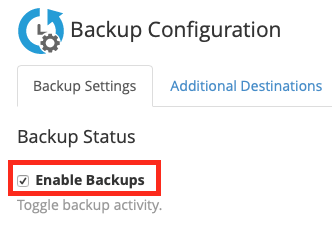
Bước 4 : Bật Sao Lưu hộp kiểm
Các tùy chọn Cấu hình Sao lưu sẽ xuất hiện ở phần chính của cửa sổ WHM. Sau đó, hãy đánh dấu vào Bật Sao Lưu hộp kiểm nếu nó chưa được chọn. Như vậy, khi bạn đã lưu các cấu hình này, lần sau khi chạy quy trình sao lưu, dữ liệu sẽ được sao lưu theo cách bạn đã chỉ định.
Bước 5: Chọn sao lưu
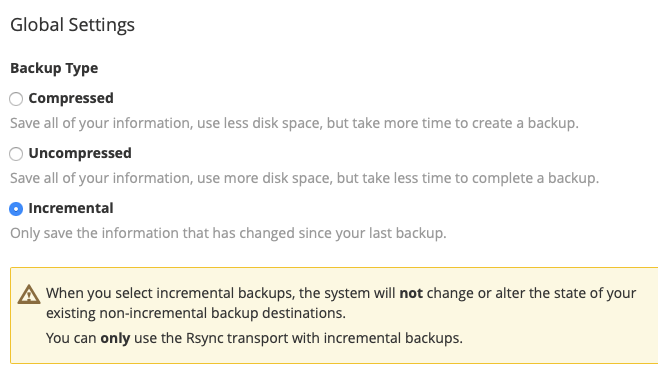
Tiếp theo, bạn có thể chọn sao lưu của mình là nén, không nén hay theo kiểu tăng dần.
-
- Sao lưu nén: các tập tin và thư mục của bạn sẽ được nén thành một tập tin .tar được nén bằng gzip. Cách này chậm hơn nhưng chiếm ít dung lượng hơn.
- Sao lưu không nén: các tệp và thư mục của bạn được sao chép nguyên trạng. Cách này nhanh hơn nhưng chiếm nhiều dung lượng hơn.
- Chỉ những thay đổi mới nhất được sao lưu mỗi lần.
Đọc thêm: Cách tìm địa chỉ IP VPS chính xác?
Bước 6: Truy cập cPanel để kiểm tra không gian đĩa có sẵn
Tiếp theo, bạn có thể chọn có cần cPanel để kiểm tra dung lượng đĩa còn trống trước khi thực hiện sao lưu hay không. Điều này đảm bảo rằng hệ thống sao lưu của bạn sẽ không vô tình chiếm dụng toàn bộ dung lượng đĩa.
Bước 7: Đặt giới hạn thời gian chờ
Bước tiếp theo cho phép bạn đặt thời hạn chờ tối đa cho việc sao lưu dữ liệu thành công. Giá trị được nhập tính bằng giây.
Bước 8: Đặt giới hạn thời gian chờ khôi phục
Giai đoạn tiếp theo là khi bạn thực sự cố gắng khôi phục các tệp từ bản sao lưu trở lại hệ thống chính. Bạn có thể đặt giới hạn thời gian chờ khôi phục tính bằng giây trước khi cPanel bỏ cuộc khôi phục một tệp và chuyển sang tệp tiếp theo.
Bước 9 : Lịch Sao Lưu
Đây là phần quan trọng. Tại đây bạn có thể chọn các ngày trong tuần để chạy quy trình sao lưu hàng ngày.
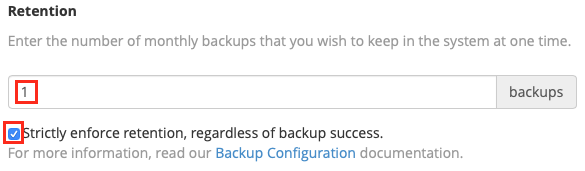
Bước 10: Chọn số lần sao lưu
Cuối cùng, bạn có thể chọn số lượng bản sao lưu mỗi ngày sao lưu mà cPanel tạo ra và Thời gian lưu giữ. Retention là số lượng bản sao lưu được giữ lại để bảo vệ. Ví dụ, nếu bạn chọn 5 bản sao lưu hàng ngày với retention là 2, cPanel sẽ giữ lại hai bản sao lưu thành công gần đây nhất mỗi ngày, và xóa các bản cũ hơn để giải phóng dung lượng.
Bước 11: Chọn sao lưu hàng tuần
Lịch sao lưu hàng tuần hoạt động giống như giai đoạn trước, nhưng là hàng tuần.
Bước 12: Chọn cả hai tùy chọn
Tiếp theo là lựa chọn sao lưu hàng tháng của bạn, có hai tùy chọn: vào ngày đầu tiên của mỗi tháng mới hoặc vào ngày 15th, và tất nhiên, bạn có thể chọn cả hai.
Bước 13: Chọn tệp sao lưu
Chọn những file nào để sao lưu? Đây là bước quan trọng tiếp theo.
Lựa chọn đầu tiên bạn có thể thực hiện là sao lưu Tài khoản Người dùng. Bạn có thể chọn sao lưu toàn bộ hoặc chỉ sao lưu những tài khoản cụ thể. Dưới đó còn có thêm một số tùy chọn khác, bao gồm:
1- Sao lưu các tài khoản bị tạm dừng;
2- Sao lưu Nhật ký Truy cập.
Bước 14: Sao lưu dữ liệu băng thông
1- Sử dụng Local DNS (bạn có thể bỏ qua bước này)
2- Và sau đó, hãy kiểm tra Sao Lưu Các Tệp Hệ Thống phần
Bước 15 : Cơ sở dữ liệu
Phần tiếp theo là Cơ sở dữ liệu, tại đây bạn có thể chọn cách cPanel sao lưu Cơ Sở Dữ Liệu của bạn theo ba cách:
1- Chỉ Theo Từng Tài Khoản
2- Toàn Bộ Thư Mục MySQL
3- Cho từng tài khoản và toàn bộ thư mục MySQL (tùy chọn tốt nhất)
Ở bước cuối cùng của những cấu hình này, bạn có thể điều chỉnh vị trí lưu trữ bản sao lưu. Theo mặc định, đây là /backup. Nếu bạn có ổ cứng thứ hai dành riêng cho sao lưu với điểm gắn kết tại đó, thì bạn không cần thay đổi gì và hệ thống sẽ tự động sao lưu sang ổ cứng phụ.
Truy cập VPS Windows 10 từ bất kỳ đâu với toàn quyền quản trị viên.
VPS Windows DesktopLàm cách nào để khởi động lại dịch vụ sao lưu Windows?
Nếu quá trình Sao Lưu Windows của bạn bị treo và bạn cần khởi động lại, trước tiên hãy dừng công việc sao lưu hiện tại. Bạn cần đăng nhập với tư cách là người dùng quản trị viên và chạy dấu nhắc lệnh (quản trị viên). Trong bảng điều khiển, hãy dừng công việc sao lưu hiện tại bằng lệnh này:
wbadmin stop job
Một cách khác để dừng Dịch Vụ Sao Lưu Windows là thông qua máy tính để bàn. Để dùng phương pháp này, hãy làm theo các bước sau:
Bước 1: Mở Trình quản lý máy chủ
Nhấp vào Start ở góc dưới bên trái của máy tính. Nhập Server Manager vào ô tìm kiếm rồi mở nó.
Bước 2: Nhấp vào Quản lý
Nhấp vào nút Manage.
Bước 3: Xóa vai trò
Nhấp vào Remove Roles and Features.
Bước 4: Nhấp Tiếp theo
Nhấp vào Next để chọn máy chủ mà bạn muốn xóa vai trò và tính năng.
Bước 5: Bỏ chọn tùy chọn Sao lưu
Bỏ chọn ô tùy chọn Windows Server Backup. Sau đó bấm Next.
Bước 6: Nhấp Xóa
Nhấp vào Remove để tắt dịch vụ Windows Server Backup.
Để khởi động lại Dịch Vụ Sao Lưu Windows, bạn có thể làm theo các bước tương tự và thêm tính năng lại.
Để khởi động Dịch Vụ Sao Lưu Windows thông qua cmd (dấu nhắc lệnh), hãy thực hiện như sau:
Bước 1. Đăng nhập với tư cách Quản trị viên
Bước 2. Chạy Dấu Nhắc Lệnh (quản trị viên)
Bước 3. Chạy lệnh này:
wbadmin enable backup
Ghé thăm Tài liệu bật sao lưu của Microsoft trang để xem cách xác định các tham số sao lưu thông qua lệnh đó.
Cách định cấu hình và sao lưu VPS sang Google Drive

Google thật ra là một trong những điều tuyệt vời nhất mà con người từng tạo ra. Bạn không chỉ có thể dùng nó để lưu trữ dữ liệu hàng ngày như bảng tính, tài liệu, PDF và nhiều thứ khác. Bạn còn có thể sao lưu VPS trên Google Drive, tuyệt vời phải không? Hãy thực hiện các bước sau:
Bước 1: Đăng nhập với tư cách người dùng root
Đăng nhập vào WHM với tư cách người dùng root.
Bước 2 : Các Điểm Đến Bổ Sung phần
Đi tới Trang chủ > Sao lưu > Cấu hình Sao lưu, sau đó cuộn xuống để tìm Các Điểm Đến Bổ Sung phần
Bước 3 : Chọn Ổ đĩa Google.
Trong Loại Đích Đến menu thả xuống, chọn Ổ đĩa Google.
Bước 4 : Tạo đích đến mới
4) Sau đó, nhấp vào Tạo đích đến mới.
Bước 5: Nhập tên
Nhập tên đích đến mong muốn của bạn.
Bước 6: Chọn vị trí sao lưu
Nhập thư mục mong muốn nơi bạn muốn lưu trữ bản sao lưu.
Bước 7 : ID Khách hàng
Nhập của bạn ID khách hàng và client secret.
Bước 8 : Tạo Thông tin Đăng Nhập
Nhấp Tạo Thông tin Đăng Nhập để tạo tệp thông tin xác thực. Một tab mới sẽ xuất hiện để bạn cấp quyền truy cập vào dữ liệu Google Drive của mình.
Bước 9: Thời gian chờ
Nhập thời gian chờ mong muốn của bạn.
Bước 10: Lưu thay đổi
Nhấp vào nút Lưu Địa Chỉ.
Đọc thêm: 5 cách để bảo mật VPS
Cách tốt nhất để sao lưu tệp trên VPS là gì?
Có những phương pháp tốt nhất về cách sao lưu tệp trên VPS. Tôi sẽ đi qua chúng ngay bây giờ:
1. Xác định những gì cần sao lưu và lưu ở đâu
Điều này có vẻ đơn giản, nhưng nơi bạn lưu trữ bản sao lưu rất quan trọng theo nhiều cách. Dung lượng mà nó chiếm, thời gian để hoàn thành sao lưu, và mức độ dễ dàng để tìm thấy bản sao lưu và khôi phục tệp của bạn.
Chẳng hạn, nếu bạn chỉ thực hiện sao lưu toàn bộ máy chủ, việc có ít nhất một bản sao đầy đủ được lưu trữ cục bộ hoặc ảnh máy chủ trên VPS của bạn có thể tiết kiệm thời gian khi bạn cần khôi phục một tệp duy nhất.
2. Chọn giải pháp sao lưu của bạn
Bản sao lưu của bạn có thể được lưu trữ cục bộ, từ xa, hoặc kết hợp cả hai.
Tùy thuộc vào hệ điều hành của bạn, có các công cụ và lệnh tích hợp để sao chép và lưu trữ tệp cục bộ. Miễn là máy chủ của bạn không bị mất khả năng kết nối, bạn có thể dễ dàng khôi phục những tệp đó.
Cả Plesk và cPanel đều có các tùy chọn để thiết lập và duy trì bản sao lưu cục bộ.
Bản sao lưu từ xa là một công cụ vô giá để phục hồi sau thảm họa. Trong trường hợp không may máy chủ của bạn không phản hồi hoặc gặp sự cố, bản sao lưu từ xa cho phép bạn khôi phục từ một điểm khôi phục gần đây và giảm thiểu mất dữ liệu.
3. Tự động hóa sao lưu ở mọi nơi có thể
Hầu hết các bảng điều khiển hosting, chẳng hạn như Interworx, Plesk và cPanel, đều có hệ thống sao lưu tự động cho phép bạn dễ dàng thiết lập và quản lý bản sao lưu cho VPS. Nếu có một quy trình tự động cho bản sao lưu của bạn, hãy sử dụng nó!
4. Đa dạng hóa vị trí sao lưu của bạn
Nếu bạn chọn lưu trữ bản sao lưu VPS cục bộ và từ xa bởi nhà cung cấp hosting của bạn, sử dụng các công cụ như Secure File Transfer Protocol (SFTP) để giữ các bản sao từ xa ở một vị trí khác cung cấp cho bạn nhiều bảo mật hơn. Không bao giờ có quá nhiều an toàn.
5. Kiểm tra sao lưu máy chủ trước khi bạn cần chúng
Nếu không kiểm tra thường xuyên, bạn vẫn có thể gặp rủi ro nếu bản sao lưu không được cấu hình đúng hoặc không hoạt động bình thường. Kiểm tra đảm bảo rằng các phương pháp bạn đã chọn hoạt động tốt nhất cho dự án và môi trường của bạn.
Truy cập VPS Windows 10 từ bất kỳ đâu với toàn quyền quản trị viên.
VPS Windows DesktopKết luận
Nếu bạn là chủ sở hữu của một doanh nghiệp trực tuyến và toàn bộ doanh nghiệp của bạn phụ thuộc vào trang web của bạn và sức khỏe của nó, thì sẽ khôn ngoan nếu bạn có một kế hoạch sao lưu dữ liệu theo thời gian.
Tôi biết tất cả các quy trình sao lưu có vẻ như là một nỗi nhức đầu, nhưng hãy tưởng tượng tình huống mà bạn gặp phải một vấn đề thực sự trên trang web của bạn và điều duy nhất có thể cứu bạn là một tệp sao lưu.
Vì vậy, hãy quên hết những cảm xúc tiêu cực về quá trình sao lưu và làm theo các bước được đề cập trong bài viết này để sao lưu và khôi phục dữ liệu trên VPS. Và hãy chắc chắn rằng thực hiện nó có ít rắc rối hơn so với không thực hiện nó.



Thảo luận
Bình luận
Đăng nhập để tham gia thảo luận.