

Trong số các bảng điều khiển hosting, cPanel thực sự là tiêu chuẩn vàng. Đó là một bảng điều khiển đã được kiểm chứng với hàng chục nghìn quản trị viên trung thành và đó không phải vô cớ. Nó dễ sử dụng rõ ràng, với một bảng điều khiển toàn diện giúp bạn tìm thấy những gì bạn cần chỉ trong một cái nhìn.
Nó cung cấp nhiều tích hợp ứng dụng thông qua Softaculous, bao gồm ba CMS phổ biến nhất, WordPress, Joomla, và Drupal. Nó mang lại nhiều tính năng hữu ích cho các developer, gồm phpMyAdmin, Ruby on Rails, Perl Pears và hỗ trợ Git. Đây cũng là control panel duy nhất cung cấp xác thực đa yếu tố, một cách tuyệt vời để tăng cường bảo mật server của bạn.

Truy cập VPS Windows 10 từ bất kỳ đâu với toàn quyền quản trị viên.
VPS Windows DesktopCách Cài đặt WHM/cPanel trên VPS Tự quản lý của Chúng tôi
Đăng nhập vào VPS của Bạn
Trước tiên, bạn cần đăng nhập vào VPS của mình bằng SSH. Nếu bạn chưa biết cách làm, hãy đọc hướng dẫn của chúng tôi tại đây hoặc gọi đến đường dây hỗ trợ khách hàng và chúng tôi sẽ giúp bạn đăng nhập và bắt đầu ngay lập tức.
Cài đặt Perl
Trước tiên, bạn cần cài đặt Perl, điều này rất cần thiết để chạy WHM/cPanel. Ở đây, chúng tôi sẽ giả định bạn đang chạy CentOS, nhưng tất cả các lệnh có thể được sao chép với những thay đổi nhỏ trong Ubuntu và Debian. Nhập lệnh sau vào Command-Line Interface (CLI) của CentOS để cài đặt Perl:
yum install perl
Tiếp theo, để tải xuống bộ cài đặt, bạn sẽ sử dụng curl command. Có thể bạn đã có một cái được cài đặt rồi nhưng nếu chưa, bạn có thể cài đặt nó như sau:
yum install curl
Bây giờ bạn đã có Perl, bạn gần như sẵn sàng để cài đặt WHM, phiên bản phía server của cPanel. Bạn sẽ tải xuống các tệp cài đặt, vì vậy tất nhiên bạn cần có kết nối Internet hoạt động. Quá trình tải xuống và cài đặt sẽ mất một khoảng thời gian và vì bạn đang sử dụng kết nối từ xa, sẽ là một ý tưởng tốt nếu sử dụng screen để bạn không bị mất dữ liệu tải xuống giữa chừng nếu kết nối internet của bạn bị ngắt đột ngột. Để chạymàn hình" chỉ cần nhập:
screen
Bây giờ bạn đã sẵn sàng. Tải xuống và cài đặt WHM bằng lệnh sau:
cd /home && curl -o latest -L https://securedownloads.cpanel.net/latest && sh latest
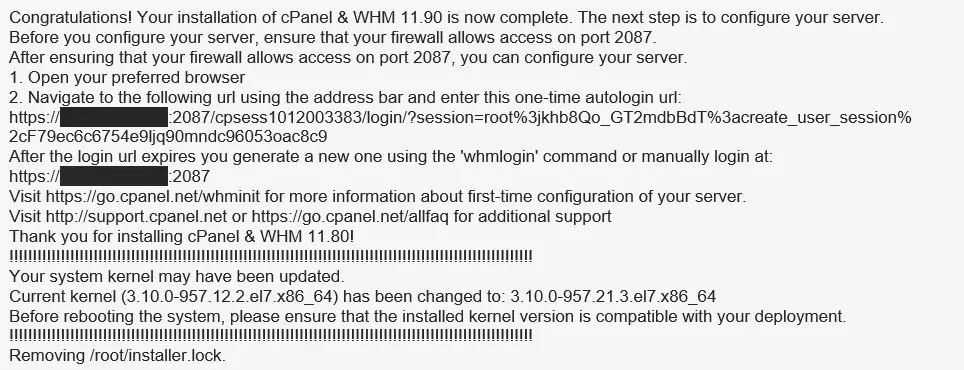
Có thể bạn sẽ được yêu cầu đặt mật khẩu cho người dùng root hoặc quản trị viên. Hãy chắc chắn sử dụng một mật khẩu mạnh. Bạn sẽ sử dụng mật khẩu này để đăng nhập vào tài khoản WHM của mình. Sau khi tải xuống và cài đặt xong, bạn sẽ thấy thứ gì đó như thế này (địa chỉ IP của server của bạn sẽ được hiển thị thay vì hộp trắng mà chúng tôi đã sử dụng để bảo vệ quyền riêng tư):
Bây giờ quá trình cài đặt đã hoàn toàn xong. Sử dụng khởi động lại command trong CLI để khởi động lại server:
reboot
Bây giờ phần còn lại được thực hiện bằng trình duyệt web thông thường như Firefox hoặc Chrome. Sử dụng URL đăng nhập tự động một lần được cung cấp ở cuối quá trình cài đặt để đăng nhập vào WHM. Trong địa chỉ trên, 2087 là cổng mặc định cho WHM, bạn có thể thay đổi nó sau để tăng cường bảo mật. Bạn sẽ ngay lập tức gặp thỏa thuận giấy phép cho WHM/cPanel. Hãy chắc chắn đọc kỹ nó và chấp nhận các điều khoản:
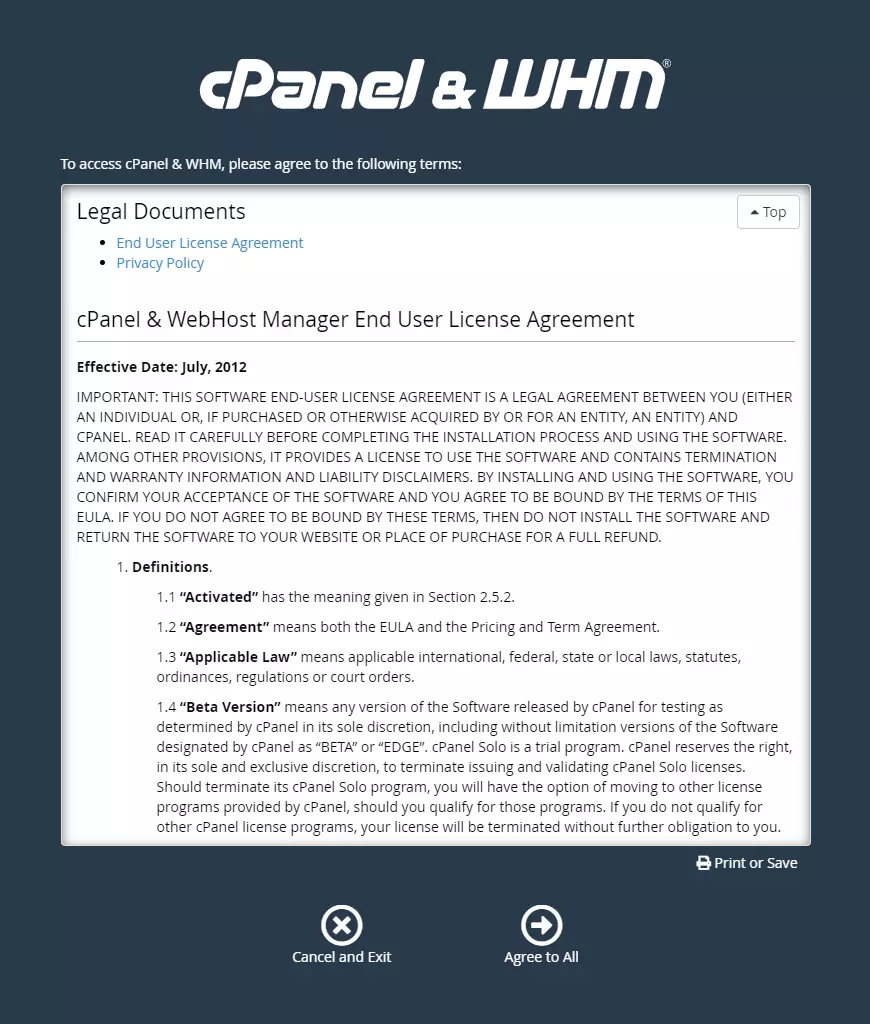
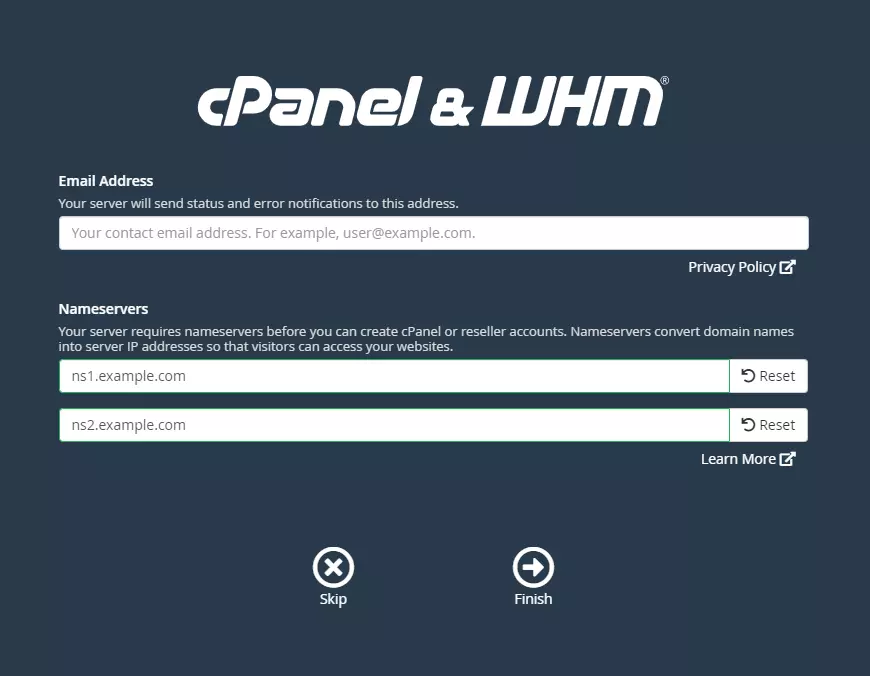
Sau khi bạn nhấp vào Đồng ý với Tất cả, bạn sẽ được chuyển đến trang nơi bạn thiết lập các máy chủ tên của mình. Bạn sẽ đã nhận được các máy chủ tên của mình khi bạn có được gói Cloudzy cPanel VPS. Nếu bạn chưa nhận được, vui lòng gọi đến bộ phận hỗ trợ khách hàng của chúng tôi và chúng tôi sẽ giúp bạn.
Đọc thêm: Cài đặt Cpanel/WHM trên CentOS 8
Chỉ cần vài cái click nữa là bạn sẽ xong. Bạn chỉ cần cấu hình WHM, control panel phía server. Tất cả những gì còn lại là thiết lập cPanel và bạn sẽ sẵn sàng sử dụng VPS mới của mình.
Tạo cPanel Mới
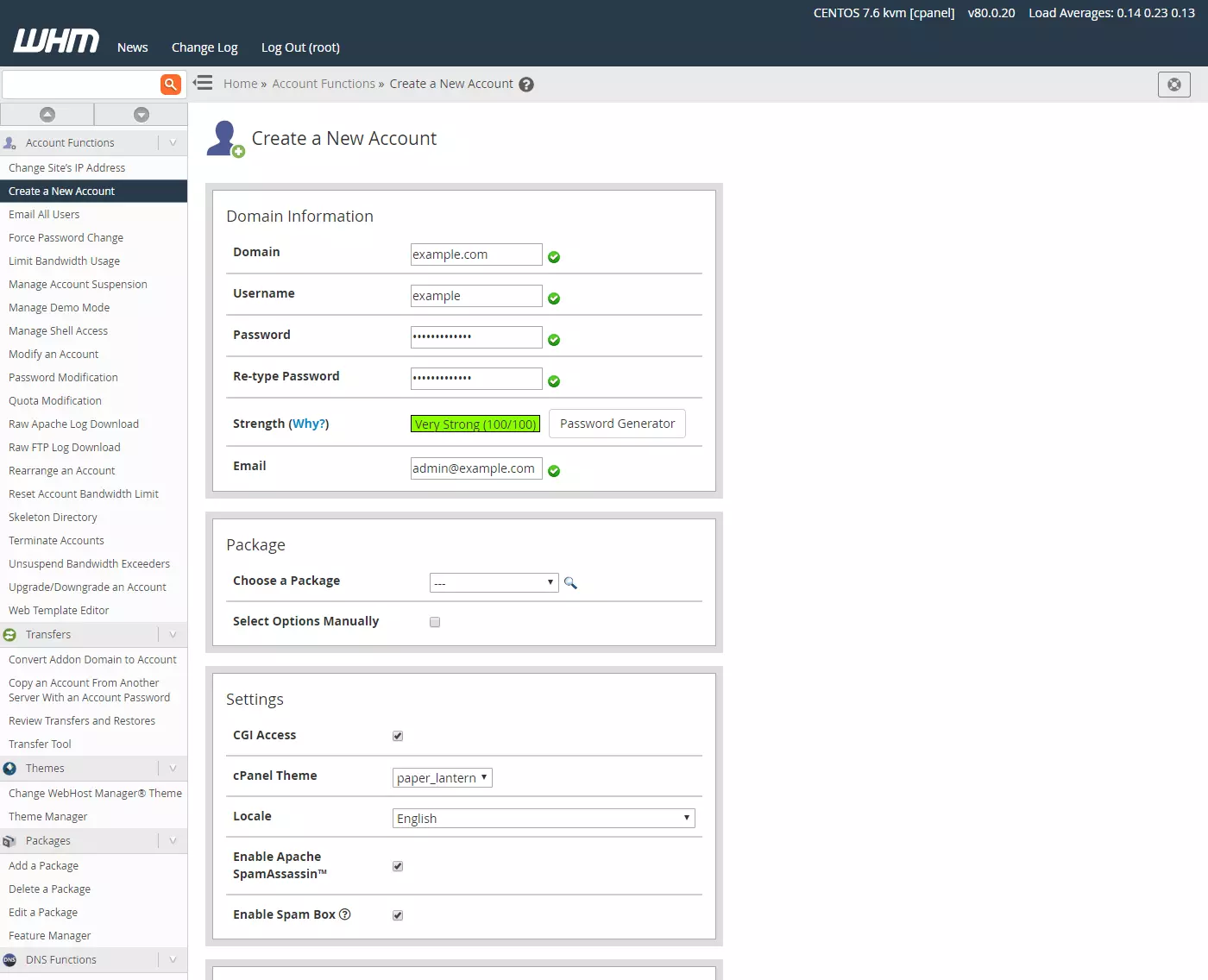
Để tạo cPanel phía người dùng, bạn cần tạo một tài khoản mới. Nếu bạn nhìn vào thanh bên trái, bạn sẽ thấy menu Tạo Tài Khoản Mới. Nhấp vào đó và bạn sẽ thấy trang sau:
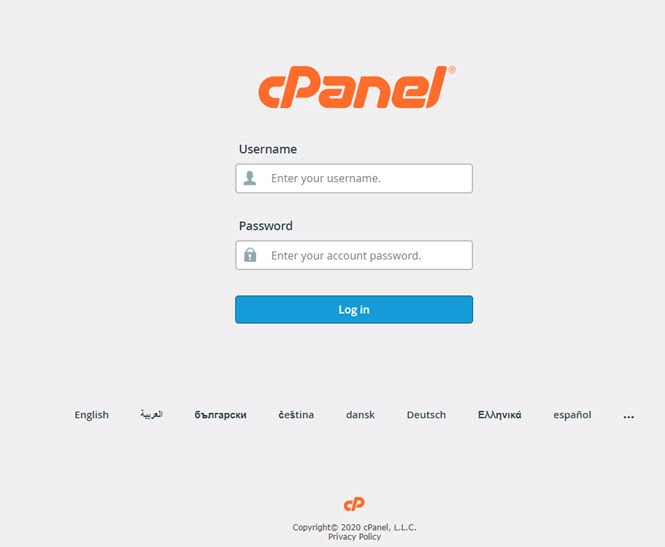
Chỉ cần điền tất cả thông tin theo sở thích của bạn và nhấp vào tạo nút. Nếu mọi thứ diễn ra suôn sẻ, bạn đã tạo thành công cPanel đầu tiên của mình. Bạn có thể kiểm tra nó bằng cách đăng nhập vào địa chỉ sau bằng trình duyệt:
https://cpanel.example.com:2083
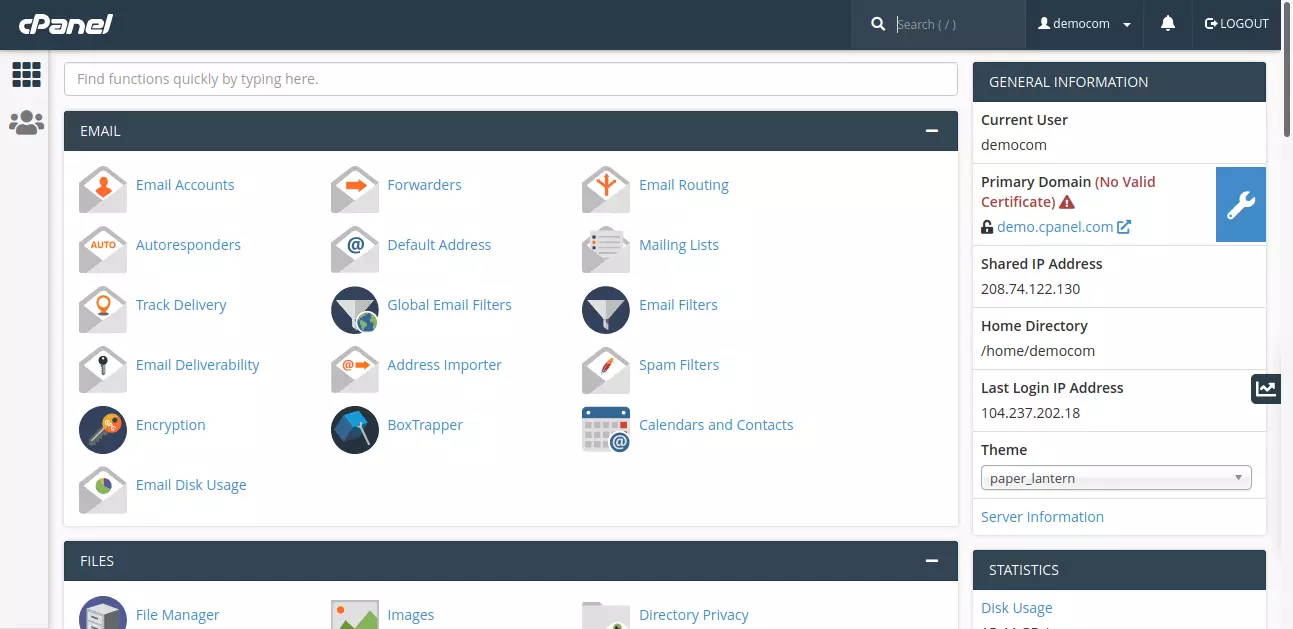
Bạn sẽ thấy một cái gì đó như thế này:
Xong rồi. Bạn đã thiết lập cả WHM và cPanel trên Cloudzy VPS mới của mình. Chúng tôi khuyên bạn nên thuê tùy chọn chống virus cPanel để bảo vệ nâng cao. Chúc bạn sử dụng vui vẻ.
Đọc thêm: Khắc phục lỗi Cannot Read license File trên cPanel/WHM
Chọn gói cPanel Hosting đáng tin cậy để nâng cao trạng thái online của bạn!
Hãy thử các gói Self-Managed của chúng tôi các gói cPanel VPS được thiết kế riêng cho những quản trị viên và nhà phát triển chuyên nghiệp hoặc chọn các gói Managed VPS của chúng tôi với giá phải chăng. Bạn cũng có thể lưu trữ các giải pháp thay thế miễn phí cPanel. Chúng tôi không tiết kiệm chi phí trên các gói cPanel VPS rẻ của mình: chọn distro Linux chính xác mà bạn muốn từ một loạt các tùy chọn bao gồm CentOS 7, Ubuntu 20, Debian, CloudLinux và nhiều hơn nữa. Với hơn 12 vị trí máy chủ, Cloudzy sẽ cho phép bạn lưu trữ gần bạn hoặc cơ sở khách hàng của bạn, đảm bảo độ trễ tối thiểu và thời gian hoạt động tối đa.

Quản lý website dễ dàng với VPS cPanel chạy trên nền AMD EPYC.
Triển khai cPanel trong 60 giâyKết luận
Khi bạn chọn một VPS, hiệu suất và tốc độ là điều quan trọng. Vì bạn nhận được ít tài nguyên hơn, những tài nguyên bạn có phải ở trạng thái tốt nhất, tốt nhất có thể. Đó là những gì chúng tôi đang cung cấp tại Cloudzy. Các Máy chủ Riêng ảo được hỗ trợ bởi KVM vượt trội của chúng tôi chạy trên cơ sở hạ tầng ở tầm cao nhất của ngành.
Nhận được cái tốt nhất với giá rất rẻ không có ai so sánh được. Tất cả các gói VPS rẻ của chúng tôi đều sử dụng ổ cứng SSD để đạt tốc độ tối đa và thiết bị hiện đại nhất để khởi động doanh nghiệp của bạn một cách hiệu quả.



Thảo luận
Bình luận
Đăng nhập để tham gia thảo luận.