

Bạn đã mệt mỏi với những thông báo lỗi Không Gian Đĩa Thấp khó chịu mà Windows 10 liên tục hiển thị? Các phương pháp thông thường để giải phóng dung lượng lưu trữ trên ổ đĩa C không hoạt động? Chà, bạn không phải là người duy nhất, và đó chính là lý do tại sao chúng tôi quyết định viết hướng dẫn này để giúp bạn giải quyết vấn đề này một lần và mãi mãi. Trước tiên, chúng tôi sẽ cung cấp một cái nhìn tổng quan ngắn về vấn đề, mà bạn có thể bỏ qua nếu bạn đang vội. Sau đó, chúng tôi sẽ đi qua nhiều cách để mở rộng phân vùng hệ thống trong Windows 10 trước khi đề xuất một phương pháp tắt mà có thể giúp bạn vượt qua vấn đề hoàn toàn.
Tổng quan vấn đề
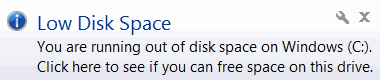
Nếu bạn đang đọc điều này thì rất có khả năng bạn đã thấy lỗi Windows 10 đáng sợ được gọi là Không Gian Đĩa Thấp. Trong trường hợp không chắc chắn, bạn đã quên nó trông như thế nào, đây là nó:
Vậy, điều gì đang xảy ra gây ra lỗi này xuất hiện? Chà, bạn có thể đã biết điều này, nhưng Windows sử dụng một trong các phân vùng đĩa làm phân vùng chính, và đó là phân vùng bạn chọn khi lần đầu tiên cài đặt hệ điều hành. Nó được gọi là "phân vùng hệ thống" và thường là ổ đĩa C, là chữ cái chỉ định phân vùng đầu tiên trên ổ cứng. Tại sao các ổ đĩa bắt đầu từ C chứ không phải từ A? Thực tế là do cách các máy tính cá nhân đầu tiên được lắp ráp - trước khi có ổ cứng HDD, ổ đĩa mềm đã thống trị, và các chữ cái A và B được sử dụng để ánh xạ các ổ đĩa mềm. Hàng chục năm đã trôi qua, và bạn sẽ khó tìm thấy ổ đĩa mềm ngày nay, nhưng truyền thống vẫn còn.
Hãy quay lại vấn đề. Khi bạn phân vùng ổ cứng, bạn dành một lượng không gian cố định cho phân vùng hệ thống của bạn. Khi bạn cài đặt phần mềm mới và sử dụng Windows, ổ đĩa C sẽ đầy nhanh hơn các ổ đĩa khác. Tất cả các cài đặt, tệp được lưu trong bộ nhớ đệm và cấu hình hệ thống cộng lại thành một lượng đáng kể khi tổng hợp lại. Vì vậy, sớm hay muộn, bạn sẽ thấy lỗi Không Gian Đĩa Thấp. Trong các phần sau, chúng tôi sẽ xem xét các cách để khắc phục vấn đề, được sắp xếp từ dễ đến phức tạp. Cuối cùng, chúng tôi để lại cho bạn một giải pháp thay thế cho phép bạn vượt qua vấn đề hoàn toàn, một loại phương pháp tắt ma thuật.
Giải pháp khi dung lượng đĩa thấp
Cách tăng dung lượng đĩa trên Windows 10 bằng Disk Management?
Phần mềm gốc Windows Disk Management là một cách dễ dàng để xử lý vấn đề không gian đĩa thấp, mặc dù thành công của nó không được đảm bảo. Disk Management về cơ bản hoạt động bằng cách thêm không gian trống chưa được phân bổ vào các phân vùng khác nhau. Tuy nhiên, có một cách trừ. Các không gian chưa được phân bổ chỉ có thể được thêm vào các phân vùng liền kề với chúng, tức là các phân vùng bên cạnh chúng trên ổ cứng. Phương pháp này cũng không hiệu quả nếu phân vùng bạn muốn mở rộng không phải là NTFS, nhưng vì chúng tôi đang thảo luận về phân vùng hệ thống, nó không có khả năng có bất kỳ loại hệ thống tập tin nào khác.

Truy cập VPS Windows 10 từ bất kỳ đâu với toàn quyền quản trị viên.
VPS Windows DesktopVì vậy, cách duy nhất để xem liệu bạn có thể sử dụng phương pháp này để mở rộng phân vùng hệ thống trong Windows 10 là chỉ cần khởi chạy chương trình. Với một chút may mắn, bạn sẽ tìm thấy một phần không gian chưa được phân bổ tốt ngay bên cạnh ổ đĩa C. Hãy bắt đầu thôi.
Bước 1: Khởi chạy Trình Hướng Dẫn Mở Rộng Âm Lượng
Đầu tiên, hãy mở Menu Bắt Đầu và tìm kiếm Disk Management. Bạn cũng có thể tìm thấy nó trong Administrative Tools trong danh sách chương trình hoặc bằng cách nhấp chuột phải vào nút Bắt Đầu Windows và chọn nó từ menu. Chạy Disk Management, và trong cửa sổ xuất hiện, nhấp chuột phải vào ổ đĩa C. Chọn tùy chọn Mở Rộng Âm Lượng để gọi Trình Hướng Dẫn Mở Rộng Âm Lượng. Nếu tùy chọn bị tắt, điều đó có nghĩa là phương pháp này không khả dụng cho bạn, có thể là vì không tìm thấy không gian chưa được phân bổ liền kề. Trình hướng dẫn sẽ đưa bạn qua các bước sau.
Bước 2: Thêm không gian đĩa chưa được phân bổ
Nhấp vào Tiếp Theo trên màn hình trình hướng dẫn đầu tiên. Trên màn hình tiếp theo, bạn sẽ có thể chọn các đĩa mà bạn muốn hoạt động. Bạn có thể tìm thấy các không gian đĩa chưa được phân bổ có sẵn trong danh sách bên trái. Nếu không có danh sách nào, điều đó có nghĩa là bạn sẽ không thể mở rộng phân vùng hệ thống của mình bằng cách này.
Nhấp vào một phân vùng rồi nhấp nút Thêm > để thêm nó vào danh sách bên phải có tiêu đề Đã chọn. Thêm càng nhiều phân vùng trống miễn phí càng tốt để mở rộng dung lượng ổ đĩa C càng nhiều càng tốt. Khi hoàn tất, nhấp Tiếp theo để chuyển sang bước tiếp theo của trình hướng dẫn.
Bước 3: Hoàn tất các thay đổi
Kiểm tra các thay đổi sắp thực hiện để đảm bảo không có sai sót, sau đó nhấp nút Hoàn tất để hoàn tất quá trình mở rộng. Chờ một lúc, bạn sẽ quay lại màn hình chính của Disk Management với dung lượng ổ đĩa C đã tăng.
Đọc thêm: Cách cài đặt IIS trên Windows 10?
Cách tăng dung lượng đĩa trên windows 10 bằng dòng lệnh?
Bạn có thể làm điều tương tự bằng lệnh Windows và tiện ích diskpart. Nó có vẻ phức tạp và cần gõ rất nhiều, nhưng thực ra lại rất đơn giản, và nó cũng có thể dùng khi bạn làm việc trên máy chủ từ xa không có giao diện đồ họa.
Bước 1: Khởi động PowerShell
Mở PowerShell Windows từ Trình đơn Bắt đầu. Cũng nhớ khởi chạy nó dưới quyền Quản trị viên. Nếu bạn đang sử dụng kết nối SSH, bạn đã có quyền truy cập vào dòng lệnh. Nếu bạn đang sử dụng kết nối RDP với Windows 10 VPS, bạn phải thực hiện các bước tương tự.
Bước 2: Khởi chạy diskpart tiện ích
Nhập lệnh sau vào PowerShell Windows và nhấn Enter:
diskpart
Bây giờ bạn sẽ thấy giao diện văn bản tối giản của diskpart, trông giống như thế này:
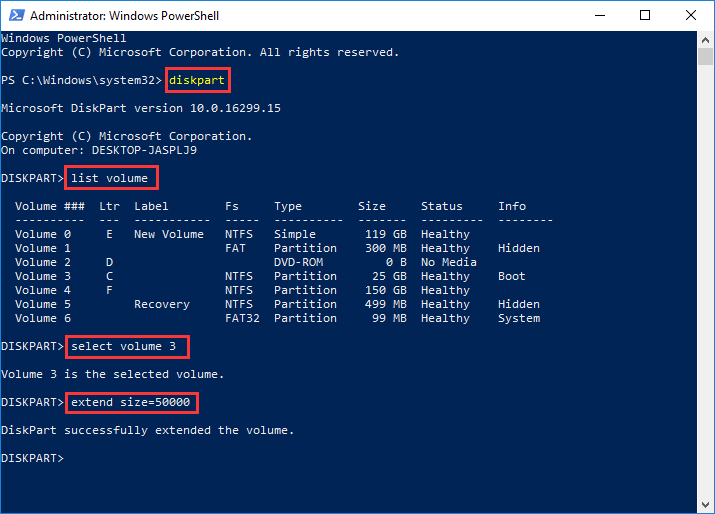
Bây giờ, ở dấu nhắc DISKPART>, nhập lệnh sau:
list volume
Bước 3: Chọn đúng ổ đĩa
Bạn sẽ thấy danh sách tất cả các phân vùng với tên, hệ thống tệp và thông tin khác. Điều quan trọng là tìm phân vùng hệ thống của bạn (mặc định là ổ đĩa C) và ghi lại số khối lượng của nó được liệt kê dưới cột đầu tiên. Sau khi ghi lại số đó, nhập lệnh sau.
select volume ##
(trong đó ## là số khối lượng của phân vùng hệ thống)
Bước 4: Nhập lệnh <extend>
Bây giờ, tất cả những gì còn lại là yêu cầu diskpart mở rộng kích thước phân vùng bằng cách nhập lệnh sau.
extend size=###
(trong đó ### bằng số megabyte (MB) mà bạn muốn mở rộng ổ đĩa C.
Hãy chú ý đến số lượng các chữ số 0 bạn nhập vì số này phải là megabyte.
Giống như phương pháp trước, việc sử dụng diskpart chỉ có thể thực hiện được nếu có không gian chưa được phân bổ liền kề với phân vùng hệ thống của bạn. Nếu không phải như vậy, bạn cần sử dụng phương pháp thứ ba và cuối cùng, phương pháp này có thể phức tạp hơn một chút, hoặc bạn có thể bỏ qua đến cuối bài viết để tìm cách nhanh nhất.
Cách tăng dung lượng đĩa trong Windows 10 bằng Phần Mềm Phân Vùng?
Nếu Disk Management không thực hiện được, bạn luôn có thể chuyển các tệp từ ổ đĩa D sang ổ khác hoặc lên đám mây, xóa ổ đĩa D, rồi sử dụng Disk Management để thêm không gian vừa giải phóng vào ổ đĩa C. Tất nhiên, đó không phải là lựa chọn tuyệt vời vì nó sẽ mất rất nhiều thời gian và công sức. Tin tốt là bạn vẫn còn lựa chọn khác. Tiếp theo là sử dụng phần mềm của bên thứ ba. Có rất nhiều ứng dụng phân vùng, cả miễn phí lẫn trả phí, nhưng cho mục đích hướng dẫn này, chúng tôi sẽ sử dụng DiskGenius Free Edition.
Truy cập VPS Windows 10 từ bất kỳ đâu với toàn quyền quản trị viên.
VPS Windows DesktopTuy nhiên, trước khi bắt đầu, chúng tôi cần làm rõ một điều. Mặc dù quá trình này không xóa dữ liệu, nhưng vẫn có những điều có thể xảy ra sai. Để giảm thiểu rủi ro, vui lòng hoàn thành danh sách kiểm tra sau trước khi sử dụng DiskGenius.
✔ Nếu bạn đang sử dụng máy tính xách tay, hãy chắc chắn kết nối điện để tránh mất điện giữa quá trình.
✔ Sử dụng Disk Scanner Windows để quét ổ đĩa tìm các khu vực xấu và xóa chúng. Các khu vực xấu gặp phải trong quá trình mở rộng có thể khiến chương trình gặp lỗi và làm hỏng dữ liệu của bạn.
✔ Đóng tất cả các chương trình khác đang chạy, đặc biệt là những chương trình có thể truy cập ổ cứng.
✔ Kiểm tra xem Windows của bạn có được cấu hình cho chế độ ngủ đông hoặc chế độ chờ khi không hoạt động một khoảng thời gian. Vô hiệu hóa nó nếu cần vì quá trình này sẽ mất khá nhiều thời gian.

Bước 1: Tải xuống và chạy DiskGenius
Trước tiên, bạn cần tải xuống phiên bản DiskGenius từ trang web chính thức của họ. Sau khi tải xuống và cài đặt DiskGenius Free Edition, khởi chạy ứng dụng và chuyển sang bước tiếp theo.
Bước 2: Mở màn hình Extend Partition với Go
Ở bên trái, bạn sẽ thấy danh sách tất cả các phân vùng trên ổ đĩa của mình. Tìm phân vùng hệ thống (ổ C theo mặc định) và nhấp chuột phải vào nó. Từ menu, chọn Extend Partition.
Bước 3: Chọn phân vùng chính xác
Bây giờ, trên màn hình Extend Partition, bạn sẽ thấy bảng chi tiết ổ đĩa với các phân vùng và dung lượng của chúng được hiển thị rõ ràng. Tìm một phân vùng có nhiều dung lượng trống, vì DiskGenius sẽ chuyển dung lượng đó sang ổ C của bạn. Sau khi quyết định phân vùng muốn thu nhỏ để tăng dung lượng ổ đĩa cho Windows 10, nhấp OK và tiếp tục bước tiếp theo.
Bước 4: Thay đổi kích thước phân vùng
Trong cửa sổ Resize Partition, bạn có thể quyết định chuyển bao nhiêu từ phân vùng mới sang ổ C của mình. Bạn có thể kéo thanh phân cách hoặc dùng hộp văn bản để nhập một số lượng cụ thể. Bạn cũng có thể để lại thêm dung lượng chưa phân bổ (trong trường hợp bạn cần thử lại).
Sau khi hoàn tất tất cả các cấu hình cần thiết, nhấp nút Start. Bạn sẽ thấy danh sách những thay đổi sắp xảy ra. Sau khi kiểm tra để đảm bảo chúng chính xác, nhấp Yes.
Bây giờ, hãy ngồi lại với một tách cà phê hoặc thức uống yêu thích của bạn vì quá trình này sẽ mất một chút thời gian, và máy tính của bạn có thể khởi động lại một lần.
Một giải pháp đơn giản hơn
Tuyệt vời! Nếu bạn đã làm theo các bước trên, có lẽ bạn đã giải quyết được lỗi Low Disk Space trên Windows 10. Nhưng những phương pháp này không dễ dàng và không phải lúc nào cũng hiệu quả. Nếu bạn không còn dung lượng trống trên toàn bộ ổ đĩa thì sao? Nếu có sự cố xảy ra trong quá trình mở rộng và ổ cứng của bạn bị hỏng thì sao? Chúng tôi biết một cách tuyệt vời để bạn có thể tránh những vấn đề này và tất cả những phiền phức khi khắc phục sự cố Windows bằng cách sử dụng Cloudzy Windows 10 VPS. VPS là một loại máy tính ảo mà bạn có thể sử dụng từ xa và an toàn (bạn có thể tìm hiểu thêm về VPS tại đây). Bạn có thể dễ dàng tăng dung lượng ổ đĩa trong Windows 10 VPS chỉ bằng cách yêu cầu! Chúng tôi cũng giữ bản sao lưu dữ liệu của bạn một cách thường xuyên nên bạn không phải lo lắng về việc mất file. Vì vậy, nếu bạn mệt mỏi vì Windows chiếm quá nhiều thời gian (ai mà không!), hãy xem các gói giá cả phải chăng của chúng tôi ở đây. đủ dung lượng lưu trữ, nâng cấp lên gói tốt hơn nếu cần thiết.



Thảo luận
Bình luận
Đăng nhập để tham gia thảo luận.