


Nhiều người nghĩ Windows và Linux là hai thế giới hoàn toàn khác biệt cho đến khi họ khám phá ra Windows Subsystem for Linux. Tôi cũng từng như vậy cho đến khi tôi dành ba năm chuyển đổi giữa các máy ảo và cấu hình khởi động kép chỉ để chạy các lệnh Linux cơ bản. Bash for Windows loại bỏ sự phức tạp của các giải pháp truyền thống bằng cách mang chức năng Linux trực tiếp vào môi trường Windows của bạn.
Bash, ban đầu được xây dựng cho Linux, là một trình thông dịch xử lý các lệnh shell. Nói cách khác, shell nhận các lệnh bạn nhập và cho hệ điều hành biết phải làm gì với chúng. Chức năng shell Bash Linux này trở nên vô giá khi bạn cần truy cập các công cụ và quy trình làm việc của Linux.
Khi PowerShell đã được tích hợp sẵn trong Windows, bạn có thể tự hỏi tại sao ai đó lại muốn cài đặt Bash Linux trên Windows 10 hay Windows 11. Đây là những gì tôi đã học sau nhiều năm phát triển: khi bạn cần Linux trên Windows 10, các cách khác có nhiều bất tiện hơn lợi ích.
Các lập trình viên từng phải dựa vào các máy ảo, Cygwin và PuTTY để có chức năng Linux trên Windows. Các giải pháp này hoạt động, nhưng chúng đi kèm với những rắc rối riêng của chúng.

Truy cập VPS Windows 10 từ bất kỳ đâu với toàn quyền quản trị viên.
VPS Windows DesktopĐiều gì xảy ra khi bạn cài đặt Bash trên Windows 10?
Đây là điều cần lưu ý: cài đặt Linux trên Windows 10, về cơ bản bạn đang có một môi trường Linux thực sự chạy trực tiếp cạnh hệ thống Windows của bạn. Nói cách khác, tất cả những phiền toái của trình giả lập biến mất, và cuối cùng bạn có thể chạy các lệnh Linux mà không phải chịu những hạn chế về hiệu suất thường gặp.
Tuy nhiên, sự khác biệt kernel này tạo ra những hạn chế thực tế. WSL 1 (phiên bản ban đầu) phải dịch các lệnh gọi hệ thống Linux thành các lệnh gọi hệ thống Windows, điều này gây ra chi phí hiệu suất đáng chú ý. WSL 2 đã giải quyết hầu hết những vấn đề này bằng cách bao gồm một kernel Linux thực sự trong một máy ảo nhẹ, nhưng bạn vẫn không nhận được hiệu suất Linux trên phần cứng thực.
Những tác động lớn nhất mà tôi gặp phải liên quan đến quyền truy cập phần cứng và các mô-đun kernel. Bạn không thể tải các mô-đun kernel tùy chỉnh mà không cần biên dịch lại kernel WSL của riêng bạn, và quyền truy cập trực tiếp phần cứng thông qua /dev các thiết bị bị hạn chế. Các công cụ như gắn tệp ISO dưới dạng thiết bị khối hoặc sử dụng trình điều khiển dành riêng cho phần cứng sẽ không hoạt động vì hệ thống mô-đun kernel hoạt động khác với Linux gốc.
Hơn nữa, thiết lập terminal Linux cho Windows này loại bỏ những thỏa hiệp thường xuyên mà tôi từng phải thực hiện khi làm việc với các công cụ mã nguồn mở trên Windows. Không còn phải chuyển đổi giữa các hệ thống trong giữa dự án hoặc gặp phải những rắc rối về tương thích.
Lưu ý: Bash chỉ có thể cài đặt trên các hệ thống 64-bit, và không tương thích với các phiên bản 32-bit của Windows. Hạn chế này tồn tại vì WSL được thiết kế đặc biệt để chạy các tệp nhị phân Linux 64-bit (định dạng ELF64). Các thành phần kernel Windows cơ bản cho phép WSL hoạt động dựa trên các hướng dẫn và cơ chế chỉ dành riêng cho x64 để đạt hiệu suất và ổn định. Vì phần cứng hiện đại hầu như toàn bộ hỗ trợ kiến trúc 64-bit, Microsoft đã tập trung nỗ lực phát triển của họ hoàn toàn trên nền tảng này.
Yêu cầu phiên bản Windows:
- Windows 10: Phiên bản 2004 (bản dựng 19041) hoặc cao hơn là bắt buộc
- Windows 11: Tất cả các phiên bản được hỗ trợ
Kiểm tra phiên bản của bạn: Nhấn Win+R, nhập winver, và nhấn Enter.
Cài đặt Bash Linux trên Windows 10 và Windows 11
Trả lời nhanh: Go với Ubuntu. Gần một trong bốn lập trình viên trên toàn thế giới đã sử dụng Ubuntu trong năm 2024, khiến nó trở thành bản phân phối Linux phổ biến nhất. Nó thân thiện với người mới bắt đầu, được tư liệu hóa tốt và có mạng lưới hỗ trợ cộng đồng lớn nhất.
Yêu cầu hệ thống: Windows 10 phiên bản 2004 (bản dựng 19041) hoặc cao hơn, hoặc bất kỳ phiên bản nào của Windows 11. Quy trình cài đặt Linux trên Windows 10 theo cùng các bước trên cả hai hệ thống bằng phương pháp cài đặt hiện đại.
Quy trình này hoạt động giống hệt đối với các bản phân phối khác như SUSE hoặc Debian, vì vậy các bước này áp dụng bất kể bạn chọn cái nào. Dưới đây là chi tiết:
- Bật Windows Subsystem cho Linux
- Tải xuống và cài đặt bản phân phối Linux mà bạn chọn
Bước 1: Bật tính năng Windows Subsystem cho Linux (WSL)
Trước khi có thể cài đặt Linux Bash trên Windows, bạn cần bật Windows Subsystem cho Linux. Nói cách khác, bạn đang báo cho Windows rằng có thể chạy các ứng dụng Linux cùng với các chương trình Windows.
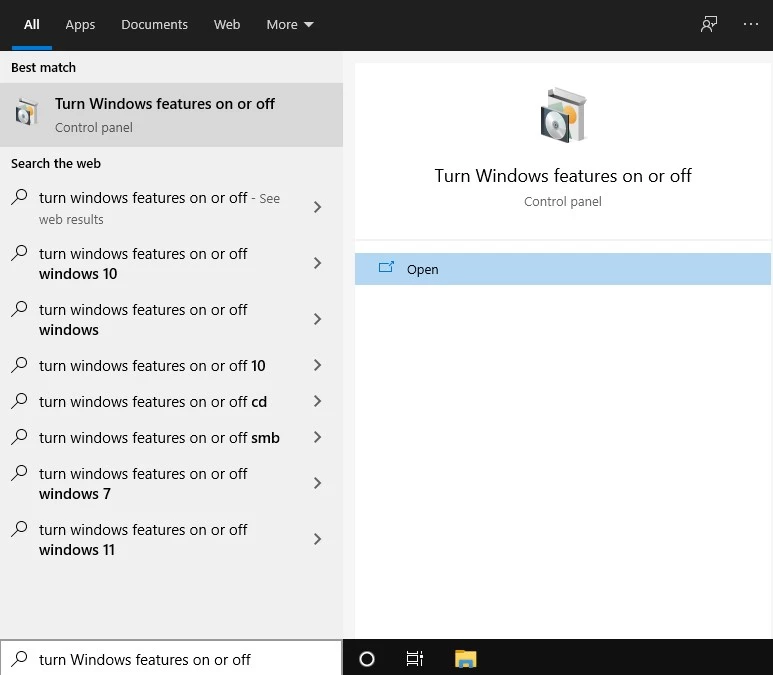
Gõ "Bật hoặc tắt tính năng Windows" vào ô tìm kiếm Windows của bạn, rồi nhấp Mở. Thao tác này sẽ mở giao diện quản lý tính năng tùy chọn của Windows giao diện quản lý tính năng tùy chọn, nơi bạn có thể thêm hoặc xóa các thành phần hệ thống.
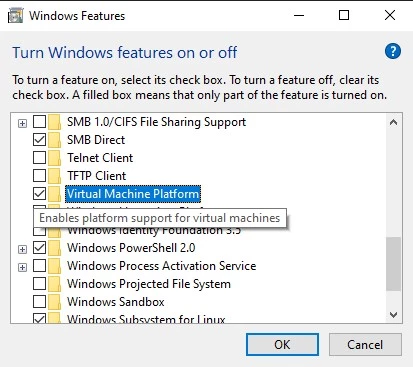
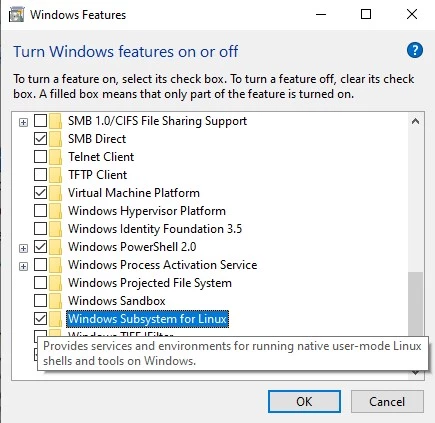
Bây giờ hãy chọn cả hai mục "Virtual Machine Platform" và "Windows Subsystem cho Linux." Những tính năng này rất cần thiết để mọi thứ hoạt động đúng cách. Đôi khi chúng không được chọn theo mặc định, vì vậy hãy kiểm tra lại trước khi tiếp tục.
Nếu hộp thoại Windows Features không mở được hoặc bạn không tìm thấy WSL: Bạn có thể đang chạy một bản dựng Windows 10 cũ hơn. Hãy chạy winver để kiểm tra phiên bản của bạn - bạn cần bản dựng 19041 trở lên. Đối với các phiên bản cũ hơn, trước tiên hãy bật Chế độ Nhà phát triển trong Cài đặt > Cập nhật & Bảo mật > Dành cho nhà phát triển.
Ngoài ra, bạn có thể sử dụng PowerShell nếu thích công cụ dòng lệnh. Tìm kiếm "Windows PowerShell" và chọn "Chạy với tư cách quản trị viên."
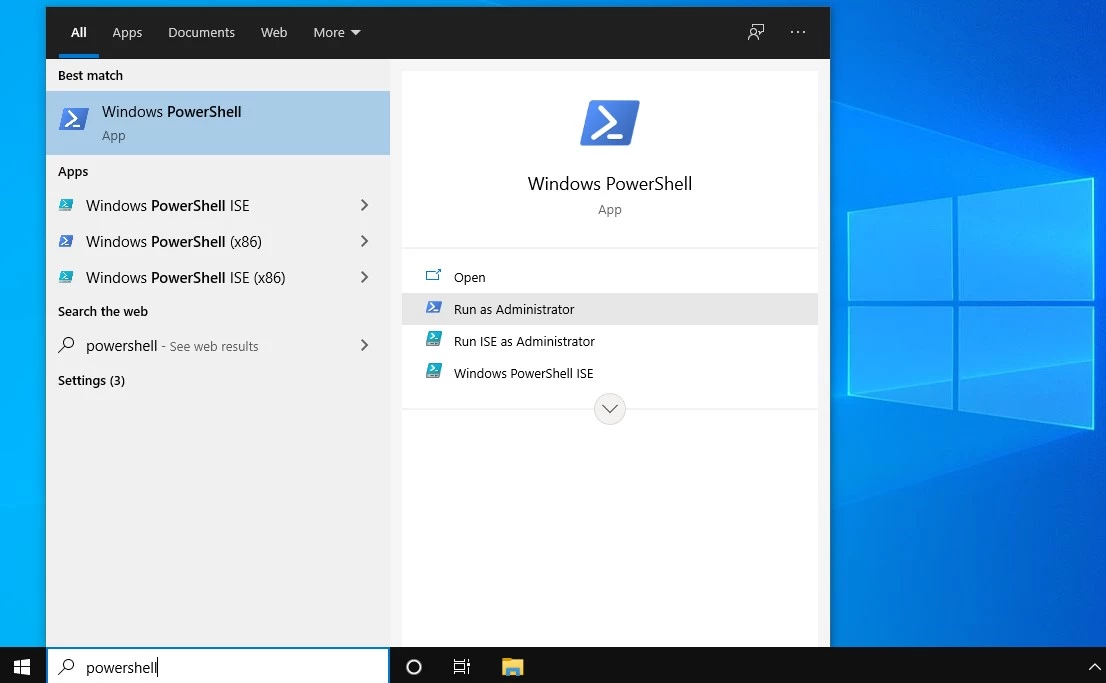
Sau đó chạy lệnh này:
Enable-WindowsOptionalFeature –Online –FeatureName Microsoft-windows-subsystem-linux


Nếu gặp lỗi "truy cập bị từ chối": Hãy đảm bảo bạn chạy PowerShell với tư cách quản trị viên. Nhấp chuột phải vào biểu tượng PowerShell và chọn "Chạy với tư cách quản trị viên."
Chờ vài giây cho đến khi bạn thấy cửa sổ xác nhận này.

Windows sẽ yêu cầu bạn khởi động lại máy tính. Gõ Y và nhấn Enter. Hệ thống của bạn giờ đã sẵn sàng cho bước tiếp theo.
Bước 2: Tải xuống bản Distro Linux từ Microsoft Store
Sau khi máy tính khởi động lại, hãy mở Microsoft Store và tìm kiếm Ubuntu. Quy trình tải xuống Linux này cho Windows 10 đã được cải thiện đáng kể so với các phương pháp cũ.
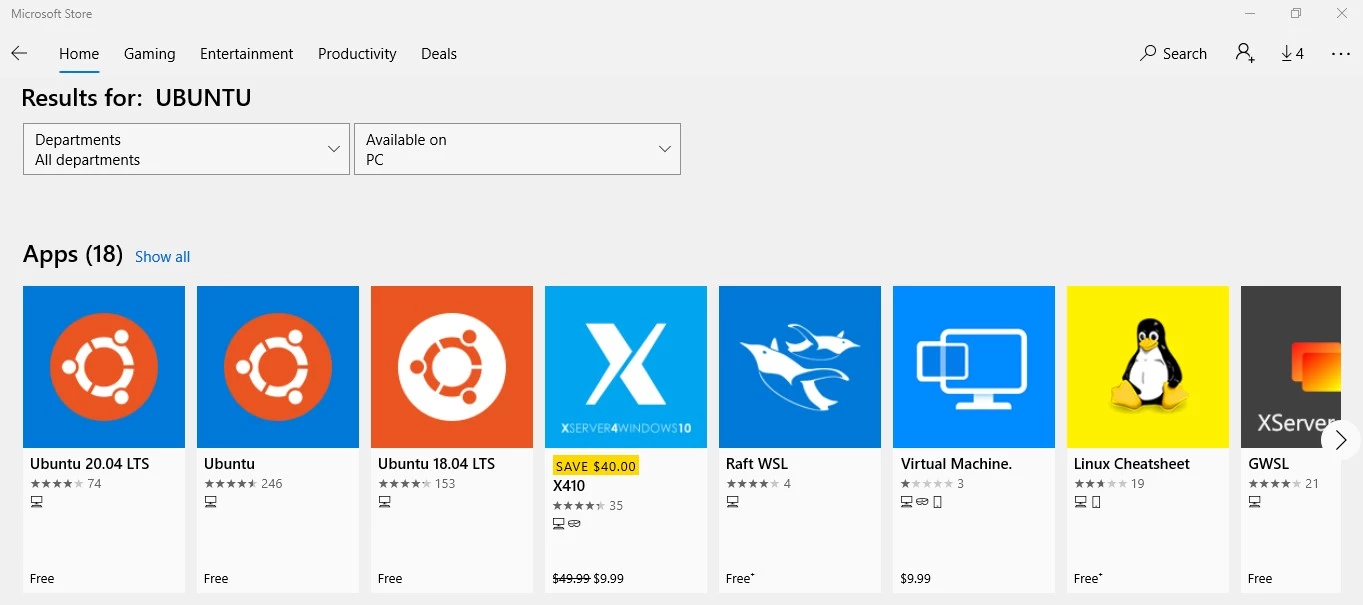
Chọn Ubuntu 20.04 LTS (phiên bản hỗ trợ dài hạn mới nhất) và cài đặt nó.
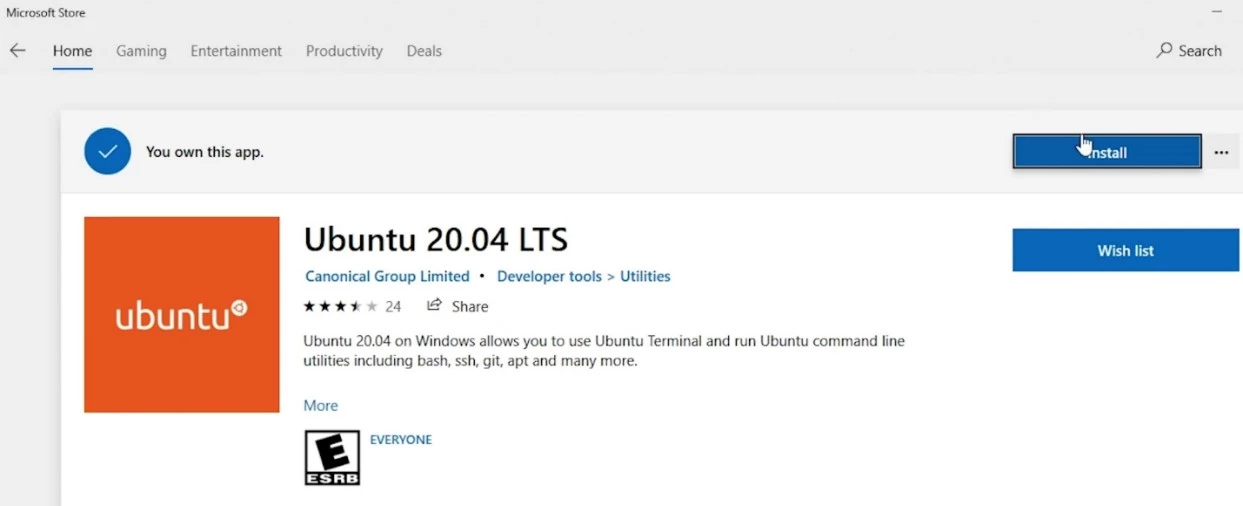
Nếu cài đặt bị treo hoặc thất bại: Xóa bộ nhớ đệm Microsoft Store bằng cách nhấn Win+R, gõ wsreset.exevà nhấn Enter. Chờ cửa sổ trống đóng lại, rồi thử cài đặt Ubuntu lại.
Mẹo nhanh: nếu vô tình đóng trang Microsoft Store sau khi cài đặt, chỉ cần tìm kiếm Ubuntu trong hộp tìm kiếm Windows và chạy nó từ đó.
Chi tiết quan trọng: đảm bảo Ubuntu cài đặt vào ổ C (ổ hệ thống). WSL chỉ chạy từ ổ hệ thống, nên điều này giúp tránh các vấn đề tiềm ẩn sau này.

Quá trình cài đặt mất vài phút. Điều gì đang xảy ra phía sau? Windows tạo một hệ thống con Linux thực sự tích hợp với thiết lập hiện tại của bạn. Nó không phải là máy ảo, mà giống như có hai hệ điều hành chia sẻ cùng một máy tính.

Khi cửa sổ dòng lệnh mở, bạn sẽ thiết lập tên người dùng và mật khẩu Linux. Chúng không cần khớp với thông tin đăng nhập Windows của bạn. Tại thời điểm này, bạn đã hoàn thành quy trình cài đặt Bash.
Nếu không tìm thấy Ubuntu sau khi cài đặt:Hãy thử các tùy chọn này theo thứ tự:
- Tìm kiếm "Ubuntu" trong menu Start Windows
- Mở Command Prompt và gõ wsl khởi chạy trực tiếp
Nếu cách đó không hoạt động, chạy wsl --install -d Ubuntu trong PowerShell với quyền quản trị viên.
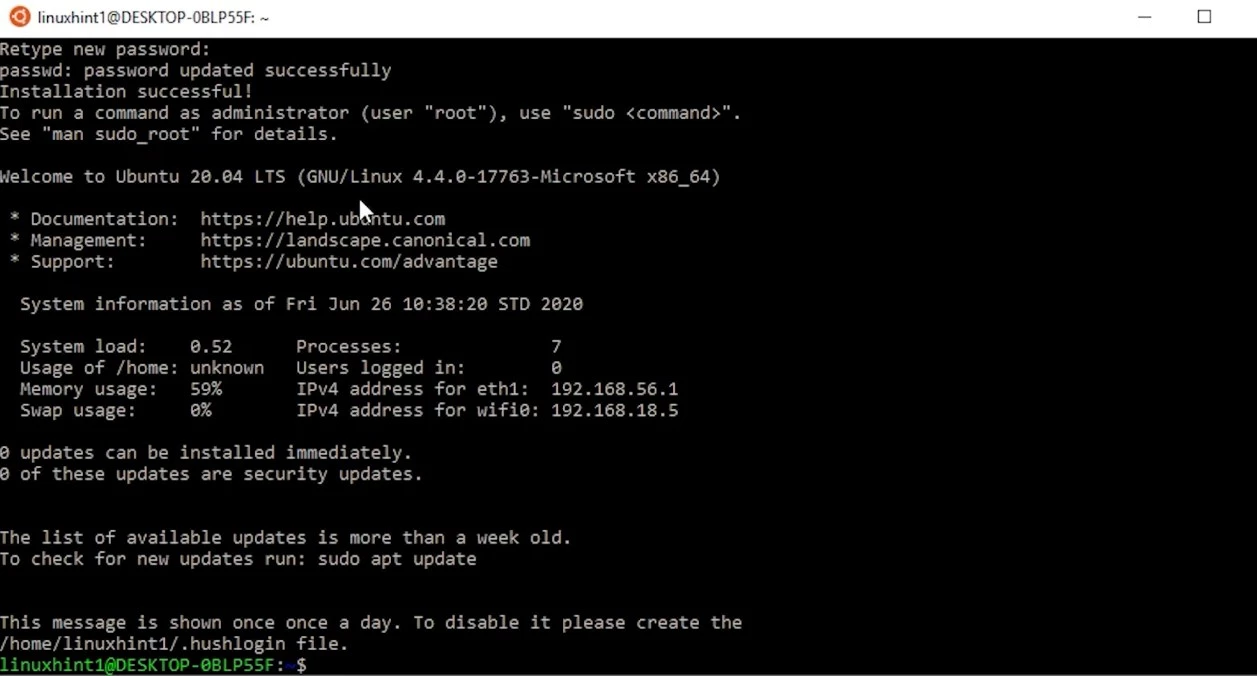
Loại clear để xóa sạch màn hình, bạn đã xong. Tại thời điểm này, bạn có một dòng lệnh Linux chức năng cho môi trường Windows chạy cùng với các ứng dụng Windows của bạn.
Lưu ý: Thay vì mở Bash như một ứng dụng Windows 10, bạn có thể mở Bash trên Windows 10 bằng cách gõ Bash trong Command Prompt Windows. Từ đó, bạn cũng có thể thoát Bash và quay lại chế độ Windows bằng cách gõ exit. Như vậy, bạn biết cách chạy dòng lệnh Linux trên Windows từ đâu và như thế nào.
Bước 3: Nâng cấp lên WSL2 và các tính năng mới nhất
Ở các phần trước, chúng tôi đã bật tính năng Virtual Machine Platform. Hãy chắc chắn bạn đã hoàn thành bước đó vì nó là bắt buộc cho WSL2.
Bây giờ hãy mở PowerShell với quyền Quản trị viên và chạy lệnh này để nâng cấp từ WSL1 lên WSL2:
wsl --set-default-version 2
Quá trình nâng cấp thường mất 5 đến 10 phút. Bạn có thể xác minh nâng cấp thành công bằng cách chạy:
wsl -l -v

Nhận máy chủ RDP với thiết lập tức thì, toàn quyền root và bộ nhớ NVMe.
Mua RDPĐiều gì làm cho WSL2 tốt hơn: WSL2 sử dụng hạt nhân Linux thực sự thay vì lớp dịch từ WSL1. Điều này có nghĩa là thao tác tệp nhanh hơn, tương thích cuộc gọi hệ thống đầy đủ, và hiệu suất tốt hơn cho dòng lệnh Linux trong tích hợp Windows. Trải nghiệm Bash Linux Windows trở nên đáp ứng đáng kể hơn với WSL2.
Những cải tiến WSL2 gần đây bạn nên biết:
Microsoft đã cập nhật WSL2 một cách tích cực trong suốt 2024 và 2025. Hạt nhân Linux nhảy từ phiên bản 5.15 lên 6.6, mang lại cải tiến hiệu suất đáng kể và hỗ trợ phần cứng tốt hơn. Bạn có thể cập nhật lên phiên bản mới nhất bất kỳ lúc nào bằng cách chạy:
wsl –update
Đọc thêm: Giới thiệu Hệ thống con Windows cho Linux!
Các tính năng mới bao gồm tự động giải phóng bộ nhớ (WSL hiện giải phóng bộ nhớ không sử dụng trở lại Windows), tích hợp bảo mật doanh nghiệp được cải thiện, và ứng dụng cài đặt GUI mới giúp cấu hình dễ dàng hơn so với chỉnh sửa tệp cấu hình thủ công.
Đối với các hệ thống mới: Windows 11 mang lại những lợi ích bổ sung như hỗ trợ đồ họa tốt hơn và tích hợp hệ thống tệp hoàn toàn. Nếu bạn đang chạy Windows 10, bạn vẫn sẽ nhận được những cải thiện hiệu suất cốt lõi, nhưng một số tính năng nâng cao yêu cầu Windows 11.
Kết luận
Kết luận
Linux và Windows là các hệ điều hành khác nhau một cách tự nhiên, mỗi cái có những điểm mạnh riêng. PowerShell xuất sắc trong quản lý Windows, còn Bash cho bạn quyền truy cập vào hệ sinh thái nguồn mở rộng hơn. Có cả hai sẵn sàng trên cùng một máy? Đó là điều thực sự hữu ích.
Microsoft tạo ra Windows Subsystem for Linux chính để giải quyết vấn đề này. Nói cách khác, họ tạo ra một cách để các công cụ Linux chạy trực tiếp trên Windows mà không phải chịu đựng những rắc rối của máy ảo thông thường.
Những gì bạn đã thực hiện bằng cách làm theo hướng dẫn này vượt ra ngoài việc chỉ cài đặt phần mềm. Bây giờ bạn có quyền truy cập vào các công cụ dòng lệnh tương tự như những công cụ cấp nguồn cho hầu hết các máy chủ web và môi trường phát triển. Quá trình cài đặt không hoàn hảo - bạn vẫn thiếu kernel Linux - nhưng đối với hầu hết công việc phát triển, nó gần như thực tế đủ.
Truy cập VPS Windows 10 từ bất kỳ đâu với toàn quyền quản trị viên.
VPS Windows DesktopViệc hiểu cách chạy Linux trên Windows 10 mở ra những khả năng phát triển đa nền tảng mà trước đây không khả thi với các máy ảo truyền thống. Dù bạn đang xây dựng ứng dụng web, quản lý máy chủ hay phát triển phần mềm đa nền tảng, môi trường Bash terminal for Windows này cung cấp các công cụ bạn cần.
Nếu bạn đang chạy một phiên bản cũ hơn của Windows 10, hãy nhớ rằng bạn cần bật Chế độ Nhà phát triển. Và mặc dù WSL2 mang lại hiệu suất tốt hơn WSL1, quy trình nâng cấp rất đơn giản.
Có lý do, quá trình cài đặt này có thể có vẻ phức tạp nếu bạn mới bắt đầu với các công cụ dòng lệnh. Nhưng khi bạn bắt đầu sử dụng nó, bạn sẽ đánh giá cao việc có cả ứng dụng Windows và tiện ích Linux có sẵn cùng lúc. Nếu bạn quyết định không cần quyền truy cập Linux nữa, việc đảo ngược các bước này cũng đơn giản như quá trình cài đặt.



Thảo luận
Bình luận
Đăng nhập để tham gia thảo luận.