

Đang cố gắng tìm phiên bản OS Windows hoặc Linux của bạn trên PC? Điều này xảy ra thường xuyên hơn bạn nghĩ. Chẳng hạn, tháng trước tôi phải tìm phiên bản Windows 10 để xem có thể cài đặt một số tiện ích máy chủ của Microsoft hay không. Tôi biết rằng sử dụng Giao diện dòng lệnh (như Command Prompt hoặc CMD trong Windows hoặc Terminal trong Linux) có thể gây căng thẳng. Nhưng trên thực tế, nó khá đơn giản, đặc biệt nếu bạn chỉ làm theo hướng dẫn này về cách tìm phiên bản OS bằng dòng lệnh.
Bài viết này sẽ hướng dẫn bạn cách tìm phiên bản OS bằng command line. Bạn biết đấy, có rất nhiều biến thể của hệ điều hành như Windows OS và Linux OS (cũng như các phiên bản phát hành của chúng). Có thể bạn đang cố mua một chương trình mới cho PC hoặc bạn muốn cập nhật driver của mình.
Trong trường hợp này, bạn có thể đặt câu hỏi về phiên bản của Hệ điều hành mà bạn đang sử dụng trên thiết bị của mình. Thông tin này khá quan trọng cho nhiều nhu cầu máy tính. May mắn thay, các tiện ích command-line cho chúng ta thấy phiên bản của Windows chạy trên máy tính. Điều tương tự cũng đúng với Terminal Linux. Thường có nhiều chi tiết hơn chỉ phiên bản, thực ra. Tùy thuộc vào OS, bạn có thể tìm thấy những thông tin khác, như số service pack hoặc kiểm tra phiên bản kernel. Hiện tại, hãy tập trung vào việc lấy phiên bản OS.
✅Cách tìm phiên bản OS bằng Command Line cho Windows?
Để tìm phiên bản Windows 10 và số Service Pack từ CMD không khó. Như chúng tôi đã đề cập, lệnh "phiên bản" hiển thị trợ giúp để tìm phiên bản Windows 10. Mở Command Prompt và nhập lệnh sau:
ver
Ví dụ:

Tuy nhiên, bạn thường cần những thông tin quan trọng khác, chẳng hạn như số service pack.

Truy cập VPS Windows 10 từ bất kỳ đâu với toàn quyền quản trị viên.
VPS Windows DesktopThe “phiên bản" không hiển thị số service pack khi bạn tìm phiên bản Windows 10, vì vậy chúng tôi sử dụng lệnh "thông tin hệ thống" để kiểm tra lệnh phiên bản windows 10. Nhưng "Thông tin hệ thống" lại xuất ra rất nhiều thông tin khác khi bạn kiểm tra lệnh phiên bản windows 10, mà chúng ta có thể lọc ra bằng cách sử dụng "findstrlệnh:
Bước 1: Chạy hộp thoại Run
Nhấn Windows Key+R để mở hộp thoại Run.

Bước 2: Mở Go để dùng command prompt
Nhập "cmd" (không dùng dấu ngoặc kép), sau đó bấm OK. Điều này sẽ mở Command Prompt.
Dòng đầu tiên bạn thấy bên trong Command Prompt là phiên bản OS Windows của bạn. Nếu bạn muốn biết thêm thông tin về hệ điều hành của mình,
hãy tuân theo lệnh này:
systeminfo | findstr /B /C: "OS Name" /C:"OS Version"
Ví dụ:
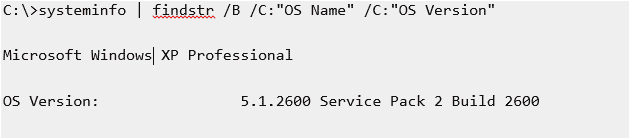
Lưu ý:
Lệnh này cũng hoạt động trên XP, Vista, và Windows 7 cũng như các phiên bản Server.
Cho Windows 7.
Dành cho Windows 7:
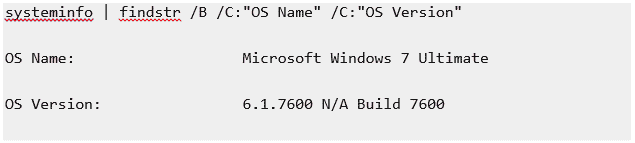
Lưu ý: Kết quả sẽ khác một chút đối với Windows 7 SP1:
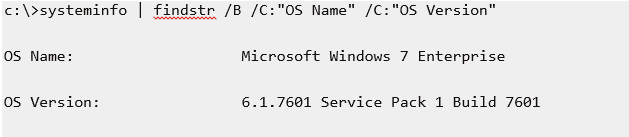
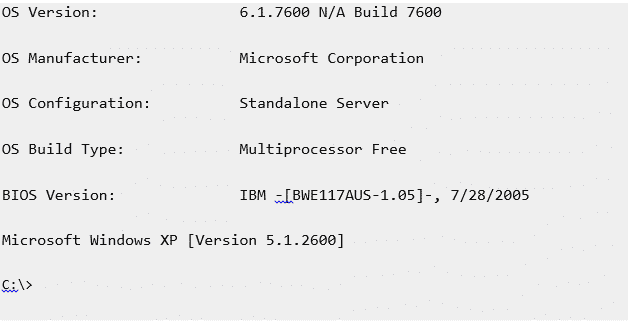
Nếu bạn muốn in thêm chi tiết, bạn có thể sử dụng 'OS' trong mẫu tìm kiếm.findstrVí dụ dưới đây là cho Server 2008. Lưu ý rằng lệnh này không hiển thị phiên bản trên hệ thống Windows 7.
✅Cách tìm phiên bản OS bằng dòng lệnh cho Linux
Bước 1: Mở ứng dụng terminal
Mở ứng dụng terminal (Linux bash shell) để kiểm tra lệnh phiên bản Linux.
Ghi chú: Để đăng nhập máy chủ từ xa bằng ssh:
ssh user@server-name
Bước 2: Nhập các lệnh bên dưới
Nhập một trong các lệnh dưới đây để xem cách kiểm tra lệnh phiên bản Linux để tìm phiên bản và tên:
cat /etc/os-releaselsb_release –ahostnamectl
Lưu ý: Để kiểm tra lệnh phiên bản Linux, nhập lệnh sau:
uname –r
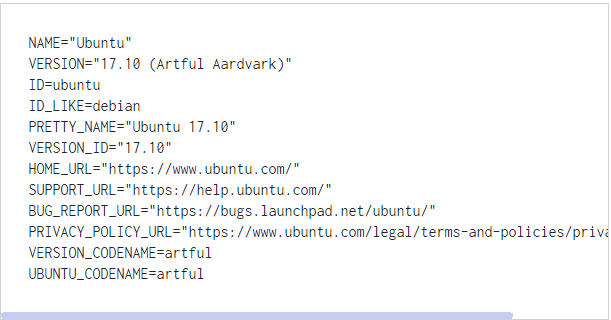
Xem ví dụ sau để kiểm tra phiên bản Linux:

Xây dựng trên VPS Linux với quyền root, NVMe và sức mạnh AMD EPYC.
Xem các gói Linux✅Tìm phiên bản OS bằng Command Line trong CentOS/Ubuntu
Bước 1: Sử dụng lệnh cat-release
Các lệnh được giải thích trước đây cũng có thể áp dụng cho CentOS và Ubuntu.
Nếu bạn muốn kiểm tra Linux phiên bản distro và phiên bản phát hành chính được cài đặt trên hệ thống của bạn, bạn có thể sử dụng lệnh sau để mở tệp phát hành.
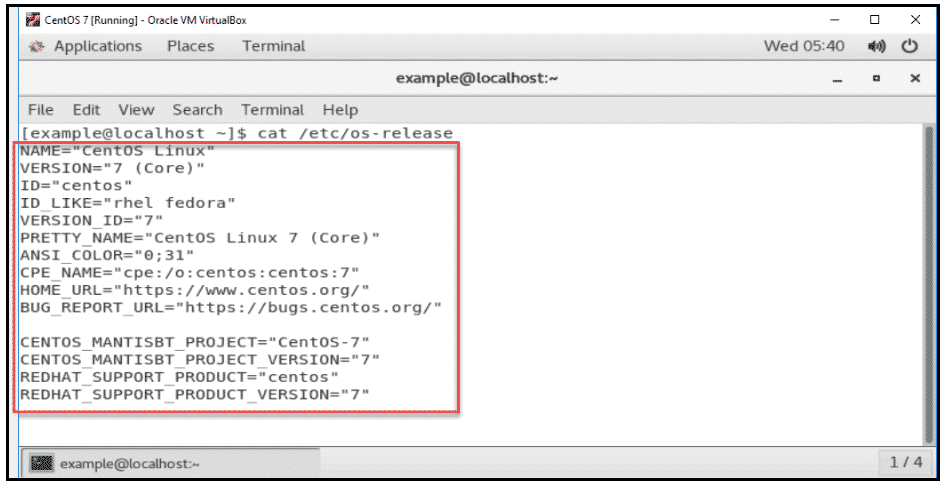
cat /ets/os-release
Khi bạn chạy lệnh để kiểm tra phiên bản Linux, kết quả sẽ hiển thị tên hệ điều hành của bạn. Không chỉ vậy, nó còn hiển thị phiên bản phát hành chính và các thông số kỹ thuật khác. Dưới đây là biểu diễn hình ảnh về cách mọi thứ hoạt động khi bạn kiểm tra phiên bản Linux ubuntu.
Lưu ý: Nếu bạn muốn kiểm tra phiên bản Linux ubuntu và phiên bản phát hành đầy đủ, bạn có thể sử dụng lệnh sau.
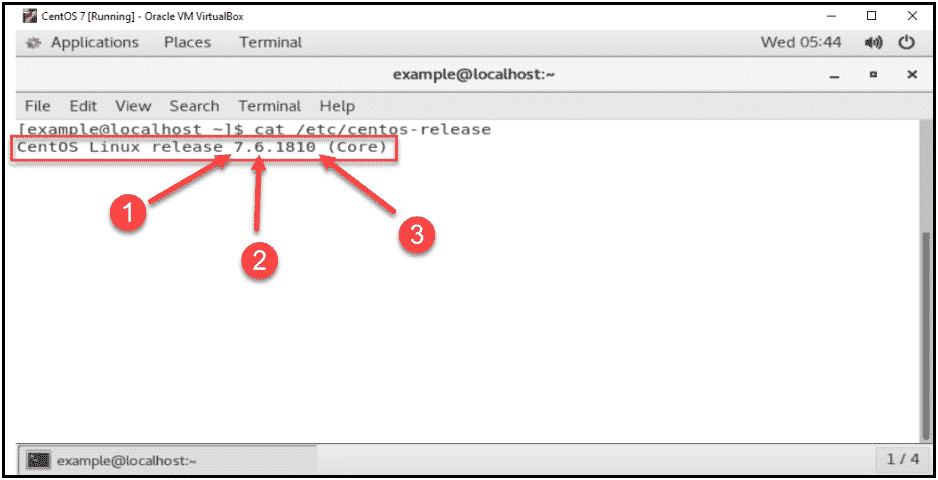
cat /etc/centos-release
Khi bạn chạy lệnh này để kiểm tra phiên bản Linux ubuntu, kết quả sẽ hiển thị phiên bản phát hành đầy đủ của hệ điều hành của bạn. Nó sẽ bao gồm các số phiên bản phát hành sau:
- Số phiên bản chính
- Số phiên bản phụ
- Số phiên bản phát hành không đồng bộ
Bước 2: Sử dụng lệnh hostnamectl
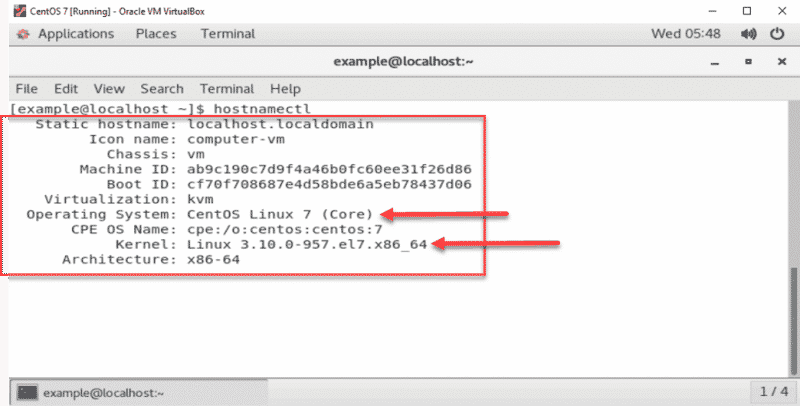
Như đã đề cập trước đây, bạn cũng có thể sử dụng "hostnamectl" thay cho các lệnh khác để kiểm tra phiên bản Linux. Chúng tôi cũng sẽ mô tả một ví dụ sử dụng hostnamectl. "hostnamectl" có thể truy vấn và thay đổi tên máy chủ cũng như các cài đặt liên quan khác để kiểm tra phiên bản Linux.
Nó hiển thị thông tin từ tệp "/etc/centos-release", tệp "uname –a" và các tệp khác. Ngoài số phiên bản, nó còn hiển thị kernel Linux mà hệ thống của bạn đang sử dụng. Để xem những thông tin cụ thể này, sử dụng lệnh sau để kiểm tra phiên bản Linux:
hostnamectl

Tạo môi trường CentOS của bạn chỉ trong vài cú nhấp chuột.
Xem các gói CentOSKết luận
Bất kể bạn sử dụng hệ điều hành nào, bạn có thể tìm ra phiên bản OS của mình bằng nhiều cách khác nhau. Đây không phải là một quá trình phức tạp và như bạn thấy, chỉ cần vài cái nhấp chuột hoặc lệnh. Biết phiên bản OS của bạn giúp ích rất nhiều, chẳng hạn như khi bạn muốn cài đặt một ứng dụng trên hệ thống của mình. Với tất cả những điều này, liệu bạn có thể kiểm tra phiên bản OS của mình bằng cách chúng tôi đã nêu không?
Câu hỏi thường gặp
Phiên bản hệ điều hành là gì?
Máy tính của bạn đang chạy một số hệ điều hành và hệ điều hành đó nhận được nhiều bản cập nhật thường xuyên. Với mỗi bản cập nhật, phiên bản thay đổi, và điều này được gọi là phiên bản OS.
Microsoft có phải là một hệ điều hành không?
Microsoft không phải là một hệ điều hành nhưng nó cung cấp một trong những hệ điều hành được sử dụng rộng rãi nhất là Microsoft Windows.
Hệ điều hành nào tốt nhất cho PC cấu hình thấp?
Ubuntu là một hệ điều hành phù hợp cho mọi loại máy tính. Các phiên bản của nó có thể chạy trên hầu hết các máy tính. Tuy nhiên, nên biết phiên bản trước khi sử dụng nó thường xuyên để đạt kết quả tốt nhất.



Thảo luận
Bình luận
Đăng nhập để tham gia thảo luận.