
Nếu bạn cần thay đổi hệ điều hành Cloud VPS của mình, bạn có thể
thực hiện tự mình trong bảng điều khiển Cloudzy Cloud VPS. Những bước đơn giản sau đây
sẽ hướng dẫn bạn cách thay đổi hệ điều hành Cloud VPS của mình.
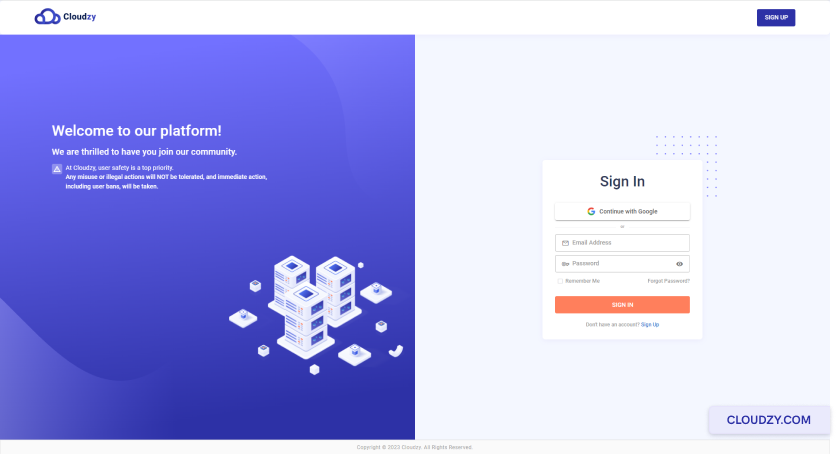
- Đăng nhập vào tài khoản của bạn trong bảng điều khiển Cloudzy.
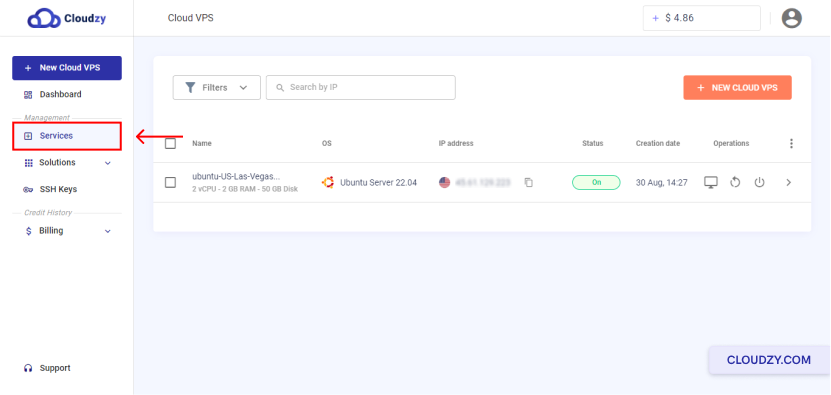
- Từ thanh bên trái, nhấp vào
Dịch vụ.
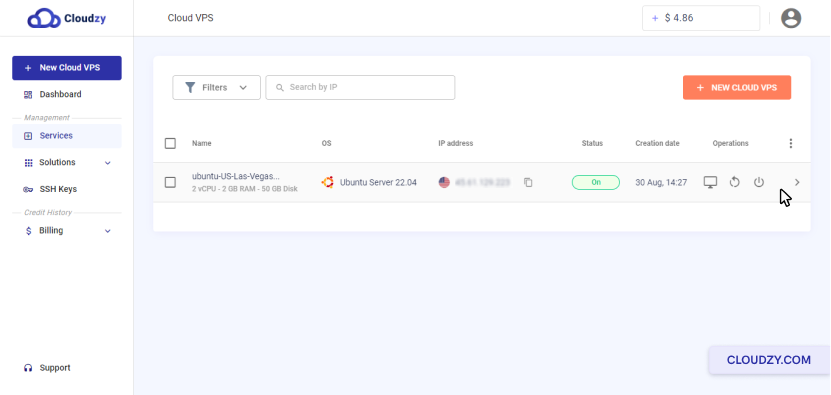
- Nhấp vào hàng Cloud VPS mà bạn muốn thay đổi hệ điều hành
hệ thống.
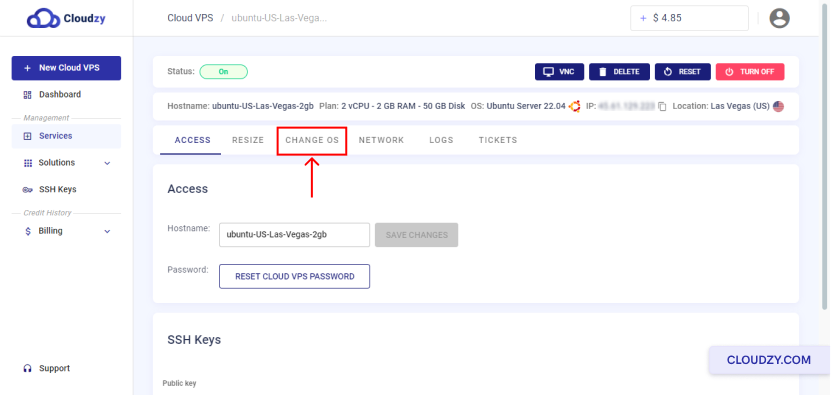
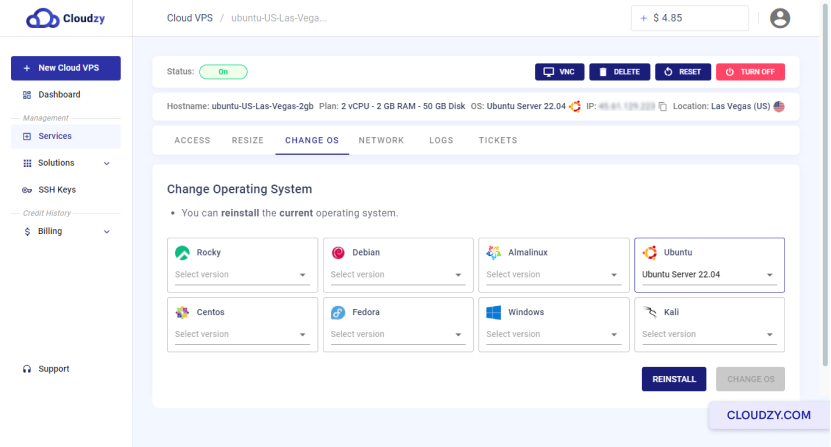
- Ở đầu trang, nhấp vào THAY ĐỔI HỆ ĐIỀU HÀNH
nút
- Bây giờ, bạn có thể chọn hệ điều hành mà bạn muốn chọn làm
hệ điều hành mới cho Cloud VPS hiện tại của bạn. Sau đó, nhấp vào
cái THAY ĐỔI HỆ ĐIỀU HÀNH nút
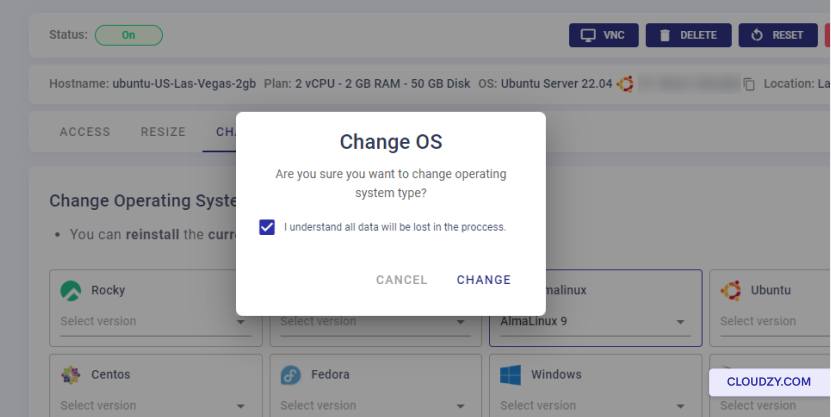
- Nếu bạn không lo lắng về mất dữ liệu, hãy chọn "Tôi hiểu rằng tất cả dữ liệu
sẽ bị mất trong quá trình này" rồi nhấp vào
THAY ĐỔI nút
- Sau khi hệ điều hành Cloud VPS của bạn được thay đổi, một cửa sổ bật lên sẽ hiển thị
mật khẩu Cloud VPS mới của bạn. Bây giờ bạn có thể nhấp vào OK
và bắt đầu sử dụng Cloud VPS của bạn.
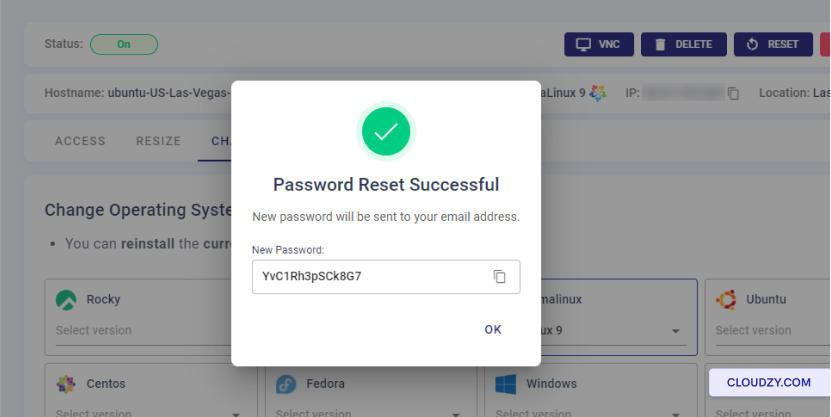
Bạn đã thay đổi hệ điều hành thành công. Nếu bạn có
bất kỳ câu hỏi nào, vui lòng liên hệ với chúng tôi qua gửi một
vé.
Cũng trong OS & VPS
Hướng dẫn liên quan.
Cần giúp việc khác?
Thời gian phản hồi trung vị dưới 1 giờ. Con người thật, không phải bot.