
Sau khi nâng cấp Cloud VPS của bạn, bạn có thể cần mở rộng
phân vùng ổ đĩa của máy chủ để sử dụng đầy đủ dung lượng mới. Điều này có thể
được thực hiện mà không mất dữ liệu nào, đảm bảo quá trình chuyển đổi mượt mà
dung lượng lưu trữ. Hướng dẫn này sẽ giải thích cách an toàn để mở rộng
phân vùng ổ cứng Windows VPS sau khi thay đổi kích thước VPS trên Cloudzy.
Điều kiện tiên quyết
Trước khi bắt đầu mở rộng ổ cứng, hãy đảm bảo những điều sau:
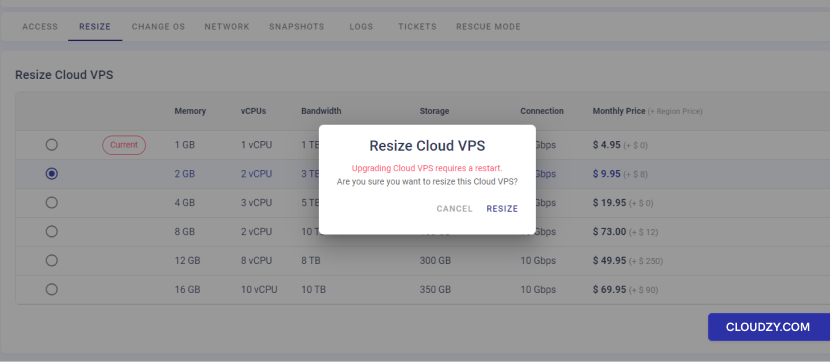
- Hoàn thành thay đổi kích thước VPS: Hoàn thành việc thay đổi kích thước Cloud VPS của bạn
thông qua bảng điều khiển Cloudzy. Để làm điều này, hãy chuyển đến tab 'Resize' trên trang
quản lý VPS, chọn gói mới với tài nguyên tăng lên, và
xác nhận việc thay đổi kích thước. Lưu ý, việc thay đổi kích thước có thể yêu cầu khởi động lại VPS.
-
Sao lưu dữ liệu của bạn: Điều quan trọng là sao lưu
dữ liệu VPS trước khi thay đổi phân vùng ổ cứng. Bạn có thể sử dụng tính năng sao lưu Windows
hoặc một công cụ của bên thứ ba để bảo vệ dữ liệu của bạn. -
Quyền truy cập Quản trị viên: Bạn phải có
quyền quản trị viên trên VPS của bạn. Đăng nhập vào Windows VPS của bạn bằng một
tài khoản có những quyền này. -
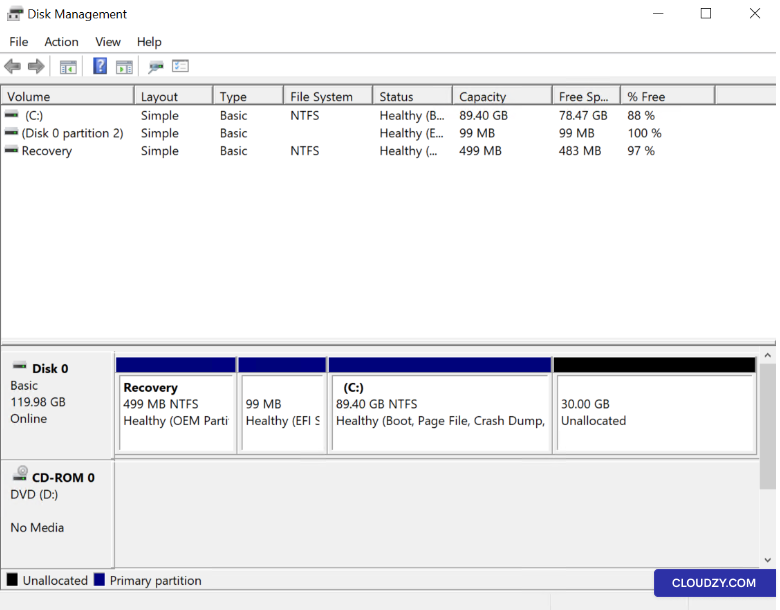
Kiểm tra Quản lý ổ đĩa: Truy cập tiện ích Quản lý ổ
đĩa bằng cách nhấp chuột phải Bắt đầu trên
desktop, chọn Quản lý Đĩa. Hãy chắc chắn rằng ổ mới
không gian được liệt kê là Chưa được phân bổ bên cạnh ổ cứng hiện tại của bạn
phân vùng (các phân vùng)
Những điều kiện tiên quyết chi tiết này sẽ chuẩn bị cho bạn cho việc mở rộng ổ cứng an toàn và
hiệu quả.
Mở rộng của bạn
Ổ cứng máy chủ Windows VPS
Sau khi đảm bảo các điều kiện tiên quyết đã được đáp ứng, hãy làm theo các bước sau để
mở rộng ổ đĩa máy chủ:
Bước 1: Truy cập Disk Management
Quản lý
Như đã mô tả trước đó thông qua Bắt đầu hoặc truy cập Disk
Management thông qua hộp thoại Run Windows:
-
Nhấn Win + R để mở hộp thoại Run
hộp -
Loại diskmgmt.msc và nhấn Enter hoặc nhấp vào
OK. -
Tiện ích Disk Management sẽ mở ra, hiển thị cấu hình ổ đĩa hiện tại
của bạn, bao gồm bất kỳ không gian chưa được phân bổ.
Bước 2: Định vị
Không gian chưa sử dụng
Trong Disk Management, tìm Chưa được phân bổ không gian đó
xuất hiện sau khi thay đổi kích thước VPS của bạn.
Bước 3: Mở rộng
Âm lượng
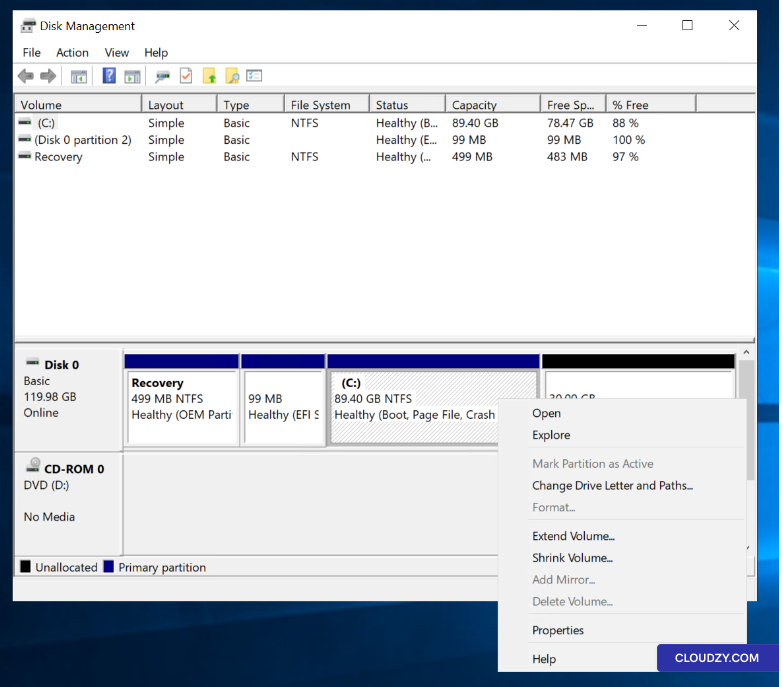
Nhấp chuột phải vào phân vùng bạn muốn mở rộng (thường là ổ C:)
và chọn Mở rộng Volume….
Bước 4: Mở rộng Volume
Trình hướng dẫn
Trình hướng dẫn Extend Volume sẽ khởi chạy. Nhấp vào Tiếp theo
để tiếp tục
Bước 5: Chọn Ổ đĩa
Không gian để Thêm
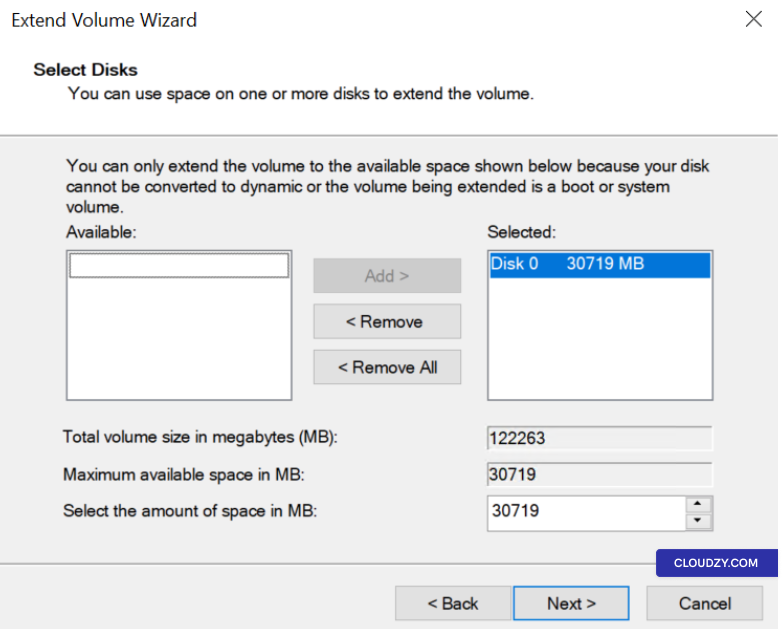
Chỉ định lượng không gian chưa được phân bổ để thêm vào phân vùng hiện có.
Trình hướng dẫn có thể tự động chọn không gian tối đa có sẵn bằng cách
mặc định
*Bước 6: Hoàn thành
Tiện ích mở rộng
Bấm vào Tiếp theo và sau đó Hoàn thành to
áp dụng các thay đổi. Phân vùng sẽ được mở rộng mà không cần khởi động lại và
mà không mất dữ liệu.
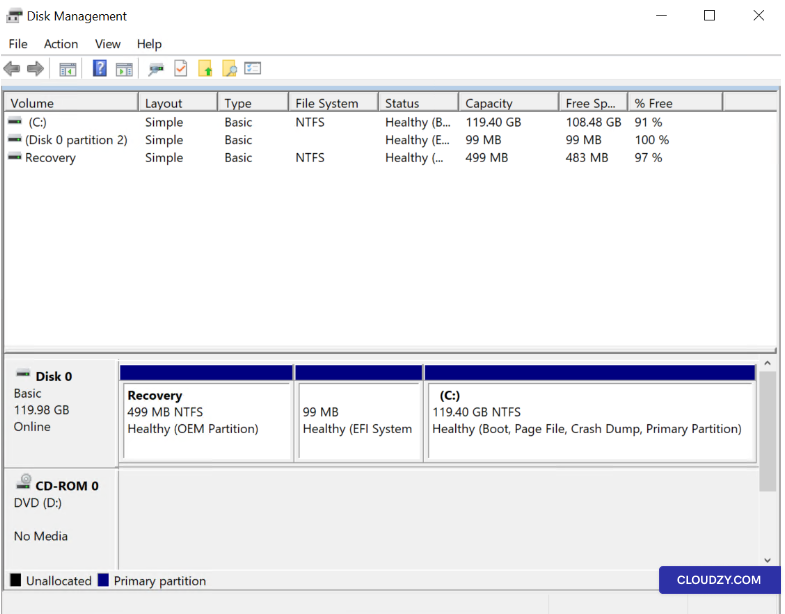
Với phân vùng đã mở rộng, Windows VPS của bạn giờ đây có thêm không gian
để hỗ trợ các ứng dụng và nhu cầu lưu trữ của bạn, đảm bảo khả năng của
máy chủ phù hợp với cấu hình mới lớn hơn của nó. Nếu bạn có
bất kỳ câu hỏi nào, vui lòng liên hệ với chúng tôi qua gửi một
vé.
Cũng trong OS & VPS
Hướng dẫn liên quan.
Cần giúp việc khác?
Thời gian phản hồi trung vị dưới 1 giờ. Con người thật, không phải bot.