
Quản lý nhiều máy chủ cùng một lúc có thể gây nhầm lẫn. Để giải quyết vấn đề này,
bạn có thể tắt các máy chủ nhất định và cũng bật chúng lên khi bạn
cần. Theo dõi hướng dẫn bên dưới để tìm hiểu cách bật hoặc
tắt Cloud VPS trực tiếp từ bảng điều khiển của bạn.
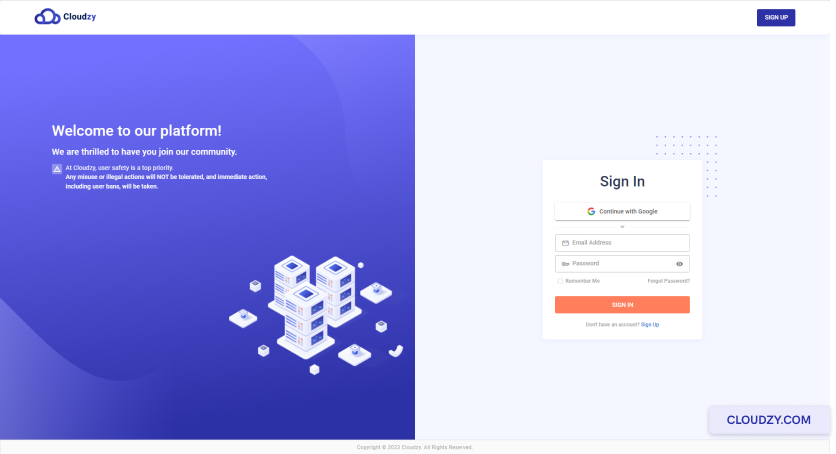
- Đăng nhập vào tài khoản của bạn trong bảng điều khiển Cloudzy.
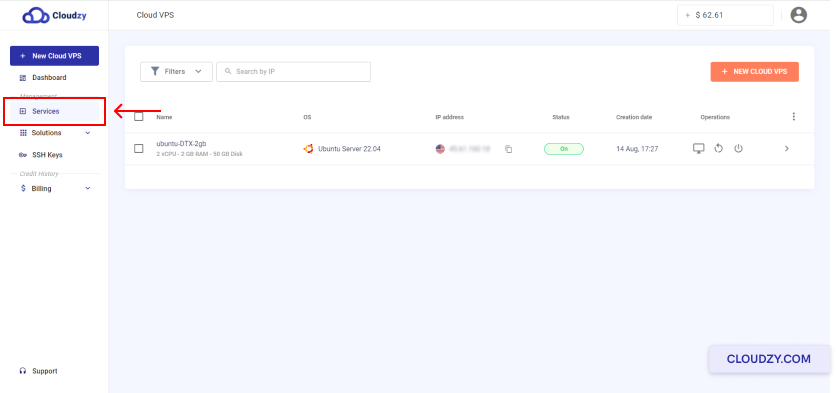
- Từ thanh bên trái, nhấp vào
Dịch vụ.
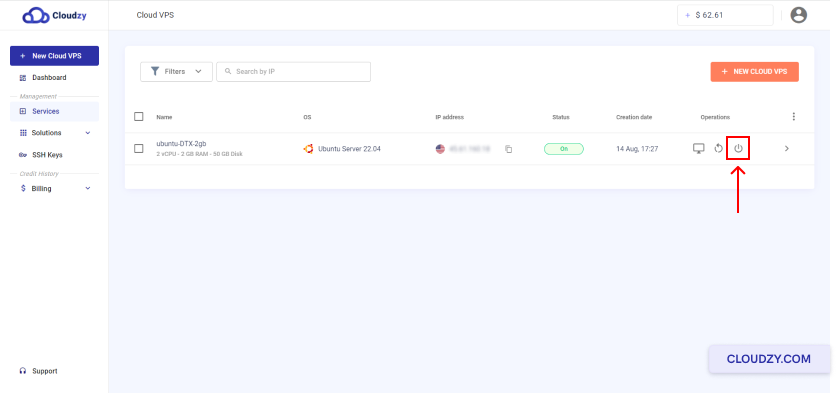
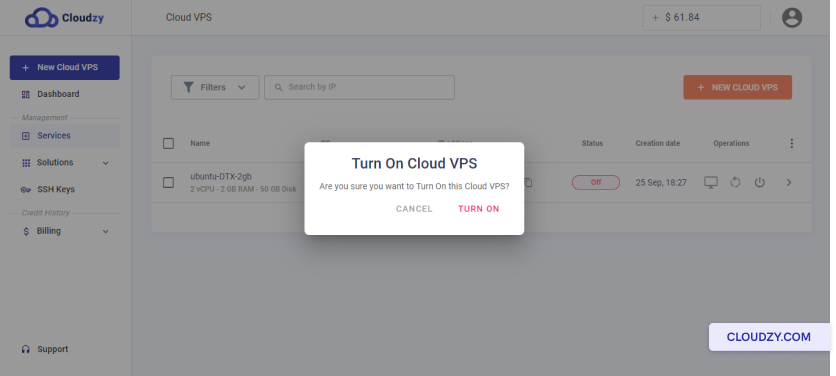
- Trong Hoạt động cột, nhấp vào bật
bật/tắt biểu tượng để bật/tắt Cloud VPS mà bạn muốn.
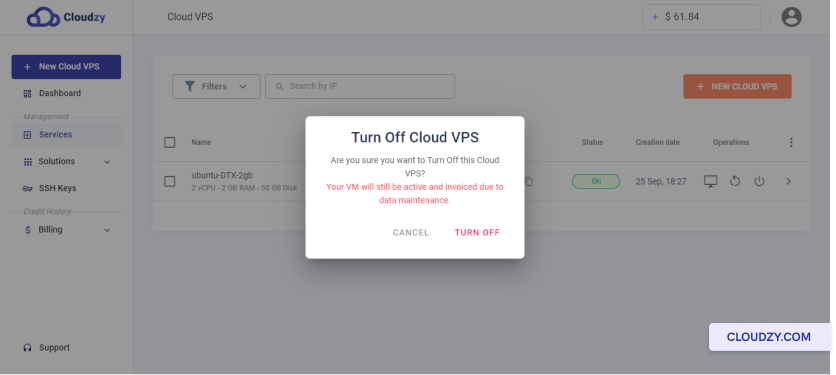
- Nếu trạng thái Cloud VPS của bạn là On, bạn sẽ nhìn thấy
cửa sổ pop-up sau đây. Nếu bạn muốn tắt Cloud VPS của mình, bạn
có thể xác nhận bằng cách nhấp vào TẮT.
- Nếu trạng thái Cloud VPS của bạn là Tắt, Xác nhận bằng
nhấp vào Bật nút để tắt Cloud VPS của bạn
trên
Giờ đây bạn đã biết cách bật hoặc tắt bất kỳ Cloud VPS nào mà bạn sở hữu. Một
yếu tố quan trọng cần lưu ý là tắt VPS không dừng
hóa đơn cho VPS do chi phí bảo trì dữ liệu. Nếu bạn có bất kỳ
câu hỏi nào, vui lòng liên hệ với chúng tôi bằng gửi một
vé.
<BlogFAQSection data={[ { title: 'Tôi có bị tính phí cho các
máy chủ mà tôi tắt không?', answer: 'Bất kỳ Cloud VPS nào được tắt sẽ
được tính phí đầy đủ cho các tài nguyên được cấp phát cho nó cho đến khi
VPS bị xóa. Để tránh các chi phí không mong muốn, bạn có thể xóa Cloud VPS(s) không cần thiết của mình.
Cloud VPS(s) không cần thiết của mình.', }, { title: 'Có giới hạn nào về số lần
tôi có thể bật hoặc tắt VPS không?', answer: 'Không có. Bạn có thể bật hoặc tắt bất kỳ
Cloud VPS nào mà bạn muốn bao nhiêu lần tùy ý.', }, { title:
'Địa chỉ IP của VPS của tôi có thay đổi nếu tôi tắt nó không?', answer:
'Không. Mỗi Cloud VPS có địa chỉ IP riêng và dành riêng của nó. Việc bật
hoặc tắt máy chủ sẽ không ảnh hưởng đến địa chỉ IP của chúng.', }, ]} />
Cũng trong OS & VPS
Hướng dẫn liên quan.
Cần giúp việc khác?
Thời gian phản hồi trung vị dưới 1 giờ. Con người thật, không phải bot.