
Triển khai mariadb oca trên Cloudzy
Triển khai MariaDB trên Cloudzy VPS của bạn rất đơn giản với
One-Click App. Hướng dẫn này sẽ hướng dẫn bạn từng bước
để đảm bảo bạn có máy chủ cơ sở dữ liệu hoạt động nhanh chóng.
Cho dù bạn là người mới bắt đầu hay người dùng có kinh nghiệm, hướng dẫn này sẽ
giúp bạn bắt đầu với MariaDB một cách hiệu quả.
Điều kiện tiên quyết
Trước khi triển khai MariaDB trên Cloudzy VPS của bạn, hãy đảm bảo
bạn có những yêu cầu sau:
Đủ Tín Dụng Đảm bảo tài khoản Cloudzy của bạn có
đủ tín dụng để thiết lập và sử dụng MariaDB OCA.
Tài khoản đang hoạt động: Tài khoản Cloudzy của bạn cần phải
đang hoạt động và sẵn sàng sử dụng.
Tương thích hệ điều hành: MariaDB
One-Click App tương thích với Ubuntu. Bạn có thể chọn từ Ubuntu
Server 20.04, Ubuntu Server 22.04, và Ubuntu Server 24.04.
Bước 1:
Chọn ứng dụng MariaDB
-
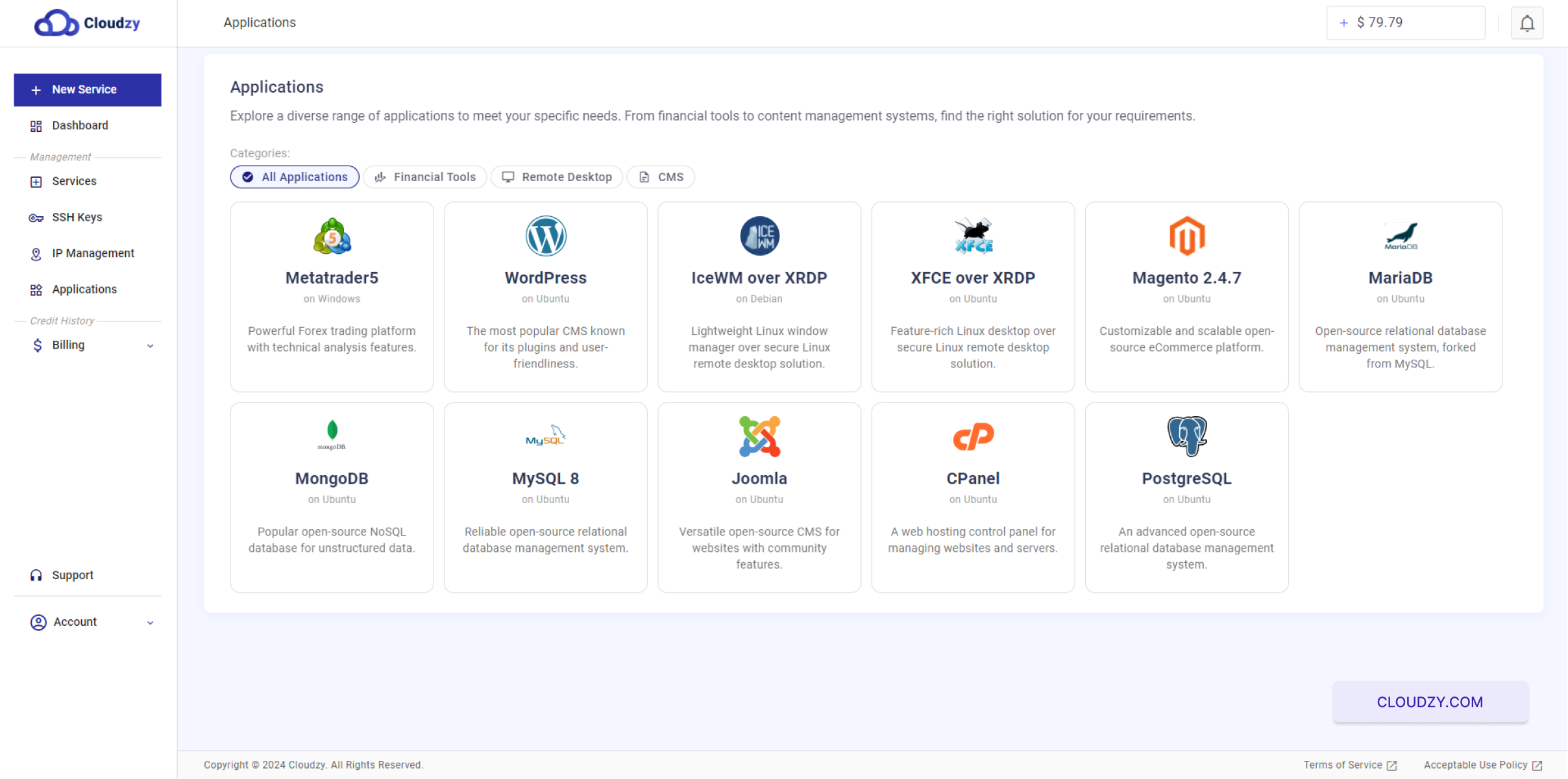
Đi tới phần Applications: Trên của bạn
Trong bảng điều khiển Cloudzy, đi tới phần "Applications". -
Chọn MariaDB: Tìm và chọn "MariaDB"
tùy chọn từ danh sách các ứng dụng có sẵn.
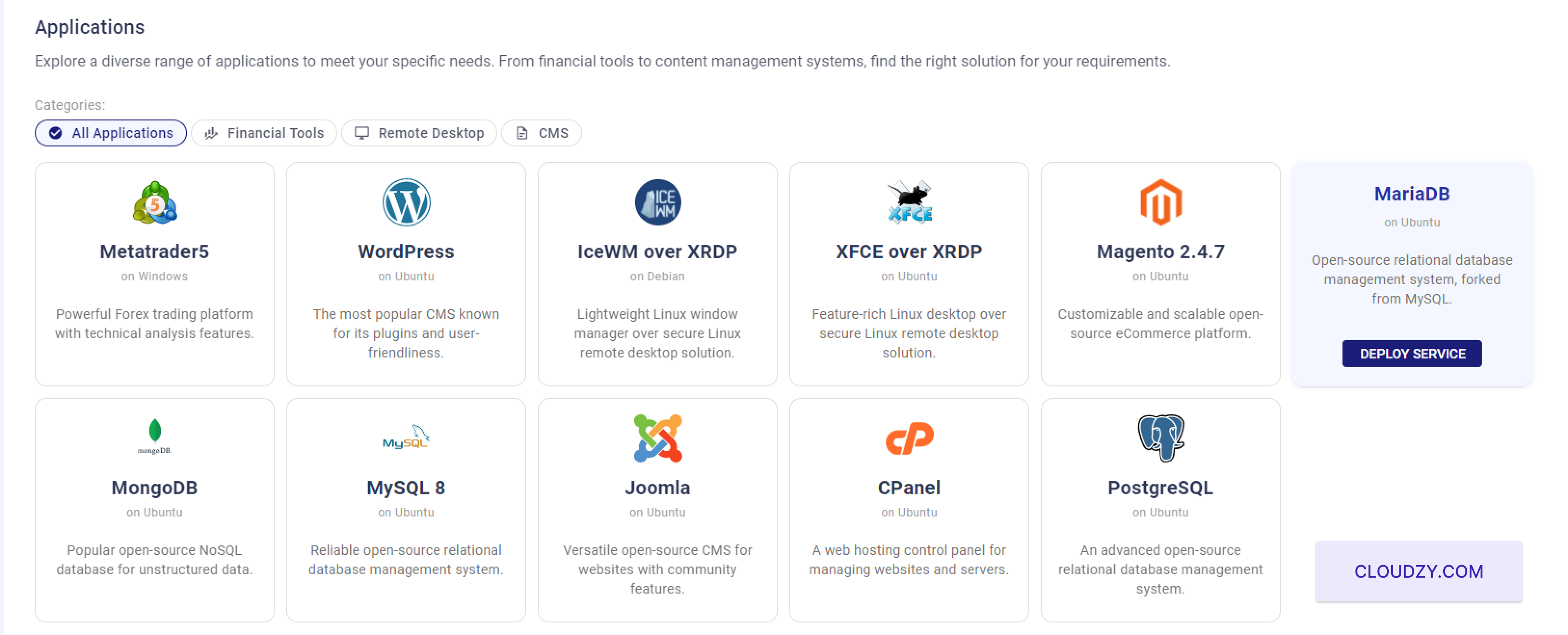
- Nhấp vào Deploy Service: Nhấp vào "DEPLOY SERVICE"
Nút để tiếp tục.
Bước 2: Cấu hình
Dịch vụ
- Chọn vị trí máy chủ:
Chọn khu vực để lưu trữ máy chủ của bạn. Để
ví dụ, bạn có thể chọn "Miami".
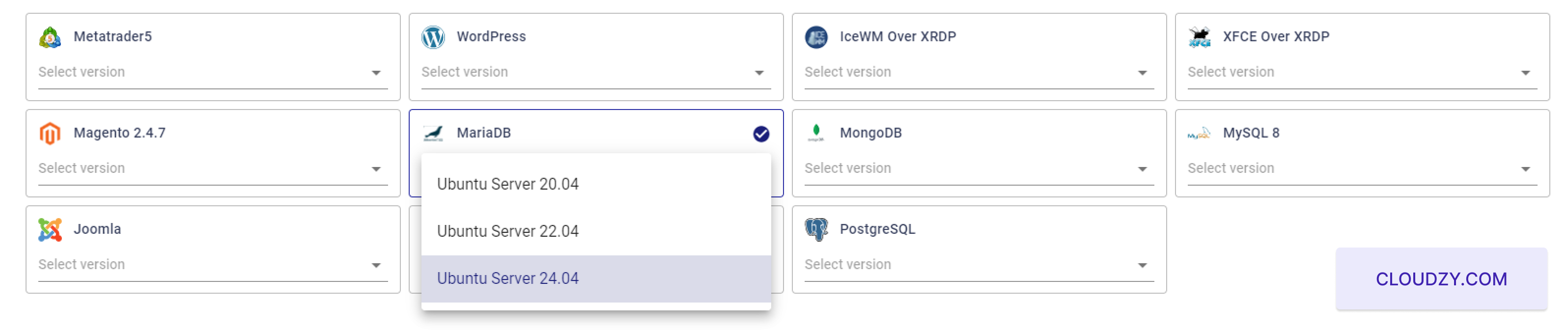
- Chọn Hệ điều hành:
máy chủ MariaDB. Bạn có thể chọn từ máy chủ Ubuntu Server 20.04, Ubuntu
Server 22.04 và Ubuntu Server 24.04.
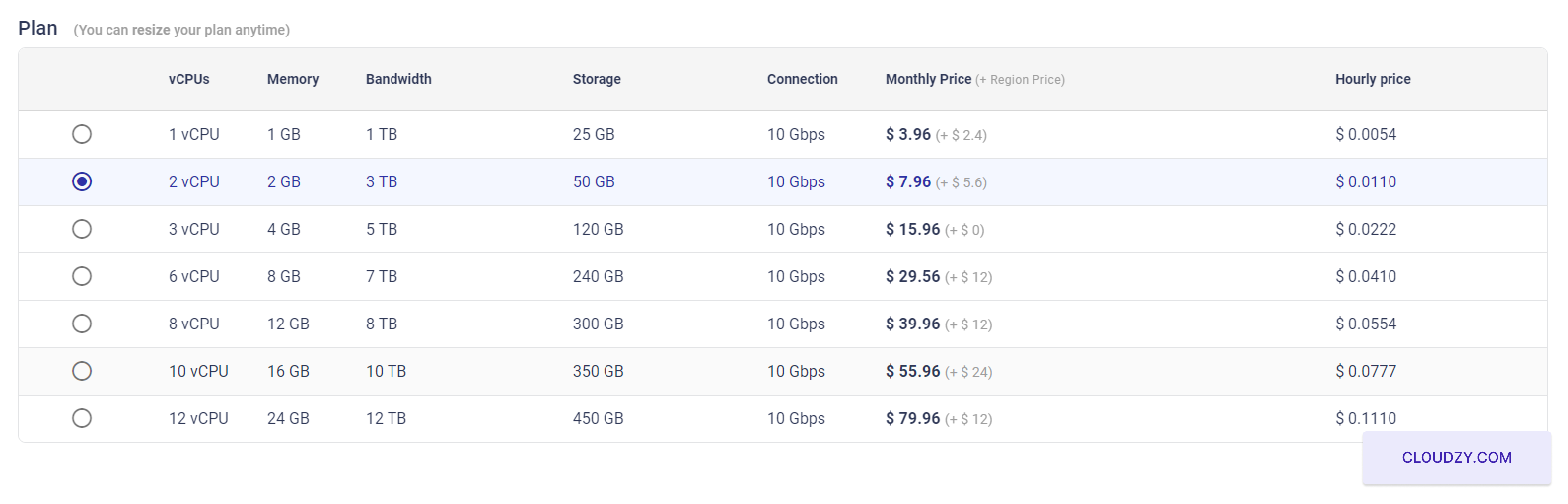
- Chọn cấu hình máy chủ:
Trong phần "Plan", chọn cấu hình máy chủ phù hợp với nhu cầu của bạn
nhu cầu của bạn. Ví dụ, bạn có thể chọn một gói có 2 vCPUs, 2 GB
bộ nhớ và 50 GB dung lượng lưu trữ.
- Thêm Khóa SSH:
Nếu bạn muốn sử dụng khóa SSH để đăng nhập an toàn, hãy thêm khóa SSH của bạn. Tham khảo
đến những hướng dẫn về cách cấu hình và sử dụng khóa SSH Cloudzy Khóa SSH
Hướng dẫn.
 Nếu bạn muốn sử dụng khóa SSH để
đăng nhập an toàn, thêm khóa SSH của bạn. Tham khảo các hướng dẫn về cách
cấu hình và sử dụng khóa SSH: Cloudzy SSH Key Guide. Sau khi tất cả
khi các cấu hình đã được xác nhận theo ý muốn của bạn, hãy nhấp vào 'Deploy
Now' button để bắt đầu quá trình cung cấp VPS.
- Đặt Tên Máy Chủ:
Nhập tên máy chủ cho server MariaDB của bạn. Ví dụ,
MariaDB-US-Miami-2gb
Bước 3: Triển khai
Dịch vụ
- Triển khai dịch vụ:
Nhấp nút "Deploy Now" để bắt đầu quá trình triển khai.
- Chờ triển khai:
Quá trình triển khai sẽ bắt đầu và bạn sẽ thấy các cập nhật trạng thái khi
VPS của bạn đang được thiết lập.

- Dịch vụ sẵn sàng:
Khi triển khai hoàn tất, bạn sẽ thấy một thông báo xác nhận
cho biết VPS của bạn đã được tạo thành công. Ghi lại địa chỉ IP,
tên người dùng và mật khẩu cho máy chủ MariaDB của bạn.
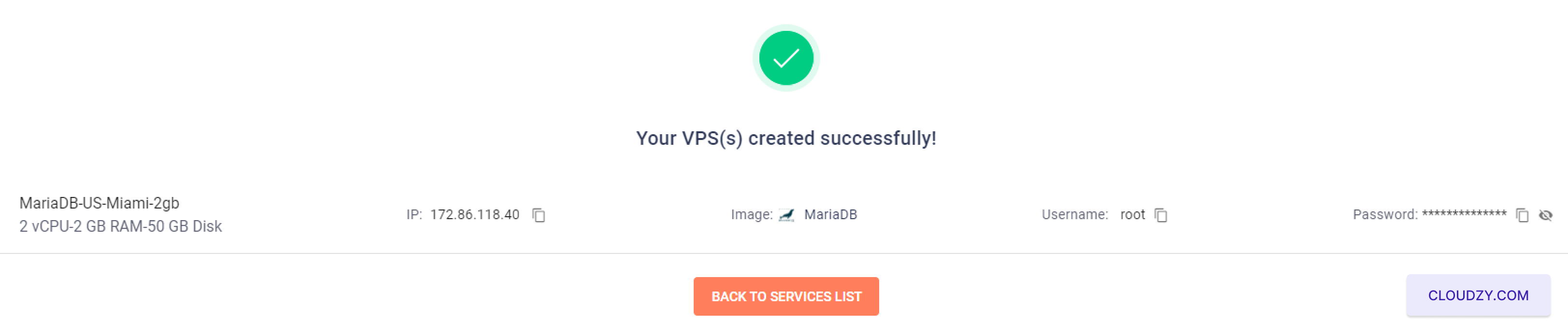
Ghi lại những chi tiết này cẩn thận. Bạn sẽ cần chúng để truy cập máy chủ của mình.
máy chủ MongoDB.
Hoàn thành các bước này đảm bảo máy chủ MongoDB của bạn đang hoạt động và
chạy. Bây giờ bạn có thể kết nối với máy chủ của mình bằng các
thông tin đăng nhập được cung cấp để bắt đầu sử dụng MongoDB cho các ứng dụng của bạn.
Bước 4: Truy cập máy chủ của bạn
Máy chủ MariaDB
- Kết nối với máy chủ của bạn:
Sử dụng địa chỉ IP, tên người dùng và mật khẩu được cung cấp để kết nối với
máy chủ MariaDB của bạn qua SSH. Nếu bạn cần trợ giúp kết nối qua SSH, hãy tham khảo
to cái này
hướng dẫn.
- Cấu hình ban đầu:
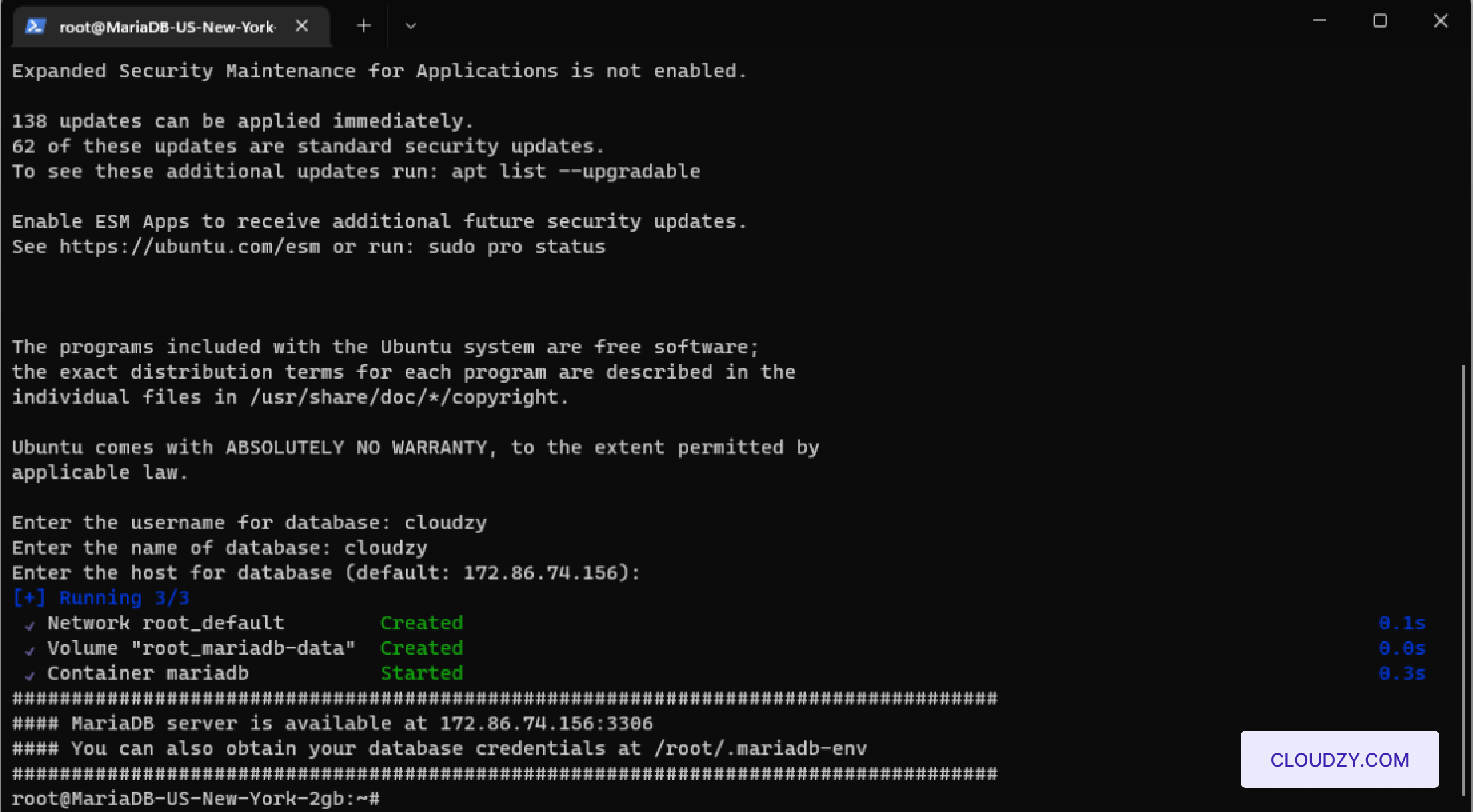
Sau khi đăng nhập qua SSH, bạn sẽ được yêu cầu nhập các thông tin sau
chi tiết:
Tên người dùng cho cơ sở dữ liệu: Nhập tên người dùng cho
người dùng quản trị, chẳng hạn như "cloudzy".
Tên cơ sở dữ liệu: Nhập tên của cơ sở dữ liệu,
ví dụ "cloudzy".
Máy chủ cho cơ sở dữ liệu: Nhấn Enter để chọn máy chủ
hiện tại làm máy chủ.
- Truy cập thông tin đăng nhập cơ sở dữ liệu:
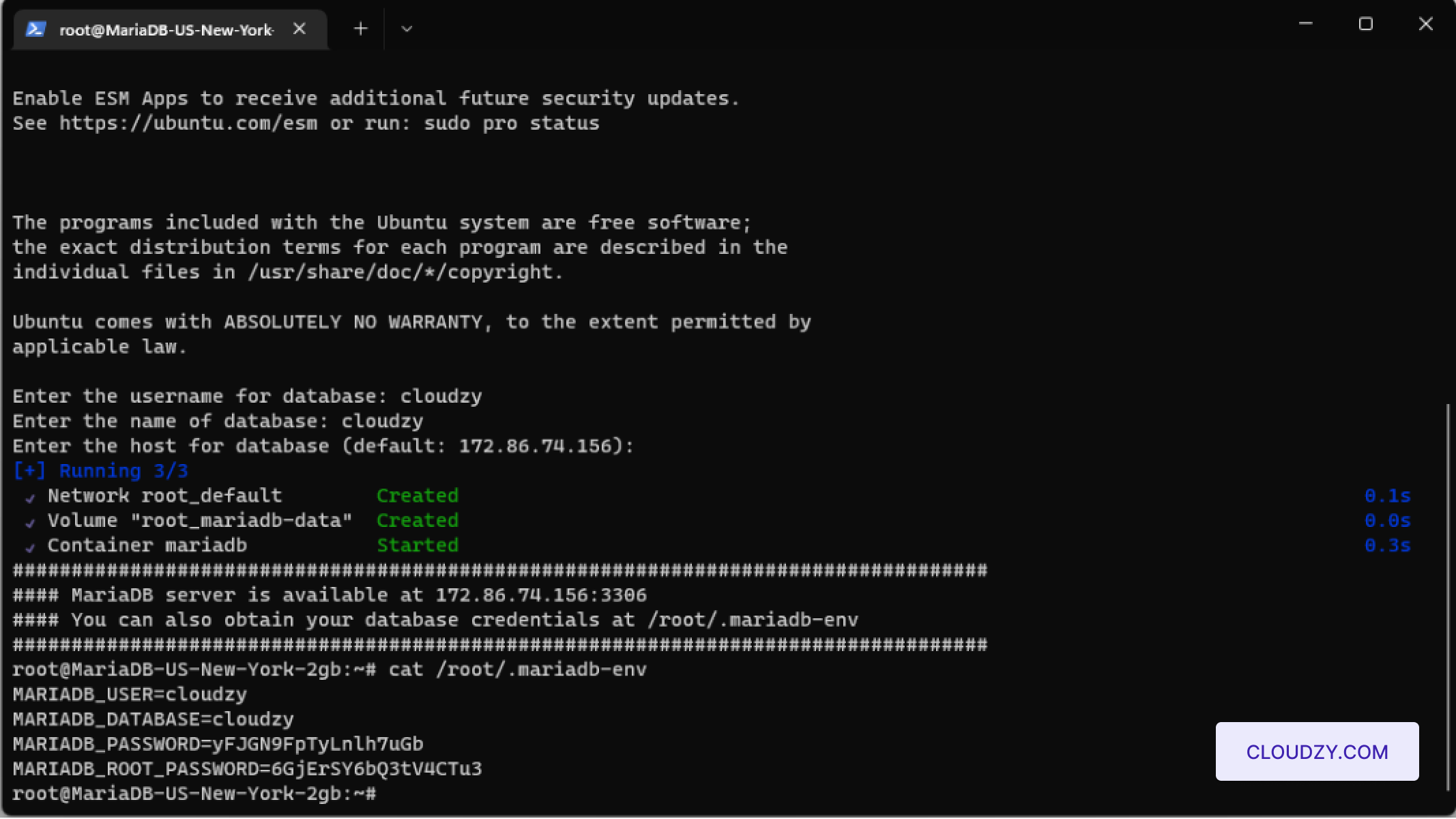
Để xem thông tin đăng nhập quản trị cơ sở dữ liệu, hãy truy cập tệp tin nằm tại
at
/root/.maria-envtrên máy chủ của bạn. Sử dụng lệnh
cat /root/.maria-envđể xem thông tin đăng nhập.
Bằng cách làm theo các bước này, máy chủ MariaDB của bạn sẽ được cấu hình với
người dùng quản trị và sẵn sàng cho các hoạt động cơ sở dữ liệu. Quá trình thiết lập này đảm bảo
máy chủ của bạn hoạt động đầy đủ và an toàn để sử dụng ngay lập tức.
Cũng trong Ứng dụng một chạm
Hướng dẫn liên quan.
Cần giúp việc khác?
Thời gian phản hồi trung vị dưới 1 giờ. Con người thật, không phải bot.