
Vô hiệu hóa khởi động lại máy chủ sau khi cập nhật Windows
Không có gì khó chịu hơn khi máy chủ của bạn
tự động khởi động lại giữa một tác vụ quan trọng hoặc trong
giờ làm việc do các bản cập nhật Windows. Hướng dẫn này sẽ hướng dẫn bạn qua
các bước để vô hiệu hóa khởi động lại tự động sau các bản cập nhật Windows trên Windows
Server 2012 và 2022. Cho dù bạn muốn ngăn chặn khởi động lại khi người dùng
đã đăng nhập hoặc vô hiệu hóa hoàn toàn, chúng tôi đều có thể giúp bạn.
Sử dụng
Trình Chỉnh Sửa Chính Sách Nhóm để Vô Hiệu Hóa Khởi Động Lại Tự Động
Người Trình Chỉnh Sửa Chính Sách Nhóm là một công cụ mạnh mẽ cho phép
những người quản trị Windows Server tinh chỉnh nhiều cài đặt hệ thống
và chính sách khác nhau. Trong phần này, chúng ta sẽ khám phá cách sử dụng
Trình Chỉnh Sửa Chính Sách Nhóm để vô hiệu hóa khởi động lại tự động sau các bản cập nhật Windows
trên Windows Server 2012 và 2022.
Vô hiệu hóa khởi động lại tự động hữu ích trong hai tình huống chính:
-
khi bạn muốn ngăn khởi động lại tự động trong quá trình công việc quan trọng
giờ -
khi người dùng đang đăng nhập vào máy chủ
Làm theo hướng dẫn rõ ràng để cấu hình các cài đặt cần thiết trong
Trình chỉnh sửa Chính sách nhóm, đảm bảo trải nghiệm cập nhật mượt mà hơn trên máy tính của bạn
Windows Server của bạn.
Bước 1: Mở Chính sách nhóm
Trình chỉnh sửa Chính sách
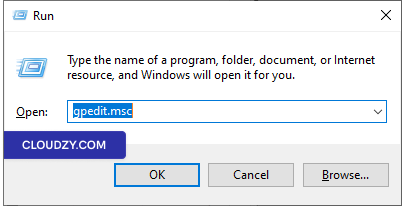
Nhấn Win + R, gõ "gpedit.msc," rồi nhấn
Enter để mở Trình chỉnh sửa Chính sách nhóm Cục bộ.
Bước 2:
Điều hướng đến Chính sách cập nhật Windows
Trong Trình chỉnh sửa Chính sách nhóm, đi tới Cấu hình máy tính ->
Mẫu hành chính -> Thành phần Windows -> Windows
Cập nhật.
Bước
3: Cấu hình "Không khởi động lại tự động với người dùng đã đăng nhập cho các
cài đặt cập nhật tự động được lên lịch"
-
Tìm chính sách có tên "Không khởi động lại tự động với người dùng đã đăng nhập
cho các cài đặt cập nhật tự động được lên lịch." -
Nhấp đúp vào cài đặt chính sách này.
-
Nếu bạn đặt trạng thái thành "Được bật," Cập nhật tự động
sẽ không khởi động lại máy tính tự động trong quá trình
cài đặt được lên lịch nếu người dùng đang đăng nhập. Thay vào đó, nó sẽ thông báo cho
người dùng khởi động lại máy tính. Xin lưu ý rằng máy tính phải
được khởi động lại thủ công để cập nhật có hiệu lực.
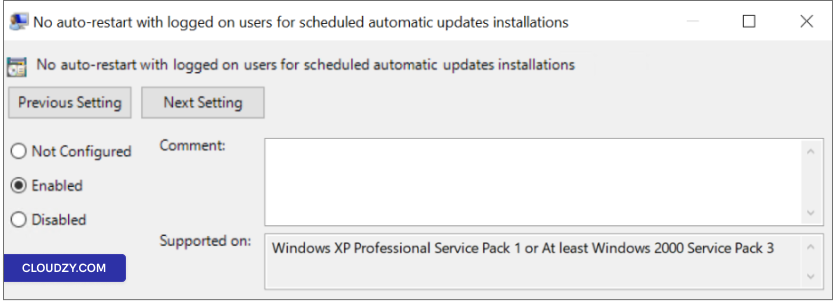
Lưu ý: Nếu trạng thái được đặt thành "Disabled" hoặc "Not"
Được cấu hình, Cập nhật tự động sẽ thông báo cho người dùng rằng máy tính
sẽ tự động khởi động lại trong 5 phút để hoàn tất
cài đặt
Bước 4: Áp dụng và
Lưu
Bấm vào Áp dụng và sau đó OK để lưu
các thay đổi của bạn.
Bước 5: Khởi động lại (nếu
cần thiết)
Để những thay đổi có hiệu lực, bạn có thể cần khởi động lại
máy chủ
Bằng cách thực hiện các bước này và cấu hình "Không tự động khởi động lại với
chính sách "người dùng đã đăng nhập để cài đặt cập nhật tự động theo lịch"
bạn có thể kiểm soát nhiều hơn các lần khởi động lại tự động và đảm bảo chúng phù hợp
với mọi nhu cầu quản lý máy chủ của bạn.
Sử dụng
Task Scheduler để Ngăn Khởi Động Lại Tự Động
Nếu bạn muốn dùng cách khác để kiểm soát khởi động lại tự động
sau khi cập nhật Windows, bạn có thể sử dụng Task Scheduler. Làm theo các bước sau
các bước để ngăn khởi động lại tự động bằng phương pháp này:
Bước 1: Mở Task
Bộ lập lịch
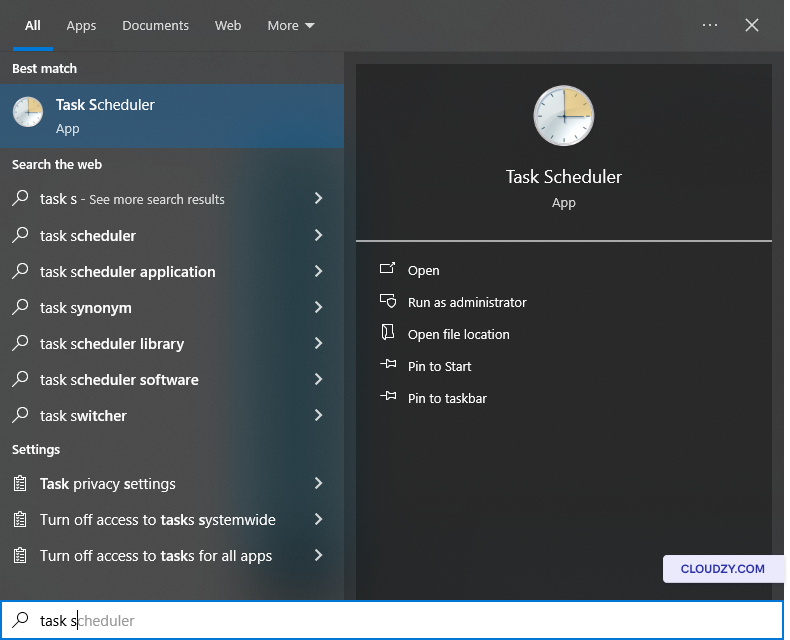
Bấm vào Bắt đầu và nhập "Task Scheduler" vào
thanh tìm kiếm. Chọn Trình Lập Lịch Tác Vụ từ kết quả.
Bước 2:
Chuyển đến Update Orchestrator
Trong Task Scheduler, điều hướng đến Task Scheduler Library -> Microsoft
-> Windows -> UpdateOrchestrator.
Bước 3: Vô hiệu hóa
Tác vụ khởi động lại
Tìm tác vụ có tên "Reboot_AC" (hoặc Reboot). Nếu tác vụ này được bật,
nhấp chuột phải vào Reboot_AC và chọn
Vô hiệu hóa. Hành động này sẽ ngăn khởi động lại tự động
tác vụ khỏi thực thi.
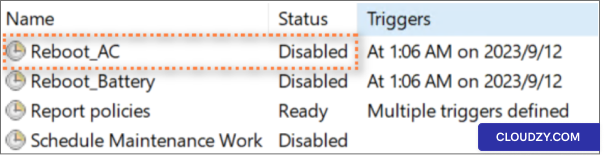
Bằng cách làm theo các bước trên và đảm bảo rằng tác vụ "Reboot_AC" được
disabled, bạn có thể ngăn chặn hiệu quả các lần khởi động lại tự động sau Windows
cập nhật bằng Task Scheduler. Phương pháp này cung cấp cho bạn
lớp kiểm soát bổ sung, cho phép bạn quản lý khởi động lại theo nhu cầu của mình
nhu cầu cụ thể của máy chủ.
Các cửa sổ bổ sung
Cập nhật Cài đặt
Ngoài việc sử dụng Group Policy Editor và Task Scheduler, bạn cũng có thể
khám phá các cài đặt bổ sung Windows để tinh chỉnh quyền kiểm soát của bạn
tự động khởi động lại. Cách làm như sau:
Bước 1:
Mở Tùy chọn Cập nhật Advanced Windows
Mở menu Start và tìm kiếm Cập Nhật Advanced Windows
tùy chọn.
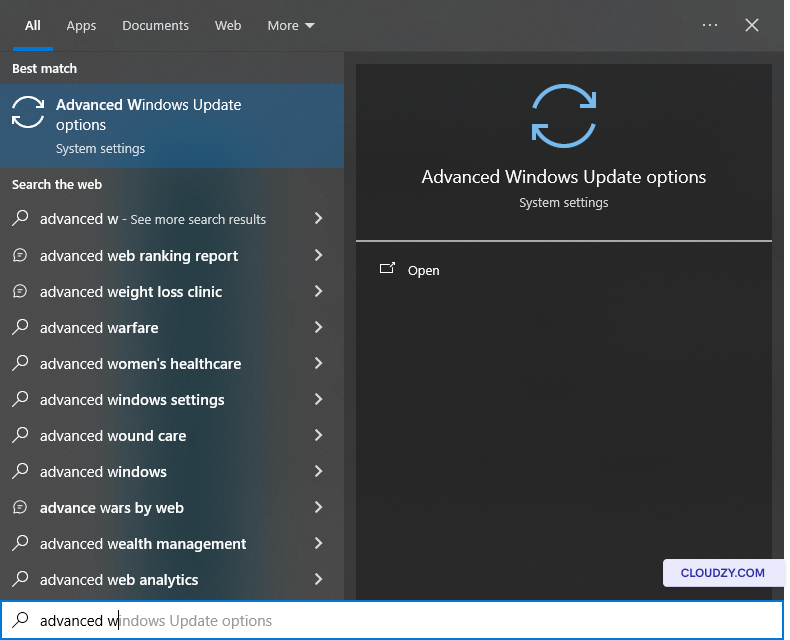
Bước 2: Tắt
Khởi động lại ngay lập tức
Trong các tùy chọn Cập nhật Advanced Windows, hãy chắc chắn rằng "Khởi động lại cái này
thiết bị ngay khi cần khởi động lại để cài đặt một
cập nhật" là tắt. Cài đặt này ngăn chặn việc thực hiện ngay lập tức
khởi động lại, giúp bạn kiểm soát khi nào các bản cập nhật được áp dụng.
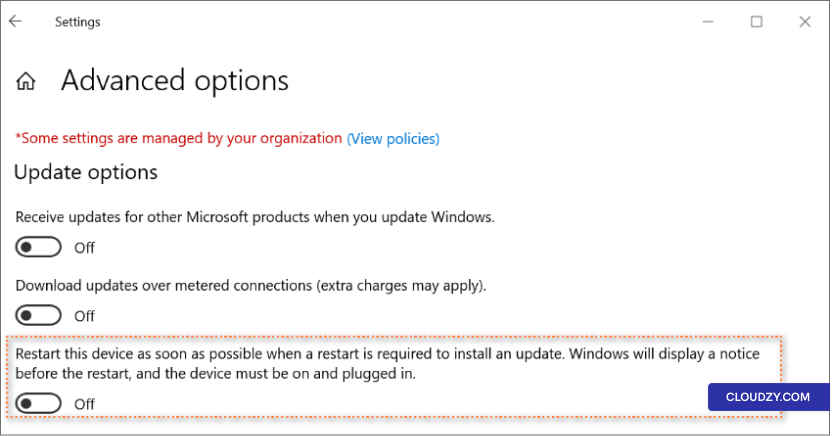
Bằng cách điều chỉnh cài đặt này, bạn có thể tùy chỉnh thêm quá trình cập nhật và
khởi động lại các tùy chọn để đảm bảo chúng phù hợp chính xác với máy chủ của bạn
yêu cầu hoạt động.
Quản lý việc khởi động lại tự động sau các bản cập nhật Windows là rất quan trọng để
bảo mật hệ thống và năng suất. Hướng dẫn này giúp bạn cân bằng
đáp ứng nhu cầu bảo mật mà không gây gián đoạn, đảm bảo máy chủ Windows của bạn
hoạt động mượt mà. Nếu bạn có bất kỳ câu hỏi nào, hãy liên hệ với chúng tôi qua gửi một
vé. Đội hỗ trợ của chúng tôi sẵn sàng giúp bạn.
Cũng trong OS & VPS
Hướng dẫn liên quan.
Cần giúp việc khác?
Thời gian phản hồi trung vị dưới 1 giờ. Con người thật, không phải bot.