

هل أزعجتك رسائل خطأ "مساحة القرص منخفضة" التي يعرضها Windows 10 باستمرار؟ هل جربت الطرق المعتادة لتحرير المساحة في محرك C دون جدوى؟ لست وحدك في هذا، ولهذا بالضبط أعددنا هذا الدليل لمساعدتك على حل المشكلة نهائيًا. سنبدأ بنظرة سريعة على المشكلة يمكنك تخطيها إن كنت مستعجلًا، ثم نستعرض عدة طرق لتوسيع قسم النظام في Windows 10، قبل أن نقترح عليك اختصارًا عمليًا يُغنيك عن كل ذلك.
نظرة عامة على المشكلة
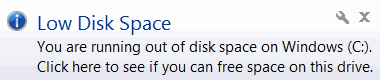
إذا كنت تقرأ هذا، فمن المرجح أنك صادفت بالفعل خطأ Windows 10 الشهير المعروف بـ "مساحة القرص منخفضة". وإن كنت قد نسيت كيف يبدو، فهذه صورته:
إذن، ما الذي يحدث بالضبط ويؤدي إلى ظهور رسالة الخطأ هذه؟ ربما تعرف الإجابة بالفعل، لكن Windows يستخدم أحد أقسام القرص باعتباره القسم الرئيسي، وهو القسم الذي تختاره عند تثبيت نظام التشغيل لأول مرة. يُعرف هذا القسم بـ«قسم النظام»، وهو في الغالب محرك C، أي الحرف المخصص للقسم الأول على القرص الصلب. لماذا تبدأ تسمية المحركات من C وليس من A؟ السبب يعود إلى طريقة تجميع الحواسيب المبكرة، إذ كانت الأقراص المرنة هي السائدة قبل ظهور HDD من محركات الأقراص الصلبة، وكانت الحرفان A وB مخصصَين لتلك الأقراص المرنة. مرّت عقود على ذلك، وبات من النادر أن تجد قرصاً مرناً اليوم، غير أن هذا التقليد في التسمية لا يزال قائماً حتى الآن.
لنعد إلى جوهر المشكلة. عند تقسيم القرص الصلب، تُخصص مساحة ثابتة لقسم النظام. ومع تثبيت البرامج واستخدام Windows، يمتلئ محرك C بسرعة أكبر مقارنةً بالمحركات الأخرى. الإعدادات والملفات المؤقتة وإعدادات النظام تتراكم مع الوقت لتشغل مساحة لا يُستهان بها. لذا، ستواجه عاجلاً أم آجلاً خطأ "مساحة القرص منخفضة". في الأقسام التالية، نستعرض طرق حل هذه المشكلة مرتبةً من الأبسط إلى الأكثر تعقيداً. وفي النهاية، نقترح عليك بديلاً يُتيح لك تجاوز المشكلة من أساسها، اختصاراً فعّالاً يوفر عليك الكثير.
حلول مساحة القرص المنخفضة
كيفية زيادة مساحة القرص في Windows 10 باستخدام Disk Management؟
برنامج Disk Management المدمج في Windows هو أحد الطرق للتعامل مع مشكلة نفاد مساحة القرص، وإن لم يكن نجاحه مضموناً. يعمل هذا البرنامج عن طريق إضافة المساحة الحرة غير المخصصة إلى الأقسام المختلفة، غير أن ثمة قيداً مهماً: لا يمكن إضافة المساحة غير المخصصة إلا إلى الأقسام المجاورة لها مباشرةً على القرص الصلب. يُضاف إلى ذلك أن هذه الطريقة لا تجدي إذا كان القسم المراد توسيعه لا يستخدم نظام ملفات NTFS، إلا أننا بما أننا نتحدث عن قسم النظام، فمن النادر أن يكون مهيأً بنظام ملفات مختلف.

تحكم في خادم Windows 10 VPS من أي مكان بصلاحيات مسؤول كاملة.
خادم Windows Desktop VPSإذاً، الطريقة الوحيدة لمعرفة ما إذا كان بإمكانك استخدام هذه الطريقة لتوسيع قسم النظام في Windows 10 هي تشغيل البرنامج مباشرةً. إن حالفك الحظ، ستجد مساحة غير مخصصة بجوار محرك C مباشرةً. لنبدأ.
الخطوة 1: تشغيل معالج توسيع وحدة التخزين
أولاً، افتح قائمة ابدأ وابحث عن «إدارة الأقراص». يمكنك أيضاً الوصول إليها من خلال «الأدوات الإدارية» في قائمة البرامج، أو بالنقر بزر الماوس الأيمن على زر Windows ابدأ واختيارها من القائمة. شغّل «إدارة الأقراص»، وفي النافذة التي تظهر، انقر بزر الماوس الأيمن على محرك الأقراص C. اختر خيار «توسيع وحدة التخزين» لفتح معالج توسيع وحدة التخزين. إذا كان الخيار غير متاح (بلون رمادي)، فهذا يعني أن هذه الطريقة غير مدعومة على جهازك، على الأرجح لعدم وجود مساحة غير مخصصة مجاورة. سيرشدك المعالج بعد ذلك عبر الخطوات التالية.
الخطوة ٢: إضافة مساحات القرص غير المخصصة
انقر على «التالي» في الشاشة الأولى من المعالج. في الشاشة التالية، ستتمكن من تحديد الأقراص التي تريد العمل عليها. يمكنك العثور على مساحات القرص غير المخصصة المتاحة في القائمة على اليسار. إن لم تكن هناك أي مساحات متاحة، فهذا يعني أنك لن تتمكن من توسيع قسم النظام باستخدام هذه الطريقة.
انقر على مساحة ما ثم انقر على الزر Add > لإضافتها إلى القائمة على اليمين بعنوان Selected. أضف أكبر عدد ممكن من المساحات الحرة لتوسيع مساحة قرص C بأقصى قدر ممكن. بعد الانتهاء، انقر على Next للانتقال إلى المرحلة التالية من المعالج.
الخطوة ٣: تأكيد التغييرات
راجع التغييرات التي ستُجريها للتأكد من خلوّها من الأخطاء، ثم انقر على زر Finish لإتمام عملية التوسيع. بعد لحظات، ستعود إلى الشاشة الرئيسية لـ Disk Management، وقد أصبحت مساحة محرك C أكبر من ذي قبل.
اقرأ أيضًا: كيفية تثبيت IIS على Windows 10؟
كيفية زيادة مساحة القرص في Windows 10 باستخدام Command Line؟
يمكنك تنفيذ الأمر نفسه باستخدام سطر أوامر Windows وأداة diskpart. قد تبدو العملية معقدة للوهلة الأولى نظرًا لكثرة الأوامر المكتوبة، إلا أنها في الواقع بسيطة ومباشرة، كما يمكن الاستعانة بها عند العمل على خادم بعيد بلا واجهة رسومية (GUI).
الخطوة الأولى: تشغيل PowerShell
افتح Windows PowerShell من قائمة ابدأ، وتأكد من تشغيله بصلاحيات المسؤول. إذا كنت تستخدم اتصال SSH، فستتمكن من الوصول إلى سطر الأوامر مباشرةً. إذا كنت باستخدام اتصال RDP بـ Windows 10 VPS، يتعين عليك اتباع الخطوات نفسها.
الخطوة الثانية: تشغيل diskpart فائدة
أدخل الأمر التالي في PowerShell الخاص بـ Windows واضغط Enter:
diskpart
الآن، ستظهر لك واجهة diskpart النصية البسيطة، وستبدو على النحو التالي:
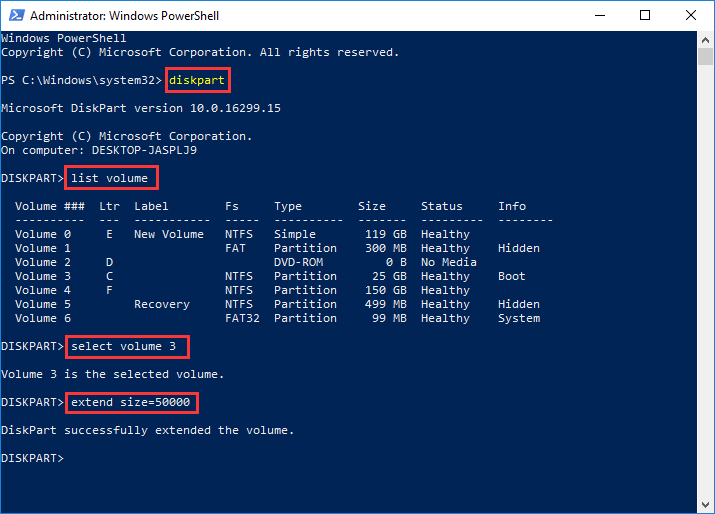
الآن، بعد ظهور موجّه DISKPART>، أدخل الأمر التالي:
list volume
الخطوة ٣: اختر محرك الأقراص الصحيح
ستظهر لك قائمة بجميع الأقسام مع أسمائها وأنظمة ملفاتها وغيرها من المعلومات. من الضروري تحديد قسم النظام (محرك الأقراص C افتراضياً) وتدوين رقم وحدة التخزين الخاصة به، والذي سيظهر في العمود الأول. بعد تدوين هذا الرقم، أدخل الأمر التالي.
select volume ##
(حيث ## هو رقم وحدة التخزين الخاصة بقسم النظام)
الخطوة الرابعة: إدخال الأمر <extend>
كل ما تبقى الآن هو توجيه diskpart لتوسيع حجم القسم بإدخال الأمر التالي.
extend size=###
(حيث ### يمثل عدد الميغابايت (MB) التي تريد توسيع محرك C بها)
احرص على الانتباه إلى عدد الأصفار التي تدخلها، إذ يجب أن تكون القيمة بالميغابايت.
كما في الطريقة السابقة، لا يمكن استخدام diskpart إلا إذا كانت هناك مساحة غير مخصصة مجاورة لقسم النظام. إن لم يكن الأمر كذلك، فعليك اللجوء إلى الطريقة الثالثة والأخيرة التي قد تكون أكثر تعقيداً، أو يمكنك التخطي مباشرةً إلى نهاية المقال للاطلاع على الحل السريع.
كيفية زيادة مساحة القرص في Windows 10 باستخدام برنامج تقسيم الأقراص؟
إذا تعذّر استخدام إدارة الأقراص، يمكنك دائماً نقل الملفات من محرك D إلى محرك آخر أو إلى السحابة، ثم حذف محرك D، واستخدام إدارة الأقراص لإضافة المساحة المحررة وتوسيع محرك C. غير أن هذا الخيار ليس مثالياً، نظراً لما يستلزمه من وقت وجهد. البشرى أن الخيارات لم تنفد بعد. الخيار التالي هو استخدام برنامج طرف ثالث. ثمة تطبيقات تقسيم أقراص عديدة، مجانية ومدفوعة، وسنستخدم في هذا الشرح DiskGenius Free Edition.
تحكم في خادم Windows 10 VPS من أي مكان بصلاحيات مسؤول كاملة.
خادم Windows Desktop VPSقبل البدء، يجب توضيح أمر مهم: رغم أن العملية نفسها لا تحذف أي بيانات، إلا أن ثمة أموراً قد تسوء. للحد من المخاطر، يرجى استيفاء قائمة التحقق التالية قبل استخدام DiskGenius.
✔ إذا كنت تستخدم جهاز محمولاً، تأكد من توصيله بالكهرباء حتى لا ينقطع عنه التيار في منتصف العملية.
✔ استخدم Windows Disk Scanner لفحص القرص بحثاً عن القطاعات التالفة وإزالتها. القطاعات التالفة التي يصادفها البرنامج أثناء عملية التوسيع قد تتسبب في تعطّله وإتلاف بياناتك.
✔ أغلق جميع البرامج الأخرى قيد التشغيل، لا سيما تلك التي قد تصل إلى القرص الصلب.
✔ تحقق مما إذا كان جهازك Windows مضبوطاً على وضع السبات أو النوم عند عدم استخدامه لفترة من الوقت. إن كان كذلك، فعطّل هذا الوضع، لأن العملية قد تستغرق وقتاً طويلاً.

الخطوة الأولى: تنزيل DiskGenius وتشغيله
أولاً، عليك تنزيل النسخة المتاحة من DiskGenius من موقعهم الرسمي. بعد تنزيل DiskGenius Free Edition وتثبيته، شغّله وانتقل إلى الخطوة التالية.
الخطوة الثانية: Go للوصول إلى شاشة توسيع القسم
على الجانب الأيسر ستجد قائمة بجميع الأقسام الموجودة على قرص التخزين. حدد قسم النظام (محرك C افتراضياً) وانقر عليه بزر الفأرة الأيمن، ثم اختر Extend Partition من القائمة.
الخطوة الثالثة: اختيار القسم الصحيح
في شاشة Extend Partition، ستجد عرضاً تفصيلياً للقرص يُبيّن الأقسام وأحجامها بوضوح. ابحث عن قسم يحتوي على مساحة خالية كبيرة، إذ سينقل DiskGenius تلك المساحة إلى محرك C. بعد تحديد القسم الذي تريد تقليص حجمه لزيادة مساحة القرص Windows 10، انقر على OK وتابع إلى الخطوة التالية.
الخطوة الرابعة: تغيير حجم القسم
في نافذة Resize Partition، يمكنك تحديد مقدار المساحة التي تريد نقلها إلى محرك C من القسم الجديد. يمكنك سحب شريط الفاصل أو كتابة القيمة بدقة في حقل النص. كما يمكنك اختيار ترك بعض المساحة غير المخصصة (في حال احتجت إلى تكرار هذه العملية لاحقاً).
بعد إتمام جميع الإعدادات اللازمة، انقر على زر Start. ستظهر لك قائمة بالتغييرات التي ستُطبَّق. راجعها للتأكد من صحتها، ثم انقر على Yes.
الآن، استرخِ واحتسِ فنجان قهوة أو ما تفضله من المشروبات، فالعملية ستستغرق بعض الوقت وقد يُعيد الحاسوب تشغيله مرة واحدة.
حل أبسط
أحسنت! إذا اتبعت الخطوات أعلاه، فمن المرجح أنك تمكنت من حل خطأ مساحة القرص الممتلئة على Windows 10. لكن هذه الخطوات ليست سهلة ولا تنجح دائمًا. ماذا تفعل إذا نفدت المساحة الحرة على قرصك بالكامل؟ أو إذا حدث خطأ أثناء عملية التوسيع وتلف القرص الصلب؟ لدينا حل عملي يجنبك هذه المشكلات ويوفر عليك عناء استكشاف أخطاء Windows وإصلاحها، وهو استخدام Cloudzy Windows 10 VPS. VPS هو نوع من الحواسيب الافتراضية يمكنك استخدامه عن بُعد بشكل آمن (يمكنك معرفة المزيد عن VPS هنا). يمكنك بسهولة زيادة مساحة القرص في Windows 10 VPS بمجرد أن تطلب ذلك! كما نحتفظ بنسخ احتياطية منتظمة لبياناتك، فلن تقلق على ملفاتك. إذا كنت قد سئمت من الوقت الذي يستهلكه Windows، ومن لا يسأم من ذلك، فاطلع على خططنا المناسبة هنا. مساحة تخزين كافية، مع إمكانية الترقية إلى خطة أفضل عند الحاجة.



النقاش
التعليقات
سجّل الدخول للمشاركة في النقاش.