


قد تحتاج في بعض الأحيان إلى معرفة إصدار نواة Linux الدقيق المُشغَّل على نظامك. يمكنك في هذه الحالة الاستعلام عن إصدار النواة بسهولة باستخدام أوامر وأدوات سطر أوامر Linux. في هذا المقال، نستعرض طرقًا مختلفة للتحقق من إصدار النواة في Linux.
ما هو إصدار النواة؟
النواة هي المكوّن الأساسي لأي نظام تشغيل، سواء كان Mac OS أو Linux أو Windows. تتولى النواة إدارة موارد النظام، وتعمل كحلقة وصل بين العتاد والبرامج.
قد تحتاج في بعض الأحيان إلى معرفة إصدار النواة التي يعمل عليها نظام GNU/Linux. على سبيل المثال، قد تكتشف ثغرة أمنية جديدة تطال إصدارات النواة القديمة، فتريد التحقق مما إذا كان نظامك متأثراً بها. أو ربما تواجه مشكلة مرتبطة بالعتاد تستلزم معرفة إصدار نواة Linux. والخبر الجيد أن التحقق من ذلك عبر سطر الأوامر أمر في غاية البساطة.
اقرأ أيضًا: NextCloud مقابل ownCloud
كيفية معرفة إصدار النواة في Linux؟
قبل أن نستعرض طرق التحقق من إصدار النواة في Linux، تجدر الإشارة إلى أن بعض هذه الطرق ستعرض أيضاً اسم توزيعة Linux. بذلك، يمكنك من خلال هذه الأوامر الاطلاع على معلومات إضافية حول نظام التشغيل، من بينها اسم توزيعة Linux وإصدارها وتفاصيل النواة.
استخدام الأمر uname
يمكن لأمر uname عرض معلومات متعددة عن النظام، مثل معمارية نواة Linux واسمها وإصدارها وتاريخ إصدارها.
للتحقق من إصدار نواة Linux على نظامك، اكتب الأمر التالي:
uname -srm
بعد تشغيل هذا الأمر، ستظهر نتيجة مشابهة لما يلي كـ مخرجات:
linux 4.15.0-54-generic x86_64
كما يتضح من المخرجات أعلاه، إصدار نواة Linux هو 4.15.0-54 وهو يعمل بنظام 64-بت. وهذه الأرقام لها دلالات محددة نوضحها فيما يلي:
- 4: إصدار النواة.
- 15: المراجعة الرئيسية.
- 0: المراجعة الثانوية.
- 54: رقم التصحيح.
- generic: معلومات إضافية خاصة بتوزيعة Linux أو نواتها
استخدام الأمر hostnamectl
hostnamectl جزء من systemd، ويُستخدم في الغالب للاستعلام عن اسم مضيف النظام وتغييره، وعرض معلومات حول إعدادات الشبكة. غير أنه يعرض أيضاً إصدار نواة Linux والتوزيعة المستخدمة:
hostnamectl
سيُظهر تشغيل هذا الأمر نتيجة مشابهة لما يلي كـ مخرجات:
اسم المضيف الثابت: linux.localdomain
أيقونة الكمبيوتر المحمول
الهيكل: كمبيوتر محمول
معرّف الجهاز: af8ce1d394b844feza8c19ea5c6a9bd09
معرّف الإقلاع: 15bc3ae7bde842f29ct8d925044f232b9
نظام التشغيل: Ubuntu 18.04.2 LTS
النواة: Linux 4.15.0-54-generic
البنية: x86-64
يمكنك استخدام أمر grep لتصفية إصدار نواة Linux:
hostnamectl | grep -I Kernel
إليك مخرجات:
النواة: Linux 4.15.0-54-generic
استخدام ملف /proc/version
يحتوي دليل /proc على ملفات افتراضية متعددة تتضمن معلومات حول ذاكرة النظام ونوى CPU وأنظمة الملفات المثبتة وغيرها. للاطلاع على معلومات النواة قيد التشغيل والتحقق من إصدار نواة Linux، تجدر الإشارة إلى أن هذه المعلومات مخزّنة في الملف الافتراضي /proc/version. يمكنك كتابة cat أو أقل الأوامر لعرض محتويات الملف:
cat /proc/version
بعد تشغيلها، ستظهر لك مخرجات مشابه لهذا:
Linux الإصدار 4.15.0-54-generic (buildd@lgw01-amd64-014) (GCC الإصدار 7.4.0 (Ubuntu 7.4.0-1ubuntu1~18.04.1)) #58-Ubuntu SMP الاثنين يونيو 24 10:55:24 UTC 2019
استخدام الأمر dmesg
يُستخدم أمر dmesg في الغالب لعرض رسائل المخزن المؤقت للنواة. بعبارة أبسط، يمكنك استخدام هذا الأمر لقراءة رسائل مشغّلات الأجهزة، كما يمكنك تشغيله للتحقق من إصدار النواة. رمز الأنبوب ( | ) يقع في الغالب بالقرب من مفتاح الإدخال في معظم لوحات المفاتيح.

سنشرح هنا كيفية عمل هذا الأمر فعليًا:
- Dmesg: يتيح لك قراءة محتويات المخزن المؤقت للنواة
- | (رمز الأنبوب): تمرير الأمر إلى الأمر التالي
- grep: البحث تحديدًا عن سلسلة معينة من الأحرف وعرض الأسطر التي تحتويها
- Linux: السلسلة النصية التي يبحث عنها grep بالضبط (لاحظ أن الأحرف الكبيرة والصغيرة مهمة)
كما هو موضح في الصورة أعلاه، يظهر إصدار النواة Linux في السطر الأول من الناتج.
متى يجب تحديث نواة Linux؟
نواة Linux هي الطبقة الوسيطة بين تطبيقات البرمجيات والعتاد الصلب. بمعنى آخر، هي الأساس الذي تقوم عليه توزيعات Linux المختلفة. والنواة مفتوحة المصدر، أي يمكن لأي شخص فك ترميزها وفحصها وتعديلها. مع التطور المستمر للتقنية، يُصدر المطورون باستمرار تصحيحات وتحديثات للنواة، تُسهم في تعزيز الأمان وإضافة مزايا جديدة وتحسين أداء النظام. لذا، إن كنت تستخدم نظام Linux، كـ Ubuntu، فمن الأفضل التحقق من إصدار النواة وتحديثها بانتظام.
السؤال هو كيفية تحديث إصدار نواة Linux؟ للقيام بذلك، يجب أولاً التحقق من استيفاء المتطلبات اللازمة.
اقرأ أيضاً: كيفية معرفة إصدار نظام التشغيل عبر سطر الأوامر
متطلبات تحديث إصدار النواة
فيما يلي المتطلبات الأساسية لتحديث إصدار النواة:
- خادم يعمل بنظام تشغيل Linux (Ubuntu)
- الوصول إلى طرفية Linux (يمكنك استخدام CTRL-ALT-T أو من قائمة التطبيقات > الملحقات > الطرفية)
- استخدام حساب مستخدم بصلاحيات sudo
- أداة apt، المدمجة في Ubuntu
- مدير التحديثات، المدمج في Ubuntu (علماً بأن هذا اختياري)
تحديث نواة Ubuntu
لتحديث إصدار Kernel الخاص بـ Linux، يمكنك اتباع إحدى طريقتين، اختر ما يناسبك منهما.
الطريقة الأولى: استخدام عملية تحديث النظام
الخطوة ١: التحقق من إصدار نواة Linux الحالي
قبل البدء في تحديث إصدار Linux، تحتاج إلى معرفة الإصدار الذي تشغّله حالياً. في القسم السابق، شرحنا بالتفصيل كيفية معرفة إصدار نواة Linux. يمكنك مراجعة الأوامر المخصصة لذلك مجدداً إذا أردت.
الخطوة الثانية: تحديث المستودعات
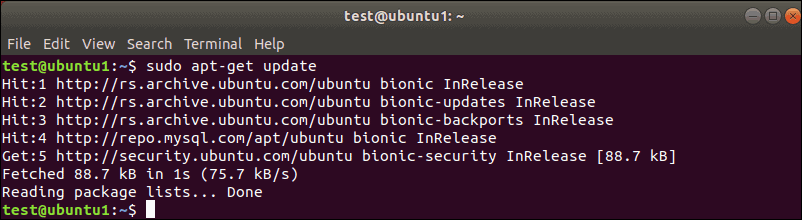
تحتاج إلى فتح الـ Terminal وكتابة الأمر التالي:
sudo apt-get update
بعد تشغيل أمر apt، ستُحدَّث جميع الحزم المثبتة على جهازك، مما يمنحك
إشعار بالمراجعات والتحديثات الأحدث. إذا كان إصدار أحدث من النواة متاحاً، سيعرضه هذا الأمر في الطرفية جاهزاً للتنزيل والتثبيت.
الخطوة ٣: تشغيل الترقية
في هذه المرحلة، يتعين عليك تشغيل الأمر التالي في الطرفية:
sudo apt-get dist-upgrade
الخيار dist-upgrade في هذا الأمر يطلب من Ubuntu التعامل مع التبعيات بذكاء. بمعنى أنه إذا كانت حزمة برمجية معينة تعتمد على حزمة أخرى، فإن هذا الأمر يضمن ترقية الحزمة الثانية (التبعية) أولاً قبل ترقية الأولى. يمكنك استخدام هذا الأسلوب كطريقة آمنة لترقية نواة Ubuntu Linux. علاوة على ذلك، تخضع تحديثات النواة التي يُجريها هذا البرنامج للاختبار والتحقق للتأكد من توافقها مع إصدار Ubuntu لديك دون أي مشكلات.

أطلق خادم Ubuntu VPS فورًا بوصول root وتخزين NVMe.
انشر Ubuntu VPSالطريقة الثانية: إجبار النظام على ترقية النواة
في بعض الأحيان، تصدر نسخة أحدث من النواة لكنها لم تخضع لاختبار كافٍ مع إصدارك من Ubuntu. على سبيل المثال، قد تستخدم Ubuntu 17.10 (Artful Aardvark)، وترى أن Ubuntu 18.04 (Bionic Beaver) متاح لديك. في هذه الحالات، يستلزم تحديث النواة اتباع إجراء أكثر تعقيداً.
الخطوة الأولى: النسخ الاحتياطي للملفات والبيانات المهمة
ربما قمت بذلك مرات عديدة من قبل، لكن نظراً لأهمية هذه الخطوة في العملية، لا يمكننا التأكيد عليها بما يكفي.
الخطوة الثانية: تشغيل محدِّث البرامج
لتشغيل محدِّث البرامج، انقر على مفتاح مفتاح سوبر (المفتاح الذي يحمل رمز «windows» على لوحة المفاتيح) وابحث عن محدِّث البرامج. إذا كانت هناك تحديثات مطلوبة، سيُعلمك المحدِّث بذلك. بعد إتمام الخطوات السابقة، ستظهر لك رسالة تفيد بأن الجهاز محدَّث.
عليك الآن النقر على زر الإعدادات ، فتظهر نافذة جديدة تحتوي على عدة تبويبات.
الخطوة الثالثة: ضبط إعدادات محدِّث البرامج
أولاً، انقر على تبويب الأمان ، ثم حدِّد خانات الاختيار الثلاث تحت قسم «تثبيت التحديثات من». هذه الخانات هي: تحديثات الأمان الهامة، والتحديثات الموصى بها، والتحديثات غير المدعومة.
في نهاية هذا التبويب، توجد قائمة منسدلة بعنوان «إعلامي بإصدار Ubuntu جديد ». انقر على القائمة المنسدلة واختر:
للإصدارات ذات الدعم طويل الأمد (إذا كنت تفضل الإصدارات المستقرة والمختبرة جيداً مع دعم كامل)
لأي إصدار جديد (إذا كنت تحب تجربة أحدث الإصدارات ولا يضيرك وجود بعض الأخطاء)
بعد إتمام هذه الخطوات، أغلق المحدِّث وأعد تشغيله، وسيعرض عليك خيار الترقية إن كان هناك إصدار جديد. تجدر الإشارة إلى أن الترقية عادةً لا تصبح متاحة إلا بعد بضعة أيام من الإصدار.
الخطوة الرابعة: إجبار النظام على الترقية
إن لم يظهر لك عرض الترقية لأي سبب كان، يمكنك استخدام طريقة أخرى لإجبار النظام عليها. لتحقيق ذلك، اكتب الأمر التالي في الطرفية:
update-manager –d
بعد تشغيلها، ستظهر لك مخرجات مشابه لهذا:
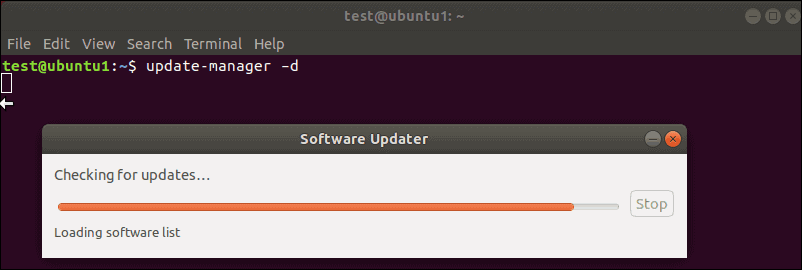
سيعرض النظام ملاحظات الإصدار الخاصة بالنواة الجديدة وإصدار Ubuntu المرافق لها. بعد التأكد من أن كل شيء على ما يرام، انقر على upgrade، وستبدأ عملية الترقية.
اقرأ أيضًا : KVM مقابل OpenVZ
الطريقة الثالثة: تحديث النواة يدوياً باستخدام إجراءات متقدمة
إن كنت تريد الترقية إلى أحدث نواة (غير مختبرة) وتدرك المخاطر المرتبطة بذلك، فثمة أسلوب ثالث لاختيار نواة جديدة وتثبيتها. غير أنه قبل الشروع في هذه الخطوة، من الحكمة مراجعة إعدادات نظامك. هل تستخدم أي تعريفات مخصصة، لا سيما تعريفات الشاشة؟ هل يحتوي نظامك على إعدادات أو حزم مخصصة؟ قد لا تكون هذه الأشياء متوافقة مع النواة الجديدة. وعلى الرغم من توفر خيار الاسترداد، إلا أن الأفضل دائماً اتخاذ الاحتياطات اللازمة وتفادي المشكلات قبل وقوعها.
من المفيد أيضاً البحث عن ملاحظات الإصدار الخاصة بالنواة التي تنوي تثبيتها والاطلاع عليها جيداً. انتبه إلى رقم المراجعة وأي ميزات تخطط للعمل بها. في هذه الطريقة، سنستخدم Ukuu بوصفها أداة رسومية لتحديث النواة. تجدر الإشارة إلى وجود طرق أخرى، كتنزيل النواة يدوياً وتثبيتها، أو الحصول على نسخة من الكود المصدري وتصريفها. غير أن هذه الأساليب أكثر تعقيداً.
الخطوة الأولى: تثبيت Ukuu
اكتب الأمر التالي في الطرفية. (تذكر أنه بعد كتابة كل سطر، يجب الضغط على Enter):
sudo apt-add-repository ppa:teejee2008/ppa
sudo apt-get update
sudo apt-get install ukuu
يضيف الأمر الأول مستودعات TeeJeeTech للبرمجيات مفتوحة المصدر الخاصة بـ Linux إلى مستودعاتك الرئيسية. يعمل الأمر الثاني على تحديث قاعدة البيانات وعرض قائمة بأحدث المراجعات المتاحة. أما الأمر الثالث، فيقوم بتثبيت Ukuu على نظامك.
الخطوة الثانية: تشغيل Ukuu
لتشغيل Ukuu، اكتب الأمر التالي في الطرفية:
sudo ukuu-gtk
بعد تنفيذ هذا الأمر، ستظهر أداة Ukuu على نظامك عارضةً قائمة بإصدارات نواة Linux المتاحة.
الخطوة الثالثة: تثبيت النواة
اختر النواة التي تريد تثبيتها، ثم انقر على زر Install في الجانب الأيمن.
الخطوة الرابعة: إعادة تشغيل النظام
عند اكتمال تثبيت النواة، أعد تشغيل نظامك. بعد ذلك، يمكنك فتح Ukuu مجدداً للتحقق من أن التثبيت تم بصورة صحيحة.
الخطوة الخامسة: في حال فشل التثبيت
في حالات الطوارئ، يمكنك الاستعانة بـ GRUB بوصفه أداة الإقلاع التي تحتفظ بنسخة من النواة القديمة. يمكنك اختيار إصدارات نواة أقدم والإقلاع منها. أولاً، اختر Advanced options for Ubuntu من شاشة الإقلاع، ثم اختر النواة السابقة المحددة برقم المراجعة. لا حاجة كذلك لاستخدام خيارَي "upstart" أو "recovery mode".
نقدم دليلاً حول تخصيص GRUB لتحويله إلى واجهة رسومية سهلة الاستخدام. أنصح بشدة بالاطلاع عليه إن كنت تستخدم GRUB بصفة منتظمة.
الخطوة السادسة: إلغاء تثبيت النواة
تتيح لك أداة Ukuu أيضاً إزالة النوى القديمة من Ubuntu. للقيام بذلك، انقر على النواة التي سبق تثبيتها، ثم انقر على Remove في الجانب الأيمن.
خلاصة: التحقق من إصدار النواة
استعرضنا في هذا الدليل طرقاً متعددة للتحقق من إصدار النواة في Linux. إلى جانب سطر أوامر قوي ومباشر، يوفر Linux إمكانات واسعة. ولتحقيق أقصى استفادة من هذا النظام، يسعدنا تقديم خوادم KVM الافتراضية Linux VPS، مما يمنحك إمكانية استخدام جميع التوزيعات الرئيسية بل وبعض التوزيعات الأقل شيوعاً. تتميّز حلول VPS من Cloudzy بمستوى أعلى من الأمان وأداء موثوق، مما يجعلها مناسبة للاستخدام الشخصي والتجاري على حدٍّ سواء.
الأسئلة الشائعة
ما معنى إصدار النواة في Linux؟
نواة Linux هي المكوّن الأساسي لنظام التشغيل، وتعمل كواجهة مركزية بين عتاد النظام وعملياته. يمكنك التحقق من إصدارها عبر سطر الأوامر أو أدوات أخرى مخصصة لذلك.
ما هي الخوادم الافتراضية الخاصة المبنية على KVM؟
لا تتنافس VPS المدعومة بـ KVM على موارد الخادم. يحصل كل VPS على بنية تحتية افتراضية مخصصة له بالكامل، تشمل التخزين والذاكرة وCPU.



النقاش
التعليقات
سجّل الدخول للمشاركة في النقاش.