


بفضل خدماتها المتميزة وكونها لوحة التحكم الافتراضية لـ WordPress، تُعدّ cPanel الأكثر انتشاراً في العالم بين لوحات تحكم استضافة المواقع. أما Ubuntu فلها مكانتها المستقلة أيضاً، إذ تحتل المرتبة الأولى بين توزيعات Linux على مستوى العالم. ولأن Linux هو خيار مديري الخوادم والمطورين بامتياز، فإن الجمع بين Ubuntu وcPanel يبدو توافقاً طبيعياً. وقد أصدرت Ubuntu مؤخراً إصدار 20.04 LTS الذي جلب تحسينات ملموسة للتوزيعة. وإن كان إدارة الخوادم والمواقع شغلك الشاغل، فلا خيار أفضل من تشغيل cPanel على Ubuntu. في هذا المقال، نشرح كيفية تثبيت cPanel على Ubuntu خطوة بخطوة.
قبل الخوض في التفاصيل التقنية، نأخذ لحظة لتوضيح بعض المفاهيم الأساسية. سيساعدنا ذلك على فهم سبب اختيار Ubuntu في هذا الدليل، وما الذي تقدمه cPanel وأبرز استخداماتها. هذه المقدمة ضرورية لفهم الهدف من هذه العملية برمتها.
الأساسيات: ما هو cPanel؟
cPanel في جوهره لوحة تحكم يستخدمها مديرو الويب والمطورون لإدارة خوادمهم. يتيح لهم تجاوز الإجراءات البرمجية المعقدة التي كانت ضرورية في السابق حتى لإجراء أبسط التغييرات. يُستخدم cPanel بشكل رئيسي على Linux، وهو ما أعطاه ميزة واضحة إذ تُدار نسبة كبيرة من الخوادم على Linux وتوزيعاته المختلفة. على مر السنين، ظل cPanel الخيار الأول بين لوحات تحكم الخوادم، على الرغم من كونه خدمة مدفوعة خلافاً لكثير من منافسيه.
هذا وحده شاهد على كفاءته وجودته بوصفه أداة لإدارة الخوادم. فرغم مرور كل هذه السنوات وظهور عدد لا يحصى من البدائل المجانية، فإنه لا يزال في الصدارة. يعمل cPanel كلوحة التحكم الافتراضية لـ WordPress، وهو ما يؤكد موثوقيته ويُعدّ أحد الأسباب الرئيسية وراء استمرار نجاحه. ومع ذلك، فإن مكانة cPanel لا ينبغي أن تُقلل من شأن البدائل المجانية، وإن كنت تبحث عما يقدمه cPanel دون مقابل، فيمكنك الاطلاع على قائمتي من أفضل 5 بدائل مجانية لـ cPanel.
أدواتك: الاستخدامات الرئيسية لـ cPanel
الآن بعد أن عرفنا أن cPanel لوحة تحكم للخوادم، فماذا يعني ذلك تحديداً؟ وما حالات الاستخدام الفعلية لـ cPanel؟ يعمل cPanel كأداة واجهة أمامية تأتي مع كثير من حالات الاستخدام الشائعة مُهيأة مسبقاً للمستخدمين. هذا يعني أن بإمكان الجميع استخدامه لإجراء تغييرات حقيقية على مواقعهم وأسمائهم النطاقية ومضيفي الملفات وخوادمهم وغير ذلك. فيما يلي خمسة جوانب رئيسية لاستخدام cPanel في إدارة الخوادم عام 2023.
إدارة النطاقات
في الماضي، كان حتى أبسط تغيير في النطاق يستلزم إتقان البرمجة وكتابة أسطر طويلة من الأكواد. أما اليوم، فيمكّنك cPanel من إدارة نطاقاتك بحرية تامة بنقرات بسيطة. يمكنك تفعيل النطاق أو إيقافه أو إيقافه مؤقتاً أو إعادة توجيهه أو نقله في أي وقت. كما يمكنك التعمق أكثر لإنشاء نطاقات فرعية، وإدارة DNS، ودمج أدوات خارجية في نطاقك عبر cPanel، مع إمكانية التحكم الكامل في البنية العامة لنطاقك.
إدارة البريد الإلكتروني
التسويق عبر البريد الإلكتروني وإدارة البريد المزعج وإنشاء صناديق بريد جديدة، كلها جوانب متشابكة من إدارة الويب الحديثة يحتاج كل مدير ويب إلى إتقانها، سواء للاستفادة منها أو للحماية من مخاطرها. مع cPanel يمكنك بسهولة إنشاء صناديق بريد جديدة، وإعداد رسائل بريدية مجدولة مسبقاً، وتفعيل الردود التلقائية لأتمتة حضورك على الويب قدر الإمكان. كما يمكن استخدام إعادة توجيه البريد لمزيد من الأتمتة. وأخيراً، يمكنك تفعيل فلاتر بريد مزعج متقدمة للحماية من الرسائل غير المرغوب فيها،
إدارة ملفات السجلات
جانب رئيسي آخر من إدارة الويب هو التعامل مع ملفات السجل. كان هذا الأمر من أصعب المهام حتى للمديرين والمطورين ذوي الخبرة، نظراً لتعقيد الأكواد المطلوبة. تُقدم لك توافقية cPanel المدمجة مع WHM ميزتين جديدتين تُيسّران هذه المهمة. يمكنك استخدام أدوات مثل AWStats وWebalizer لتصفح ملفات السجل وتحليلها بسرعة. وهذا بدوره يتيح لك مراجعة إذونات الوصول المتعلقة بموقعك أو خادمك، دون الحاجة إلى التحقق يدوياً من كل إذن أو وصول بكوده الخاص.
إدارة قواعد البيانات
يعلم كل مدير ويب أن إدارة البيانات عبر منصات مختلفة من أهم جوانب العمل. يتكامل cPanell بشكل جيد مع أدوات إدارة البيانات الأخرى، ويأتي بميزاته الخاصة لتبسيط هذا الجانب. يمكنك بسهولة حفظ بياناتك الموجودة على الفضاء الإلكتروني في خانات cPanel مع إمكانية نسخها احتياطياً. يدعم cPanel أيضاً بروتوكولي MySQL وPostgreSQL، مما يتيح لك تنفيذ المهام السابقة على دُفعات أكبر من البيانات بنفس السهولة. وإمكانية إدارة مجموعات ملفات كبيرة بهذه السلاسة أحد الأسباب التي جعلت الشركات الكبرى تُفضّل cPanel.
إدارة الأمان
أحد الأسباب الرئيسية وراء نجاح cPanel هو اهتمامه البالغ بالأمان. يتجلى ذلك في الأمان الصارم المدمج في البرنامج الذي يجعل اختراقه شبه مستحيل، فضلاً عن خيارات الأمان التي يوفرها لخادمك. يتيح لك cPanel استخدام تقنيات متقدمة كحظر IP وحماية المجلدات وتفعيل شهادات SSL لصد أي محاولة اختراق لكل من لوحة التحكم والخادم نفسه. وعلى الرغم من وجود بعض الثغرات الأمنية في الماضي، فقد طويت تلك الصفحة منذ زمن، وتبدو التحديثات الأخيرة قد أغلقت كل باب لمثل هذه المشكلات.

جوهرة Linux: لماذا Ubuntu؟
السؤال الكبير التالي هو لماذا نتحدث عن تثبيت cPanel على Ubuntu. في الواقع، سبق أن تناولنا كيفية تثبيت cPanel على CentOS 8. ولأن Ubuntu هو أكثر توزيعات Linux شيوعاً في العالم، مع مجتمع ضخم يدعمه وحضور قوي في مجال تقنية المعلومات، كان من المنطقي تغطية طريقة الجمع بينهما. ومن حسن الحظ أن تحديث 20.04 LTS لـ Ubuntu لا يزال شائع الاستخدام وحديثاً. لكن بعيداً عن هذه الأسباب الواضحة، دعنا نستعرض بسرعة لماذا يحظى Ubuntu بهذه الشعبية وكيف أصبح التوزيع المختار في هذا الدليل.
الأمان
رغم أن Ubuntu ليس محصناً بنسبة 100% ضد جميع الفيروسات، فإن أمانه تعزّز في الإصدارات الأخيرة لدرجة أن كثيراً من المستخدمين لم يعودوا يرون حاجة إلى برامج مكافحة الفيروسات عند استخدام هذا التوزيع. جدار الحماية الأمني المدمج وحده يُغنيك عن تكاليف شراء برنامج حماية خارجي.
الانتشار
كما ذكرنا مرات عدة، Ubuntu هو أكثر توزيعات Linux انتشاراً في العالم. هذا يعني أن مجتمعه ضخم للغاية، وأنه يكاد يكون لكل مشكلة قد تواجهها حلٌّ موجود على الإنترنت. تحتوي منصة الدعم الرسمية والمنتديات على قاعدة شاملة من الأسئلة الشائعة والمناقشات التي ستساعدك على تجاوز أي عقبة تقنية.
سهولة الاستخدام
ربما كان العامل الأساسي الذي أوصل Ubuntu إلى هذه الشعبية في المقام الأول هو تصميمه المتميز وسهولة استخدامه. حين كان Linux يُعدّ نظاماً هامشياً ذا منحنى تعلم صعب، كان Ubuntu من أوائل التوزيعات التي أولت اهتماماً حقيقياً بجعل Linux سهل الاستخدام والفهم للمستخدمين الجدد. وهذا الاهتمام لا يزال سمة أساسية في Ubuntu حتى اليوم.
بدون تكاليف
Ubuntu مجاني. ماذا نريد أكثر من ذلك؟ إذا كنا سنستخدم cPanel الذي هو خيار مدفوع، فمن الطبيعي أن يكون توزيع المضيف المكمل له مجانياً أمراً جذاباً. على مر السنين، أدّى نهج Ubuntu مفتوح المصدر وفلسفة "من المستخدمين وللمستخدمين" دوراً محورياً في الحفاظ على شعبيته. ويمكن القول بثقة إن ثمة بدائل قابلة للتطبيق قد تتفوق عليه أداءً، لكنها لم تنجح لأن Ubuntu مجاني وهي ليست كذلك.
المرونة والتنوع
يُعرف Ubuntu أيضاً بمرونته الكبيرة وخيارات تخصيصه الواسعة. من غير المنصف وصف Ubuntu بأنه خيار فريد بين توزيعات Linux في هذا الجانب، فـ Linux وتوزيعاته مشهورة أصلاً بمستوى التخصيص العالي الذي توفره. غير أن المجتمع الضخم حول Ubuntu فتح آفاقاً جديدة من الإمكانيات لهذا التوزيع تحديداً.

أطلق خادم Ubuntu VPS فورًا بوصول root وتخزين NVMe.
انشر Ubuntu VPSالجانب التقني: كيفية تثبيت cPanel على Ubuntu
الآن بعد أن استوعبنا الأسس والتعريفات، لننتقل مباشرة إلى التفاصيل التقنية لكيفية تثبيت cPanel على Ubuntu. يتيح لك الدليل التالي تثبيت cPanel على Ubuntu 20.04، وهو أحدث إصدار من Ubuntu وقت كتابة هذا المقال.
الخطوة ١: التحقق من متطلبات النظام
قبل البدء، من المهم التأكد من أن جهازك قادر فعلاً على تشغيل cPanel بمواصفاته الحالية. للحصول على تجربة مناسبة مع cPanel على Ubuntu 20.04، ستحتاج إلى المتطلبات التالية:
| المتطلب | الحد الأدنى | موصى به |
| المعالج | 1.1 GHz | 2 GHz |
| RAM | 1 GB | 4 GB |
| البنية المعمارية | 64 بت | 64 بت |
| OS | Ubuntu | Ubuntu 20.04 LTS |
| مساحة القرص | 20 GB | 40 GB |
بالإضافة إلى هذه المتطلبات، ستحتاج إلى عنوان IP ثابت واسم نطاق مؤهل بالكامل (FQDN).
الخطوة 2: عطّل جدار الحماية وانتقل إلى Root System (اختياري)
يمكنك الآن تعطيل جدار الحماية لتبسيط عملية التثبيت، غير أن ذلك قد يُشكّل خطرًا أمنيًا. إن اخترت إبقاءه مفعّلًا، فستحتاج لاحقًا إلى فتح بعض المنافذ يدويًا. للبدء، انتقل إلى المستخدم الجذر بتنفيذ الأمر التالي:
sudo -i
بعد ذلك، عطّل أي جدران حماية مفعّلة مسبقًا، إذ ستتعارض مع عملية التثبيت. نفّذ الأوامر الثلاثة التالية بالترتيب:
iptables-save > ~/firewall.rules
systemctl stop ufw.service
systemctl disable ufw.service
الخطوة ٣: تحديث Ubuntu
يمكنك تثبيت cPanel على أي إصدار من Ubuntu، إلا أن الإصدار 20.04 هو الأنسب لذلك لما يوفره من توافق أفضل وتجربة أكثر استقرارًا. استخدم الأوامر التالية للتحقق من التحديثات وتطبيقها تلقائيًا:
sudo apt update
sudo apt upgrade
الخطوة ٤: تعيين اسم مضيف مناسب
كما ذكرنا في قسم المتطلبات، ستحتاج إلى اسم نطاق مؤهل بالكامل. تأكد من توفّره قبل الشروع في التثبيت، فهذه خطوة أساسية.
تحقّق من الموجود لديك بالفعل بتشغيل الأمر التالي:
hostname
استخدم الأمر التالي لتحويل اسم المضيف إلى اسم مؤهل بالكامل. في المثال أدناه سننشئ اسم مضيف جديدًا بأمر واحد (استبدل new hostname باسمك المختار):
hostnamectl set-hostname new-hostname
hostnamectl set-hostname yourserver.domain.com
لا تحتاج إلى إعادة تشغيل الخادم مع هذه الطريقة. للتحقق من تطبيق التغييرات، نفّذ الأمر التالي:
hostnamectl
الخطوة ٥: تشغيل أوامر التثبيت
بعد إعداد FQDN الخاص بك، حان وقت تثبيت cPanel على Ubuntu. يمكن اتباع هذه الخطوات ذاتها لتثبيت WHM أيضًا. أولًا، أنشئ جلسة Shell للحفاظ على الجلسة نشطة في حال انقطع الاتصال بالشبكة. سجّل الدخول بمستخدم الجذر ونفّذ الأمر:
screen
الآن نفّذ الأمر الرئيسي:
cd /home && curl -o latest -L https://securedownloads.cpanel.net/latest && sh latest
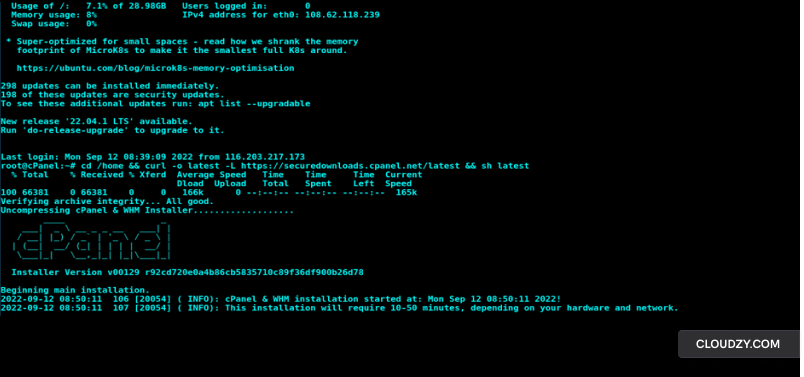
ستظهر لك هذه الشاشة، وهي تعني أن النظام يقوم بتنزيل الملفات وإجراء التثبيت. قد تستغرق هذه العملية بضع دقائق.
الخطوة ٥: فتح منافذ الشبكة المطلوبة
لضمان عمل cPanel بشكل صحيح على Ubuntu، ستحتاج إلى فتح بعض المنافذ اللازمة. لن نتوسع هنا في كيفية الوصول إلى جدار الحماية وفتح المنافذ، يمكنك الاستعانة بـ هذا الدليل لهذا الغرض. بمجرد دخولك إلى إعدادات جدار الحماية، افتح المنفذين 2082 وSSL 2083 لتشغيل cPanel. تجدر الإشارة إلى أنك إن كنت قد عطّلت جدار الحماية في خطوة سابقة، فلن تحتاج إلى فتح هذه المنافذ، وبإمكانك تخطي هذه الخطوة.
تشغيل cPanel وتفعيل التراخيص
يمكنك الآن تشغيل cPanel. تأكد من أنك على الخادم الجذر، ثم استخدم اسم المستخدم الجذر وكلمة المرور لتسجيل الدخول عند ظهور الشاشة التالية:

الخاتمة
بعد أن تعرّفت على cPanel وطريقة تثبيته على Ubuntu، يمكنك الاستفادة من أدوات التحكم المتقدمة التي يوفرها cPanel لإدارة VPS الخاص بك. يتمتع cPanel بتوافق ممتاز مع VPS، وإن كنت تبحث عن خادم افتراضي للوصول إلى خادمك الفعلي بشكل أسرع وأيسر، فيمكنك استخدام Cloudzy.
يأتي Cloudzy مع مجموعة متكاملة من Linux VPS الخدمات التي تشمل أيضًا Ubuntu VPS. تغطي هذه الخدمات أكثر من 12 موقعًا حول العالم مع زمن استجابة منخفض وتوفر مرتفع. يمكنك تثبيت cPanel كما تعلّمت اليوم لإدارة خوادمك عن بُعد والتحكم الكامل في VPS الجديد الخاص بك. احصل عليه الآن!
أطلق خادم Ubuntu VPS فورًا بوصول root وتخزين NVMe.
انشر Ubuntu VPSالأسئلة الشائعة
هل يمكن تثبيت cPanel على Ubuntu؟
نعم. لا يقتصر الأمر على إمكانية تثبيت cPanel على جميع إصدارات Ubuntu، بل يتمتع كلاهما بتوافق ممتاز مع بعضهما، وعملية التثبيت مباشرة وغير معقدة. مع ذلك، يُنصح بالتثبيت على أحدث إصدار من Ubuntu وهو 20.04.
ما الفرق بين cPanel وWHM؟
كلاهما أدوات لإدارة خوادم الاستضافة من الشركة ذاتها. استخدامهما معًا يُسهّل إدارة الخوادم بشكل ملحوظ.
هل cPanel مجاني؟
لا. يستلزم كل من cPanel وWHM اشتراكًا مدفوعًا للوصول إليهما. بيد أن المزايا التي يوفرانها تفوق تكلفتهما. يواجه cPanel منافسة من بدائل مجانية، إلا أنه حافظ على مكانته باعتباره الخيار الأول في هذا المجال لأسباب وجيهة.



النقاش
التعليقات
سجّل الدخول للمشاركة في النقاش.