
الاتصال بـ VPS يعمل بنظام Windows عبر RDP
في هذا الدليل التفصيلي، سنتناول واحدة من أكثر
المسائل شيوعاً بين مستخدمي VPS وMicrosoft Windows، وهي
كيفية الاتصال بـ VPS على Windows باستخدام RDP. استخدمنا Windows 10
للتوضيح فحسب؛ ضع في اعتبارك أن العملية
متطابقة في جميع إصدارات Windows.
الخطوة
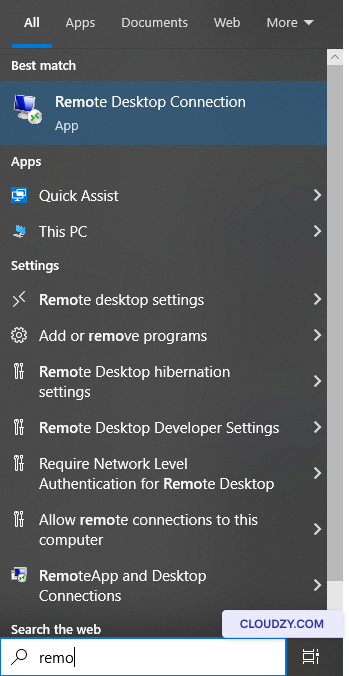
١: افتح برنامج اتصال سطح المكتب البعيد
في شريط المهام، ابحث عن سطح المكتب البعيد
Connection.
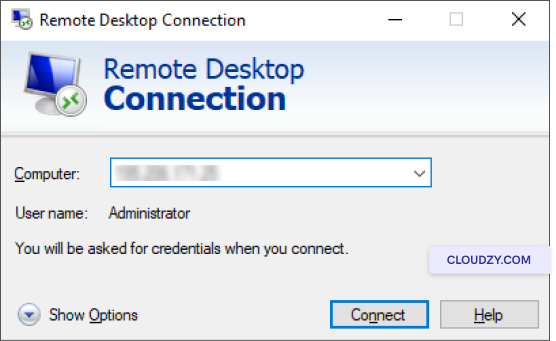
الخطوة ٢: أدخل عنوان IP
العنوان
في النافذة التي تفتح، أدخل عنوان IP الخاص بالخادم في
جهاز الكمبيوتر الحقل المخصص، ثم انقر على
ربط.
الخطوة ٣: أدخل
اسم المستخدم وكلمة المرور
في هذه المرحلة، ستظهر النافذة التالية. ستحتاج إلى إدخال
اسم المستخدم وكلمة المرور هنا، ثم انقر على Ok.
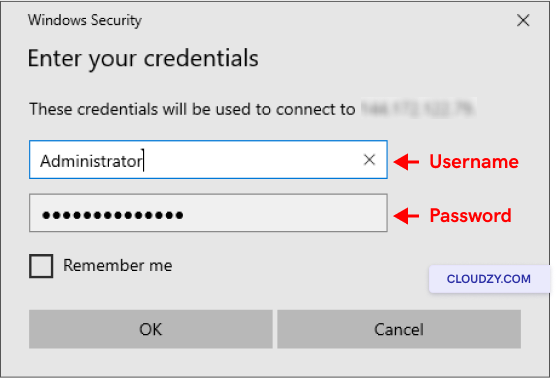
يمكنك مراجعة تذكّرني لحفظ
اسم المستخدم وكلمة المرور للاتصالات المستقبلية.
تهانينا! أنت الآن متصل بـ Windows VPS عبر RDP.
حان الوقت لبدء استخدام Windows VPS وتشغيل أي برنامج تريده،
تمامًا كجهاز الكمبيوتر الخاص بك. خطأ RDP الداخلي هو خطأ شائع
قد يظهر عند محاولة الوصول إلى اتصال سطح المكتب البعيد، وفيما يلي
هنا
بعض النصائح المفيدة.
كيفية إنهاء جلسة
RDP؟
بعد الانتهاء من عملك، يمكنك إغلاق اتصال سطح المكتب البعيد
باتباع الخطوات التالية:
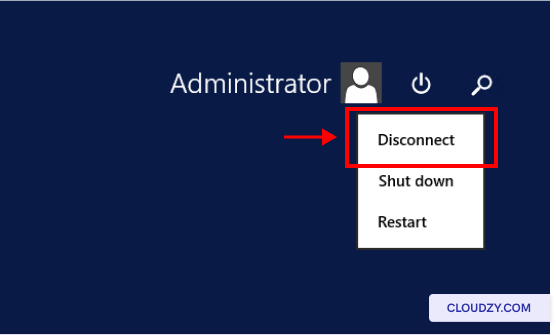
- انقر على زر ابدأ زر القائمة
- ابحث عن أيقونة المستخدم وانقر عليها
- انقر على قطع الاتصال
من الضروري إنهاء اتصال RDP بعد الانتهاء من عملك،
خاصةً إذا كنت تستخدم جهازًا عامًا غير آمن. أما إذا كان الجهاز شخصيًا وتنوي
العودة إلى جلسة RDP قريبًا، فيمكنك الإبقاء على الاتصال. وإذا ظهر أي
خطأ في بيانات الاعتماد
، يمكنك الاطلاع على هذا الحل.
أيضًا في Windows / RDP
أدلة ذات صلة.
تحتاج مساعدة في شيء آخر؟
متوسط زمن الاستجابة أقل من ساعة. بشر حقيقيون، لا روبوتات.