
نشر cPanel OCA على Cloudzy
نشر cPanel على Cloudzy VPS باستخدام تطبيق النقرة الواحدة هو
عملية واضحة تتيح لك إعداد موقعك على الويب وإدارته
بيئة الاستضافة بسرعة. سيرشدك هذا الدليل خلال كل خطوة،
من تهيئة VPS وصولاً إلى الوصول إلى cPanel وإعداده. سواء
سواء كنت مبتدئاً أو مستخدماً متمرساً، هذا الدليل يضمن لك
خادمك cPanel يعمل بكفاءة وجاهز لك
أدِر مواقعك وخدماتك بكل سهولة.
المتطلبات الأساسية
قبل نشر cPanel على Cloudzy VPS باستخدام تطبيق النقرة الواحدة،
تأكد من توفر المتطلبات الأساسية التالية:
رصيد كافٍ: تأكد من أن حساب Cloudzy الخاص بك يمتلك
رصيد كافٍ لإنشاء VPS وصيانته باستخدام cPanel
مثبَّت.
الحساب النشط: يجب أن يكون حساب Cloudzy الخاص بك نشطاً
وجاهزة للاستخدام فوراً.
التوافق مع نظام التشغيل: تطبيق cPanel بنقرة واحدة
التطبيق متوافق مع Ubuntu Server 22.04.
الخطوة ١: الوصول إلى
لوحة تحكم Cloudzy
-
تسجيل الدخول إلى حساب Cloudzy: ابدأ بتسجيل الدخول
إلى حسابك عبر لوحة تحكم Cloudzy. -
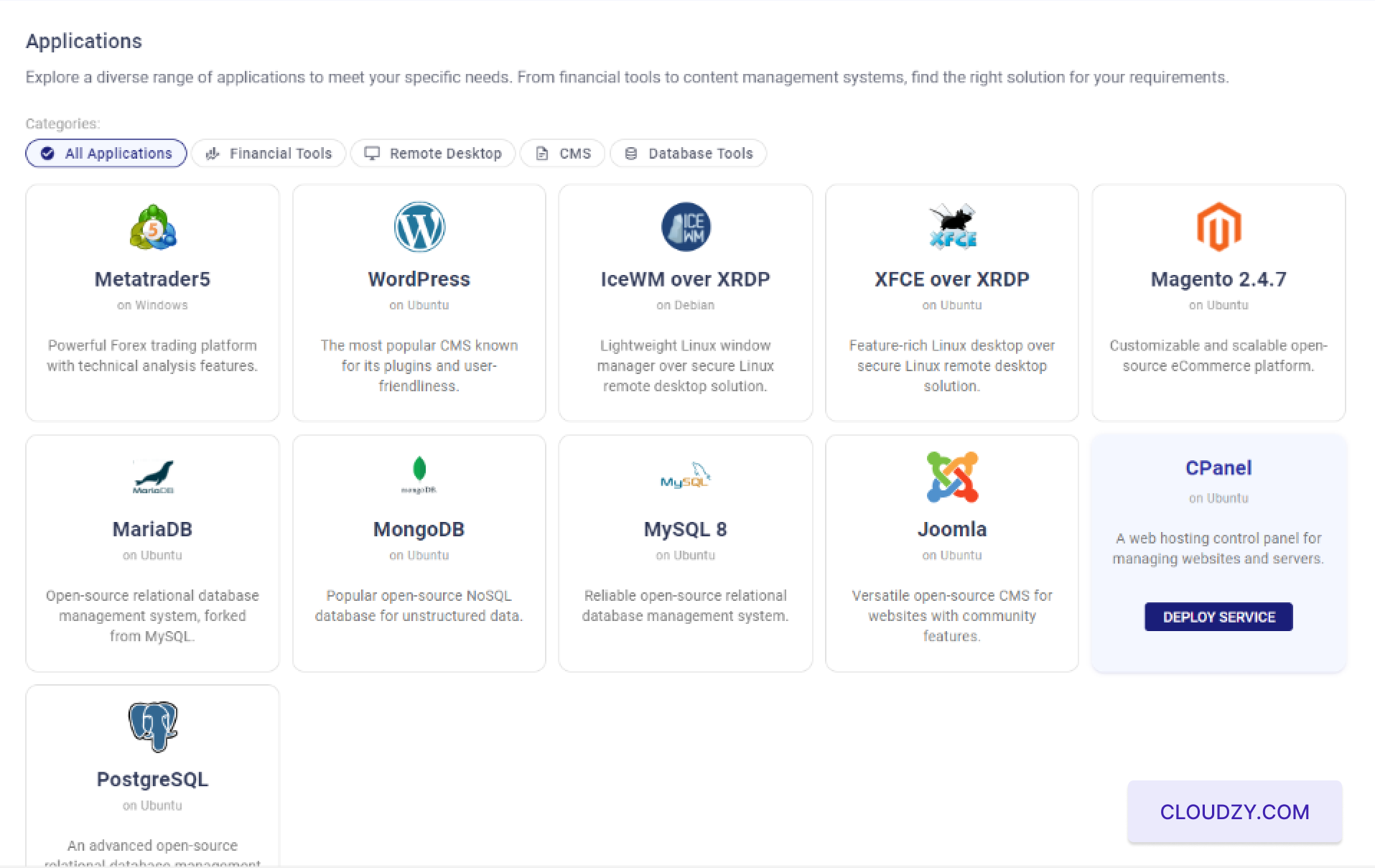
انتقل إلى قسم التطبيقات: Go إلى
قسم «التطبيقات» في القائمة الجانبية اليسرى. -
اختر cPanel: في قسم التطبيقات،
تحت فئة «جميع التطبيقات»، ابحث عن
cPanel التطبيق وحدده. سينقلك هذا إلى الخطوة
التالية، حيث يمكنك ضبط إعدادات VPS الجديد مع cPanel. -
انقر على «نشر الخدمة» بعد تحديد تطبيق cPanel،
سيظهر زر أزرق بعنوان «نشر الخدمة». انقر عليه
لبدء إعداد VPS الخاص بك مع cPanel.
الخطوة ٢: ضبط إعدادات
VPS
- اختر موقع الخادم:
في صفحة الإعداد، ستجد قائمة بمواقع الخوادم
المتاحة. اختر الموقع الأنسب لاحتياجاتك من
الخيارات المتاحة. على سبيل المثال، يمكنك اختيار ميامي,
فرانكفورتأو أي موقع آخر بحسب جمهورك المستهدف
متطلبات الجمهور أو الأداء.
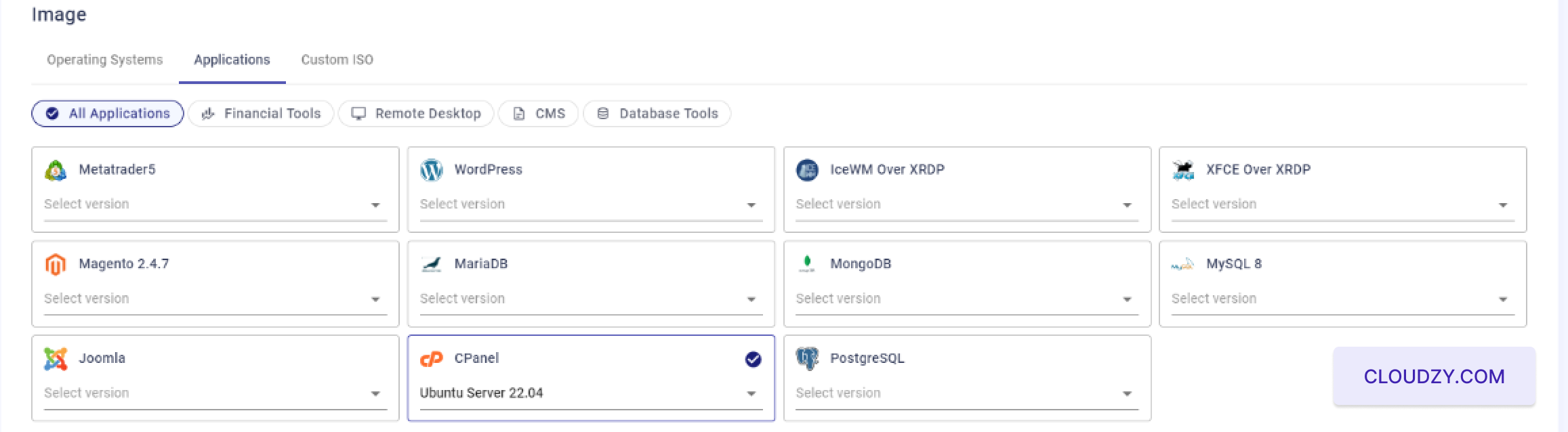
- اختر نظام التشغيل:
في قسم «Image»، تأكد من أن خادم Ubuntu
22.04 تم اختياره، لأنه نظام التشغيل المتوافق مع
cPanel على Cloudzy.
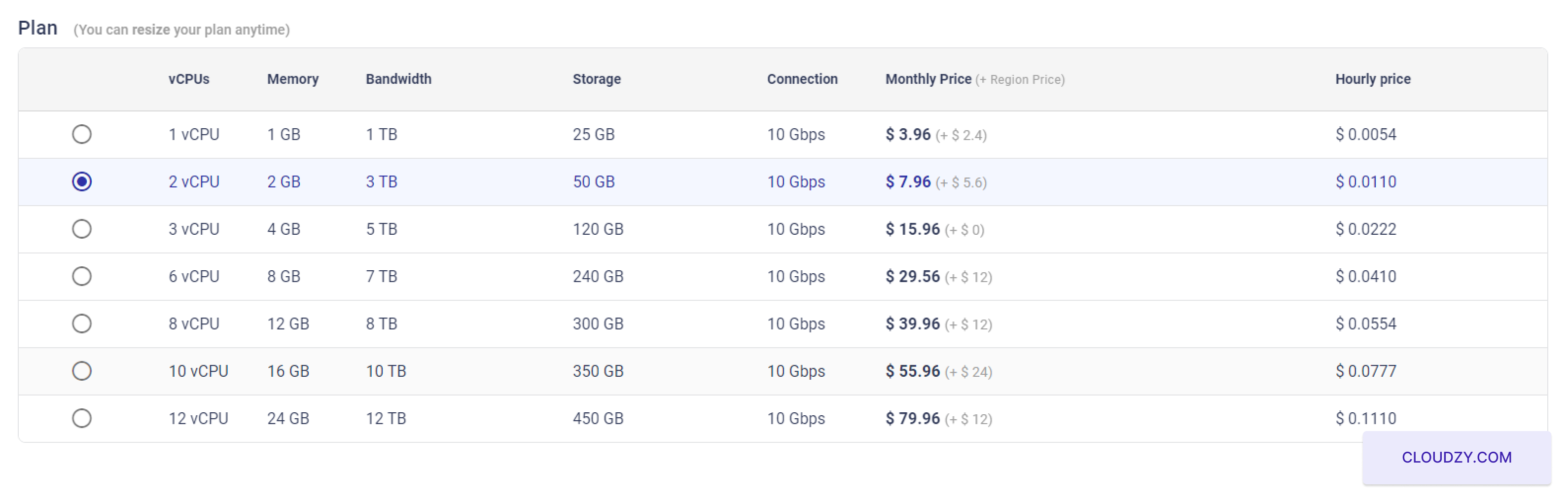
- اختر خطتك في VPS:
اختر خطة VPS التي تناسب احتياجاتك. يمكنك الاختيار من بين
تكوينات متعددة تناسب احتياجاتك من CPU والذاكرة والتخزين،
والنطاق الترددي. على سبيل المثال، اختر خطةً تتضمن 2 vCPUs,
2 GB of RAM, 50 GB of storage، و
10 Gbps connection.
- إعداد المفتاح SSH (اختياري):
إذا كنت تفضّل تسجيل الدخول إلى SSH بدون كلمة مرور، يمكنك إضافة مفتاح SSH عبر
بالنقر على "إضافة مفتاح SSH جديد". إذا لم تكن على دراية بـ مفاتيح SSH أو تحتاج
للاطلاع على إرشادات الإعداد والاستخدام، راجع هذا الدليل حول
تهيئة مفاتيح SSH واستخدامها. يمكنك تخطي هذه الخطوة إذا لم تكن
أريد إعداد مفتاح SSH.
- اسم المضيف:
أدخل اسم مضيف لـ VPS، مثل
cPanel-US-Miami-2gb، أو خصّصه وفق
التفضيلات.

- المراجعة والنشر:
أخيراً، راجع إعدادات التهيئة الخاصة بك وانقر على
«انشر الآن» زر لإنشاء VPS باستخدام cPanel. و
سيبدأ النظام في تجهيز خادمك وتهيئته، كما هو موضح
بواسطة شريط التقدم.

الخطوة ٣: الوصول إلى
cPanel
- انتظر إنشاء VPS:
بعد النقر على "Deploy Now"، سيستغرق النظام بضع دقائق لـ
أنشئ VPS وهيّئه. ستظهر لك مؤشرات تقدم توضح
الخطوات، مثل «تهيئة الشبكة» و«تهيئة القرص»،
«جارٍ التهيئة»، وأخيراً، «نشط».

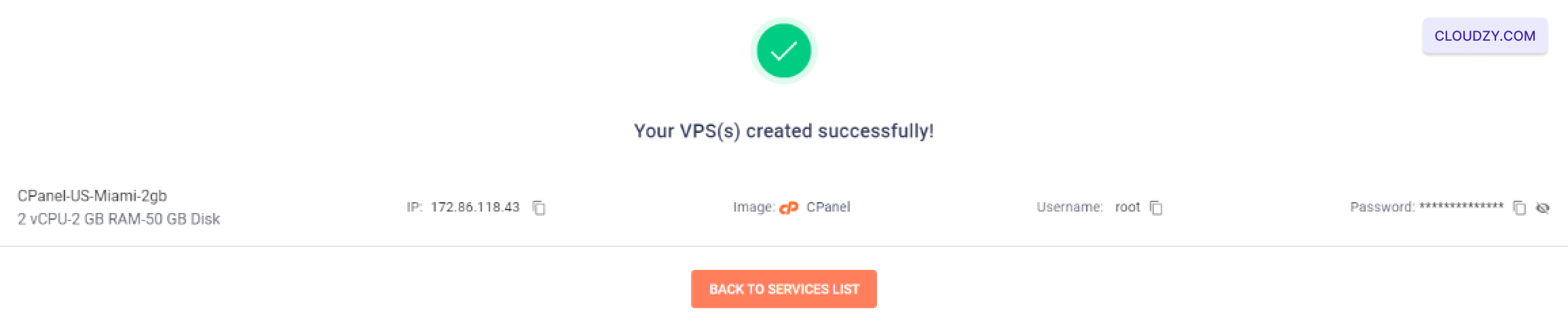
- استرجاع معلومات تسجيل الدخول:
بمجرد إنشاء VPS بنجاح، ستنتقل إلى
شاشة التأكيد التي تعرض عنوان IP الخاص بالخادم واسم المستخدم و
كلمة المرور. احرص على تدوين هذه البيانات عند الوصول إلى cPanel.
- وصول اختياري SSH:
يمكنك أيضاً SSH إلى VPS باستخدام بيانات تسجيل الدخول المقدَّمة
للتحقق من إعدادات cPanel أو تهيئة VPS. إذا كنت
غير مُلمّ باستخدام SSH، يمكنك الرجوع إلى هذا الدليل حول الإعداد والاستخدام
مفاتيح SSH: Cloudzy SSH
دليل.
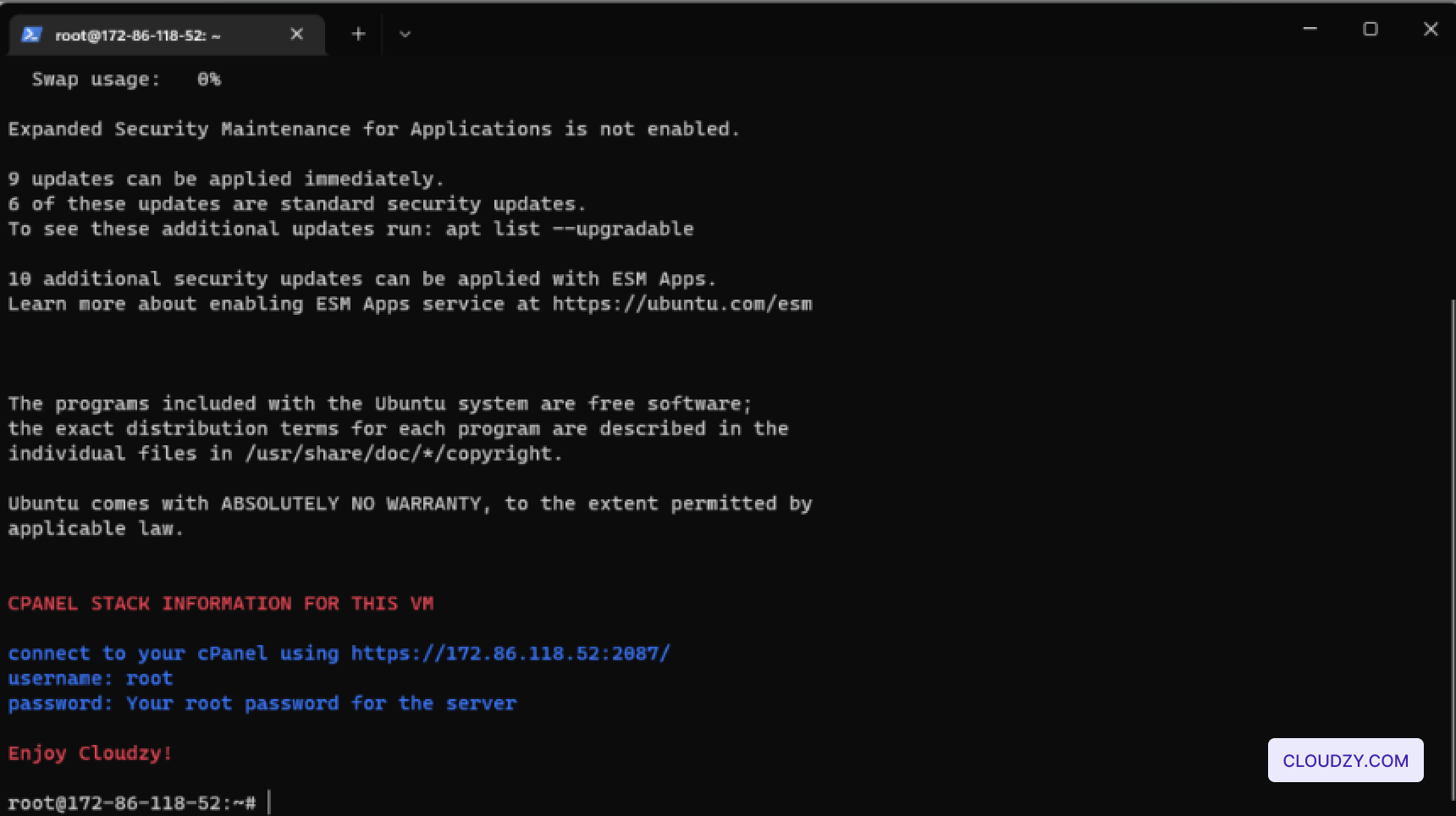
- تسجيل الدخول إلى cPanel:
للوصول إلى cPanel، افتح متصفح الويب وأدخل URL المقدَّم
في شاشة التأكيد. سيكون بالصيغة التالية
https://[Your-IP-Address]:2087/. For example,
https://172.86.118.52:2087/.
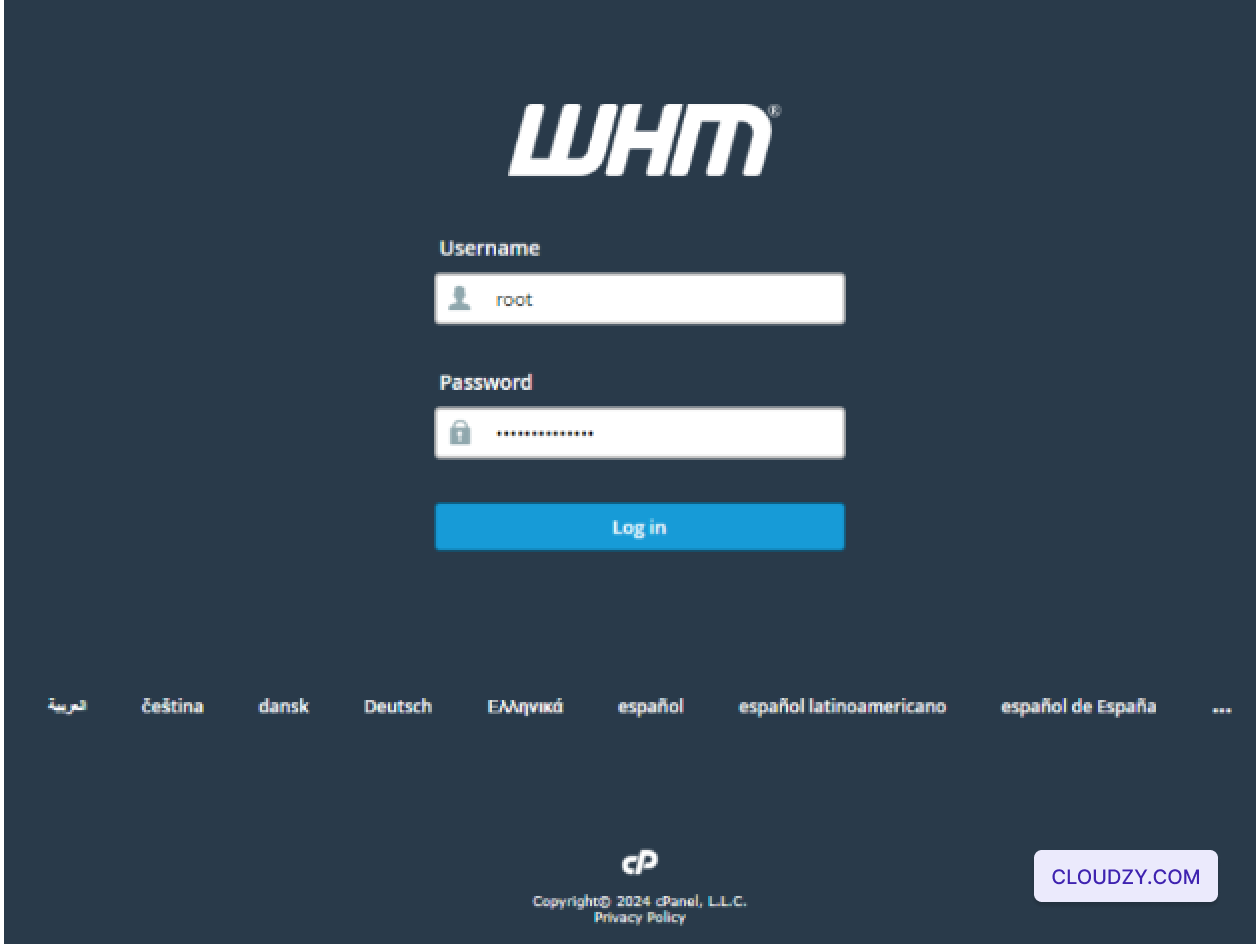
- أدخل بيانات اعتمادك:
في صفحة تسجيل الدخول، أدخل اسم المستخدم الجذر وكلمة المرور المقدَّمَين في
شاشة التأكيد. ثم انقر على "تسجيل الدخول"
للوصول إلى لوحة تحكم cPanel.
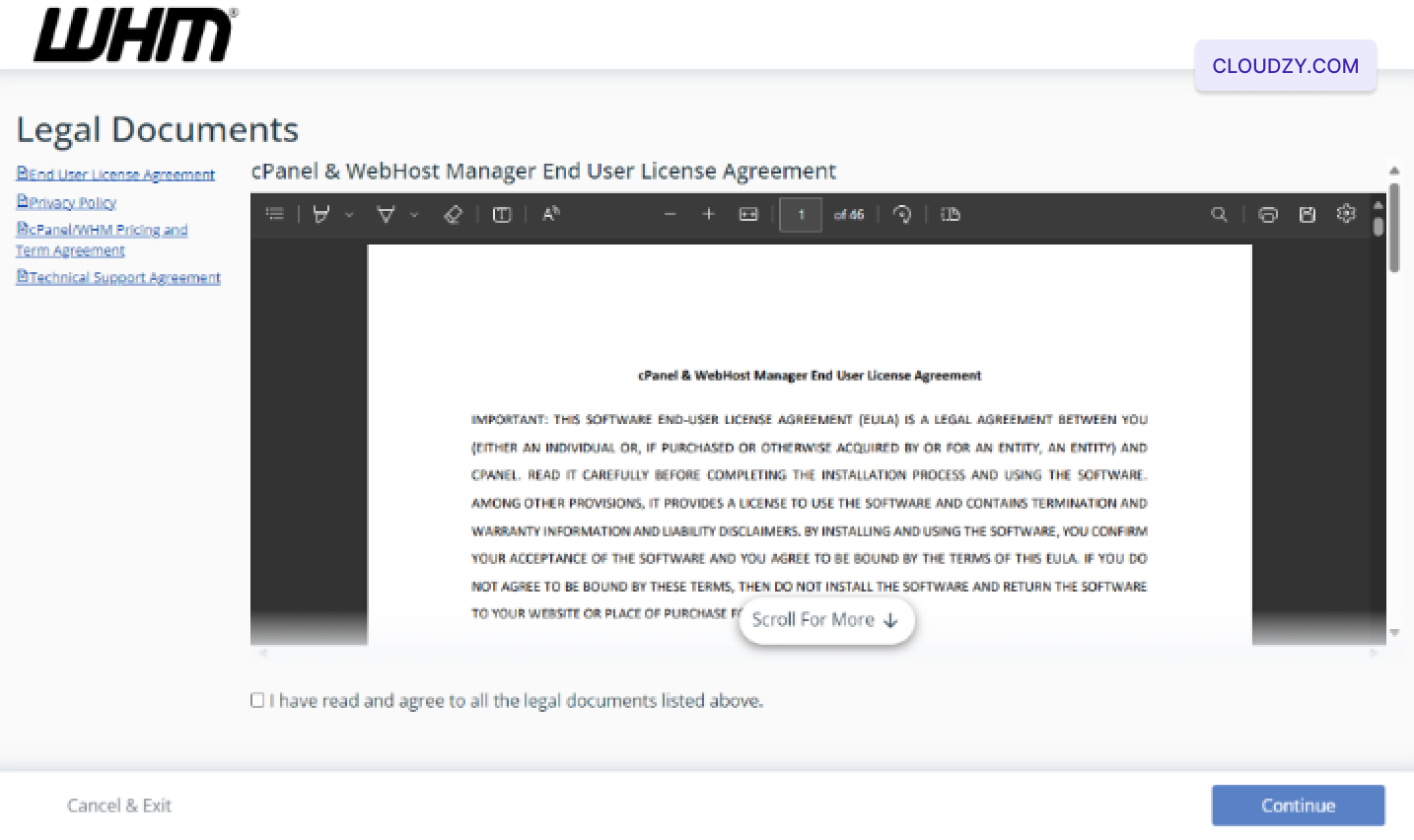
- الإعداد الأولي:
عند تسجيل الدخول لأول مرة، ستُطالَب بالموافقة على
اتفاقية ترخيص المستخدم النهائي لـ cPanel وWHM. اطّلع على الاتفاقية،
وحدّد خانة الاختيار التي تُقرّ بأنك قرأت الشروط وتوافق عليها، ثم
انقر على "متابعة" لإتمام عملية الإعداد.
 باتباع هذه الخطوات، سيكون cPanel
جاهزاً تماماً لإدارة مواقعك الإلكترونية و
بيئة الاستضافة. يضمن ذلك تشغيل خادمك بشكل آمن،
مما يتيح لك البدء في إدارة خدمات الويب الخاصة بك.
أيضًا في تطبيقات بنقرة واحدة
أدلة ذات صلة.
تحتاج مساعدة في شيء آخر؟
متوسط زمن الاستجابة أقل من ساعة. بشر حقيقيون، لا روبوتات.