
نشر MariaDB OCA على Cloudzy
نشر MariaDB على VPS الخاص بك في Cloudzy أمر مباشر باستخدام
تطبيق النقرة الواحدة. سيرشدك هذا الدليل خلال العملية خطوة بخطوة
لضمان تشغيل خادم قاعدة البيانات بسرعة.
سواء كنت مبتدئاً أو مستخدماً متمرساً، سيساعدك هذا الدليل
على البدء باستخدام MariaDB بكفاءة.
المتطلبات الأساسية
قبل البدء بنشر MariaDB على VPS الخاص بك في Cloudzy، تأكد من
توافر المتطلبات الأساسية التالية:
رصيد كافٍ: تأكد من أن حساب Cloudzy الخاص بك يمتلك
رصيد كافٍ لإعداد واستخدام MariaDB OCA.
الحساب النشط: يجب أن يكون حساب Cloudzy الخاص بك
نشطاً وجاهزاً للاستخدام.
التوافق مع نظام التشغيل: تطبيق MariaDB
بنقرة واحدة متوافق مع Ubuntu. يمكنك الاختيار من بين إصدارات Ubuntu
Server 20.04 وUbuntu Server 22.04 وUbuntu Server 24.04.
الخطوة الأولى:
اختيار تطبيق MariaDB
-
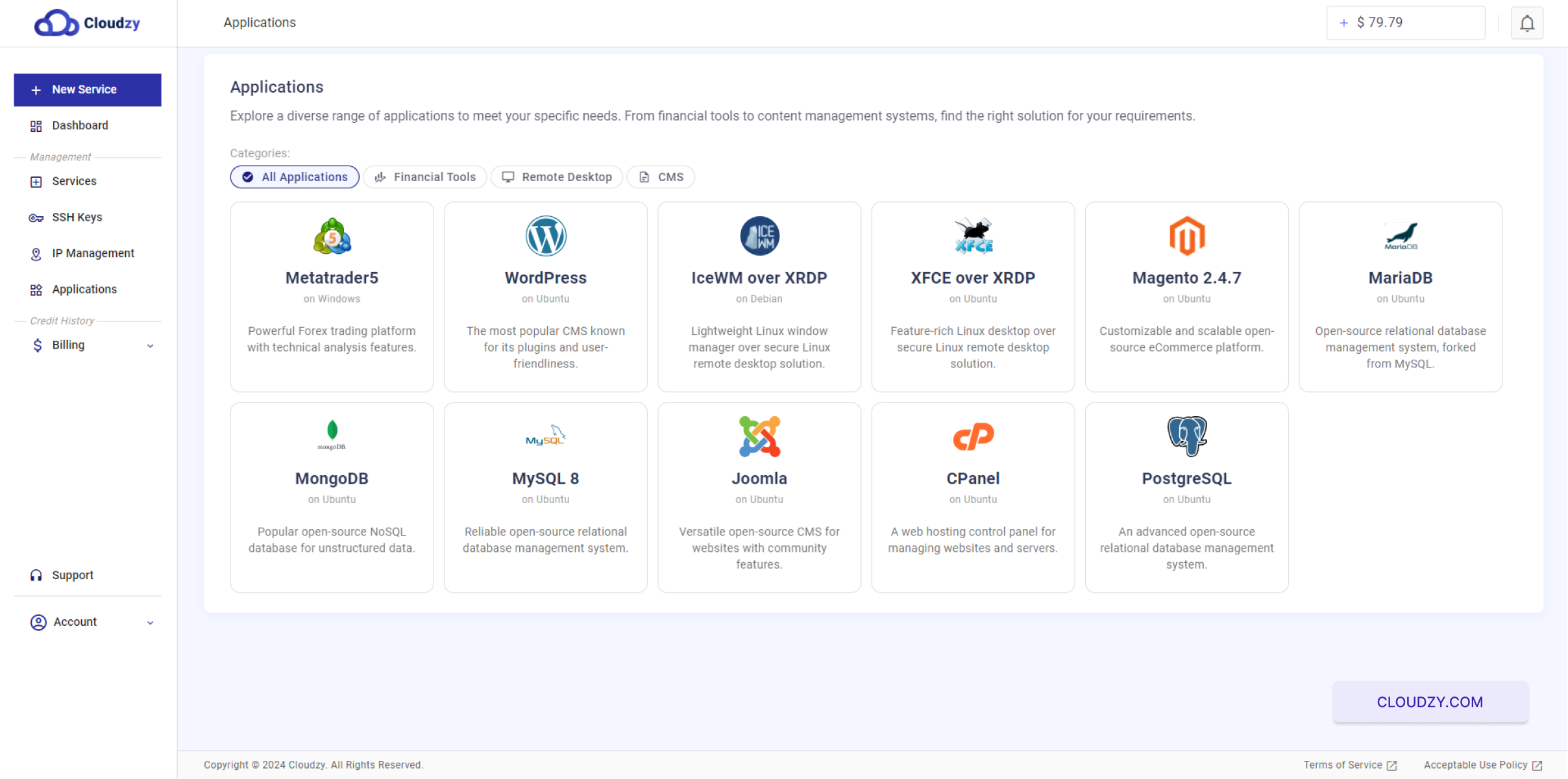
انتقل إلى قسم التطبيقات: في
لوحة تحكم Cloudzy، انتقل إلى قسم "Applications". -
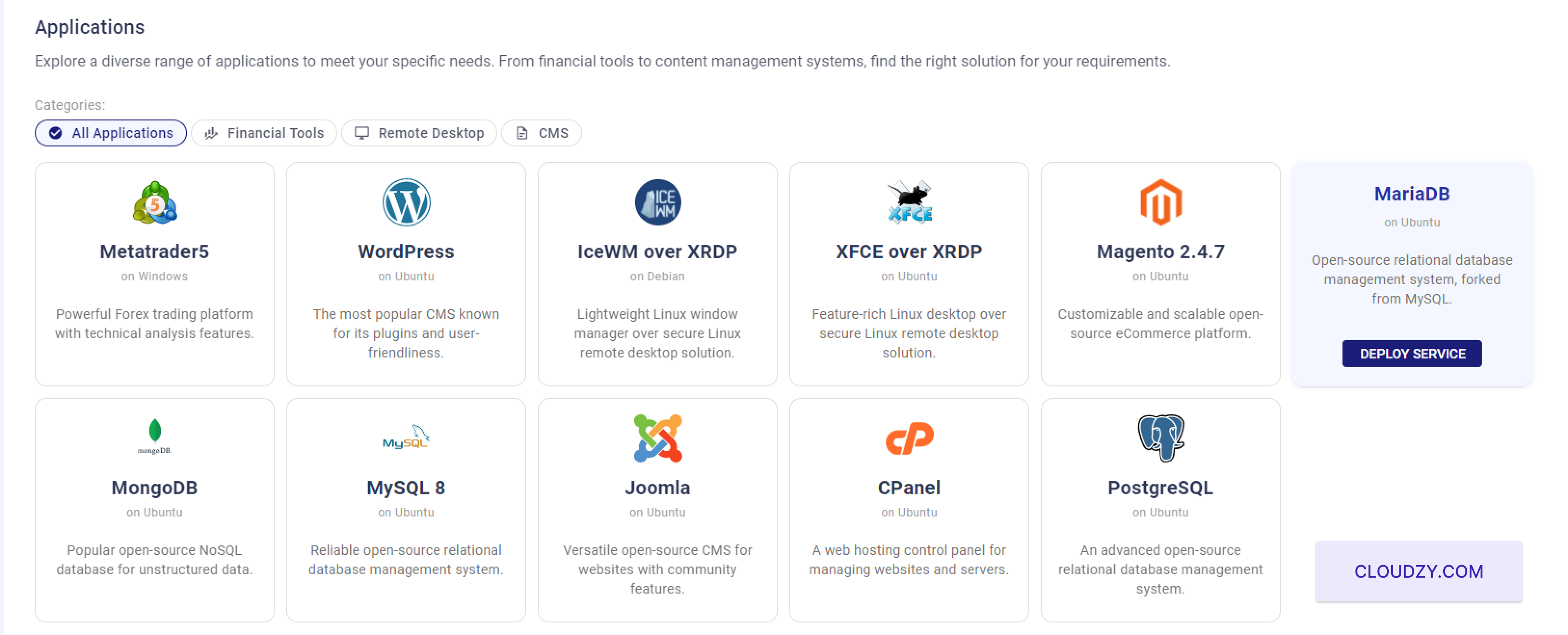
اختر MariaDB: ابحث عن خيار "MariaDB" وحدده
من قائمة التطبيقات المتاحة.
- انقر على Deploy Service: انقر على "DEPLOY SERVICE"
للمتابعة.
الخطوة ٢: ضبط إعدادات
الخدمة
- اختر موقع الخادم:
اختر المنطقة التي تريد استضافة خادمك فيها. على
سبيل المثال، يمكنك اختيار "Miami".
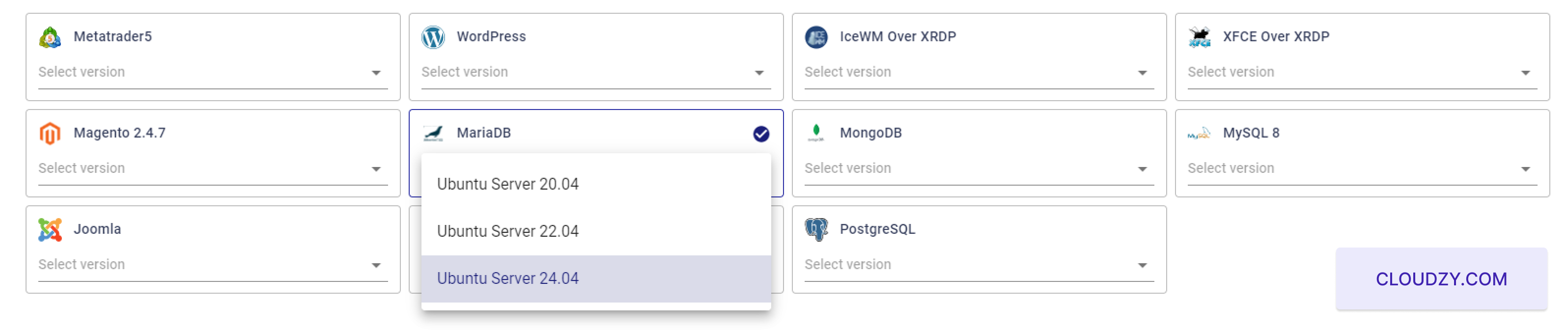
- اختر نظام التشغيل:
خادم MariaDB. يمكنك الاختيار من بين Ubuntu Server 20.04 وUbuntu
Server 22.04 وUbuntu Server 24.04.
- اختر إعدادات الخادم:
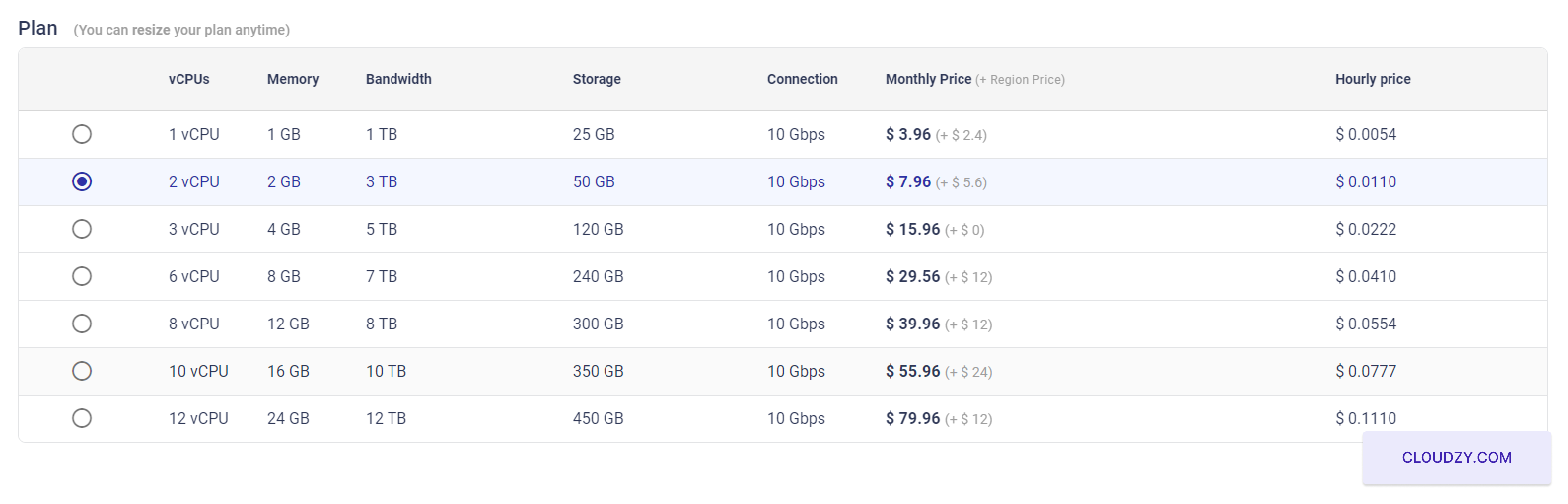
في قسم "Plan"، اختر إعدادات الخادم التي تناسب
احتياجاتك. على سبيل المثال، يمكنك اختيار خطة بـ 2 vCPUs و2 GB
ذاكرة و50 GB تخزيناً.
- إضافة مفتاح SSH:
إذا أردت استخدام مفاتيح SSH لتسجيل دخول آمن، أضف مفتاح SSH الخاص بك. راجع
هذه الأدلة حول كيفية إعداد مفاتيح SSH واستخدامها مفتاح Cloudzy SSH
دليل.
 إذا أردت استخدام مفاتيح SSH لتسجيل
دخول آمن، أضف مفتاح SSH الخاص بك. راجع هذه الأدلة حول كيفية
إعداد مفاتيح SSH واستخدامها: Cloudzy SSH Key Guide. بعد التحقق من جميع
الإعدادات والتأكد من صحتها، انقر على زر 'Deploy
Now' لبدء عملية توفير VPS.
- تعيين اسم المضيف:
أدخل اسم مضيف لخادم MariaDB الخاص بك. على سبيل المثال،
"MariaDB-US-Miami-2gb".
الخطوة الثالثة: نشر
الخدمة
- نشر الخدمة:
انقر على زر "Deploy Now" لبدء عملية النشر.
- انتظر اكتمال النشر:
ستبدأ عملية النشر، وستظهر لك تحديثات الحالة أثناء
جارٍ إعداد VPS الخاص بك.

- الخدمة جاهزة:
بعد اكتمال النشر، ستظهر رسالة تأكيد
تفيد بأن VPS قد تم إنشاؤه بنجاح. احرص على تدوين عنوان IP
واسم المستخدم وكلمة المرور الخاصة بخادم MariaDB.
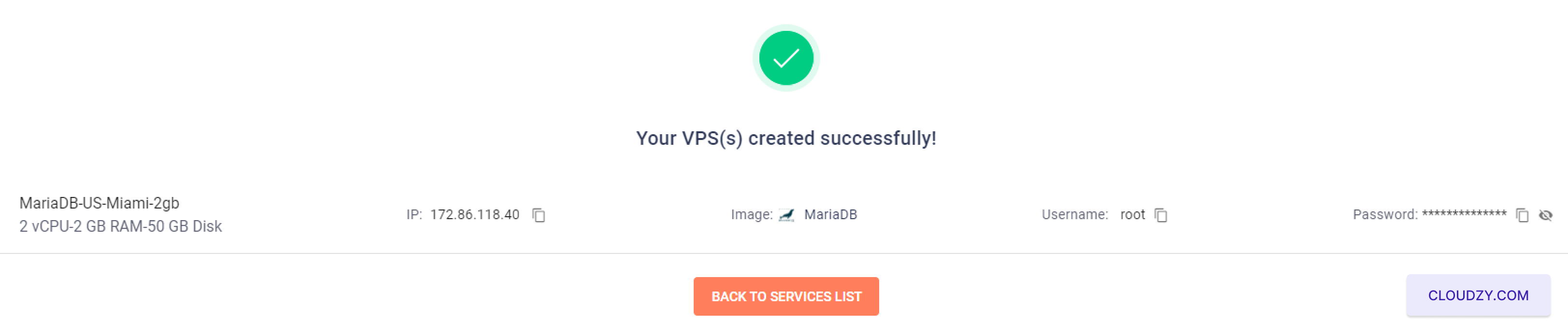
دوِّن هذه التفاصيل بعناية، فستحتاج إليها للوصول إلى
خادم MongoDB.
بإتمام هذه الخطوات، سيكون خادم MongoDB جاهزاً
وقيد التشغيل. يمكنك الآن الاتصال بالخادم باستخدام
بيانات الاعتماد المقدَّمة لبدء استخدام MongoDB في تطبيقاتك.
الخطوة الرابعة: الوصول إلى
خادم MariaDB
- الاتصال بالخادم:
استخدم عنوان IP واسم المستخدم وكلمة المرور المقدَّمة للاتصال
بخادم MariaDB عبر SSH. إن احتجت مساعدةً في الاتصال عبر SSH، راجع
to هذا
دليل.
- الإعداد الأولي:
بعد تسجيل الدخول عبر SSH، ستُطلب منك إدخال التفاصيل
التالية:
اسم مستخدم قاعدة البيانات: أدخل اسم المستخدم الخاص بـ
المستخدم المسؤول، مثل "cloudzy".
اسم قاعدة البيانات: أدخل اسم قاعدة البيانات،
على سبيل المثال، "cloudzy".
المضيف لقاعدة البيانات: اضغط Enter للاختيار الحالي
الخادم كمضيف.
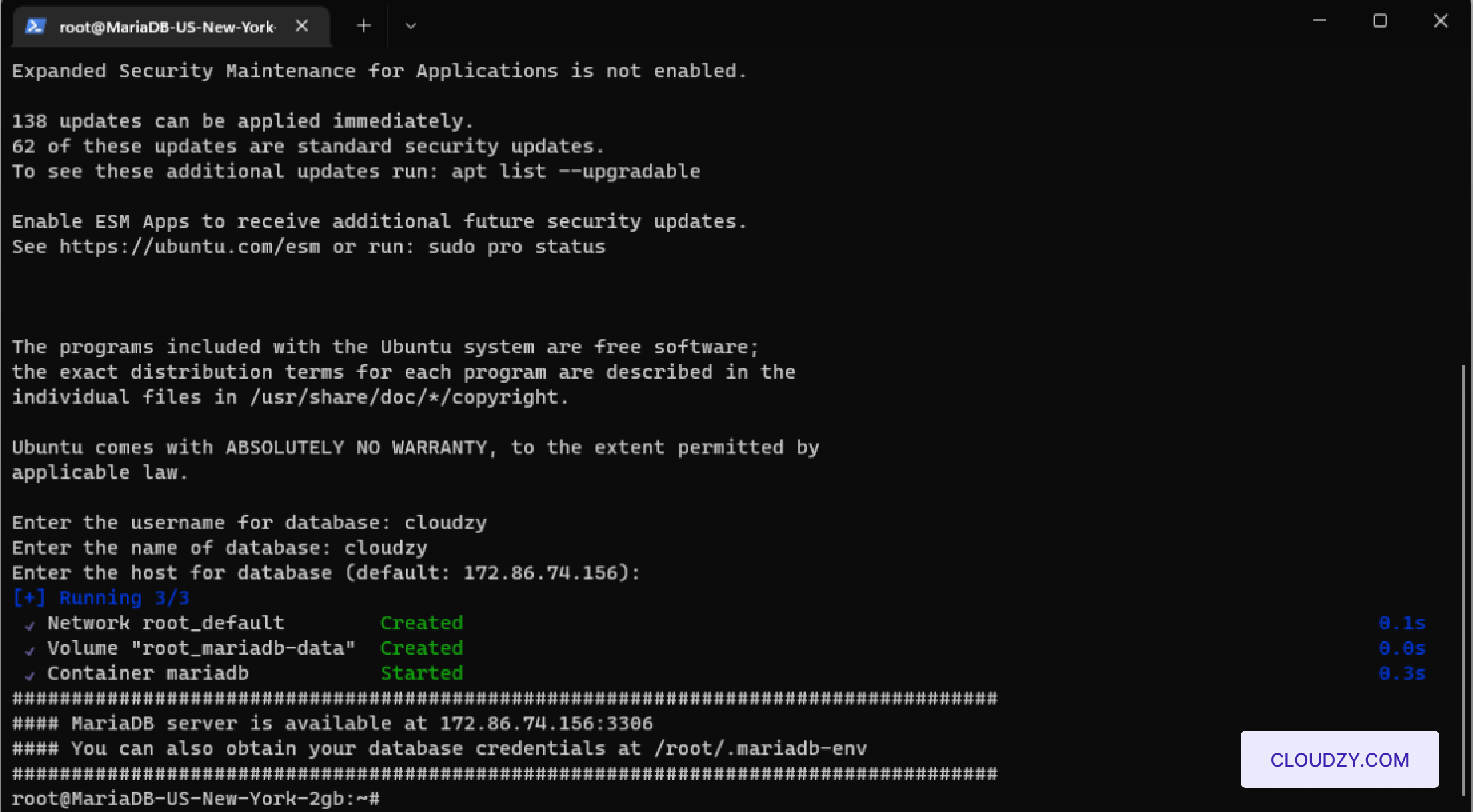
- الوصول إلى بيانات اعتماد قاعدة البيانات:
لعرض بيانات اعتماد مشرف قاعدة البيانات، افتح الملف الموجود
at
/root/.maria-envعلى خادمك. استخدم الأمر
cat /root/.maria-envلعرض بيانات الاعتماد.
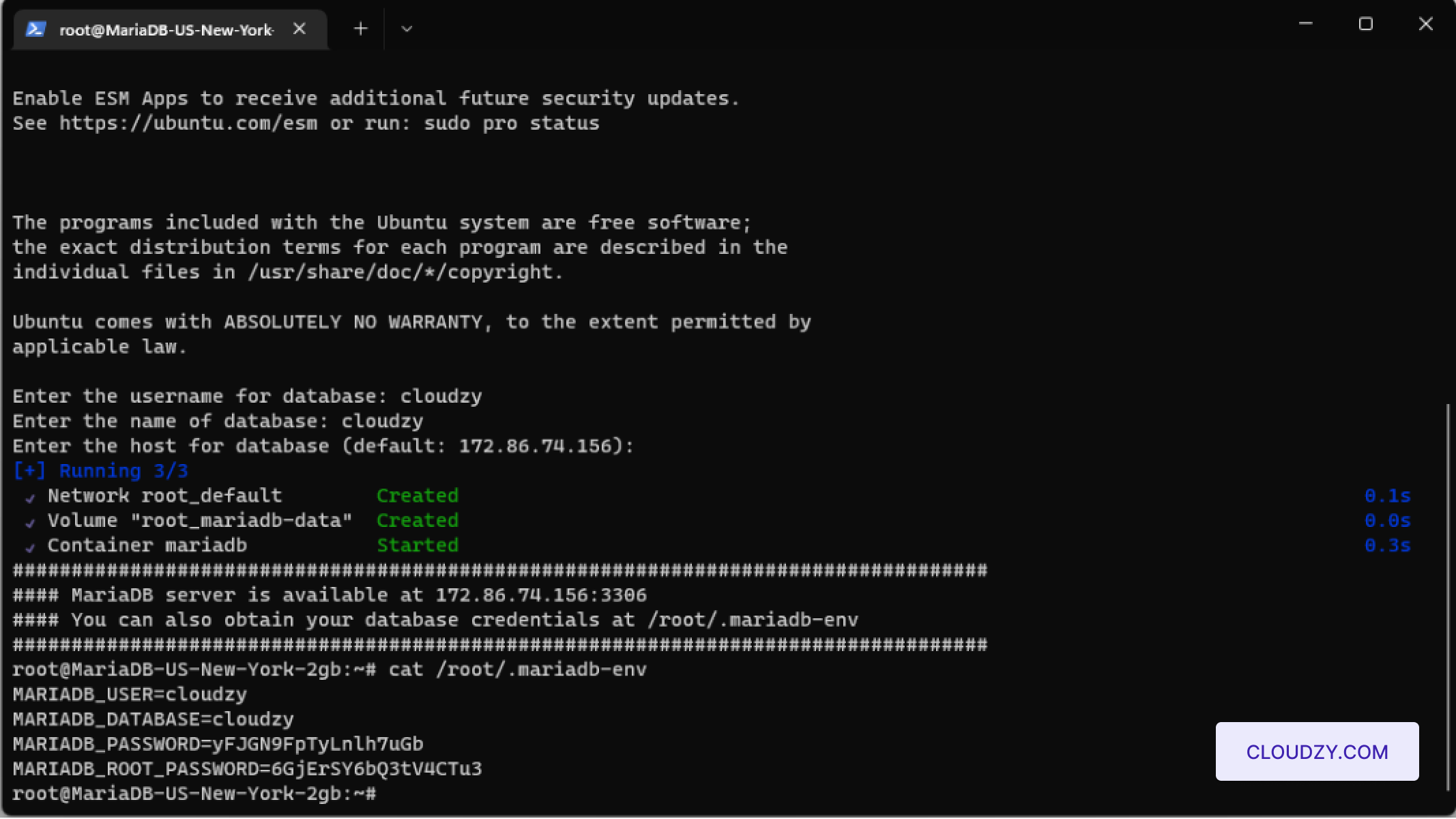
باتباع هذه الخطوات، سيتم تهيئة خادم MariaDB الخاص بك
بحساب مشرف وتجهيزه لعمليات قاعدة البيانات. يضمن هذا الإعداد
أن يكون خادمك جاهزاً بالكامل وآمناً للاستخدام الفوري.
أيضًا في تطبيقات بنقرة واحدة
أدلة ذات صلة.
تحتاج مساعدة في شيء آخر؟
متوسط زمن الاستجابة أقل من ساعة. بشر حقيقيون، لا روبوتات.