
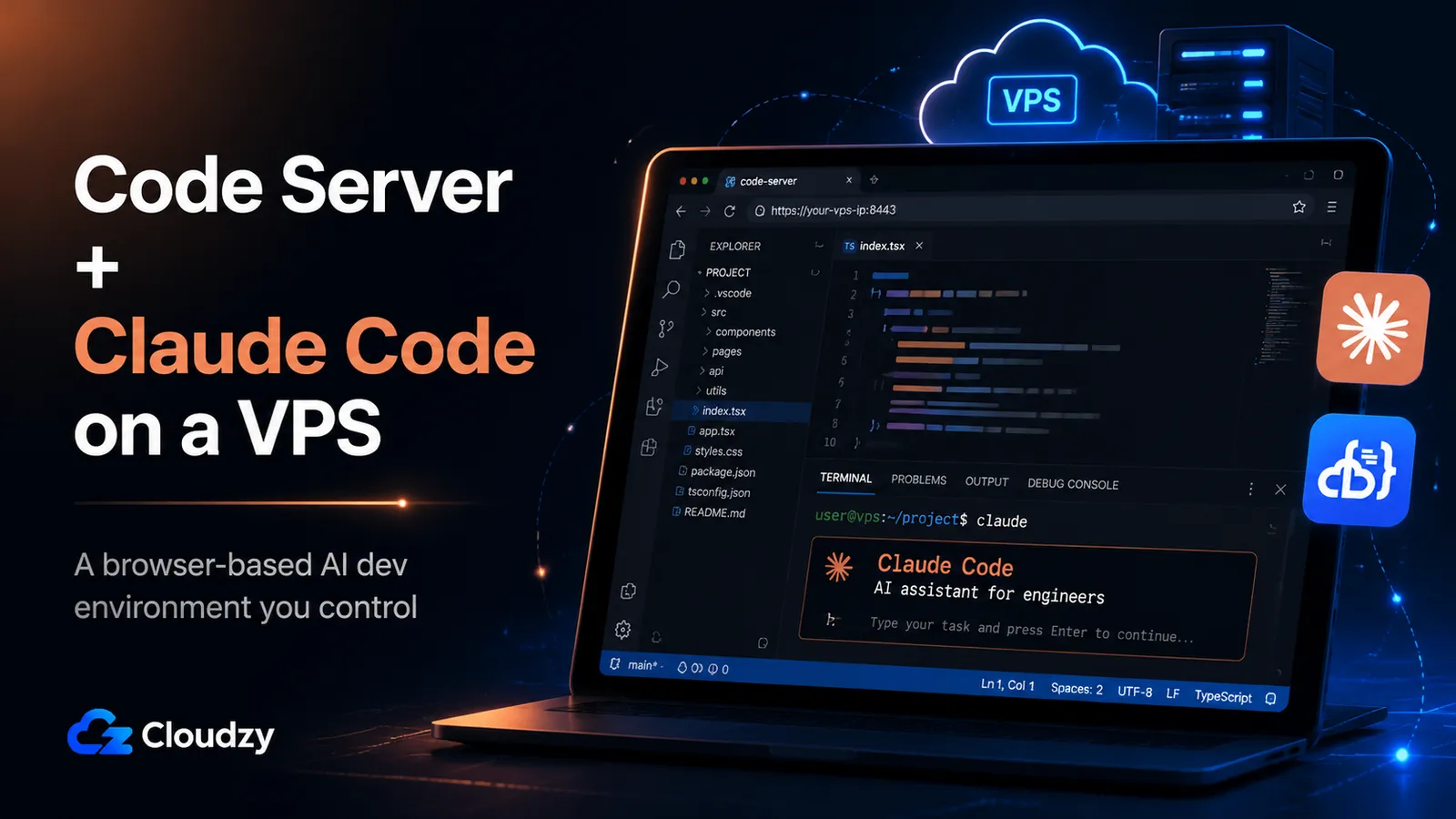
Zavřete notebook, dojdete do kavárny a otevřete prohlížeč na tabletu. Váš plný editor VS Code je přímo tam, s terminálem, ve kterém vedle něj běží Claude Code, na serveru, který ovládáte. Žádný lokální toolchain, žádná synchronizace, žádné čekání, až se notebook probudí.
Právě tuto kombinaci tento návod staví: Code Server (VS Code v prohlížeči) a Claude Code (AI kódovací CLI od Anthropic) na jediném linuxovém VPS. Spousta tutoriálů pokrývá jedno nebo druhé, ale provoz obojího na téže mašině vám dá IDE ve stylu Codespaces, asistované AI, dosažitelné z jakéhokoli zařízení, za cenu VPS a s plným root přístupem. Jedno vyjasnění, než začnete: Serverový kód zde znamená open-source projekt od Coder (coder/code-server), nikoli VS Code Server od Microsoft a nikoli samostatnou enterprise platformu od Coder. Sdílejí název a neustále se zaměňují, takže stojí za to to teď hned upřesnit.
Na konci budete mít funkční vývojové prostředí založené na prohlížeči, asistované AI, běžící na VPS, který vlastníte, zabezpečené HTTPS a nastavené tak, aby přežilo výpadek spojení.
Zkrácená verze
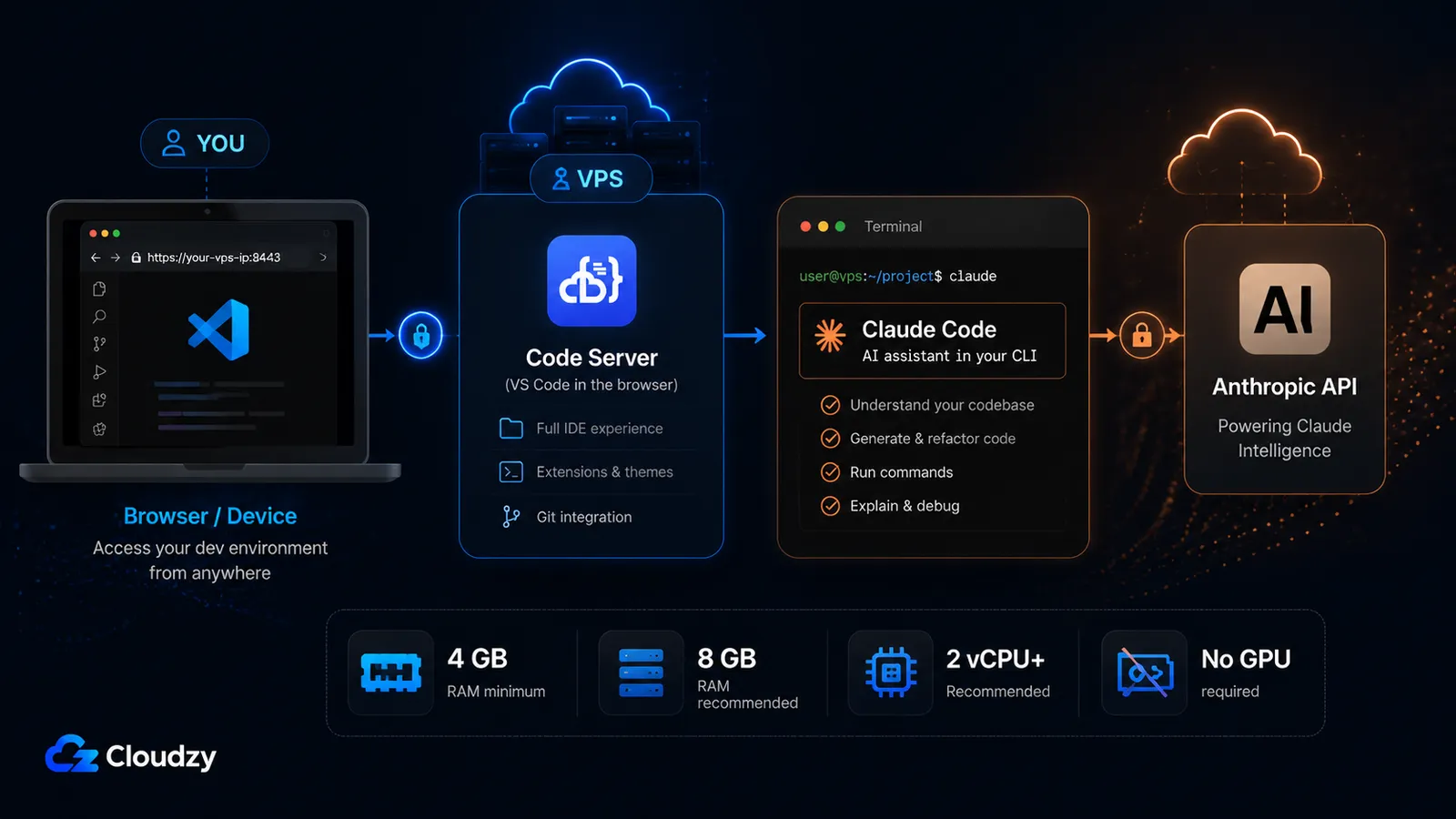
- Ten stack: Code Server vám dá VS Code v záložce prohlížeče; Claude Code přidá AI kódovacího asistenta od Anthropic na tentýž server. K celé věci se dostanete z jakéhokoli zařízení s prohlížečem.
- Skutečné dno RAM jsou 4 GB a Claude Code je toho důvodem. Code Server samotný běží v 1 GB, ale Claude Code vyžaduje 4 GB+, takže kombinovaný stack potřebuje alespoň 4 GB RAM, 2 vCPU a 120 GB úložiště. Počítejte s 8 GB, pokud chcete pohodlí.
- Na pořadí instalace záleží méně než na kroku ověření. Nativní instalátory obou nástrojů mají po jednom řádku. Ověření Claude Code na serveru bez prohlížeče je částí, na které většina instalací uvázne. Přihlašovací URL zkopírujete do svého lokálního prohlížeče, nebo použijete token či API klíč.
- Claude Code není zdarma. Vyžaduje placený plán Claude (Pro, Max, Team nebo Enterprise) nebo API klíč Anthropic. Bezplatný plán Claude.ai jej nezahrnuje.
Co budete potřebovat
Než začnete, ujistěte se, že máte připraveno následující. Každá z těchto věcí je odkazována pozdějším krokem, takže stojí za to je potvrdit teď, spíše než v půlce cesty objevit mezeru.
- Linuxový VPS splňující dno velikosti níže. V tomto návodu se všude používá Ubuntu 22.04 LTS; příkazy jsou téměř totožné na Debianu a dalších vydáních Ubuntu.
- Správná velikost: alespoň 4 GB RAM, 2 vCPU, and 120 GB of NVMe storage. Minimum 4 GB pochází z Claude Code, nikoli z Code Server (sekce o velikosti vysvětluje proč).
- Doménové jméno (volitelné, ale doporučené) pokud chcete HTTPS se skutečným certifikátem. Code Server můžete provozovat na IP adrese, ale doména dělá krok s reverzní proxy čistším.
- Placený plán Claude nebo API klíč Anthropic. Claude Code vyžaduje předplatné Pro, Max, Team nebo Enterprise, nebo účet Claude Console (API). Bezplatný plán Claude.ai nezahrnuje přístup ke Claude Code. Potvrďte, který máte, před krokem instalace, protože to rozhoduje o tom, jak se ověřujete.
- Základní SSH přístup k serveru s uživatelem s právy sudo.
Výběr vašeho VPS
Prvním rozhodnutím je velikost a běžná rada, kterou pro Code Server najdete, je pro tento stack chybná. Většina návodů pro Code Server uvádí minimum 1 GB RAM, což je pro Code Server samotný přesné. Jakmile přidáte Claude Code, to dno se posune.
Vlastní seznam systémových požadavků Claude Code 4 GB+ RAM (podle dokumentace k nastavení Claude Code). Code Server potřebuje zhruba 1 GB. Provoz obojího, plus vaše editorová rozšíření, aktivní projekt a paměť, kterou agentní relace Claude Code používá při práci, znamená, že realistické dno kombinovaného stacku je:
| Zdroj | Minimum | Doporučeno |
|---|---|---|
| RAM | 4 GB | 8 GB |
| vCPU | 2 | 4 |
| Úložiště | 120 GB NVMe | 240 GB NVMe |
| OS | Ubuntu 22.04 LTS | Ubuntu 22.04 LTS |
Doporučený sloupec je místo, kde chcete být, pokud instalujete několik rozšíření, držíte na serveru velké projekty s objemnými adresáři node_modules nebo spouštíte Claude Code na agentních úkolech, které se naráz dotýkají mnoha souborů. Minimum stack rozběhne; doporučená specifikace jej udrží pohodlný.
Dva body, které vám ušetří peníze a zmatek:
Žádný GPU není potřeba. Claude Code posílá svou práci do API Anthropic, takže veškerá inference modelu probíhá vzdáleně. Na svém serveru nespouštíte model. Standardní CPU VPS je správná volba a placení za GPU instanci vám zde nekoupí nic.
Vyberte datacentrum blízko vás. IDE v prohlížeči je citlivé na síťovou latenci způsobem, jakým běžná webová aplikace není, protože každý stisk klávesy a úprava souboru cestuje přes WebSocket spojení na server a zpět. Čím blíže je server k místu, kde fyzicky sedíte, tím lokálněji editor působí. Pokud kódujete většinu času z jednoho regionu, zvolte umístění nejblíže k němu.
Klíčové ponaučení sekce: Dimenzujte pro Claude Code, nikoli pro Code Server. Požadavek 4 GB Claude Code určuje vaše dno. Údaj 1 GB Code Server neplatí, jakmile oba nástroje sdílejí mašinu.
Instalace Code Server
Tento krok vyprodukuje funkční editor VS Code dosažitelný ve vašem prohlížeči na portu 8080. Code Server dodává instalační skript, který za vás obstará nastavení balíčků.
Spusťte oficiální instalátor:
curl -fsSL https://code-server.dev/install.sh | shSkript detekuje vaši distribuci a nainstaluje Code Server jako službu systemd. Jakmile skončí, spusťte službu a povolte ji, aby se vrátila po restartu:
sudo systemctl enable --now code-server@$USERCode Server se ve výchozím nastavení váže na 127.0.0.1:8080 a při prvním spuštění vygeneruje náhodné heslo. To heslo potřebujete k přihlášení. Nachází se ve vygenerovaném konfiguračním souboru:
cat ~/.config/code-server/config.yamlOčekávaný výstup vypadá takto:
bind-addr: 127.0.0.1:8080
auth: password
password: 5f3a9c1b2e8d7460a1f2c3b4
cert: false
Zkopírujte hodnotu hesla. Zadáte ji na přihlašovací obrazovce Code Server, jakmile bude server dosažitelný ve vašem prohlížeči, což právě teď není, protože je vázán na 127.0.0.1 (pouze localhost). To je záměrné: bezpečné vystavení Code Server je pozdější krok, provedený přes reverzní proxy, nikoli otevřením portu 8080 do internetu.
Poznámka: Code Server omezuje počet pokusů o přihlášení. Pokud heslo párkrát překlepnete a nakrátko se zablokujete, to je omezovač rychlosti, nikoli rozbitá instalace. Počkejte minutu a zkuste to znovu.
Pokud byste raději manuální instalaci úplně přeskočili, marketplace Cloudzy má nasazení Code Server na jedno kliknutí, které server provizuje s Code Server již nainstalovaným. Je to rychlejší cesta, pokud si teď vybíráte hosting; manuální kroky výše fungují na jakémkoli Ubuntu VPS, takže zbytek tohoto návodu zůstává nezávislý na poskytovateli.
Instalace Claude Code
Tento krok přidá AI kódovacího asistenta na tentýž server. Claude Code se instaluje jako jediný binární soubor a běží z terminálu: z téhož terminálu, který později otevřete uvnitř IDE v prohlížeči.
Použijte nativní instalátor, což je Anthropicem doporučená metoda:
curl -fsSL https://claude.ai/install.sh | bashPotvrďte, že se nainstaloval:
claude --versionPokud už provozujete Node.js 18 nebo novější a raději nástroj spravujete přes npm, ta cesta existuje jako alternativa:
npm install -g @anthropic-ai/claude-codeThe native installer is the primary path in Anthropic's current documentation, and it auto-updates in the background. The npm package can also auto-update, but that depends on the npm global directory being writable; if it isn't, Claude Code shows a one-time notice instead of updating silently. Choose the native installer unless you have a specific reason to prefer npm.
Claude Code podporuje Ubuntu 20.04+, Debian 10+ a Alpine 3.19+, takže VPS, který jste výše nadimenzovali, už vyhovuje. Vyžaduje placený plán Claude nebo API klíč Anthropic, což jste potvrdili v předpokladech, a bezplatný plán Claude.ai jej nezahrnuje.
Pro autoritativní referenci k instalaci žije současná dokumentace na code.claude.com. (Starší odkazy na docs.anthropic.com tam přesměrovávají; použijte adresu code.claude.com přímo.)
Ověření Claude Code na bezhlavém serveru
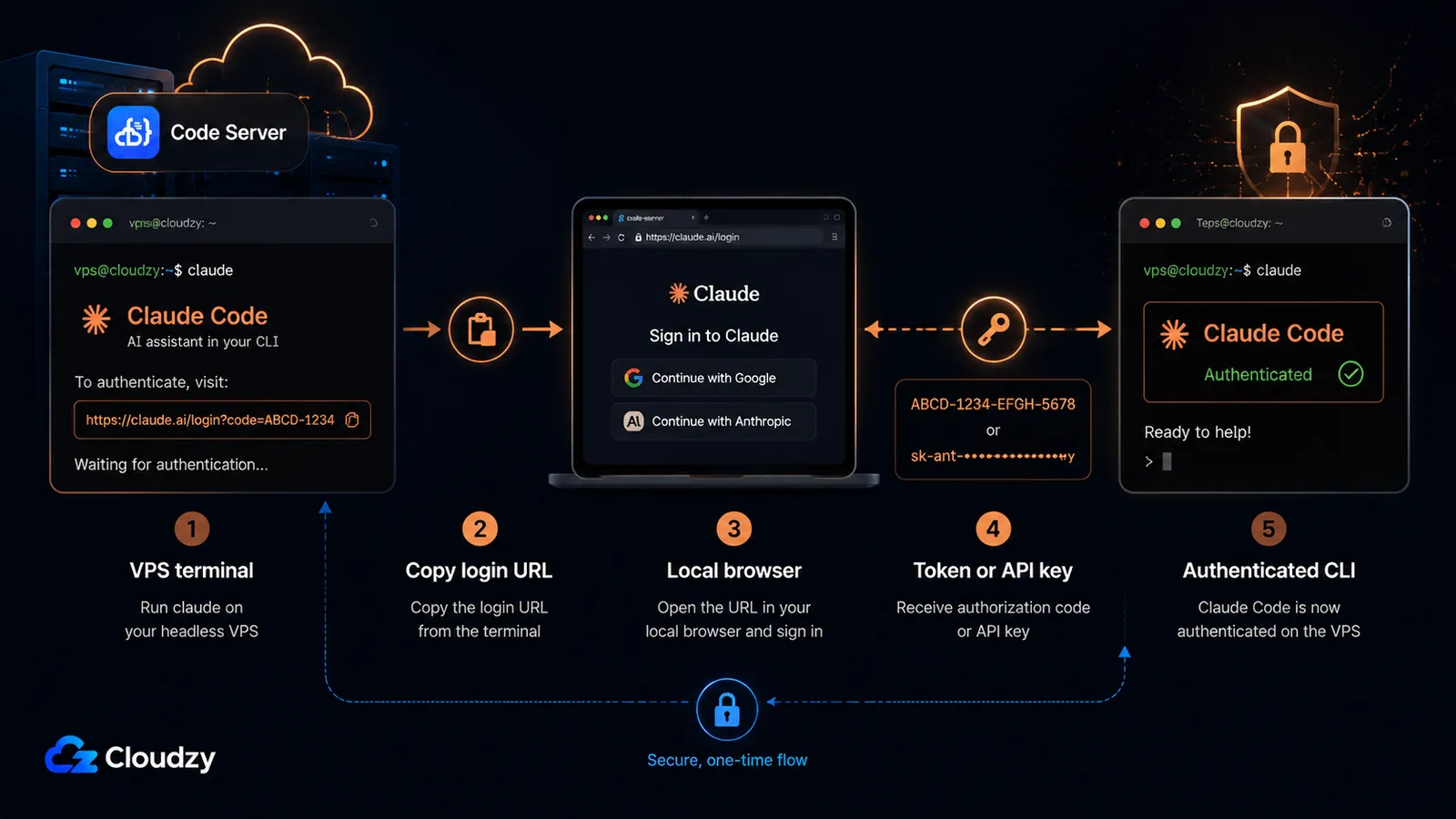
Spusťte claude poprvé a pokusí se otevřít okno prohlížeče, aby dokončil přihlášení. Na vzdáleném serveru dosaženém přes SSH není žádný prohlížeč k otevření. Toto je jediný krok, který zastaví většinu nastavení serveru, a má tři čistá řešení.
Přímá metoda: zkopírujte přihlašovací URL do svého lokálního prohlížeče. Když spustíte claude na serveru vypíše přihlašovací URL (stiskněte c pro zkopírování do schránky, pokud se neotevře automaticky). Otevřete tuto URL v prohlížeči na svém vlastním počítači, přihlaste se a dokončete autorizaci. Pokud prohlížeč místo přesměrování zobrazí přihlašovací kód, vložte ten kód zpět do terminálu při výzvě Paste code here if prompted. To je při relacích SSH a kontejnerech normální. Toto je standardní interaktivní cesta pro předplatné Pro nebo Max.
Trvalá metoda: dlouhodobě platný token. Pokud nechcete server pravidelně znovu ověřovat, vygenerujte jednoletý OAuth token:
claude setup-tokenPříkaz vás jednou provede OAuth autorizací a vypíše token. Neuloží token za vás, takže jej zkopírujte a nastavte jako proměnnou prostředí, aby jej Claude Code vyzvedl při každém spuštění:
export CLAUDE_CODE_OAUTH_TOKEN=your-token-herePřidejte tento řádek export do svého shell profilu (například ~/.bashrc) aby přetrval napříč relacemi. Tento token se ověřuje proti vašemu předplatnému a vyžaduje plán Pro, Max, Team nebo Enterprise.
Metoda s API klíčem. Pokud používáte účet Claude Console (API) místo předplatného, nastavte místo toho svůj API klíč:
export ANTHROPIC_API_KEY=sk-ant-your-key-hereJedna poznámka k přesnosti, abyste nebyli překvapeni na účtu: API klíč účtuje za token přes Claude Console, což je oddělená účtovací cesta od předplatného Pro nebo Max. Pokud máte předplatné i ANTHROPIC_API_KEY nastavené, API klíč má po schválení přednost. Takže pokud hodláte používat své předplatné, nenechávejte v prostředí zbloudilý API klíč.
Klíčové ponaučení sekce: Tři cesty k ověření na bezhlavé mašině: zkopírujte přihlašovací URL do svého lokálního prohlížeče, spusťte claude setup-token pro dlouhodobě platný token předplatného, nebo nastavte ANTHROPIC_API_KEY pro přímé účtování přes API.
Bezpečné vystavení Code Server pomocí HTTPS
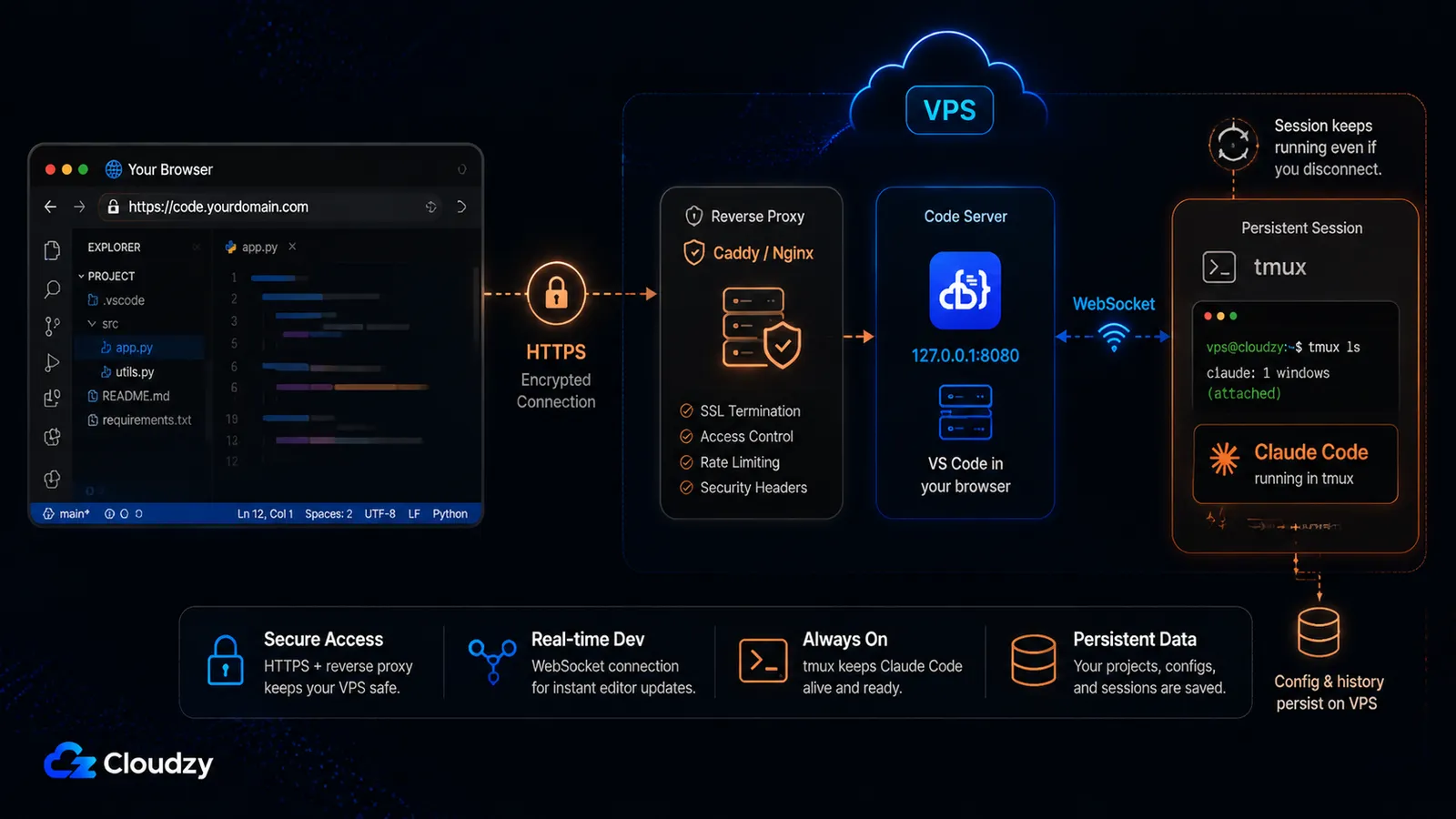
Právě teď je Code Server vázán na localhost a servíruje prostý HTTP. Nechcete otevřít port 8080 do internetu a přihlašovat se přes nešifrované spojení, protože kdokoli na síťové cestě by mohl číst vaši relaci. Standardní řešení je reverzní proxy, která ukončuje HTTPS před Code Server.
Existuje jedno tvrdé omezení, které tento krok utváří: Code Server závisí na WebSockets (podle požadavků Coder). Editor používá pro svou živou komunikaci se serverem trvalé WebSocket spojení, takže vaše reverzní proxy musí správně přeposílat WebSocket upgrady. Proto na volbě proxy záleží.
Použijte Caddy nebo Nginx. Oba zvládají proxování WebSocket spolehlivě a oba jsou dostupné jako aplikace na jedno kliknutí v marketplace Cloudzy, pokud chcete přeskočit jejich ruční instalaci. Caddy je kratší cesta, protože získává a obnovuje certifikát Let's Encrypt automaticky. Minimální Caddyfile pro Code Server je:
# /etc/caddy/Caddyfile
code.example.com {
    reverse_proxy 127.0.0.1:8080
}
To je celá konfigurace. Caddy detekuje WebSocket upgrade a přepošle jej bez extra direktiv a provizuje HTTPS pro code.example.com sám. Znovunačtěte Caddy pomocí sudo systemctl reload caddy a přejděte na https://code.example.com, a dostanete se na přihlašovací obrazovku Code Server přes šifrované spojení.
Pokud dáváte přednost Nginx, konfigurace je delší, protože nastavujete hlavičky WebSocket upgrade explicitně a certifikát získáváte zvlášť pomocí Certbot:
# /etc/nginx/sites-available/code-server
server {
    listen 80;
    listen [::]:80;
    server_name code.example.com;
    location / {
        proxy_pass http://127.0.0.1:8080/;
        proxy_set_header Host $host;
        proxy_set_header Upgrade $http_upgrade;
        proxy_set_header Connection upgrade;
        proxy_set_header Accept-Encoding gzip;
    }
}
Poznámka: Nginx a Caddy jsou dvě proxy, které oficiální dokumentace Coder dokumentuje, a obě jsou zde spolehlivými volbami. Apache dokáže proxovat Code Server také, ale jeho přeposílání WebSocket vyžaduje dodatečnou konfiguraci modulů (proxy_wstunnel plus rewrite pravidla), kterou oficiální dokumentace nepokrývá, a nastavení, která tyto moduly minou, obvykle končí laděním výpadků spojení editoru. Pokud už provozujete Apache pro jiné weby, nejjednodušší cestou je umístit Code Server za Nginx nebo Caddy na samostatný vhost, spíše než konfigurovat Apache, aby jej proxoval.
Udržování vašich relací naživu
Na tomto serveru běží dvě odlišné věci a chovají se různě, když vám spadne spojení. Stojí za to vědět, co je co, než přijdete o hodinu agentního běhu Claude Code kvůli zaklopení víka notebooku.
Code Server sám přežije výpadky, protože jste jej nainstalovali jako službu systemd. Zavření záložky prohlížeče nebo výpadek SSH službu Code Server nezastaví. Při běžných opětovných připojeních se vrátíte do téže relace IDE v prohlížeči, ačkoli velmi dlouhé výpadky mohou vyžadovat znovunačtení okna v závislosti na chování Code Server při opětovném připojení.
Claude Code je jiný. Když spustíte claude v interaktivním terminálu přes SSH, je vázán na tuto terminálovou relaci. Zavřete záložku prohlížeče držící ten terminál, nebo přerušte SSH spojení, a proces s ním zemře, uprostřed úkolu, pokud pracoval. Řešením je spustit Claude Code uvnitř terminálového multiplexeru, aby se relace odpojila od vašeho spojení a běžela dál.
tmux je pro toto standardní nástroj. Pokud jste jej dříve nepoužívali, tři příkazy pokryjí, co potřebujete:
# Start a new named session
tmux new -s claude

# Run claude inside it as normal, then detach without stopping it:
# press Ctrl-b, then d

# Reattach later, from any new SSH session:
tmux attach -t claude
Začátek claude uvnitř relace tmux, odpojte se pomocí Ctrl-b a pak d, a agentní běh pokračuje na serveru. Znovu se připojte pomocí tmux attach -t claude kdykoli se znovu připojíte (z jiného zařízení, pokud chcete) a jste zpět v téže živé relaci.
Poznámka: screen funguje stejným způsobem, pokud jej už používáte (screen -S claude pro start, Ctrl-a a pak d pro odpojení, screen -r claude pro opětovné připojení). Kterýkoli nástroj řeší tentýž problém; vyberte ten, který znáte.
Používání Claude Code uvnitř IDE v prohlížeči
Jakmile jsou oba nástroje na mašině, existují dvě cesty, jak se dostat ke Claude Code z IDE v prohlížeči: integrovaný terminál a rozšíření VS Code. Jedna z nich je dnes spolehlivá; druhá potřebuje otestovat, než na ni budete spoléhat.
Cesta přes terminál funguje, z podstaty. Otevřete Code Server ve svém prohlížeči, otevřete jeho integrovaný terminál (Terminal > New Terminal, nebo Ctrl+`) a spusťte:
claudeNyní máte plné Claude Code CLI běžící uvnitř IDE v prohlížeči, ve stejném adresáři jako projekt, který máte otevřený. Toto je spolehlivá cesta: terminál je skutečný shell na serveru a Claude Code je CLI nainstalované na tom serveru, takže běží. Spárujte to s krokem tmux výše a relace přežije výpadek spojení.
Cesta přes rozšíření VS Code je možná, ale cesta přes terminál je pro toto nastavení stále bezpečnějším základem. Anthropic publikuje rozšíření Claude Code pro VS Code a jeho současná dokumentace říká, že jej lze nainstalovat z Open VSX, na čemž záleží, protože Code Server používá Open VSX místo VS Code Marketplace od Microsoft. Zkuste vyhledat "Claude Code" v zobrazení Extensions v Code Server, nebo nainstalujte rozšíření Anthropic.claude-code z Open VSX, pokud se ve vaší instanci objeví. Pokud se rozšíření nenainstaluje čistě, nebo pokud se integrace do IDE chová jinak, než jak to dělá v desktopovém VS Code, uchylte se k integrovanému terminálu. CLI funguje v jakémkoli terminálu, a pro toto nastavení VPS je to spolehlivá cesta.
Nasaďte své vlastní AI IDE založené na prohlížeči
Nyní máte úplný obrázek: editor VS Code dosažitelný z prohlížeče s Claude Code vedle něj, zabezpečený HTTPS a nastavený tak, aby přežil výpadek spojení, na VPS, který ovládáte.
Jedinou částí tohoto, která je čistá práce s nastavením, je začátek: provizování serveru a instalace Code Server, než můžete udělat cokoli zajímavého. Pokud to chcete přeskočit, nabízíme nasazení Code Server na jedno kliknutí v marketplace Cloudzy, které provizuje VPS s již běžícím Code Server, takže přistanete rovnou na přihlašovací obrazovce a přejdete přímo k instalaci Claude Code a ověření. Pro pravidelné každodenní použití stále umístěte instanci za HTTPS s Caddy nebo Nginx, jak je ukázáno výše, místo abyste surové http://<server-ip>:8080 přihlášení brali jako konečnou produkční přístupovou cestu.
Stejné Linux VPS hostuje celý stack (editor, AI CLI a reverzní proxy) s root přístupem, který toto nastavení potřebuje. Odtud jsou kroky výše vším, co stojí mezi vámi a kódováním s AI z jakéhokoli prohlížeče.
Pokud stále zvažujete, na které AI kódovací CLI se upnout, než toto postavíte, naše srovnání OpenCode versus Claude Code a širší souboj agentních kódovacích CLI pokrývají kompromisy.
Časté dotazy
Jaké specifikace VPS potřebuji pro Code Server a Claude Code?
Pro kombinovaný stack potřebujete alespoň 4 GB RAM, 2 vCPU a 120 GB úložiště. Minimum 4 GB je řízeno Claude Code, nikoli Code Server (Code Server samotný běží v přibližně 1 GB). Pro pohodlné použití s rozšířeními a většími projekty je doporučenou velikostí 8 GB RAM a 4 vCPU.
Je Claude Code zdarma?
Ne. Claude Code vyžaduje placený plán Claude (Pro, Max, Team nebo Enterprise) nebo API klíč Anthropic přes Claude Console. Bezplatný plán Claude.ai nezahrnuje přístup ke Claude Code.
Jak ověřím Claude Code na serveru bez prohlížeče?
Spusťte claude a zkopírujte přihlašovací URL, kterou vypíše, do prohlížeče na svém lokálním počítači, abyste dokončili přihlášení, přičemž kód vložíte zpět do terminálu, pokud budete vyzváni. Pro trvalý server spusťte claude setup-token pro vygenerování jednoletého OAuth tokenu a nastavte jej jako CLAUDE_CODE_OAUTH_TOKEN, nebo nastavte ANTHROPIC_API_KEY pro ověření pomocí API klíče Claude Console.
Funguje rozšíření Claude Code pro VS Code uvnitř Code Server?
CLI Claude Code běží plně uvnitř integrovaného terminálu Code Server, což je nejspolehlivější způsob, jak jej v tomto nastavení IDE v prohlížeči používat. Rozšíření VS Code také stojí za vyzkoušení, protože Anthropic říká, že jej lze nainstalovat z Open VSX, a Code Server používá Open VSX místo VS Code Marketplace od Microsoft. Pokud se rozšíření nenainstaluje čistě nebo se ve vaší instanci chová jinak, použijte místo toho cestu přes integrovaný terminál.
Mohu toto používat z iPadu nebo telefonu?
Ano. Code Server je založený na prohlížeči, takže jakékoli zařízení s moderním prohlížečem (včetně iPadu nebo telefonu) dosáhne plného IDE. Ten přístup nezávislý na zařízení je hlavní výhodou IDE v prohlížeči oproti VS Code Remote SSH, které k připojení potřebuje lokální instalaci VS Code.




Diskuse
Komentáře
Přihlaste se a zapojte se do diskuse.