


Tento tutoriál vám vysvětlí, jak nastavit Plex Server na vašem Linux VPS, konkrétně na serveru se systémy Ubuntu a Debian. Upozorňujeme, že některé z následujících kroků se týkají VPS pro Plex a měly by být aplikovány na váš vzdálený server, zatímco některé konfigurace jsou pro počítač (místní). Budeme vám je rozdělovat a vysvětlovat. Navíc vám představíme nejlepší VPS pro Plex a poskytneme vám některé způsoby optimalizace vašeho streamování přes Plex. Takže už to neprodlužujme a pojďme si o Plex popovídat.
Co je Plex?
Plex je streaming server, který vám umožňuje spravovat vaši mediální knihovnu včetně videí, hudby a fotek. Můžete ji streamovat na počítač, telefon, tablet nebo televizi kdykoli a odkudkoli. Server Plex se nainstaluje na všechny hlavní operační systémy a zařízení. Zajímavá otázka zní: jak nainstalovat Plex Media Server na Ubuntu? Nebo na jakýkoli jiný operační systém.

Jak nainstalovat Plex na VPS: Ubuntu
Plex je proprietární software, takže se nenachází v repositářích Ubuntu. Přesto ho snadno nainstalujete - postup je přímočarý. Stačí zapnout oficiální Plex repositář a nainstalovat balíček pomocí apt. Nepotřebujete žádné zvláštní technické znalosti a instalace nebude trvat déle než 20 minut.
Krok 1: Přidání Plex APT repozitáře
Nejdřív je potřeba přidat Plex APT repositář do vašeho systému a importovat GPG klíč tohoto repositáře. Spusťte tyto příkazy:
curl https://downloads.plex.tv/plex-keys/PlexSign.key | sudo apt-key add -
echo deb https://downloads.plex.tv/repo/deb public main | sudo tee /etc/apt/sources.list.d/plexmediaserver.list
Krok 2: Aktualizace a instalace nejnovější verze serveru
Až bude repositář aktivní, aktualizujte seznam balíčků a nainstalujte nejnovější verzi serveru pomocí následujícího příkazu:
sudo apt update
sudo apt install plexmediaserver
Krok 3: Ověření Plex
Stav služby si můžete ověřit tímto příkazem:
sudo systemctl status plexmediaserver
Až spustíš příkaz, uvidíš výstup podobný tomuto:

Hotovo, Plex máte na Ubuntu nainstalovaný. Zbývá vám ještě jedno důležité nastavení: konfigurace brány firewall.
Krok 4: Úprava pravidel brány firewall
Máte Plex nainstalovaný a běžící, ale musíte se ujistit, že firewall na serveru povoluje provoz na portech, které Plex používá. Pokud na systému nemáte firewall, tuto část přeskočte.
Pokud spravujete firewall přes UFW, nejjednodušší je vytvořit UFW profil aplikace tímto příkazem:
sudo nano /etc/ufw/applications.d/plexmediaserver
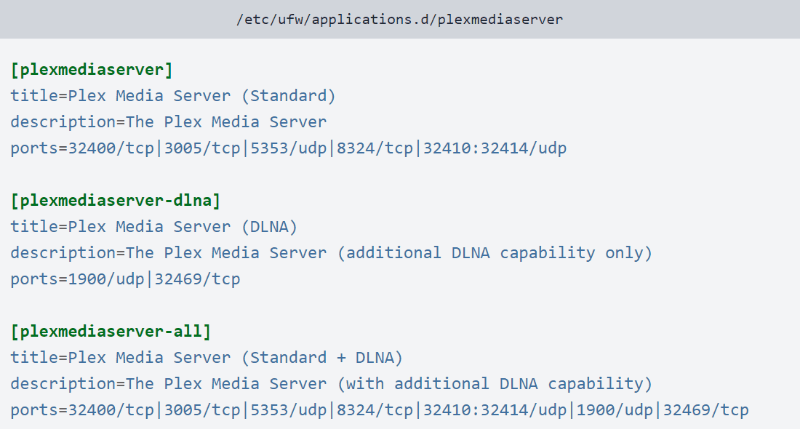
Soubor uložte a aktualizujte seznam profilů tímto příkazem:
sudo ufw app update plexmediaserver
Použijte tento příkaz na aktivaci nových pravidel firewallu:
sudo ufw allow plexmediaserver-all
Nakonec si ověřte, že se pravidla správně aplikovala. Spusťte tento příkaz:
sudo ufw status verbose
Měl byste vidět výstup podobný tomuto:
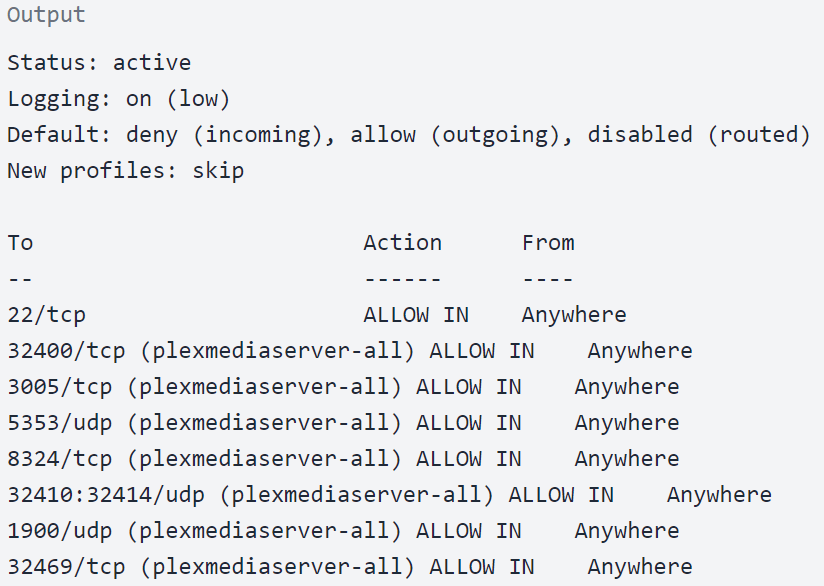
Prošli jste instalací na serveru a vybrali si nejlepší VPS pro Plex podle svých potřeb. Teď, když máte Plex nainstalovaný a firewall nakonfigurovaný, musíte vědět, jak nastavit Plex Media Server.
Upozorňujeme, že následující kroky se týkají vašeho systému, ne VPS pro Plex.
Krok 5: Konfigurace Plex Server
Než se pustíte do průvodce nastavením Plex, vytvořte si adresáře pro mediální soubory tímto příkazem:
sudo mkdir -p /opt/plexmedia/{movies,series}
Plex běží pod uživatelem plex, a tento uživatel musí mít práva na čtení a spouštění mediálních souborů a adresářů. Správná vlastnictví se nastaví tímto příkazem:
sudo chown -R plex: /opt/plexmedia
Pamatujte, že můžete zvolit jakékoli místo pro uložení souborů, ale musíte nastavit správná práva.
Nyní musíte spustit PuTTY v režimu localhost, abyste nastavili server Plex pomocí místního prohlížeče v tomto kroku konfigurace. Otevřete terminál a zadejte IP adresu, kterou vám poskytl váš poskytovatel VPS.
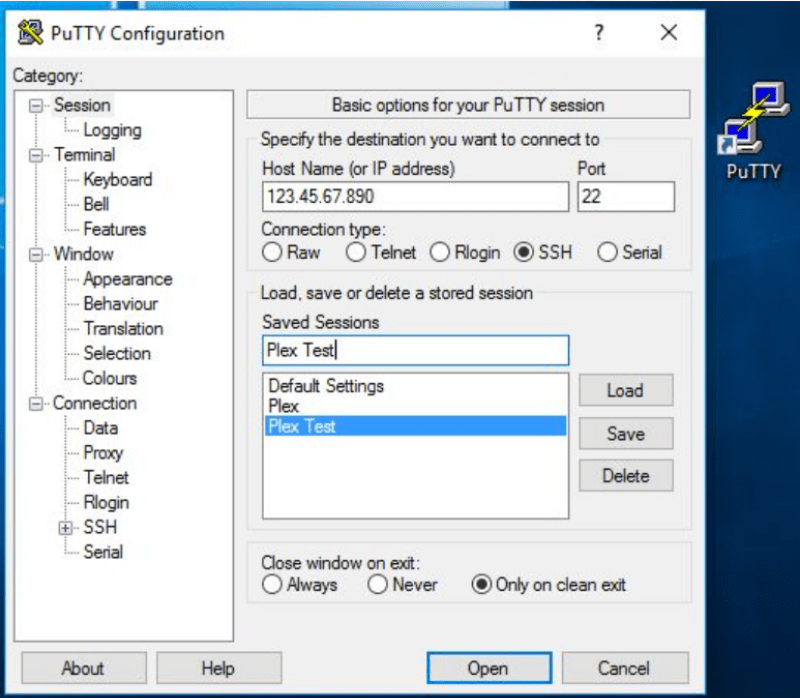
Před kliknutím na tlačítko Otevřít vyhledejte Connection na levé straně vyberte SSH, a klikněte na Tunely. Psát 32400 jako hodnota pro Zdrojový port a localhost:32400 pro Cíl polí. Nyní můžete kliknout na Přidat tlačítko.
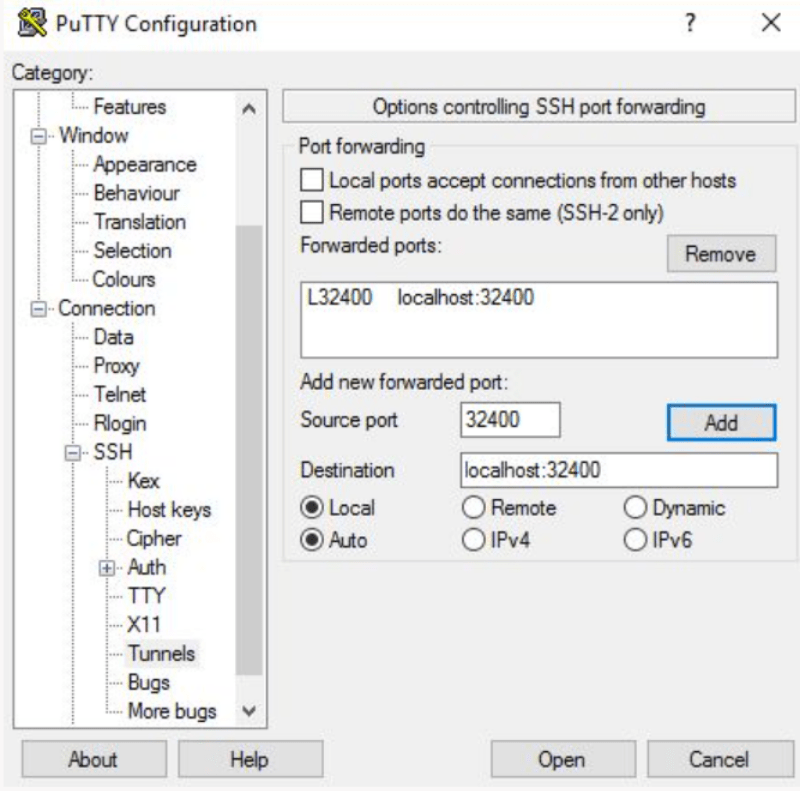
Po kliknutí na Otevřete tlačítko se přihlásíte jako nový uživatel Plex.
Nyní pokračujeme s konfigurací serveru Plex.
-
Otevřete web Plex
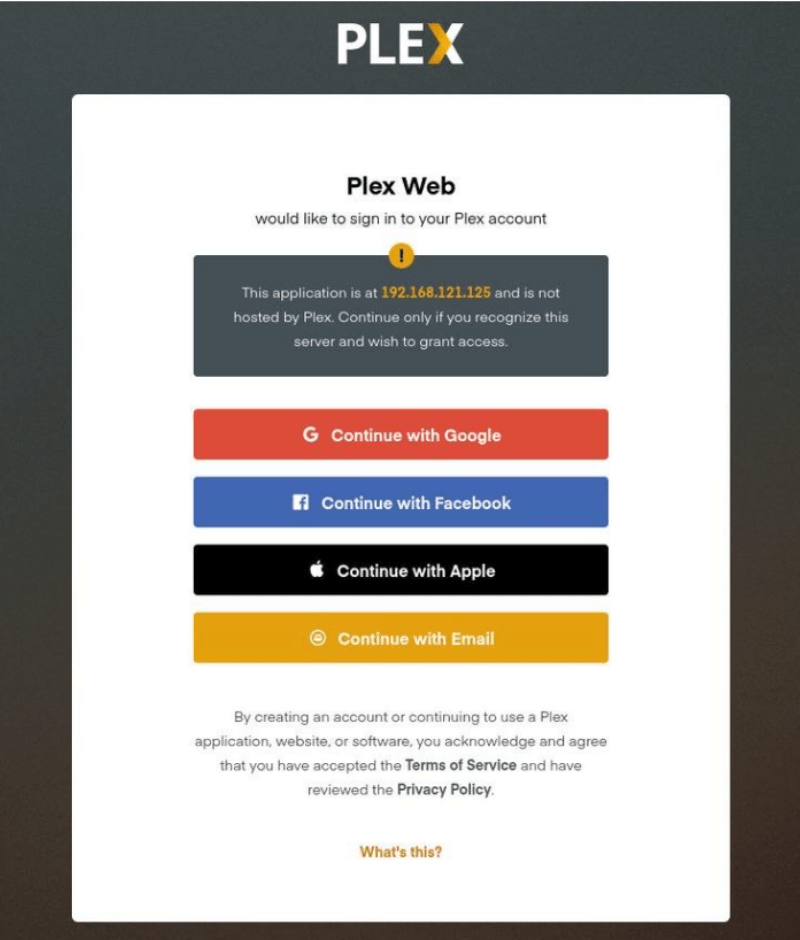
Go do prohlížeče a zadejte http://YOUR_SERVER_IP:32400/web do panelu adres, který vás přesměruje na web Plex.
-
Vytvořte účet serveru Plex
Chcete-li používat Plex správně, musíte si vytvořit účet. Navíc můžete kliknout na tlačítka Go, Facebook, Apple nebo Email a vytvořit si bezplatný účet Plex. Pokud chcete přistupovat k prémiovým funkcím serveru Plex, koupit Plex Pass plán.
Když se zaregistrujete, budete přesměrováni na stránku, kde uvidíte podrobnosti o tom, jak Plex funguje.
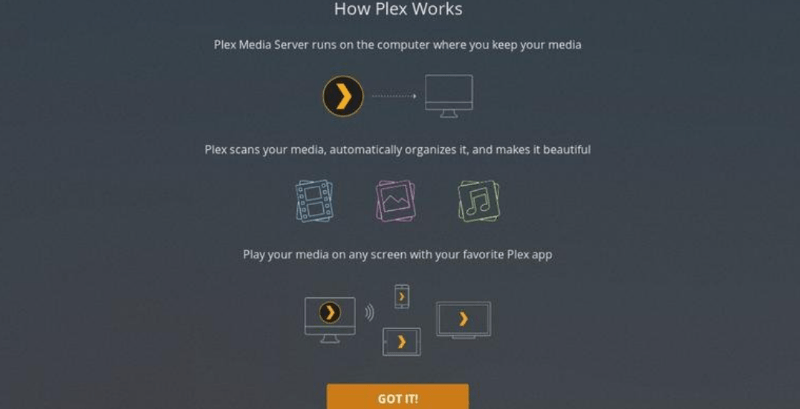
Bylo by nejlepší projít si tato stručná vysvětlení rychle a kliknout na tlačítko rozumím.
-
Zadejte název serveru Plex
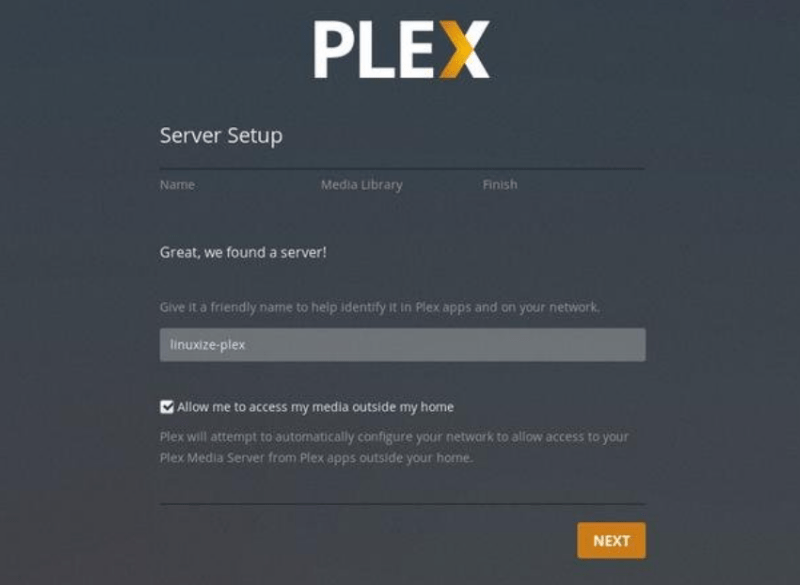
Na další stránce musíte zadat název vašeho serveru Plex. Nezaškrtávejte Povolit mi přistupovat k mému mediálnímu obsahu mimo domácnost, a klikněte na tlačítko Další.
-
Přidání mediální knihovny na Plex Server
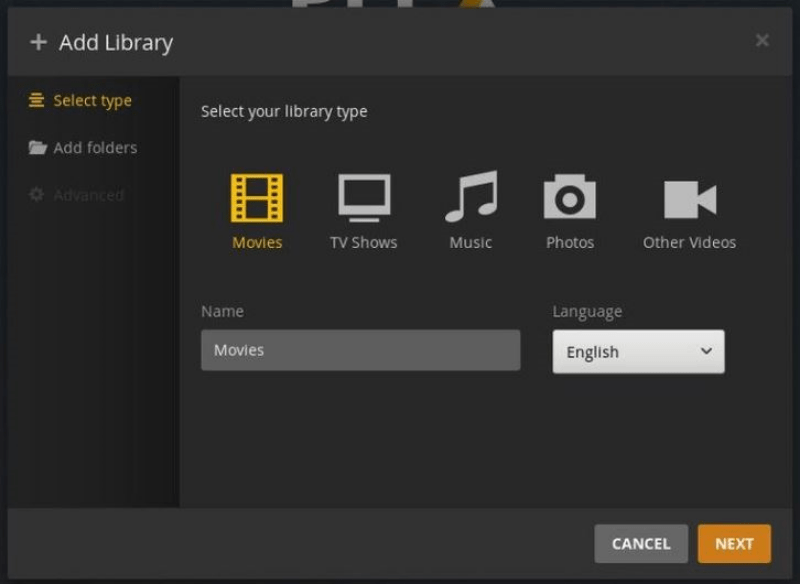
V tomto bodě musíte přidat mediální knihovnu. Klikněte na tlačítko Přidat knihovnu.
Jakmile se na vašem monitoru objeví vyskakovací okno, měli byste zvolit typ média. Vyberte film jako typ knihovny a klikněte na Další.
-
Zadejte cestu
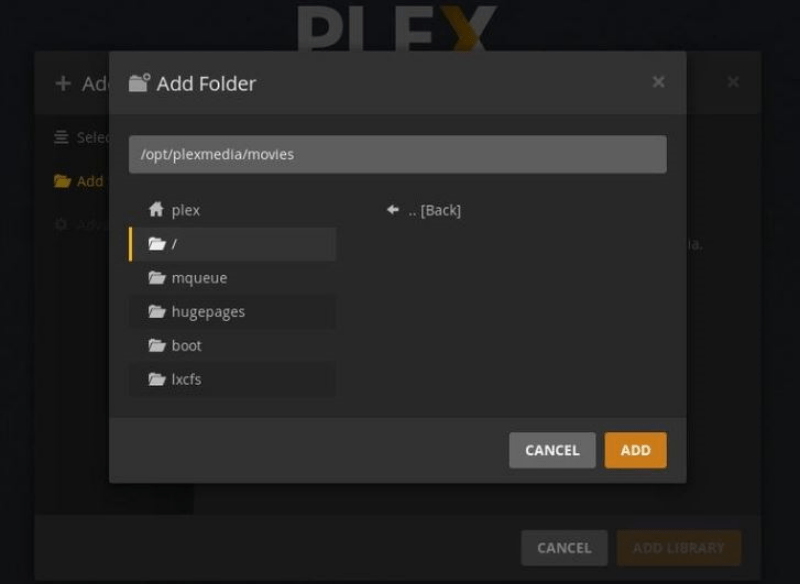
Nyní klikněte na prohlížeč pro složku s médii a poté přidejte cestu k adresáři obsahujícímu mediální soubory filmů. V tomto průvodci Plex serverem je to /opt/plexmedia/movies.
-
Přidání médií do vaší knihovny
Jakmile vyberete cestu, klikněte na přidat tlačítko a poté na přidat knihovnu. Pro váš plex server není stanoveno žádné omezení na počet přidávaných knihoven, takže jich můžete přidat kolik chcete. Nyní je vše nastaveno na přidání médií do vaší knihovny.
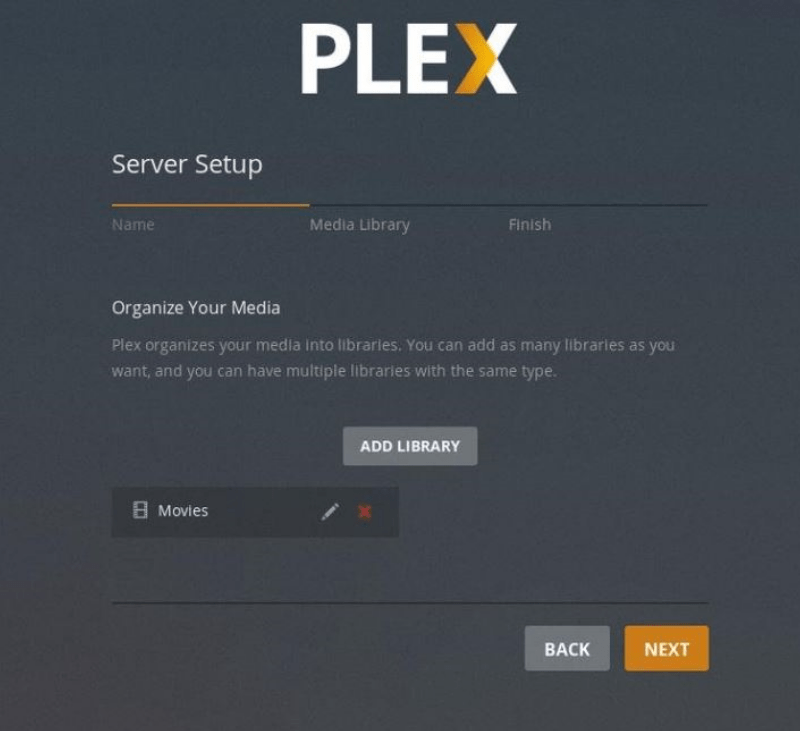
Konfigurace vašeho Plex serveru je skoro hotová. Klikněte na Dále tlačítko a poté na Hotovo. Tím budete přesměrováni na webový dashboard Plex.
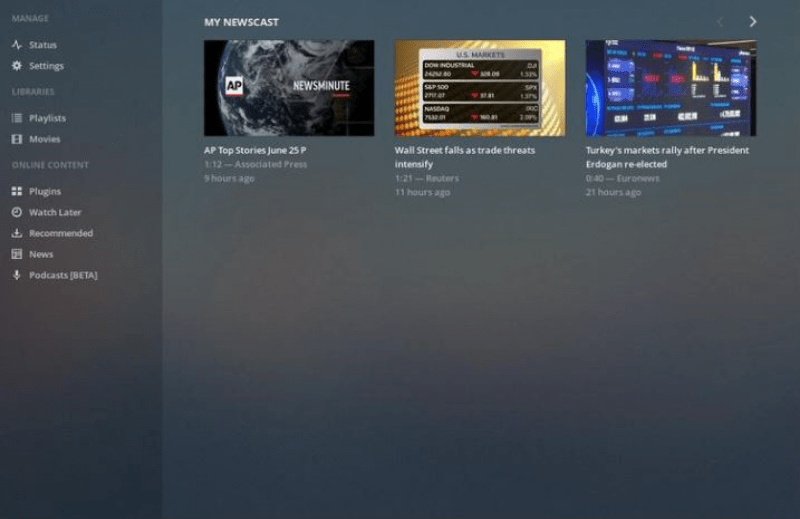
V tomto bodě jste prošli průvodcem nastavením. Nyní můžete začít zkoumat možnosti Plex a všechny jeho výkonné funkce.
Jak jste si pravděpodobně všimli, použití VPS pro Plex je pohodlná alternativa. Pojďme si tedy popsat potřebné kroky k instalaci Plex na Debian. Zároveň vám poskytneme další návod pro PLEX VPS.
Přečti si také: Nejlepší CPU pro Plex Server 2022
Jak nainstalovat Plex Media Server na VPS: Debian
Než se pustíte do podrobného průvodce, pamatujte, že se musíte přihlásit jako uživatel se Sudo právy, abyste mohli nainstalovat Plex Media Server na systém Debian.
Krok 1: Import GPG klíče úložiště
Stejně jako u Ubuntu není Plex Media Server k dispozici v oficiálním úložišti balíčků Debian. Měli bychom proto používat oficiální úložiště Plex. Můžete importovat GPG klíč úložiště pomocí příkazu curl takto:
sudo apt install curl
curl https://downloads.plex.tv/plex-keys/PlexSign.key | sudo apt-key add -
Musíte přidat APT úložiště Plex do seznamu softwarových úložišť vašeho systému:
echo deb https://downloads.plex.tv/repo/deb ./public main | sudo tee /etc/apt/sources.list.d/plexmediaserver.list
Krok 2: Instalace nejnovější verze Plex
Teď, když je úložiště Plex povoleno, musíte aktualizovat seznam balíčků apt a nainstalovat nejnovější verzi Plex Media Server pomocí těchto příkazů:
sudo apt install apt-transport-https
sudo apt update
sudo apt install plexmediaserver
Krok 3: Ověření instalace Plex
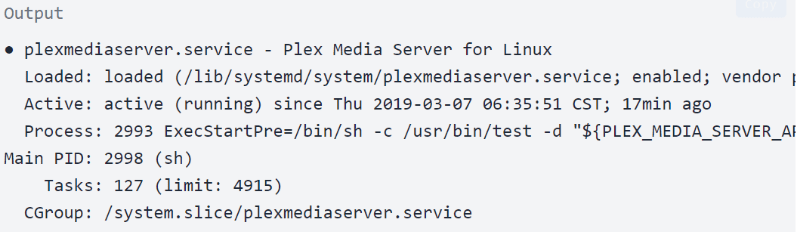
Váš Plex Server nyní běží automaticky. Pokud chcete zkontrolovat, zda je Plex správně nainstalován a služba SSH běží, použijte níže uvedený příkaz k vytištění stavu Plex serveru:
sudo systemctl status plexmediaserver
Zobrazí se výstup podobný tomuto:
Krok 4: Úprava pravidel brány firewall
Jako Ubuntu, musíte také upravit pravidla firewallu pro tento operační systém. Firewall musí být nakonfigurován tak, aby povoloval provoz na portech specifických pro Plex. Budeme-li předpokládat, že používáte UFW k správě firewallu, pokračujte následujícími kroky. Otevřete preferovaný textový editor a vytvořte profil aplikace UFW:
Soubor můžete uložit a aktualizovat seznam profilů tímto příkazem:
sudo ufw app update plexmediaserver
Chcete-li použít nová pravidla firewallu, spusťte tento příkaz:
sudo ufw allow 22sudo ufw allow plexmediaserver-all
Nyní ověřte, že se nová pravidla firewallu úspěšně použila, tímto příkazem:
sudo ufw status verbose
Nyní je čas nakonfigurovat Plex server v systému.
Krok 5: Nastavení Plex Media Server
Než začneme s nastavením Plex, měli bychom vytvořit adresáře, kam se budou ukládat mediální soubory Plex. Spusťte tento příkaz:
sudo mkdir -p /opt/plexmedia/{movies,series}Copy
Plex Media Server běží pod uživatelem plex. Ujistěte se, že máte oprávnění k čtení a spouštění pro mediální soubory a adresáře. Pomocí tohoto příkazu ověřte správné vlastnictví:
sudo chown -R plex: /opt/plexmediaCopy
Samozřejmě, stejně jako Ubuntu, si můžete vybrat jakýkoli adresář pro uložení mediálních souborů.
nyní musíte zadat http://YOUR_SERVER_IP:32400/web v prohlížeči, což vám zobrazí něco podobného:
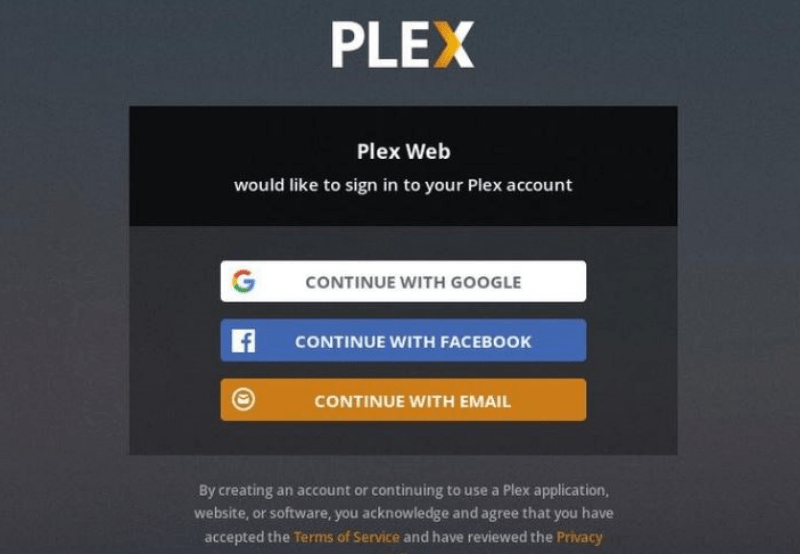
Chcete-li používat Plex Media Server, musíte si vytvořit účet. Klikněte na tlačítko Google, Email nebo Facebook a vytvořte si bezplatný účet Plex. Chcete-li používat prémiové funkce serveru Plex, zakupte si plán Plex Pass. Po registraci se zobrazí stránka vysvětlující, jak Plex funguje. Stejně jako v předchozích částech pokynů Ubuntu na VPS pro Plex si přečtěte informace a klikněte na tlačítko Rozumím.
Nyní zadejte název serveru Plex a klikněte na tlačítko Další. Nemusíte odškrtávat možnost Povolit přístup k mému obsahu mimo domů.
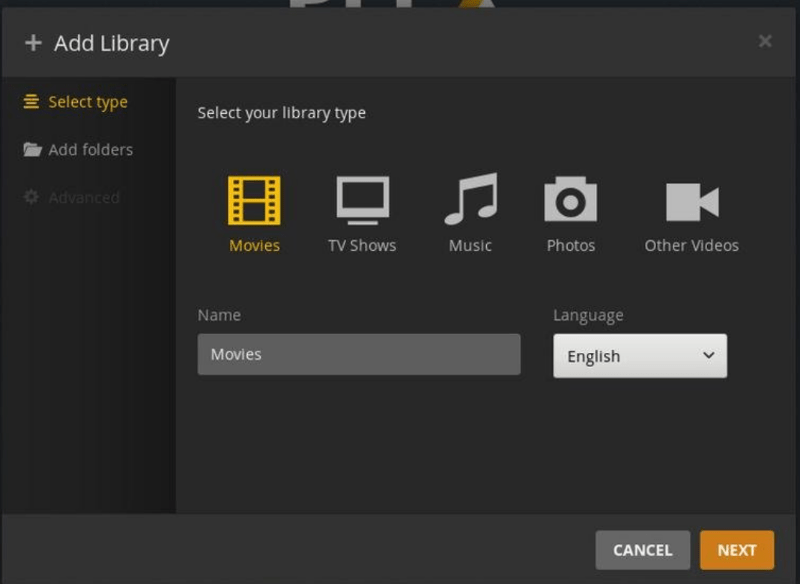
V tomto kroku musíte přidat knihovnu médií kliknutím na možnost Přidat knihovnu. Poté vyberte Filmy jako typ knihovny a klikněte na tlačítko Další.
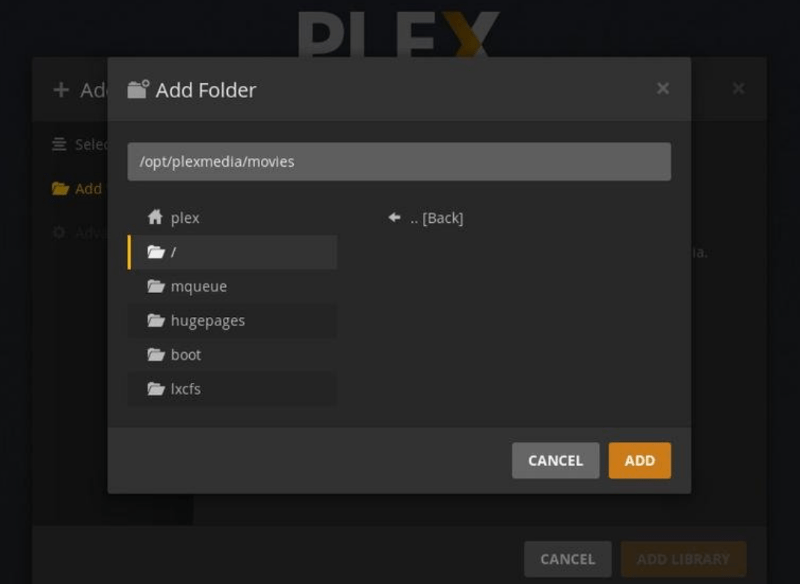
Nyní musíte zadat cestu k adresáři, kde budete mít mediální soubory Filmů. Klikněte na tlačítko Přidat a poté na tlačítko Přidat knihovnu.
Jak jsme zmínili u Ubuntu a VPS pro Plex dříve, zde si můžete přidat libovolný počet knihoven.
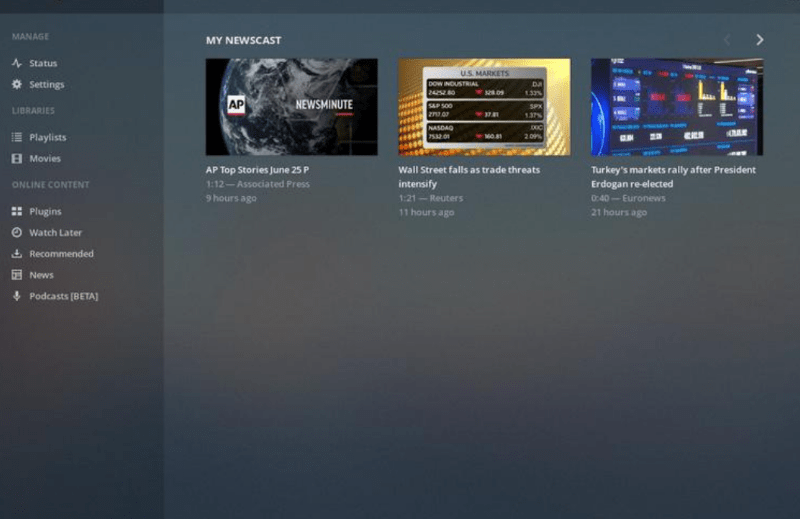
Nakonec se po kliknutí na Další a Hotovo zobrazí panel Plex serveru.
Navíc se můžete dozvědět více o Debian vs Ubuntu porovnání, které vám pomůže vybrat správnou distribuci pro vaše potřeby. Poté, co se dozvíte vše o konfiguraci serveru Plex pro Ubuntu a Debian, si můžete klást důležitou otázku: jak mohu optimalizovat streamování Plex?
Přečti si také: Instalace PPTP VPN Server na VPS
Jak optimalizovat streamování Plex?
Při streamování médií přes Plex Media Server je vhodné provést několik nastavení pro dosažení nejlepšího výsledku. V tomto průvodci vám ukážeme, jak používat Plex efektivně a profesionálně.
-
Správa Plex agentů
Plex Media Server může automaticky stahovat metadata pro váš obsah, ale musíte správně formátovat vaše mediální soubory. Metadata vám poskytují mnohem více informací. Kromě podrobností o filmech, jako jsou plakáty a názvy epizod, se dozvíte také o hercích, režisérech a recenzích na obsah.
Musíte to nastavit správně, zejména správnou konfiguraci agentů. Je důležité zajistit, aby Místní mediální prvky byly umístěny pod ostatními zdroji metadat. Pokud ne, Plex bude používat stávající místní metadata v souboru jako svůj zdroj. Pořadí změníte takto:
- Klikni na Nastavení > Nastavení > Agenti.
- Pak přejděte na Filmy > The Movie Database.
- Táhni Místní mediální prvky (Filmy) dolů Databáze filmů.
- Jdi na Programy > TheTVDB a přesunout Místní mediální prvky (TV) dolů TheTVDB.
-
Omezení rychlosti uploadování
Pomocí Plexu můžete streamovat obsah mimo vaši síť, což vám umožní sledovat vaše videa Plex, když nejste doma, nebo poskytnout přístup k serveru přátelům a rodině. Vzdálený přístup nastavíte takto: Nastavení > Nastavení > Vzdálený přístup a kliknutím na Povolit vzdálený přístup volba
Navíc, pokud váš poskytovatel internetu neposkytuje rychlou rychlost nahrávání, nebo pokud více lidí streamuje obsah současně, má smysl upravit vaši rychlost nahrávání. Omezení rychlosti zabrání zpomalení vaší domácí sítě během procesu streamování. Rychlost nahrávání změníte takto: Nastavení > Nastavení > Vzdálený přístup a vyhledejte možnost rychlosti nahrávání na internet která vám umožní optimalizovat streamování Plexu a video streaming na vašem serveru.
-
Optimalizace Plex videí
Optimalizace videí je jednou z užitečných funkcí serveru Plex, která vám umožňuje konvertovat videa do jiných formátů. Řekněme, že chcete sledovat Titanic, Batman a WaLL-E na svém iPadu během cesty. Před cestou můžete tato videa jednoduše optimalizovat a připravit je k přehrávání na vybraném zařízení.
Optimalizace videa je krokem před transcodingem a zároveň činí transcoding zbytečným. Pokud nejste obeznámeni s transcodingem videa a jeho koncepty, není důvod se obávat. Přejdeme k tomu v další sekci.
Optimalizace médií je užitečná také v případě, že více lidí sleduje video vzdáleně současně, protože snižuje zatížení serveru.
Tato funkce vám umožňuje optimalizovat konkrétní seriál, řadu nebo vaši celou knihovnu. Klikněte na tři vodorovné tečky vedle obsahu, který chcete upravit, a vyberte Optimalizovat možnost. Můžete vybrat optimalizaci konkrétních videí nebo pouze těch, která jste ještě neviděli. Umožňuje vám také určit kvalitu optimalizace videa s různými možnostmi, včetně optimalizace pro mobil, televizi, původní kvalitu nebo vlastní optimalizaci.
Vlastní nastavení vám umožňuje určit konkrétní zařízení, rozlišení a bitrate. Upozorňujeme, že frontou optimalizace můžete spravovat takto: Nastavení > Stav > Konverze.
-
Správa Plex transcodingu
Plex Server můžete použít k překódování videí, abyste je mohli přehrávat na dalších zařízeních, jako jsou mobilní telefony a set-top streamovací zařízení. Problém je, že překódování je poměrně CPU-náročné, takže CPU může během překódování více položek dosáhnout svých limitů.
- Abyste tento problém vyřešili, musíte upravit nastavení kodéru v Nastavení > Nastavení > Překódování. Po kliknutí na zobrazit pokročilé, kde uvidíte tři hodnoty: Kvalita překódování, Preset x264 pro bezodkladné překódování a Maximální počet simultánních relací překódování.
Protože jsou nezbytné pro optimalizaci streamování přes Plex, měli byste se s nimi seznámit:
- Kvalita transkodéru: Tato možnost vám umožňuje nastavit kvalitu překódování.
- Preset x264 pro bezodkladné překódování: můžete určit rychlost bezodkladného překódování.
- Maximální počet simultánních relací překódování: Toto je nejkritičtější nastavení pro většinu uživatelů, protože přímo ovlivňuje zátěž na CPU. Po zvážení možností CPU a počtu lidí, kteří streamují současně, nastavte odpovídající počet. Upozorňujeme, že tuto hodnotu si možná bude muset vyladit pokusem a omylem.
-
Nastavení kvality streamování Plex
Plex server má různá nastavení kvality streamování, včetně konfigurací pro počítače, mobilní zařízení a streamovací boxy. Zvolené nastavení určuje kvalitu a rozlišení vašich videí. Pokud zvolíte nižší nastavení, kvalita videa se také sníží. To ale vede k rychlejšímu načítání a vyžaduje menší šířku pásma. Úprava těchto nastavení v Plexu je dalším způsobem, jak optimalizovat streamování. Můžete změnit tři nastavení: Místní kvalitu, Vzdálenou kvalitu a Online kvalitu.
-
Optimalizace Plex databáze
Plex nabízí dvě cesty pro optimalizaci streamování. Můžete tedy optimalizovat celou databázi Plexu navíc k dříve popsanému přístupu. Optimalizace databáze Plexu vám umožní smazat nepoužívané a fragmentované údaje. Je nezbytné spustit nástroj pokaždé, když provedete různé úpravy nebo změníte celé knihovny, aby Plex server fungoval bez zpomalení. Chcete-li optimalizovat databázi Plexu, přejděte na Nastavení > Správa > Řešení potíží > Optimalizovat databázi a stiskněte tlačítko.
-
Odstranění starých obálek
Stahování grafiky je důležitou součástí zlepšení vašeho Plex zážitku. Pokud máte všechny správné filmové plakáty a obálky sérií, snáze najdete to, co hledáte. Plex vám umožňuje stahovat grafiku automaticky, ale uchovává starou grafiku i v případě, že ji později změníte. Optimalizace streamování Plexu by měla zahrnovat odstranění nepoužívané grafiky, aby se uvolnil prostor, který zabírá. Stará grafika se odstraní v Nastavení > Správa > Řešení potíží > Vyčistit balíčky.
Dali jsme vám úplný návod na používání VPS pro Plex na Ubuntu a Debian a různé způsoby optimalizace streamování přes Plex. Na základě těchto tutoriálů si nyní podrobněji probereme provoz Plexu na VPS.
Také si přečtěte: Jak zabezpečit Linux VPS | 20 způsobů, jak zabezpečit server VPS
Co vzít v úvahu při spuštění Plex na VPS?
Již jsme stručně zmínili, že používání serveru Plex a provádění různých streamovacích úloh může vyžadovat výkonný CPU a další robustní prostředky. Provoz Plexu na VPS je chytrou volbou, jak tyto problémy vyřešit, protože vám poskytuje více výhod než jiné metody. Při používání VPS pro Plex byste měli dbát na několik aspektů, včetně CPU, RAM a síťového využití. Aby se maximálně využil potenciál serveru Plex, nejlepší VPS pro Plex by měl poskytovat to, co uvádíme zde:
- vysoce výkonné plány VPS za dostupné ceny
- datová centra po celém světě, aby se snížila latence
- Využívání virtualizace na úrovni jádra, která poskytuje zcela izolované prostředky od ostatních
- optimalizovaná serverová řešení bez konfliktu prostředků
- záruční provozní doba a stabilita připojení
- Péče o klienty a 24/7 technickou podporu
Jsme hrdí na to, že Cloudzy vám poskytuje tyto cenné výhody. Navíc, na rozdíl od mnoha dalších poskytovatelů VPS, vám umožňujeme zvolit libovolnou edici Windows nebo distribuci Linux, kterou chcete pro vaše plány VPS, abychom vám poskytli nejlepší řešení pro vaše potřeby Plex VPS. Péče o vás jako o naše klienty nám tak záleží, že vám nabízíme 14denní záruku vrácení peněz, abyste se cítili pohodlněji a zažili nákup bez rizika.

Stavte na Linux VPS s root přístupem, NVMe a výkonem AMD EPYC.
Zobrazit Linux plányPřehled: Výběr nejlepšího VPS pro Plex
Tento článek vás provede tím, jak používat VPS pro Plex v Ubuntu a Debian a jak optimalizovat streamování Plex. Řešením všech problémů zmíněných v tomto návodu je spuštění Plex na VPS. Nabízíme různé VPS hosting řešení které můžete použít ke streamování obsahu na Plex serveru. VPS plány samozřejmě mají mnohem širší využití, protože poskytujeme ultrarychlé NVMe/SSD úložiště, úžasná šířka pásma, a Garantovaná dostupnost 99,95% s nejmodernější infrastrukturou. Nezaváhejte a pořiďte si VPS již od pouhých 7,95 $/měsíc!
Často kladené otázky
Jak nainstalovat Plex na VPS?
Zde jsou obecné kroky k instalaci Plex na VPS:
- Stáhněte si Plex Media Server a nainstalujte ho.
- Otevřete webové rozhraní Plex a vytvořte si účet Plex
- Přidejte cesty adresářů na server
- Přidejte knihovny médií
Kolik RAM je potřeba pro Plex?
Spuštění Plex na VPS vyžaduje minimálně 2GB RAM. Pokud chcete lepší výkon a lepší Plex zážitek, měli byste si vzít plán VPS s více RAM.
Jak dosáhnu lepšího streamování na Plex?
Zde jsou některá Plex nastavení, která mohou optimalizovat Plex streamování:
- Spravujte Plex agenty
- Omezení rychlosti uploadování
- Optimalizujte Plex videa
- Zpracujte Plex transkódování
- Nastavte kvalitu streamování
- Optimalizujte databázi Plex
- Odeberte staré a nepoužívané ilustrace
Je používání serveru Plex dobrá volba?
Ano, nezáleží na tom, zda chcete ukládat spoustu filmů na výkonný mediální server nebo jste streamovací nadšenec hledající pohodlný způsob. Plex Server na VPS je vhodný pro vaše požadavky.



Diskuse
Komentáře
Přihlaste se a zapojte se do diskuse.