
Netcat je univerzální nástroj, který čte a zapisuje data prostřednictvím
síťových připojení pomocí protokolu TCP/IP. Je to cenný nástroj pro
ladění sítě a prozkoumávání, a používá se také v různých
bezpečnostních aktivitách, jako je skenování portů, přenos souborů a vytváření
zadních vrátek během penetračního testování. Tento článek poskytuje
podrobný návod na instalaci a použití funkcí naslouchání Netcatu na
systémech Ubuntu nebo Debian.
Instalace
Netcat
Netcat je standardní nástroj dostupný v repositářích většiny
distribucí Linux. Níže jsou pokyny k instalaci pro některé z
nejčastěji používaných distribucí Linux.
nc -h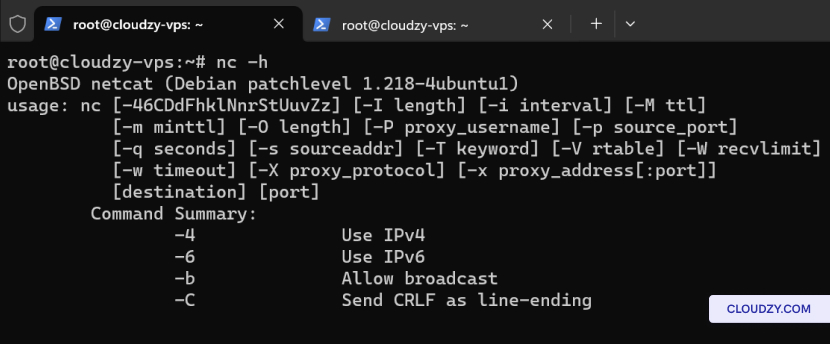
Ubuntu/Debian
Na Ubuntu nebo Debian můžete Netcat nainstalovat pomocí následujícího
příkazy:
sudo apt-get update
sudo apt-get install netcat
CentOS/RHEL
Pro CentOS nebo Red Hat Enterprise Linux můžete použít YUM (nebo DNF na
novějších verzích) k instalaci Netcatu:
sudo yum install ncPoužívání Netcatu
Posluchač
Funkce naslouchání Netcatu vám umožňuje monitorovat síťový provoz na
konkrétních portech a poskytuje přehled o přenosu dat v reálném čase
a pomáhá při diagnostice sítě nebo bezpečnostní analýze.
Část 1: Skenování
Otevřené porty
Před nastavením naslouchacího procesu je užitečné identifikovat otevřené porty na
vašem serveru. Netcat může skenovat jeden port nebo rozsah portů.
Skenování rozsahu portů:
Chcete-li skenovat rozsah portů, použijte následující příkaz a nahraďte
[REMOTE_COMPUTER_IP] IP adresu serveru a
[PORT_RANGE] rozsahem portů, který chcete skenovat, například
2000-5000:
netcat -z -v -n [REMOTE_COMPUTER_IP] [PORT_RANGE]Příklad:
Chcete-li skenovat porty od 2999 do 3014 na serveru s IP adresou
127.0.0.1, příkaz bude:
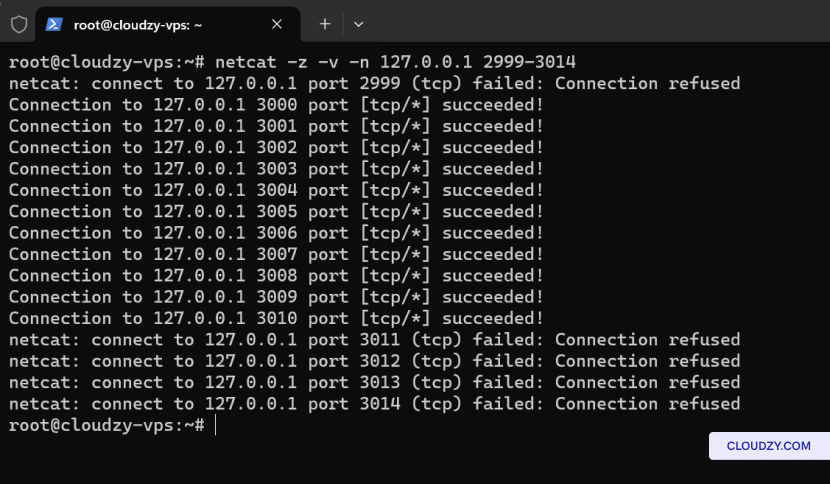
Chcete-li filtrovat výsledky a zobrazit pouze otevřené porty, můžete
použití grep:
netcat -z -v -n 172.86.74.34 2000-5000 2>&1 | grep succeeded!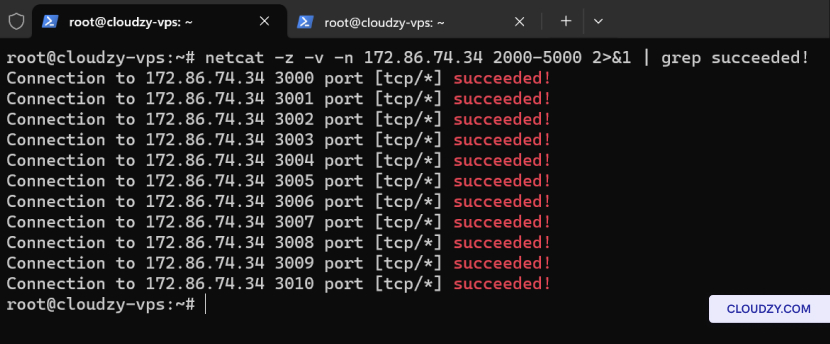
Skenování jednotlivého portu:
Pokud potřebujete zkontrolovat jeden port, můžete použít:
netcat -z -v -n [REMOTE_COMPUTER_IP] [PORT]Například pro skenování portu 3000 na serveru:
netcat -z -v -n 172.86.74.34 3000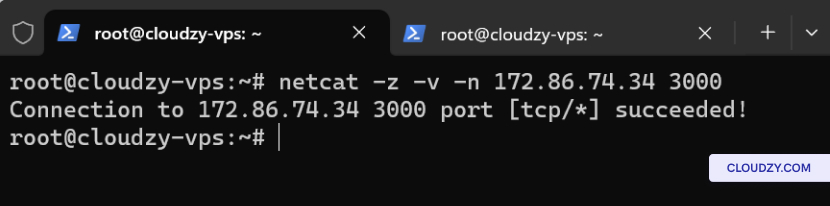
Tento příkaz vám sdělí, zda je port 3000 otevřený nebo zavřený.
Část 2: Nastavení
Netcat Listener
Jakmile identifikujete otevřený port nebo máte konkrétní port, který chcete
sledovat, můžete nastavit posluchač Netcat. Chcete-li naslouchat na portu
2200, použijte například následující příkaz:
netcat -l -p 2200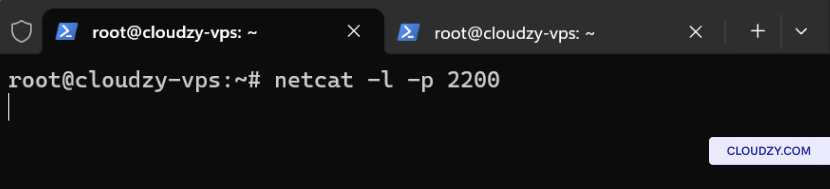
Tento příkaz instruuje Netcat, aby naslouchal na portu 2200 na jakékoli
příchozí data.
Část 3: Odeslání testu
Zpráva
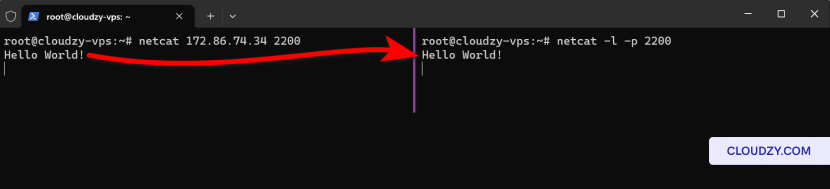
Chcete-li ověřit, že je váš posluchač Netcat správně nastaven, můžete poslat
testovací zprávu z jiného počítače. Otevřete terminál na jiném počítači
a použijte následující příkaz:
netcat [SERVER_IP] 2200Nahradit [SERVER_IP] s IP adresou
serveru, kde běží posluchač Netcat. Jakmile je připojení
navázáno, můžete napsat svou zprávu a stisknout Enter. Zpráva
by se měla objevit na serveru, kde je posluchač Netcat nastaven.
Část 4: Uložení dat do
Soubor
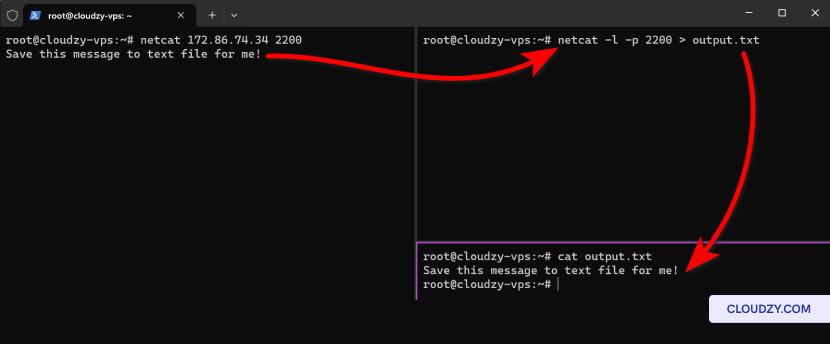
Chcete-li si vést záznam o datech procházejících portem,
který sledujete pomocí Netcat, můžete přesměrovat výstup do souboru.
Zde je postup, jak uložit příchozí data do souboru s názvem
output.txt:
netcat -l -p 2200 > output.txtSpuštění tohoto příkazu přesměruje vše, co Netcat přijme
posluchač na portu 2200 do souboru
output.txt Později si můžete tento soubor prohlédnout jakýmkoli textovým editorem
editor.
Část 5: Odesílání
Soubor
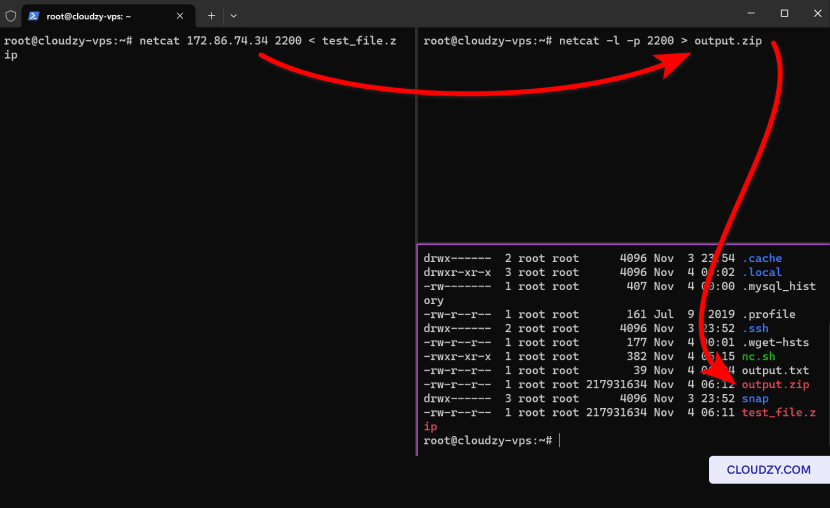
Chcete-li poslat soubor přes Netcat, musíte provést akce na obou
počítačích - na odesílajícím i přijímajícím.
Na přijímajícím počítači:
Nastavte Netcat tak, aby naslouchal na konkrétním portu a přesměroval
příchozí data do souboru. Chcete-li například naslouchat na portu 2200 a uložit data
příchozí data na output.zip, používejte:
netcat -l -p 2200 > archive.zipNa odesílajícím počítači:
Odešlete soubor přes Netcat tím, že se připojíte na IP adresu
naslouchajícího počítače a jeho port, pak přesměrujete soubor do Netcatu. Nahraďte
[RECEIVER_IP] IP adresou přijímajícího počítače
zařízení:
netcat [RECEIVER_IP] 2200 < yourfile.zipNahradit yourfile.zip cestou a názvem
ZIP souboru, který chcete odeslat.
Poznámka: Při přenosu souborů se ujistěte, že
brána firewall neblokuje připojení a že proces Netcat na přijímajícím počítači
je spuštěn před vykonáním příkazu pro odeslání.
Další
Schopnosti Netcatu
Možnosti Netcatu jdou daleko za běžný přenos souborů a
naslouchání na portech. Je to univerzální nástroj, který se hodí na různé
síťové úkoly, od bezpečnosti až po komunikaci. Zde je
přehled jeho dalších možností:
-
Vytvoření chatovacího serveru: Netcat lze nakonfigurovat
tak, aby umožnil komunikaci v reálném čase mezi uživateli, fungující jako
jednoduchý chatovací server. -
Zjišťování bannerů služeb: Připojením k otevřenému
portů, Netcat může načíst bannery služeb, což pomáhá identifikovat
potenciálně zranitelné verze softwaru. -
Ladění sítě: Je to vynikající nástroj pro
diagnostiku síťových služeb, umožňuje vám posílat vlastní požadavky a
analyzovat odpovědi pro řešení problémů. -
Vzdálená správa: Netcat může vázat shell
na síťový port, což umožňuje vzdálený přístup přes příkazový řádek k jinému
počítači, což je obzvlášť užitečné pro správu systému.
správci. -
Testování síťových démonů: Vývojáři mohou používat
Netcat k interakci se síťovými démony, odesílají testovací data a příkazy
a vidí, jak se služba chová. -
Funkce proxy serveru: S Netcatem je nastavení
základního proxy serveru jednoduché, umožňuje vám přeposílat provoz a
případně jej sledovat nebo analyzovat pro různé účely. -
Emulace síťových služeb: Může simulovat
síťové služby a poskytují mock odpověď na příchozí síťové
požadavky, což je užitečné pro testování aplikací na straně klienta. -
Nastavení základního serveru TCP/UDP: Netcat může poslouchat na
určených portech na příchozí požadavky TCP nebo UDP, což z něj dělá nástroj pro
vytváření jednoduchých serverů. -
Skriptování a automatizace: Jeho příkazový řádek
umožňuje snadné skriptování a integraci Netcatu do rozsáhlejších
automatizačních úloh a zefektivňuje opakující se síťové operace. -
Tunelování dat: Netcat lze použít k vytvoření
datového tunelu, což umožňuje přesměrování datových toků z jednoho
z jedné sítě na druhou. -
Synchronizace času: Může usnadnit
synchronizaci systémových hodin v síti odesláním časových údajů
mezi stroji. -
Testování bezpečnosti: Netcat je nezbytný při
bezpečnostním testování, kde se používá k simulaci síťových útoků nebo ověření účinnosti
konfigurace firewallu. -
Testování připojení: Rychle a efektivně otestujte
schopnost navázat připojení TCP nebo UDP, což je nezbytné pro
nastavení a údržbu sítě.
Každá z těchto možností podtrhuje všestrannost Netcatu,
což z něj dělá nenahraditelný nástroj v arzenálu síťových profesionálů. Ať už jde o
vývoj, řešení problémů nebo bezpečnostní analýzu, jednoduchost a výkon Netcatu
z něj dělají hlavní volbu pro síťové specialisty. Pokud
nějaké otázky, neváhejte nás kontaktovat prostřednictvím odesláním
lístek.
Také v Síť a firewall
Související návody.
Potřebuješ pomoc s něčím jiným?
Medián doby odezvy pod 1 hodinu. Skuteční lidé, ne boti.